

Kindleデバイスは、市場で最も人気のある電子書籍リーダーの一つであり、「電子書籍リーダー」という言葉と同義語になるほどです。紙のような画面と超ポータブルなデザインにより、何千冊もの書籍を保存して読むことが、これまでになく簡単かつ集中して行えるようになりました。
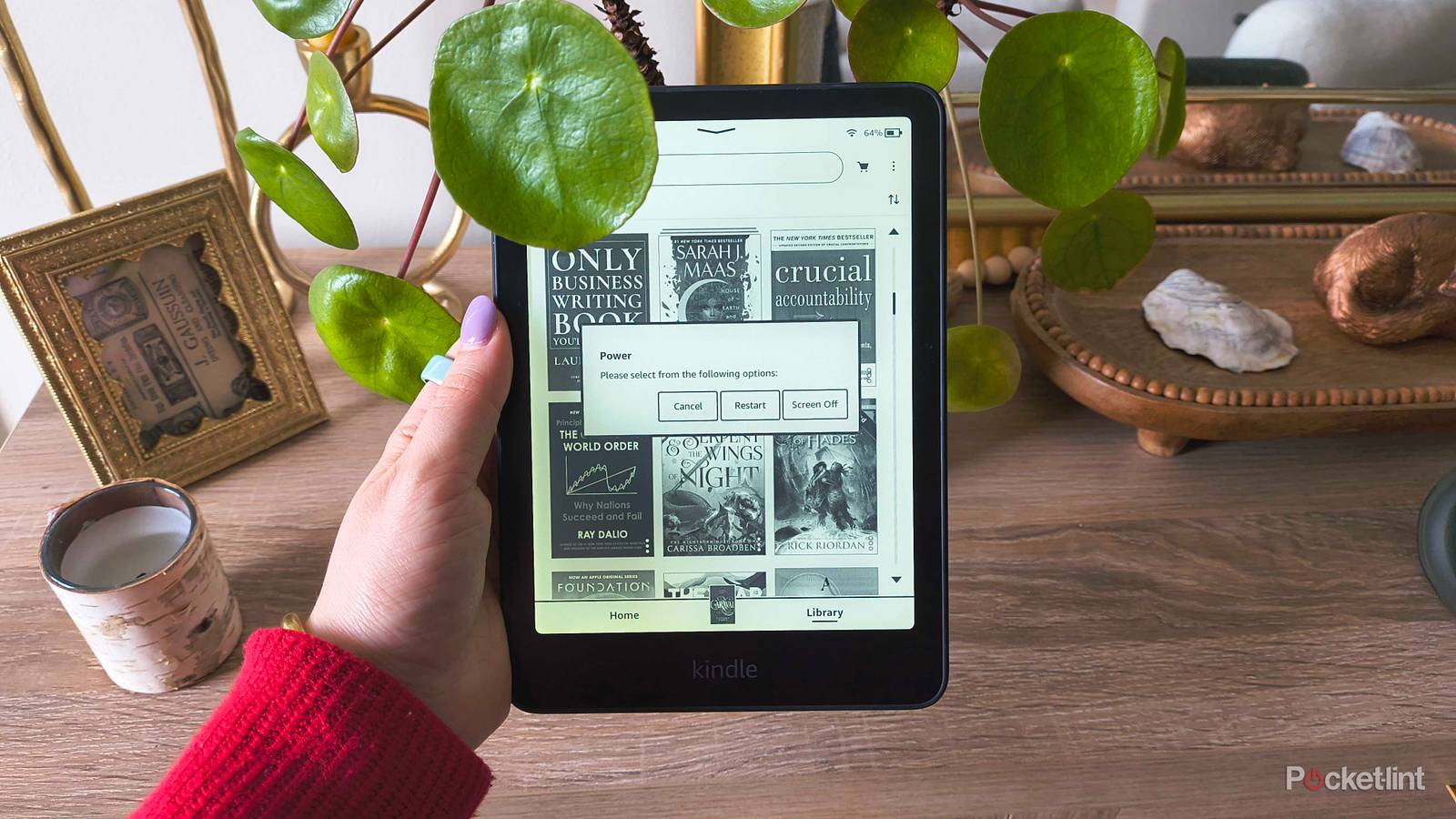
まあ、ほとんど邪魔が入らない状態と言えるでしょう。Amazonは広告の表示を完全に防ぐことはできないため、Kindleには広告が表示されます。ただし、広告なしの端末を最初から購入した場合や、後から広告を削除するために料金を支払った場合は別です。長年にわたり、オンラインのセキュリティハッカーは広告を非表示にするための抜け穴やちょっとした裏技を見つけてきましたが、それらの方法は複雑だったり、一時的なものであったり、電子書籍リーダーに損傷を与える可能性のある予期せぬ結果を伴ったりします。
ある日、Kindleのバッテリー寿命を延ばすための方法を探していたところ、Kindle Paperwhiteのユーザーマニュアルでこれまで聞いたことのない画面オプションを見つけました。バッテリー寿命を延ばすわけではありませんが、長期的にははるかに役立つ機能があります。それは、ロック画面に表示される煩わしい広告を削除することです。
Kindleのスクリーンオフ機能で広告が消える
画面自体がオンになっていないと広告は表示されません。
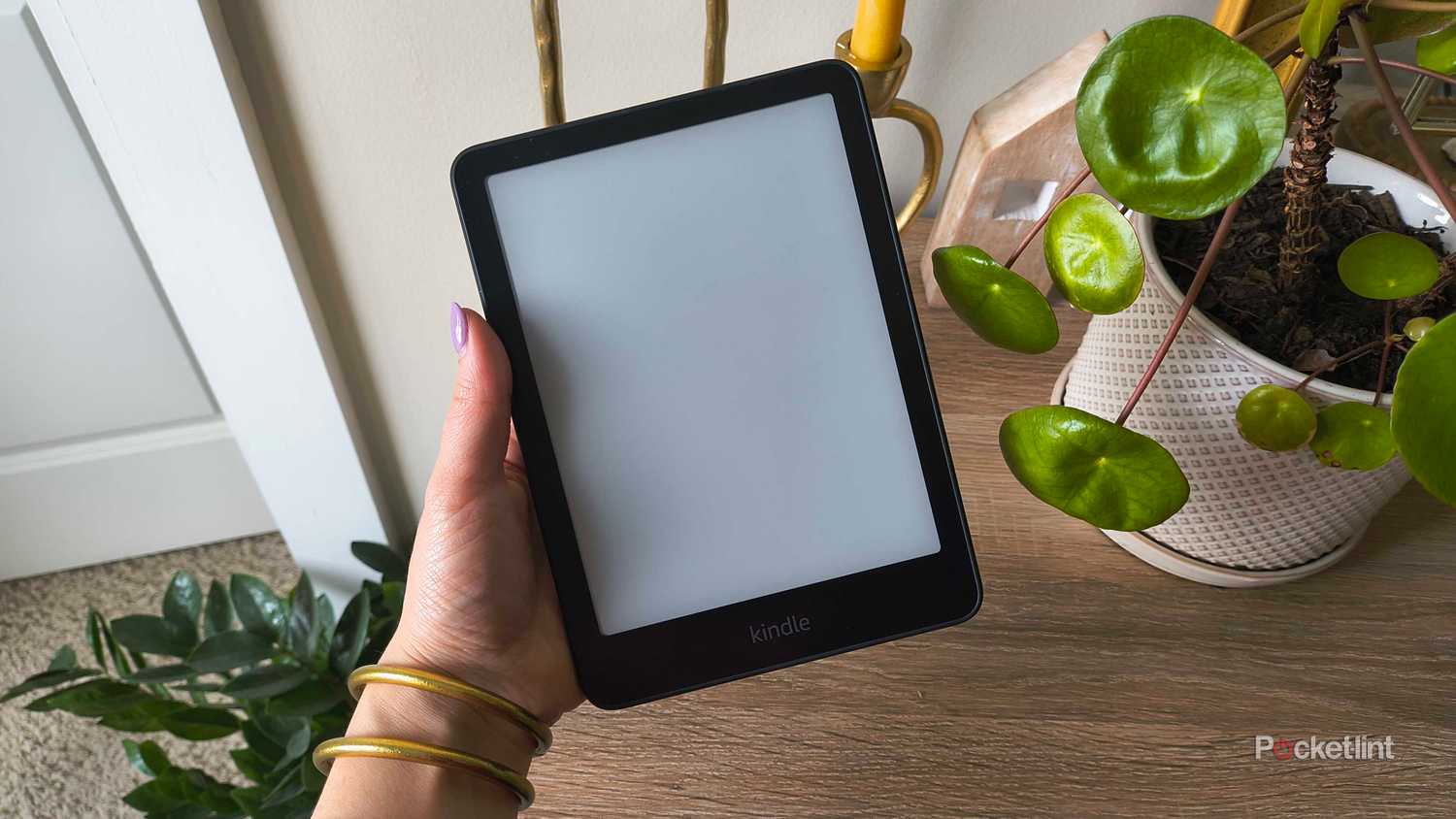
E Inkは静止画であるため、画像をロック画面に設定すると、画面自体は電力を消費しません。Wi-Fi接続テスト、同期、その他の画面の背後で実行されるハウスキーピングタスクなどのバックグラウンドアクティビティのみがバッテリーを消費します(機内モードを有効にすると、バッテリー消費を最小限に抑えることができます)。
Amazonのロック画面に表示される広告はバッテリーを消耗させるわけではありませんが、確かに忍耐力を試すものにはなります。画面が完全にオフになっていると、バッテリーを消費しないだけでなく、何も表示されなくなります。画面に表示されているものを全て消したいときには、シンプルながらも効果的な方法です。画面オフオプションはまさにこれを実現し、10秒もかからずに有効化できます。
私は、この空白の外観を好みます。特に、Amazon が私が楽しめると考えるロマンチックな SF ストーリーに気を取られる可能性のあるベッドサイド テーブルや仕事机の上では、この空白の外観が好みです。
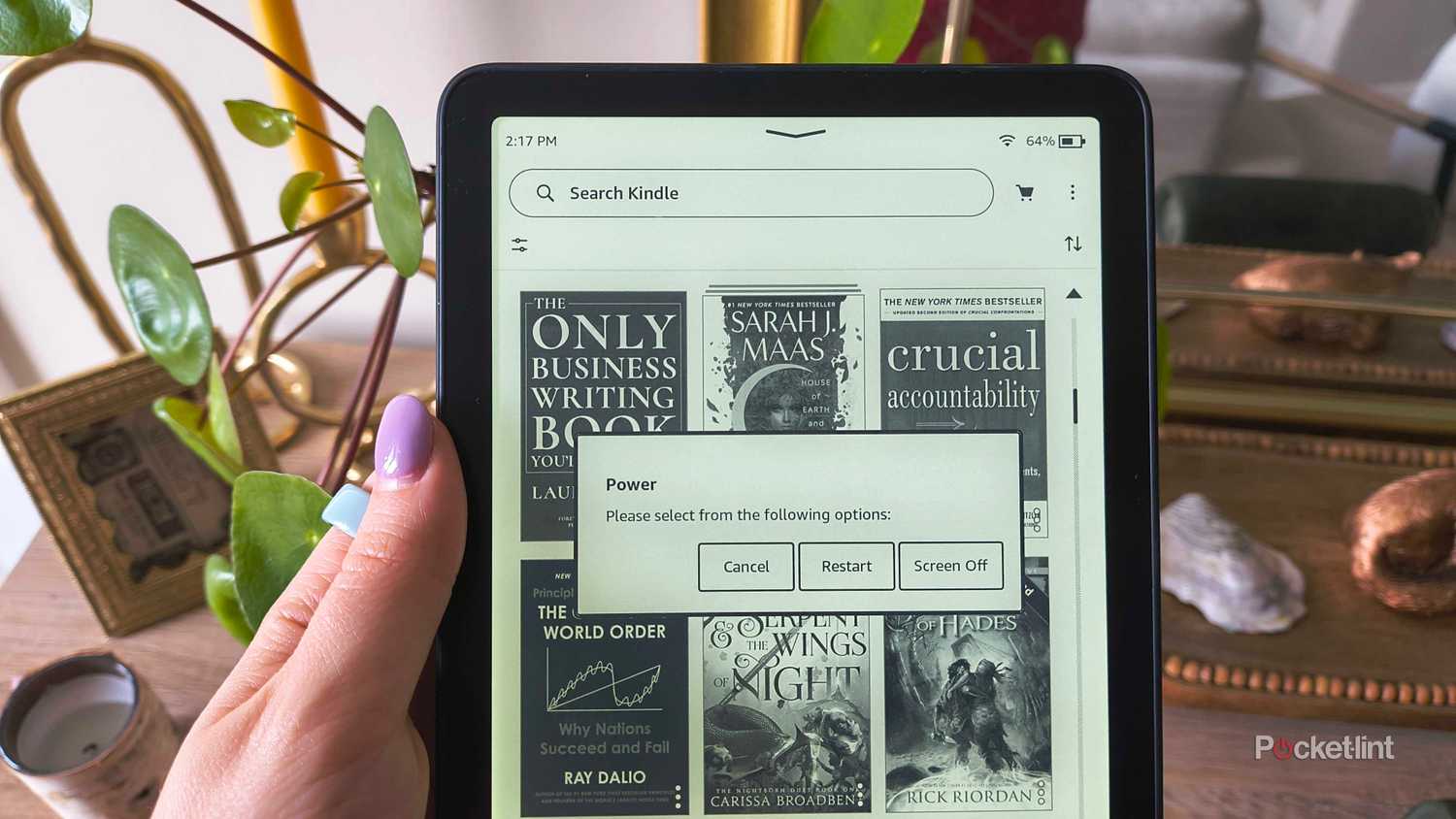
読書を終えてKindleをロックしようとすると、通常は下部の電源ボタンを押してロック画面に直接移動します。あるいは、電源ボタンを5~9秒ほど長押しして画面をオフにすることもできます。すると画面に電源メニューが表示されます。 「画面オフ」を選択すると、通常通りすぐに画面がロックされますが、画面は完全に真っ暗になります。
画面の電力消費も広告もなし。この真っ白なキャンバスが気に入っています。特にベッドサイドテーブルや職場のデスクに置いておくと、Amazonが私に合うと勝手に思い込んでいるSFロマンス作品に気を取られてしまうかもしれません。
コメントは締め切りました。