

GeForce Experience がコンピューターにインストールされているゲームをスキャンしようとしたときに表示される「スキャンに失敗しました」というエラーは非常に迷惑なエラーです。インストールされているゲームを検出できない場合、プログラムはほぼ役に立たなくなります。

GeForce Experienceはすべてのゲームに対応しているわけではないことにご注意ください。見つからないゲームが実際にサポートされているかどうかを確認するには、こちらのリストをご覧ください。ゲームがサポートされている場合は、以下の解決策を試して問題を解決してください。
Windows で GeForce Experience のスキャンが失敗する原因は何ですか?
GeForce Experience で見つからないゲームはサポートされていない可能性がありますので、リスト全体をご確認いただくことをお勧めします。ただし、他にも考えられる原因がありますので、ご自身の状況に合った原因が見つかるよう、リストをまとめましたので、ぜひご確認ください。
- 古くなった、または故障したドライバー NVIDIA とソフトウェア ユーザーの両方によると、グラフィック カードに適切なドライバーをインストールするのが、問題を解決する確実で簡単な方法です。
- 所有者または役員の権限の欠如 ゲームを含むフォルダーに通常のアカウントからアクセスできない場合、またはフォルダーの所有者が別のアカウントである場合は、それに応じて対処し、GeForce Experience が各フォルダーに適切にアクセスできることを確認する必要があります。
解決策 1: NVIDIA ドライバーのクリーン インストールを実行します。
この方法は、ユーザーがこのエラーに遭遇した際にNVIDIAの社員から提案されたもので、既に多くのユーザーで効果を確認されています。実装は非常に簡単で、最新のドライバーを最初からインストールできるため、Plusグラフィックス関連の問題も回避できます。以下の手順をご確認ください。
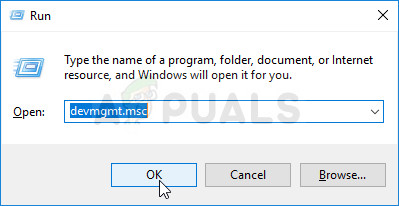
- スタートメニューボタンをクリックし、「デバイスマネージャ利用可能な結果リストから最初のオプションをクリックして選択します。キーの組み合わせを押すこともできます。 Windowsキー+ R 実行ダイアログボックスを開くには、「devmgmt.mscダイアログボックスで「OK」をクリックして実行します。
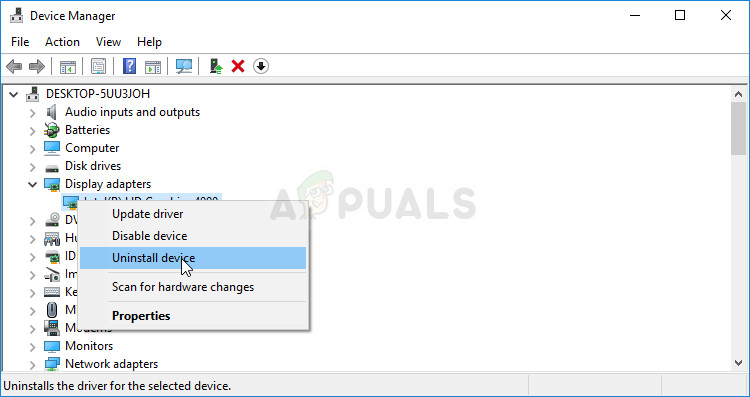
- コンピュータのビデオカードドライバを更新したいので、セクションを展開します ディスプレイアダプターグラフィックカードを右クリックして選択 デバイスをアンインストールします.
- 現在のグラフィック デバイス ドライバーのアンインストールを確認するダイアログ ボックスまたはプロンプトが表示された場合はそれを確認し、プロセスが完了するまで待機します。
- グラフィックカードのドライバーを探す NVIDIAのカードとオペレーティングシステムに関する必要な情報を入力し、 بحث.
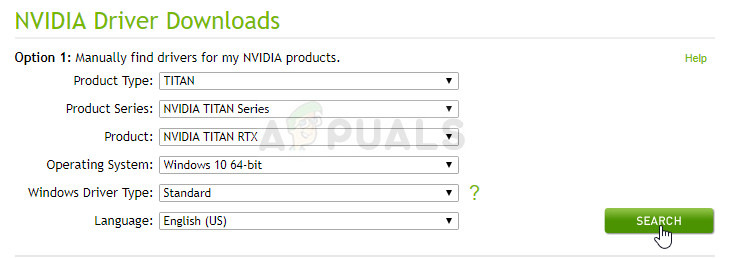
- 利用可能なすべてのドライバーのリストが表示されます。目的の項目までスクロールダウンし、名前をクリックしてからボタンをクリックしてください。 ダウンロードそれをコンピュータに保存して開き、画面に表示される指示に従います.
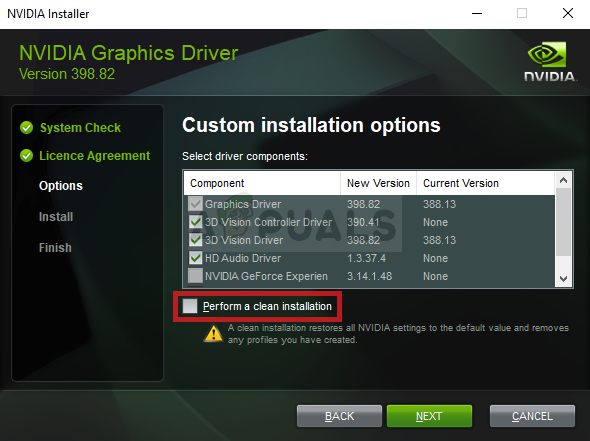
- 画面に到達したら インストールオプション、 オプションを選択 カスタム(高度) クリックする前に 次のインストールするコンポーネントのリストが表示されます。オプションの横にあるボックスにチェックを入れてください。 クリーンインストールを実行します次に、「次へ」をクリックしてドライバーをインストールします。
- 問題が解決されたかどうか、また GeForce Experience のチェックの問題がまだ発生するかどうかを確認してください。
解決策2: GeForce Experienceを管理者として実行する
GeForce Experienceを管理者権限で実行することは、多くのユーザーにとって長年の解決策となってきました。しかし、ゲームが管理者アカウントでのみアクセス可能なフォルダにインストールされている場合に問題が発生します。GeForce Experienceの実行ファイルに管理者権限を付与することで、この問題は完全に解決されるはずです。
- ショートカットを見つける GeForce体験 または、コンピュータ上で実行ファイルを開き、デスクトップ、スタートメニュー、または検索結果ウィンドウ上のエントリを右クリックしてプロパティを開き、 特徴 ポップアップ コンテキスト メニューから。
- タブに移動します توافق プロパティウィンドウで、オプションの横にあるチェックボックスをオンにします。 このプログラムを管理者として実行する 変更を保存する前に、「OK」または「適用」をクリックします。
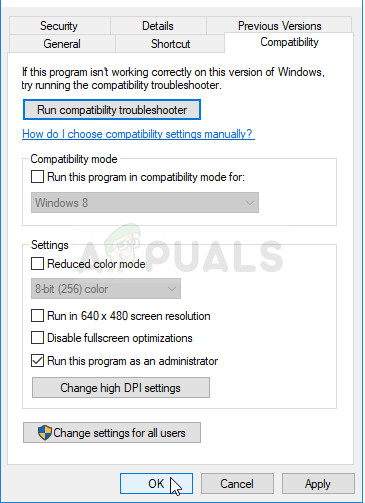
- 管理者権限での選択を確認するように求めるダイアログ ボックスが表示された場合は必ず確認してください。次回の起動からは GeForce Experience が管理者権限で実行されるはずです。
解決策3: ゲームのインストールフォルダの所有権を取得する
特定のフォルダにインストールされたゲームでのみこの問題が発生する場合は、ゲームがインストールされているフォルダの所有権を取得してみてください。これにより、GeForce Experienceに追加の権限が付与され、管理者権限の付与が失敗した場合でも問題が解決するはずです。フォルダの所有権を取得するには、以下の手順に従ってください。
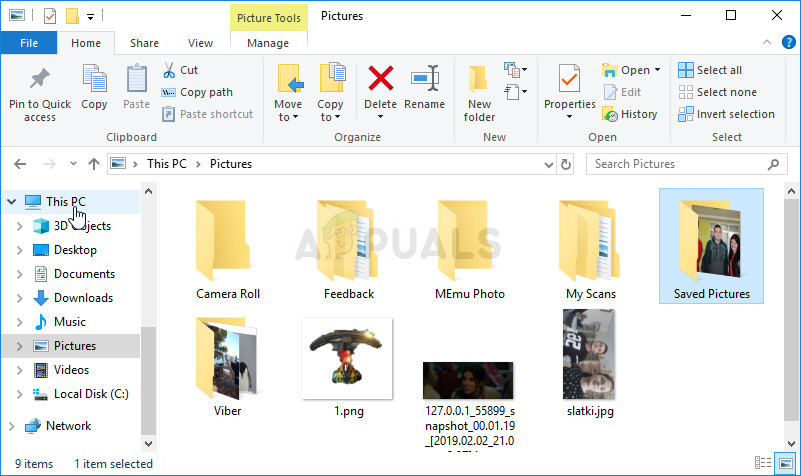
- オープンエントリー ライブラリ PC で、コンピューター上の任意のフォルダーを開き、左側のサイドバーから「この PC」オプションをクリックします。
![]()
- GeForce Experience がスキャンできないゲームが含まれているフォルダに移動します。共有親フォルダを選択してください。
- 所有権を取得する必要があります フォルダフォルダを右クリックし、 特徴、次にタップします الأمان。 ボタンをクリックします 高度なオプション「セキュリティの詳細設定」ウィンドウが表示されます。ここで変更する必要があります。 オーナー.
- 「変更」リンクをクリックします。役職:「ユーザーまたはグループの選択」ウィンドウが表示されます。
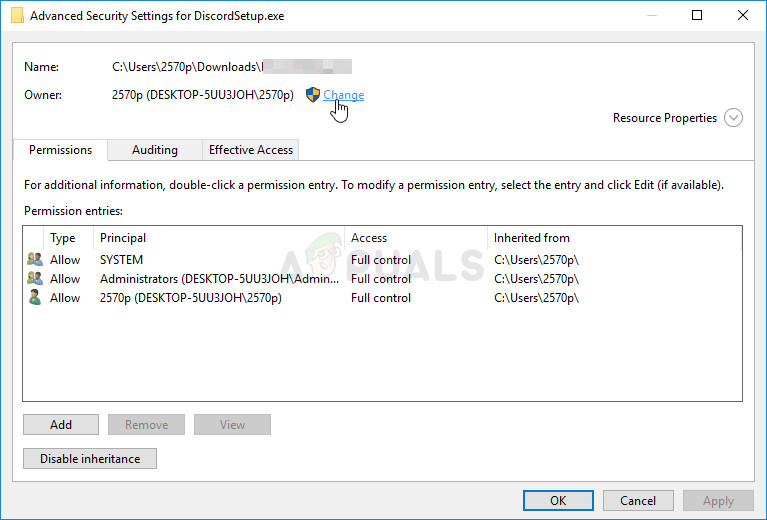
- 「詳細オプション」ボタンからユーザーアカウントを指定するか、「選択するオブジェクト名を入力」という欄にユーザーアカウントを入力して「OK」をクリックします。追加 الكل.
- オプションとして、フォルダ内のすべてのサブフォルダとファイルの所有者を変更するには、「サブコンテナとオブジェクトの所有者の置き換え「窓の中」高度なセキュリティ設定所有権を変更するには、[OK] をクリックします。
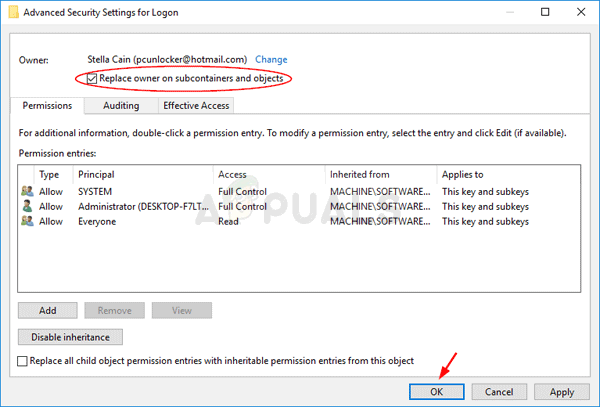
- フォルダーを完全に制御できるようになったので、GeForce Experience がこのフォルダー内にあるゲームをスキャンできるかどうかを確認してください。
解決策4: GeForce Experienceを再インストールする
この問題は、お使いのコンピューターにインストールされているGeForce Experienceのバージョンに固有のものであるようです。上記の方法で問題が解決しない場合は、以下の手順に従って最新バージョンをインストールすることで、問題が解消されるはずです。
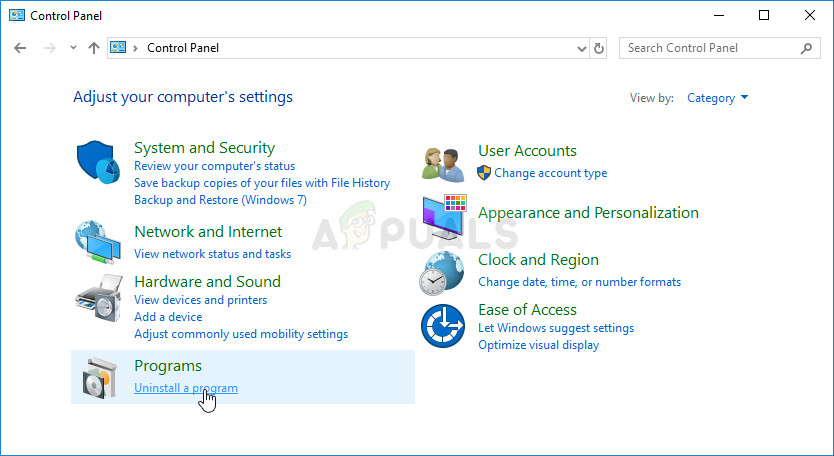
- スタートメニューをクリックして開きます 操作盤 検索してください。または、歯車アイコンをクリックして開くこともできます。 設定 Windows 10 を使用している場合。
- コントロールパネルで、 カテゴリ別に表示 右上隅にあるをクリックして プログラムをアンインストールする ソフトウェアセクションの下。
- 設定アプリを使用している場合は、 アプリケーション すぐに、コンピューターにインストールされているすべてのプログラムのリストが開きます。
- ツールを選択 GeForce体験 コントロールパネルまたは設定で、 アンインストール.
- アンインストール ウィザードが開くので、指示に従ってアンインストールします。
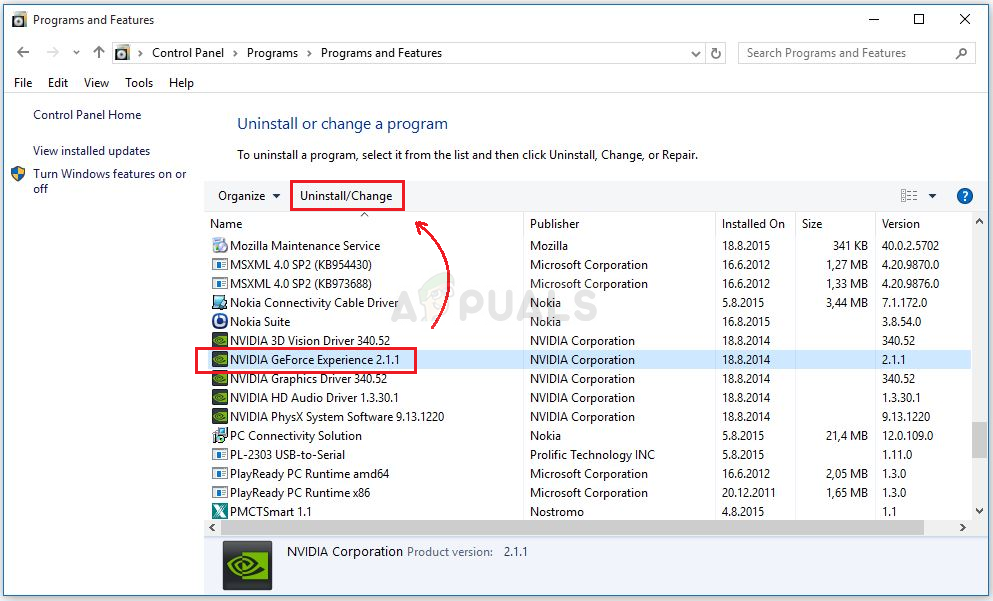
- アンインストールが完了したら「完了」をクリックし、コンピュータを再起動してログインの問題が解消されるかどうかを確認してください。[ソフトウェア名/バージョン]の最新バージョンをダウンロードしてください。 このリンク実行可能ファイルを実行し、画面の指示に従ってインストールします。
コメントは締め切りました。