
自宅から仕事用コンピューターにアクセスする方法
場所を選ばず柔軟に仕事ができます!自宅から安全に仕事用コンピューターにアクセスする方法を学びましょう。WindowsとMacの両方で生産性を向上させるためのヒントをご紹介します。

知っておくべき最も重要なこと
- リモートアクセスを有効にするには、まずシステム設定で作業用コンピュータのリモート接続を許可し、「このコンピュータへのリモート接続を許可する」オプションを選択する必要があります。
- セキュリティを強化するため、リモートアクセスを設定する際には、「ネットワークレベル認証を使用したリモートデスクトップを実行しているコンピュータからの接続のみを許可する」オプションを選択することをお勧めします。
- 制御するには、リモートデスクトップ接続アプリケーションを使用し、LinuxやMac OSなどのオペレーティングシステムからWindowsホストに接続できる作業用コンピュータの名前またはIPアドレスを入力します。
ملاحظات أساسية
- アクセス デスクトップコンピューター そのリソースにアクセスしたり、メンテナンスを行ったりするには、自宅からのアクセスが不可欠です。
- リモートコンピュータの設定を変更して、外部からの接続を許可するようにすることを検討してください。
- 自宅のパソコンでリモートデスクトップ接続を使用すると、職場のパソコンとの接続が確立されます。
- また、自宅から会社のコンピューターにアクセスする最良の方法は、サードパーティ製のリモートデスクトップアプリケーションを使用することかもしれません。

多くの人が在宅勤務を余儀なくされている今、自宅から仕事用のコンピューターにアクセスしたい理由がはっきりとわかる。
リモートデスクトップ接続を利用すれば、あらゆるリソースにアクセスしたり、仕事用コンピューターを管理したりすることができます。以下のガイドでは、その具体的な方法をいくつかご紹介します。
以下に説明するように、この記事ではWindows 10に組み込まれているリモートデスクトップ接続アプリケーションについて解説し、より高速な結果を得るためのサードパーティ製アプリケーションも提案します。
自宅から会社のコンピューターに接続するにはどうすればよいですか?
1. リモートデスクトップ接続の使用
-
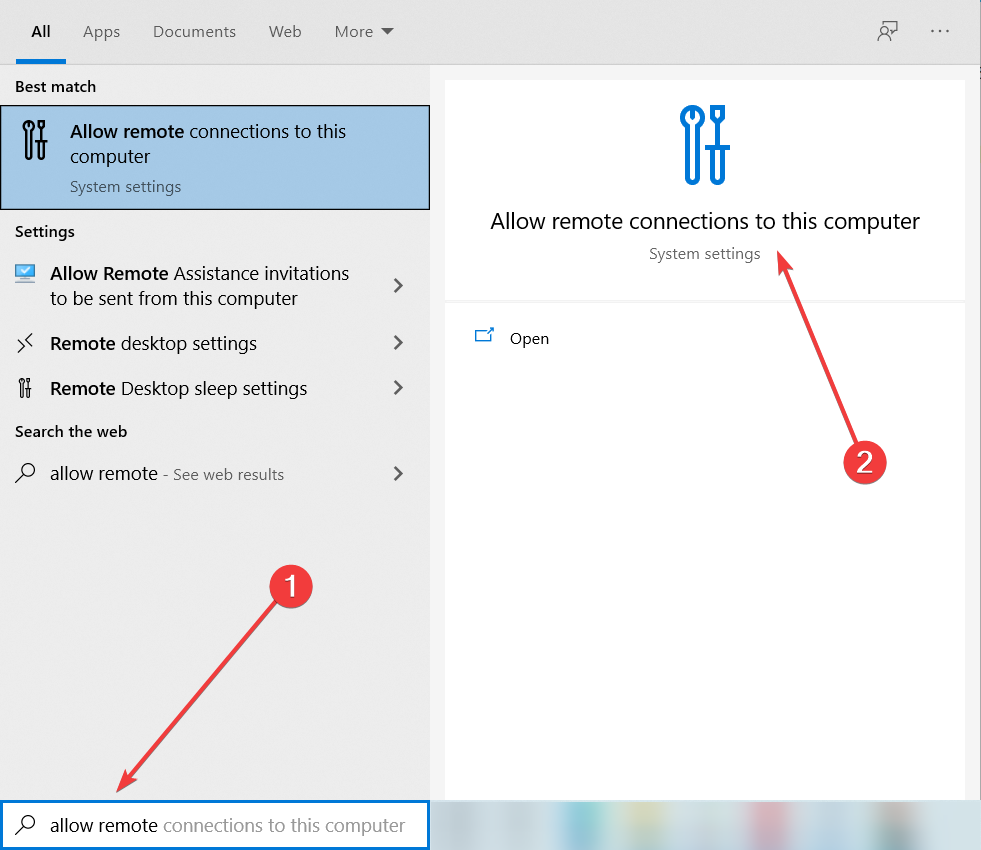
- 1. まず、リモートコンピュータでリモートアクセスを有効にする必要があります。これは、デバイスがリモート接続を受け入れるように設定するための重要な手順です。開始するには、トグルスイッチを押してください。 Windows + S、次に入力します リモートを許可する 表示されるWindowsの検索ボックスに。
- 2.をクリックします このコンピュータへのリモート接続を許可します.
![Windows検索でリモート接続を許可する]()
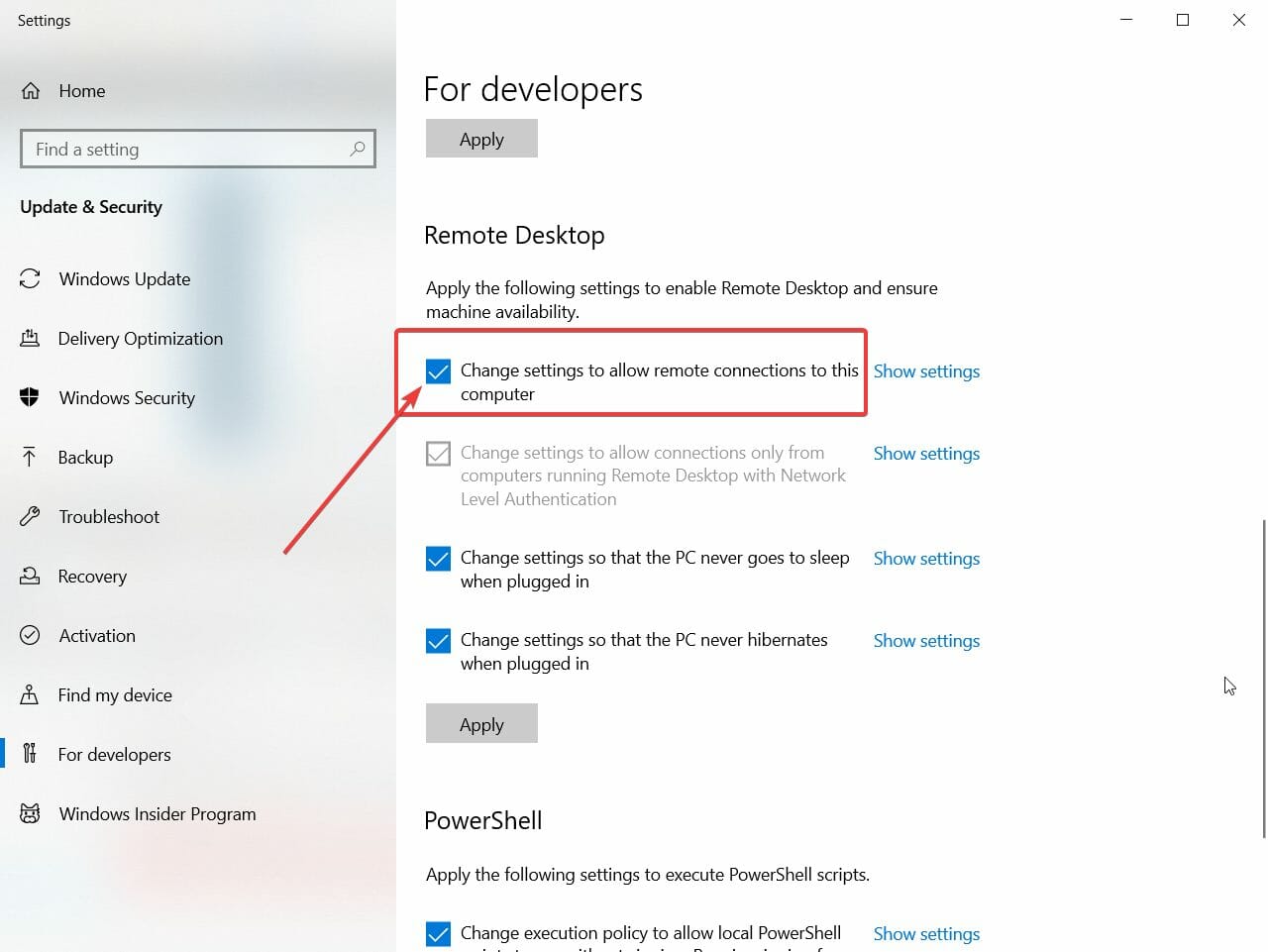
- 3. 次のウィンドウで、下にスクロールして、オプションが選択されていることを確認してください。 このコンピューターへのリモート接続を許可するように設定を変更します。.
![「このコンピューターへのリモート接続を許可するように設定を変更する」オプションを有効にする]()
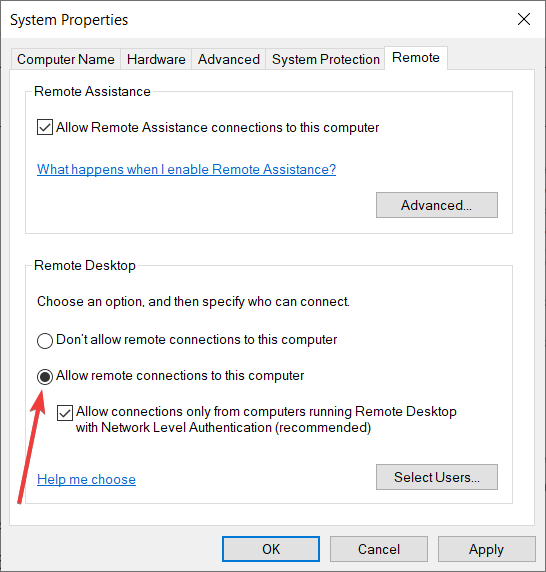
- 4. 次に、オプションをクリックします。 設定オプションを表示する その隣にあります。
- 5. 次のウィンドウでオプションを選択します。 このコンピュータへのリモート接続を許可しますまた、休止状態が発生しないように、電源設定から休止状態設定を変更するよう促されます。 PC スリープモードで。
![Windows 10でリモートアクセスを設定する]()
- 6. セキュリティを強化するには、次のオプションを選択してください。 ネットワークレベル認証を使用したリモートデスクトップを実行しているコンピューターからの接続のみを許可する(推奨).
- 7. ボタンをクリックすることで、どのユーザーがコンピュータにアクセスできるかを指定することもできます。 ユーザーを選択.
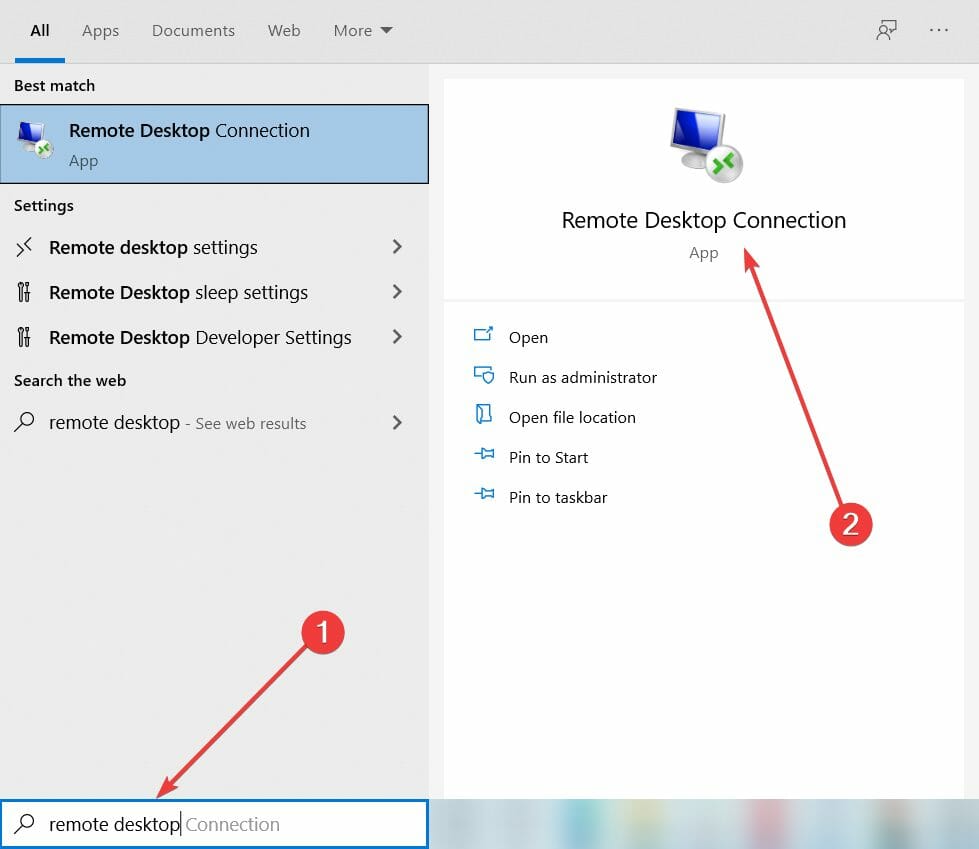
- 8.。キーを押します Windows + S そしてタイプ リモートデスクトップ.
- 9.選択します リモートデスクトップ接続 結果の。
![リモートデスクトップ接続へのアクセス]()
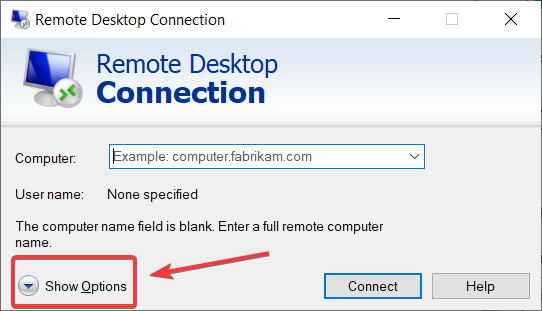
- 10.。ボタンをクリックします オプションを表示.
![リモートデスクトップ接続オプションを表示する]()
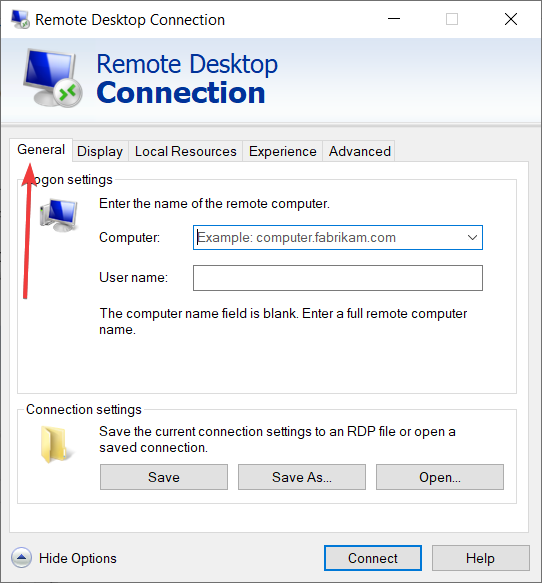
- 11.タブ内 全般接続先のコンピュータの名前またはIPアドレスを入力してください。接続するユーザーのユーザー名を下記に指定することもできます。
![リモートデスクトップ接続の「全般」タブ]()
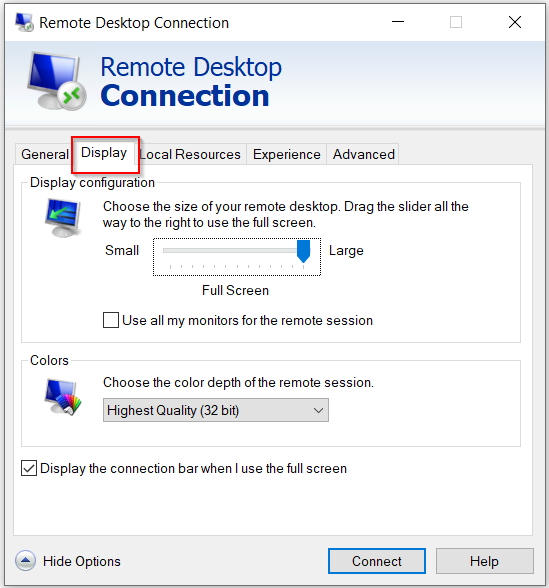
- 12. リモートデスクトップウィンドウのサイズと色深度は、次のセクションから指定できます。 ディスプレイ.
![リモートデスクトップ接続のディスプレイタブ]()
- 13. すべてのタブを参照して、リモートコンピュータからさまざまなリソースを変更および構成できます。
- 14. 設定が完了したら、ボタンをクリックします。 つながり、.
リモートデスクトップ接続を使えば、自宅から職場のコンピューターにアクセスできます。まず、職場のコンピューターでリモートデスクトップ接続を有効にする必要があります。その後、自宅のコンピューターから接続できます。
リモートデスクトップ接続はWindowsプラットフォームに限定されません。LinuxやMac OSシステムを使用してWindowsホストに接続することも可能ですので、ぜひお試しください。
2. 専用のサードパーティ製アプリケーションを使用して、職場のコンピュータにリモートアクセスする。
Windowsに組み込まれているリモートデスクトップ接続機能は確かに役立ちますが、リモートコンピュータに接続する前に、いくつかの設定や調整を行う必要があります。
これは非常に困難な作業であり、リモートコンピュータへの接続を試みる際に多くのエラーが発生する可能性があります。そのため、自宅から職場のコンピュータに接続するには、より使いやすいサードパーティ製ツールのご利用をお勧めします。
この画面共有ツールを使えば、リモート会議を完全にコントロールでき、別のデバイスから必要なファイルやアプリケーションにアクセスできます。また、必要な時にいつでもリモートサポート機能を利用できます。
弊社の解決策をご確認いただき、 Windows 10で自宅から職場のコンピューターにアクセスする方法をご理解いただけたことを願っています。
もちろん、逆も可能です。同じ手順を踏めば、職場から自宅のコンピューターにアクセスできるようになります。
お客様のニーズに最適なリモートデスクトップソリューションを厳選したリストをご用意しましたので、ぜひお試しください。他に何かご提案がありましたら、下のコメント欄にご記入ください。
このガイドを参考に、ご自宅から職場のパソコンにアクセスできたことを願っています。ご質問がありましたら、下記のコメント欄にご記入ください。
コメントは締め切りました。