
Android 17では、iPhoneユーザーが長年愛用してきた機能が追加されました。
Android 17にiPhoneユーザー限定の新機能が登場!ユーザー体験を大きく変えるこの重要なアップデートについて、そしてAndroidがようやくiPhoneに追いついた経緯についてご紹介します。詳しくはこちらをクリック!

知っておくべき最も重要なこと
- アプリのアイコンを長押しして「アプリロック」を選択すると、アプリをロックできます。ロックされたアプリにアクセスするには、指紋認証または暗証番号(PIN)が必要です。
- この機能はPINコードを要求するだけでなく、ロックされたアプリの通知内容を非表示にし、ウィジェットやショートカットを無効にすることで、より高度なプライバシー保護を実現します。
- ロックされたアプリは「設定 → セキュリティとプライバシー → アプリロック」から簡単に管理でき、この機能は12月にリリースされるAndroid 17 QPR2アップデートで提供される予定です。
これは誰にでも起こりうることです。面白いミームを見せるためにPixelスマホを友達に渡したら、いつの間にか友達があなたのプライベートメッセージをスクロールしている、なんてこと。Android 17 QPR2 Beta 3では、組み込みのアプリロック機能のおかげで、Pixelユーザーがついにこれを阻止できるようになりました。これはPixelファンが待ち望んでいた小さな追加機能です。この機能はiPhoneでは常に利用可能でした。
新しいアプリロック機能はどのように動作するのですか?
アプリのアイコンを長押しすると、アクションメニューに「アプリ情報」「アプリの一時停止」「ウィジェット」などの見慣れたオプションと並んで「アプリロック」オプションが表示されます。これをタップするとアプリがロックされます。ロックされると、アプリにアクセスするには、システムの認証画面で指紋認証またはPINコードの入力が求められます。そのため、次回誰かがあなたの銀行アプリやメッセージを覗き見ようとしても、代わりに障壁に阻まれることになります。
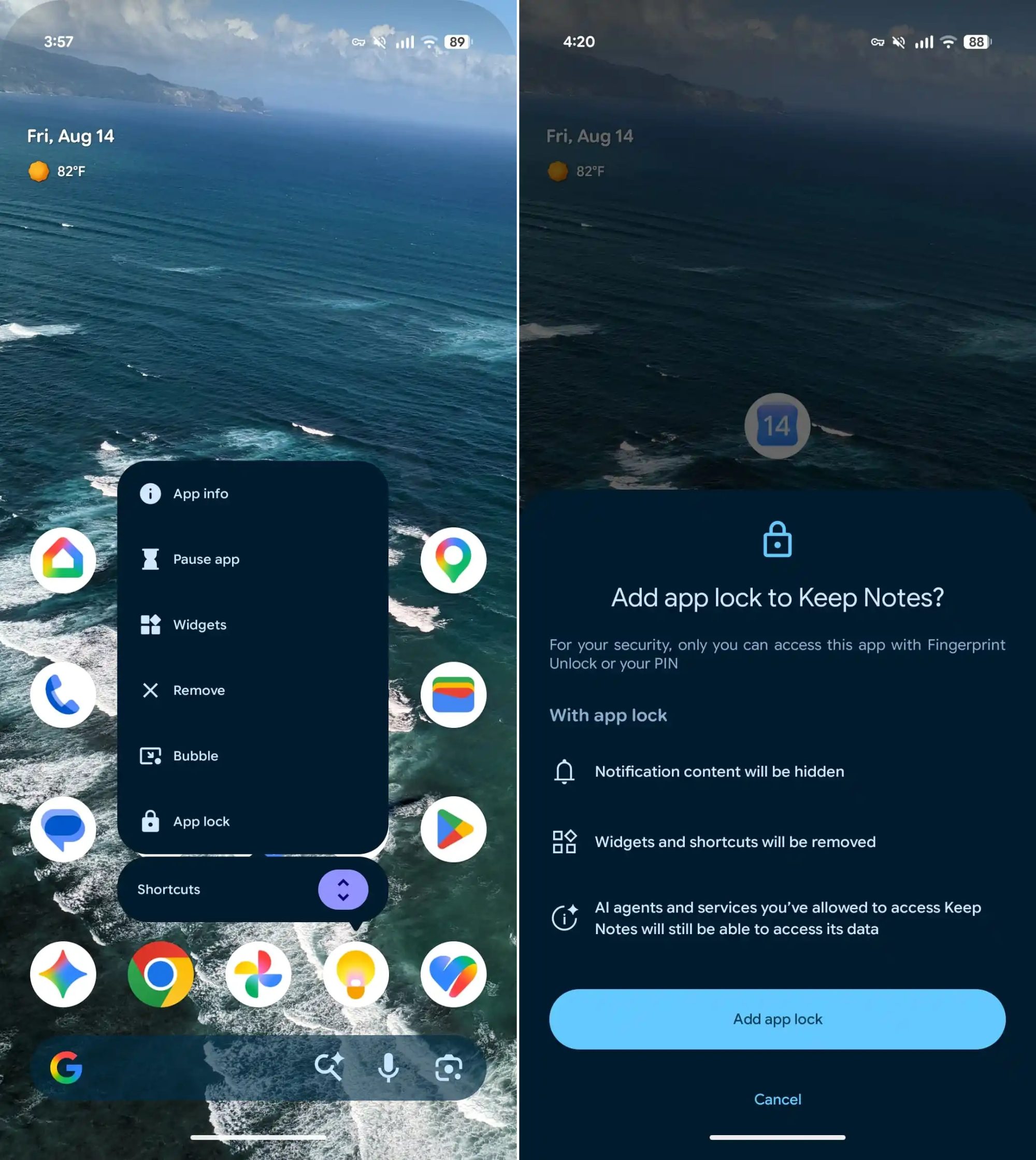
アプリがロックされると、実際には何が起こるのでしょうか?
Googleは単にPIN画面を追加するだけで終わりとは考えていません。9to5Googleの報道によると、アプリがロックされると、通知コンテンツが非表示になるため、ロック画面に機密情報が表示されることはありません。アプリのウィジェットやショートカットも消えるため、ロックされたアプリにアクセスできるバックドアもブロックされます。
ただし、一つ注意すべき例外があります。アプリへのアクセスを許可したAIエージェントやサービスは、引き続きそのアプリのデータにアクセスできます。詳細については、おすすめのAIアプリに関するガイドをご覧ください。したがって、このロック機能は、既に信頼しているアシスタントではなく、侵入者を阻止するために設計されています。
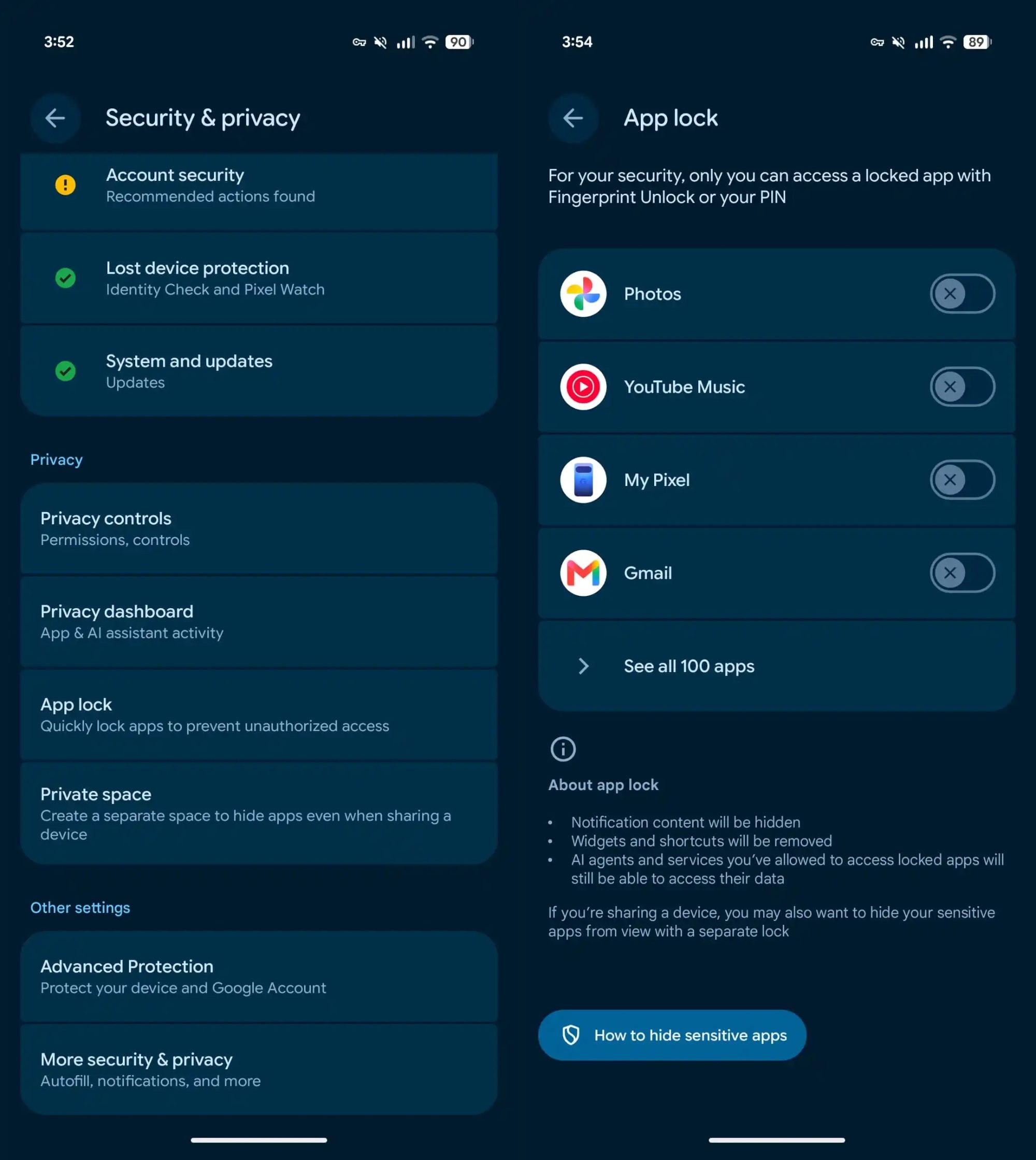
ロックされているアプリをすべて確認したり、簡単な変更を加えたりする場合は、「設定」→「セキュリティとプライバシー」→「アプリロック」に移動してください。そこから、アプリの追加や削除を数秒で行うことができます。
私は以前からAndroidにこのような機能が欲しいと思っていました。特に、銀行アプリやメッセージアプリなど、他人に誤って開かれてほしくない機密性の高いアプリには必須です。Android 17 QPR2アップデートは12月にリリースされる予定なので、Pixelユーザーはアプリを永続的に保護するために長く待つ必要はありません。
コメントは締め切りました。