
Amazfit T-Rex 3 Proユーザーが知っておくべき5つのコツ
Amazfit T-Rex 3 Proをお持ちですか?パフォーマンスを向上させ、すべての機能を解放する5つの秘訣をご紹介します。タップして詳細をご覧ください!

知っておくべき最も重要なこと
- Amazfit ウォッチの秘密の開発者モードは、プロフィール > 設定 > 情報 の順に進み、Zepp ロゴを 7 回タップすることで有効にできます。これにより、カスタムウォッチフェイスのインストールや高度な設定の探索が可能になります。
- この時計では、オフラインで自動的に周回ルートを計画できます。距離を指定することで、出発地点に戻るルートを作成でき、ルートから外れた場合でも自動的にルートを再設定します。
- この腕時計の懐中電灯は白色光だけでなく、夜間視認用の赤色光や、ワンタッチで起動できるSOS緊急信号も搭載しています。
Amazfit T-Rex 3 Proは、チタン製ベゼル、サファイアクリスタルディスプレイ、数週間持続するバッテリー、そして「Pro」バージョンではデバイス上でのリアルタイムルートプランニングなど、数々の魅力的な機能を誇ります。これらの機能を備えながらも、399.99ドルという価格は、他の頑丈で機能豊富なスポーツウォッチと比べると非常にリーズナブルです。しかし、実はAmazfitのちょっとしたコツを使えば、このスマートウォッチをさらに活用できるのです。ここでは、マニュアルには記載されていないAmazfit T-Rex 3 Proの5つの機能をご紹介します。
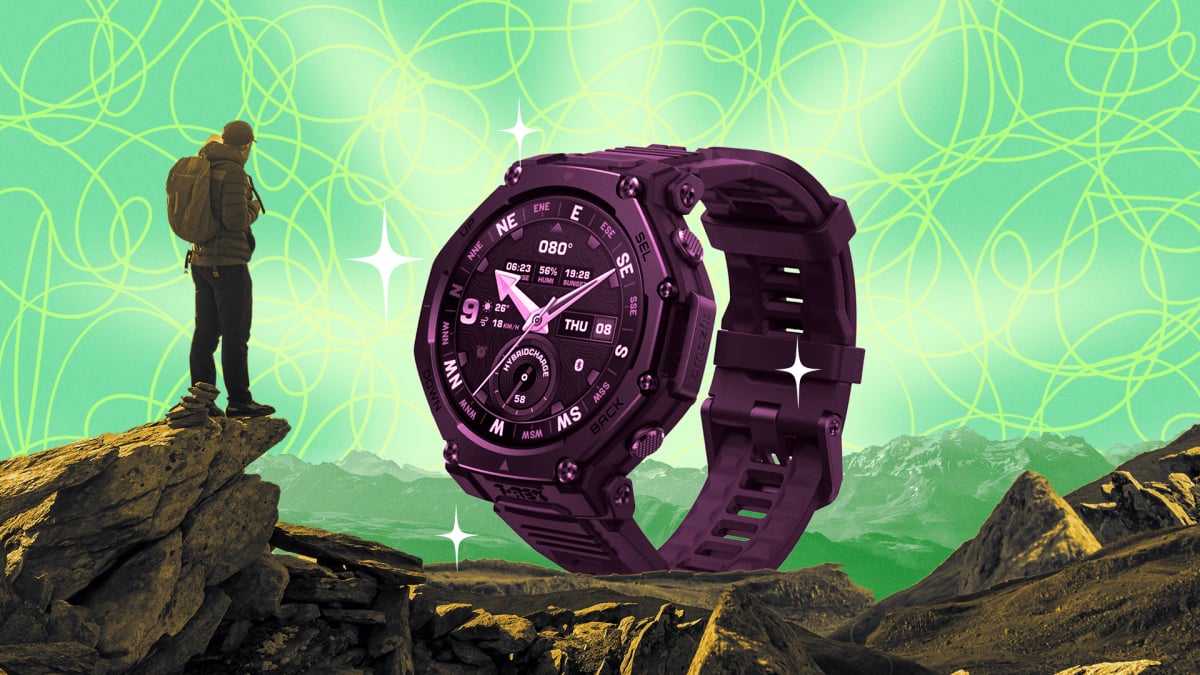
Amazfitウォッチの秘密の開発者モードを解除する方法
Amazfit ウォッチの隠し開発者モードを有効にするには、Zepp アプリで次の手順に従ってください。プロフィール > 設定 > バージョン情報に移動し、Zepp ロゴを 7 回連続でタップします。これで完了です。開発者モードは、デバイス設定を詳しく調べるのが好きな方にとって、探索するのに楽しい世界です。同期の問題のトラブルシューティングや、標準インターフェースでは表示されないファームウェアの詳細を確認する際に役立つ場合があります。
開発者モードでは、既存のウォッチフェイスライブラリに頼るのではなく、独自のウォッチフェイスをインストールすることもできます。パソコンからカスタムフェイスをアップロードし、生成されたQRコードをスキャンして、ウォッチに直接インストールできます。
懐中電灯を、ただ道を照らすだけの存在ではなく、もっと活用しよう
ほとんどのユーザーは、T-Rex 3 Pro ウォッチに内蔵された懐中電灯が上ボタンを長押しすることで起動することを知っています。特に Pro バージョンでは、白色 LED と赤色 LED が組み合わされています。赤色ライトは隠れた逸品です。夜間の視力を維持してくれるため、キャンプ場で地図を確認したり、暗い部屋を移動する際に誰かを起こさないようにしたりするのに非常に便利です。懐中電灯は SOS ストロボとしても機能するため、実際の緊急時には、スマートフォンを取り出すことなく点滅する遭難信号を送信できます。白色ライトのみを使用している場合は、赤色モードと SOS ストロボがワンタッチで利用できることを知っておくと便利です。懐中電灯が起動したら、各モードの使い方は次のとおりです。
-
画面上の懐中電灯アイコンをタップするか、UPボタンまたはDOWNボタンを素早く押すと、通常の白色光レベルと低干渉の赤色光モードを切り替えることができます。
-
上下ボタンを同時に押すと、超高輝度ビームが点灯します。このモードは最大30秒間持続し、再度使用するには短い冷却時間が必要です。
-
時計画面を下にスワイプしてコントロールセンターを開き、「SOS」をタップして緊急信号を開始します。
-
設定 > アシスタント(またはワークアウト)> 安全ライトに移動して、暗闇でのランニングやサイクリング中に自動的に点滅するパターンを有効にしてください。
時計に帰宅ルートを計画してもらいましょう。
Amazfit T-Rex 3 Proのオフラインマッピングシステムは、単なるルート追跡にとどまらない高度な機能を提供します。基本的なポイントツーポイントナビゲーションに加え、周回ルートプランニングにも対応しており、距離を指定するだけで、目的地を設定することなく出発地点に戻るループルートを自動的に作成します。計画したルートから外れた場合に自動的にルートを再計算する自動リダイレクト機能と組み合わせることで、これまでGPS内蔵の高価なAmazfitスマートウォッチでしか実現できなかったレベルのルートプランニングが可能になります。見慣れないトレイルを迷子になる心配や、帰り道に苦労するリスクを負うことなく探索できる、素晴らしい方法です。
Amazfitウォッチの自動円形経路プランニング機能の使い方は以下のとおりです。
-
地図を開き、場所が特定されるまで待ってから、SEL >ナビゲーション>往復ルートの作成を押します。
-
運動の種類、方向、目標距離を選択してください。時計が自動的に周回ルートを作成します。
-
開始するには「ワークアウトを開始」をクリックするか、後で使用するために「マイ ルート」に保存してください。
運動中にルートから500メートル以上逸脱した場合、時計は自動的にルート再計算機能を起動します。
犬の散歩を特別なカテゴリとして記録する
「ランニング」と「ウォーキング」のオプションをスキップして「その他のワークアウト」を選択すると、「犬の散歩」モードが表示されます。このモードでは、ペットとの散歩を個人のワークアウトログとは別に記録できます。この機能はメニューの複数の階層に隠れているため、ほとんどのAmazfitユーザーはこの機能に気づかず、犬の散歩を一般的な散歩として記録してしまい、この専用ログを見逃してしまうことになります。
本当に重要なアプリ以外はすべてサイレントモードにする。
T-Rex 3 Proをお持ちの方は、おそらく画面や絶え間ない通知から離れて、自然の中で過ごす時間を大切にする方でしょう。しかし、一人で散歩に出かける際には、時計から重要なアラートを受け取りたいと思うかもしれません。
スマートウォッチの設定画面を開き、各アプリの通知を個別にオン/オフに切り替えましょう。重要な通知やバッテリー残量低下の警告は、他の通知がすべてサイレントモードになっていても常に表示されます。アプリごとの設定は、「通知とリマインダー」 → 「アプリ通知」 → 「アプリアラート」の順で行えます。特定の人からのメッセージなど、本当に必要なアプリだけ通知を有効にして、サイクリング中は手首を静かに保つことができます。この設定はちょっとした手間ですが、サイクリング中にプロモーションメールの通知で手首が振動するのを避けたいときに、毎回その効果を実感できるでしょう。
ボーナスヒント:時計から水を素早く簡単に取り除く方法
最後に、嵐の天候を恐れていないであろう皆さんのために、もう一つ便利な裏技をご紹介しましょう。Amazfit ウォッチには撥水機能が内蔵されています。マイクやスピーカーのポートに水が溜まると、ミュートになったり、誤ってタップされたりする原因となります。対処法は次のとおりです。ホーム画面から下にスワイプしてコントロールセンターを開き、水滴アイコンをタップして、スピーカーを下向きにしてウォッチを持ちます。すると、ポート内の水分を物理的に押し出すように設計された特定の周波数でウォッチが振動します。上記でご紹介したすべての裏技と同様に、この機能も知っておくと、いざという時に役立ちます。
コメントは締め切りました。