
Discordユーザーのための必須ヒント10選
Discordユーザーですか?Discord体験を向上させ、よりプロフェッショナルで効果的なものにするための、10の素晴らしいヒントとコツをご紹介します。これらの貴重なヒントをお見逃しなく!

💡 主なハイライト(エグゼクティブサマリー)
- サーバーフォルダを使用して類似のサーバーグループを整理し、サイドバーの煩雑さを軽減しましょう。
- 音声通話中に素早くミュート/ミュート解除、ミュート/ミュート解除を行うためのカスタムキーボードショートカットを設定できます。
- 認証アプリを使用して二段階認証(2FA)を有効にすることで、アカウントを不正アクセスから保護できます。
📌 目次
Discordは、従来のオンラインフォーラムの衰退に貢献したアプリの一つです。よく探せば、ニッチな趣味、オンラインコース、ファンコミュニティなど、ほぼあらゆる分野に対応したDiscordサーバーが見つかるでしょう。私は以前からこのアプリの存在は知っていましたが、実際に参加したのは、お気に入りのiPhoneゲーム「Imbroglio」(マイケル・ブロウ開発)のサーバーを見つけた時でした。Imbroglioは非常にニッチなゲームです。そのサーバーの親切な人たちからいただいたアドバイスのおかげで、この非常に難易度の高いローグライクゲームを16人のキャラクター全員でクリアすることができました。

それ以来、私はモータースポーツ、ゲーム、ペン、日本語学習など、多くの趣味や興味を追求するためにDiscordを定期的に利用してきました。その過程で、より快適に利用するためのヒントやコツをいくつか発見したので、その中でも特に役立つものを以下にまとめました。
データ管理:Discordが広告目的でデータを共有することを防止しましょう。
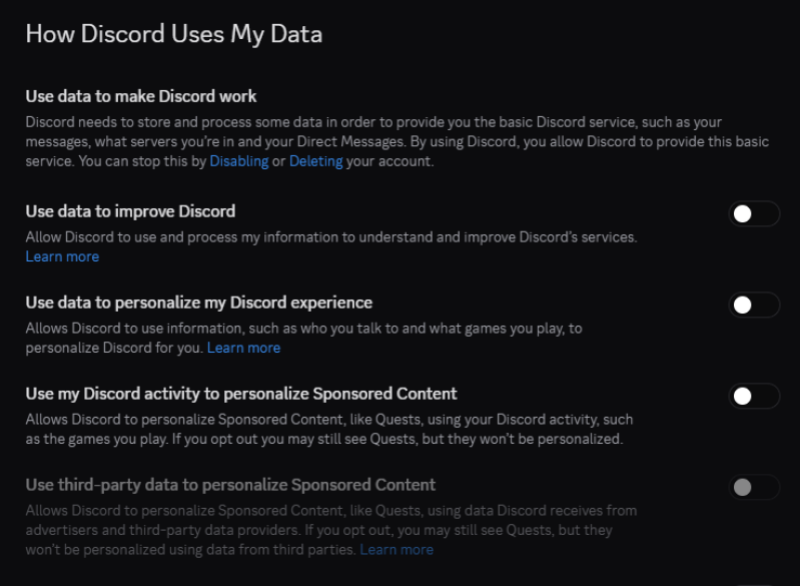
他の無料サービスと同様に、Discordは収益を得るために広告を表示します。デフォルトでは、アプリはユーザーのDiscordアクティビティを使用して一部の広告をパーソナライズしますが、プライバシーを保護するためにこのオプションを無効にすることができます。Discordアプリで歯車アイコンをクリックして設定を開きます。[データとプライバシー] > [Discordによるデータの使用方法]に進み、[Discordアクティビティを使用してスポンサーコンテンツをパーソナライズする] を無効にします。これにより、そのすぐ下のオプションも無効になります。
Discordで全てのキーボードショートカットを表示する秘密のショートカットを発見しよう
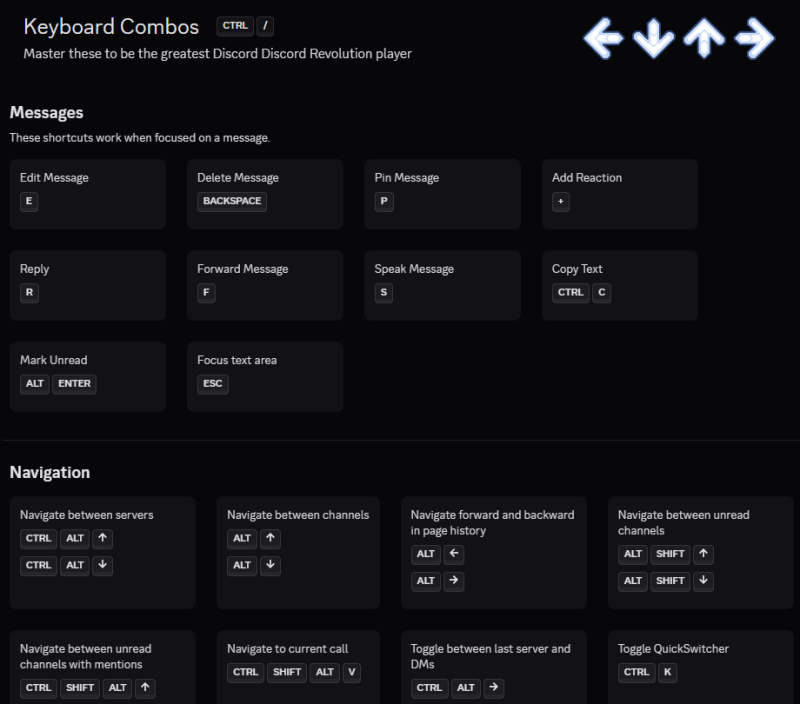
Discordのインターフェースは、時として複雑でごちゃごちゃしているように感じられることがあります。要素が多すぎて、キーボードショートカットを覚えていない限り、効果的に使うのは難しいでしょう。マウスで操作することもできますが、あらゆる操作に余分なクリックが必要で、便利な機能はすぐに見つけられなかったり、メニューの階層の下に隠れていたりすることがあります。
幸いなことに、Discordではお気に入りのキーボードショートカットを簡単に見つけることができます。ショートカット一覧表が内蔵されているからです。WindowsでDiscordを起動したら、Ctrlキーを押しながら/(スラッシュ)を押すとショートカット一覧表が表示されます。Macの場合は、 Commandキーを押しながら/を押します。ショートカットは種類ごとに分かりやすく分類され、覚えやすい形式で表示されます。ぜひ試してみてください。きっとDiscordでの体験が格段に向上するはずです。(私はよくCtrl+Shift+Mでマイクのミュート/ミュート解除、Ctrl+Kで会話の切り替え、Ctrl+Alt+上矢印/下矢印でサーバーの切り替えをしています。)
Discordでチャットコマンドの一覧を表示するには、ショートカットを使用してください。
IRC (Internet Relay Chat)サーバーを覚えている世代なら、発言を送信したり、言葉にさりげない絵文字を追加したりできるチャットコマンドはお馴染みでしょう。Discordのようなアプリは、これらのチャットコマンドの一部を現代に蘇らせ、アプリ内でかなりの数を使用できます。Discordメッセージの冒頭に` /spoiler`と入力すると、「ネタバレ」としてマークされ、誰かがテキストをクリックするまで内容が非表示になります。これは、本、映画、ゲームのストーリー展開について話していて、他の人にネタバレしたくない場合に便利です。同様に、`/shrug`、`/sticker`、`/tableflip`などのコマンドも試してみてください。劇的なネタバレを防ぐ機能に興味があるなら、これは役立つでしょう。
テキストボックスにスラッシュ(/)を入力すると、チャットコマンドの全リストが表示されます。Discordはこれらのコマンドの機能も説明します。私はよくこの機能を使ってステッカーやGIFを検索したり、ネタバレタグを追加したりしています。DiscordではMarkdownショートカットを使ってメッセージをフォーマットすることもできます。Discordには、Markdownコマンドとその使い方、箇条書き、番号付きリスト、太字、斜体、見出し、コードブロックなどをメッセージに素早く追加する方法を詳しく説明したサポートページがあります。
ボットを使ってDiscordサーバーを自動化する:リマインダー、共有ゲームなど。
Discordではサーバーにボットを追加できるので、自動化にとても便利です。ガレージセールを予定している場合、ワークショップを開催する場合、またはウォッチパーティーを企画している場合は、ボットを設定してメンバーにリマインダーを送信できます。他のボットでは、サーバーメンバーが一緒に聴く音楽を再生したり、サーバーでゲームをプレイしたり、Discordから離れることなくAIサービスを利用したりすることもできます。MEE6はカスタマイズ性の高いボットで、多くの自動化タスクを処理できますが、これは数ある選択肢の1つにすぎません。(詳しくは、Discordボットのリストをご覧ください。)プログラミングの知識があれば、Discordのガイドに従って独自のボットを作成することもできます。サーバーに複数のボットを追加するのは良いことですが、あまり多く追加することはお勧めしません。不要なアラートや煩雑さの原因となる可能性があります。
このアプリを使ってDiscordで友達とYouTube動画を視聴しよう
Discordには、動画視聴、音楽鑑賞、ゲームプレイなどを一緒に楽しめるアプリがいくつかあります。中でも私が特に気に入っているのが「 Watch Together」アプリです。このアプリを使えば、友達と一緒にYouTube動画を視聴できます。サーバー名をクリックして「アプリディレクトリ」を選択すると、おすすめアプリ一覧に「Watch Together」が表示されます。サーバーに追加したら、任意のチャンネルを開き、テキストボックスの「アプリ」ボタンを選択して「Watch Together」を選びます。するとYouTubeのフィードが表示され、検索バーを使って一緒に見たい動画を追加できます。
独自のサーバーを作成して、Discordのカスタム絵文字を無料で利用しましょう
Discordでカスタム絵文字を使用するには、通常、Nitroサブスクリプションに加入する必要があります。ただし、無料で独自のサーバーを作成し、そこでカスタム絵文字を使用することは可能です。ただし、これらのカスタム絵文字を他のサーバーにインポートして使用することはできません。まず、 Discordでサーバーを作成します。アプリの左側のパネルにある「+」ボタンをクリックし、 「自分のサーバーを作成」を選択して、画面の指示に従って作業を完了します。サーバーが起動したら、画面上部のサーバー名をクリックし、「サーバー設定」>「絵文字」を選択します。「絵文字をアップロード」ボタンをクリックすると、透明なPNGファイルをアップロードして開始できます。最大50個のカスタム絵文字と50個の追加のアニメーション絵文字を無料で追加できます。
Discordで隠されたイースターエッグをお楽しみください
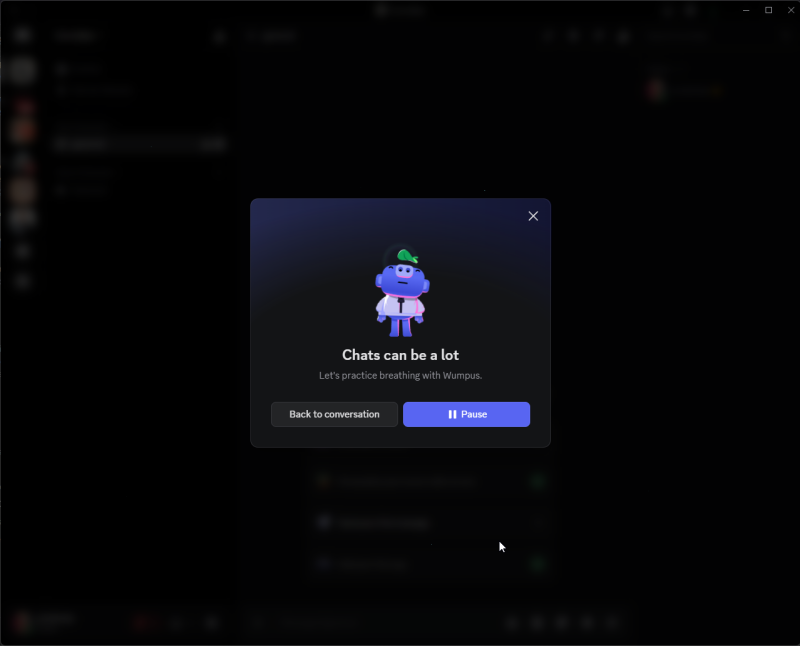
Discordには、楽しいアプリが好きな人ならぜひ探すべき隠し要素がたくさんあります。ゲーム関連のネタも豊富なので、ゲーマーには特におすすめです。私のお気に入りをいくつかご紹介しましょう。
- Discord Discord RevolutionCtrlキーと/キーを同時に押すと、キーボードショートカット一覧が表示されます。矢印キー、Enter/Returnキー、またはスペースキーを押すと、異なる音が鳴ります。これはゲーム『ダンスダンスレボリューション』へのオマージュです。
- ストリートファイターのアニメーションの動き: コンピューターでDiscordを開いた状態で、Ctrl+/を押してキーボードショートカット一覧を開きます。次に、H、H、右矢印、N、Kの順にキーを押します。すると、ストリートファイターの豪鬼のアニメーション「レイジングデーモン」が表示されます。
- Wumpusのローファイ着信音**Ctrl+Alt+Shift+W**を押すと、DiscordのマスコットキャラクターであるWumpusと一緒にローファイな音を聞くことができます。
- ディスコード: 左上隅にある Discord アプリのアイコンを 16 回タップすると、「Discordo」という音声クリップが再生されます。
- コピー構造: Discordアプリの左下にあるユーザー名をクリックしてください。ポップアップウィンドウで、ユーザー名の横にある「コピー」ボタンをクリックすると、「コピーしました!」というメッセージが表示されます。これを数回繰り返すと、毎回新しいメッセージが表示されます。最後のメッセージは「Beyond Godlike」です。
Discordに隠されたイースターエッグのプラスは、このFandomページで見つけることができます。
コメントは締め切りました。