
Facebookユーザーが知っておくべき10の裏技
あなたはFacebookユーザーですか?Facebook体験を向上させ、より安全で効率的に利用するための、賢くて素晴らしい10のヒントをご紹介します。これらの秘訣をお見逃しなく!続きをお読みください。

知っておくべき最も重要なこと
- AIを活用したコンテンツを含め、ニュースフィードに表示されるコンテンツは、各投稿の横にある3つの点をクリックし、「興味なし」、「一時的に非表示」、「常に非表示」を選択することで制御できます。
- プライバシーを強化するために、「他のユーザーがあなたを見つけて連絡する方法」の設定で、メールアドレスや電話番号による検索を防止したり、ウェブ検索結果からあなたのプロフィールを非表示にしたりすることができます。
- 設定画面で「情報のエクスポート」オプションを選択し、メディアの画質を「高画質」に設定することで、写真、投稿、メッセージなど、Facebook上のすべてのデータをダウンロードして保存できます。
Facebookはかつてのような最も人気のあるソーシャルメディアプラットフォームではなくなり、若い世代はTikTok、Snapchat、Instagramなどで時間を過ごすことを好むようになっている。しかし、それでも毎月数十億もの人々がFacebookのウェブサイトやモバイルアプリにログインしている。

Facebookは20年以上の歴史の中で、プラットフォームに膨大な数の機能とオプションを追加し、様々な分野に進出してきました。現代のFacebookには、あなたがまだ知らないような機能が数多く存在します。
Facebookを毎日利用している人も、何ヶ月もアカウントに触れていない人も、これらのヒントやコツを使えばアプリを最大限に活用できます。他のユーザーからタグ付けされないようにする方法、Facebookの履歴を消去する方法、友達との思い出を復元する方法などをご紹介します。
FacebookのニュースフィードにおけるAIによる低品質コンテンツを削減するために、アルゴリズムをどのように変更するか
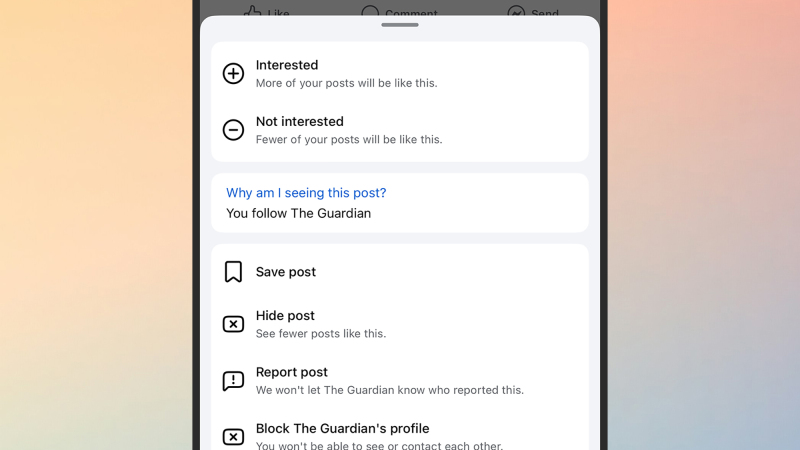
Facebookのアルゴリズムは必ずしもユーザーの好みや興味に完全に合致するとは限らず、質の低いAI生成コンテンツや、見たくない友人や家族の投稿が表示されることもあります。解決策は、いくつかの簡単な調整でアルゴリズムを誘導することです。
ニュースフィードの投稿の右上隅にある3つの点をクリックまたはタップすると、いくつかのオプションが表示されます。Facebookにこのコンテンツに「興味がない」と伝えたり、「このソースからの投稿を30日間ミュートする」または「この人物またはページを永久に非表示にする」を選択したりできます。
アルゴリズムを逆方向に変更するオプションも用意されています。フィードにこのタイプのコンテンツのプラスを表示させたい場合は、「興味あり」を選択してください。
Facebookで他の人に見つけられないように、プライバシー設定を変更してください。
Facebookは、過去の知り合いから連絡があり、近況を尋ねられることで問題を引き起こすことがあります。こうした連絡がきっかけで偶然の再会が実現することもあるでしょうが、中には二度と連絡を取りたくない昔の同僚、友人、親戚もいるかもしれません。
Facebook のウェブサイトにアクセスし、プロフィール写真 (右上) をクリックすることで、Facebook での自分の表示範囲を制御できます。[設定とプライバシー] > [プライバシー センター] > [共通のプライバシー設定] > [プロフィール情報] を選択し、 Facebook アカウントを選択します。次の画面で、 [他のユーザーがあなたを見つけて連絡する方法]を選択します。
設定できる項目は以下のとおりです。メールアドレスや電話番号で他のユーザーがあなたを見つけられないようにしたり、Facebookのプロフィールがウェブ検索結果に表示されないようにしたりできます。また、あなたとつながりのないユーザーからのメッセージリクエストをメインの受信トレイに届けるかどうかを指定することもできます。
Facebookの投稿を誰が見られるかを選択する
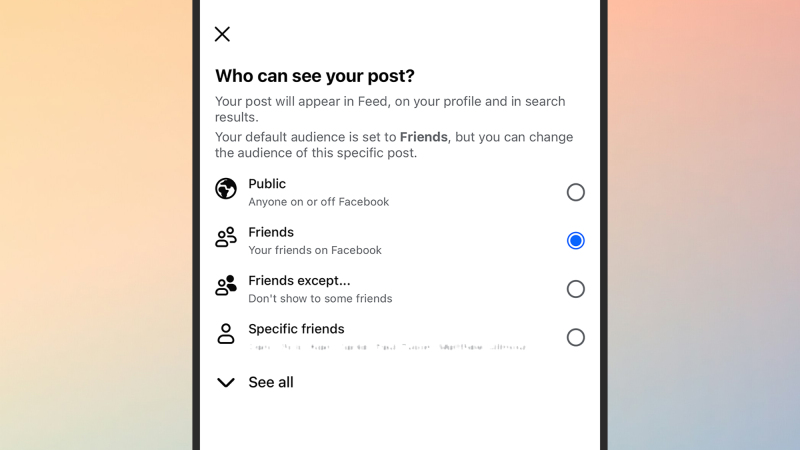
InstagramやSnapchatと同様に、投稿の公開範囲を設定できますが、このオプションはすぐには分かりにくいかもしれません。新しい投稿を作成する際に、自分の名前のすぐ下にある「友達」ドロップダウンメニューをタップしてください(以前に投稿の公開範囲を変更している場合は、 「公開」などの別のオプションが表示される場合があります)。
次に表示されるメニューでは、投稿の公開対象をFacebookの友達グループ(2人でも200人でも)に指定できます。投稿を閲覧できる友達と閲覧できない友達を指定することも可能です。また、友達ディレクトリに移動して「リストを作成」を選択することで、新しいカスタム連絡先リストを作成することもできます。
Facebookで特定の人との友達履歴全体を表示する
Facebookでは、少なくともこのソーシャルプラットフォーム上では、友達と共有した思い出を振り返る便利な方法があります。連絡先のプロフィールページに移動し、右側の3つの点をクリックして「友達関係を見る」を選択してください。
次に、あなたたちが共有した写真、投稿、イベントが表示されます。Facebookを頻繁に利用しているなら、これは楽しい思い出の旅になるでしょう(友人の誕生日には、ニュースフィードにこれらの共有コンテンツが表示されるかもしれません)。
Facebookのアクティビティを取り消す
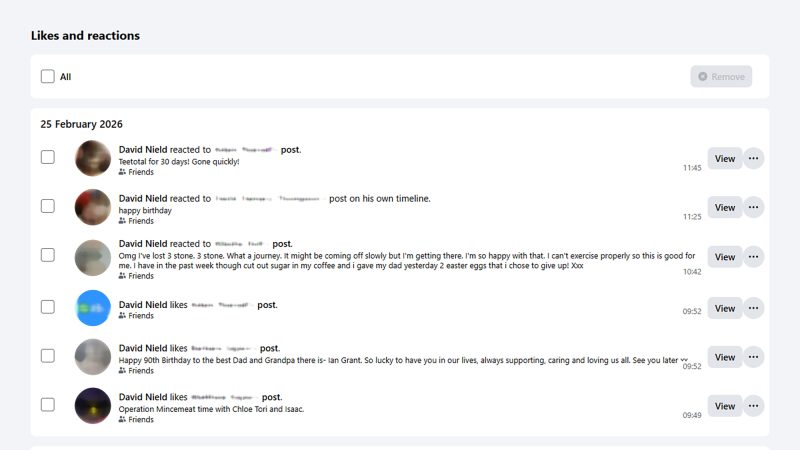
Facebookでコメントや「いいね!」を投稿して後で後悔した場合は、取り消すことができます。ウェブ版では、右上のプロフィール写真をクリックし、「設定とプライバシー」>「アクティビティログ」を選択してください。これは、Facebook上で行ったすべての操作の記録です。
「コメント」を選択すると、必要に応じてコメントや「いいね!」にアクセスして削除できます。また、Facebookに投稿した記事や検索履歴も削除できるため、ソーシャルメディアアプリ上でのデジタルフットプリントを確認・管理するための中心的なハブとして活用できます。
Facebookに写真をダウンロードして保存する
Facebookは昔から写真を投稿する人気の場所であり、他の場所には保存していない写真がたくさんあるかもしれません。もしかしたら、スマートフォンの写真バックアップがこれほど簡単になる以前に撮影したものかもしれませんし、あるいは、ちゃんとしたカメラで撮影してスキャンしたものかもしれません(覚えていますか?)。
Facebookからこれらのコンテンツをすべてエクスポートして他の場所(Googleフォトなど)に保存するために、写真や動画を一つずつ確認する必要はありません。ウェブ上で、プロフィール写真(右上)をクリックし、[設定とプライバシー] > [設定] > [アカウントセンターで詳細を表示] > [あなたの情報と権限] の順にクリックしてください。
最後に、「情報のエクスポート」オプションが表示されます。このオプションを使用すると、写真、投稿、メッセージなど、Facebookからすべてのデータを抽出できます。「メディア品質」で「高画質」を選択すると、写真や動画の最高画質版を取得できます。
Facebookでタグ付けされないようにする
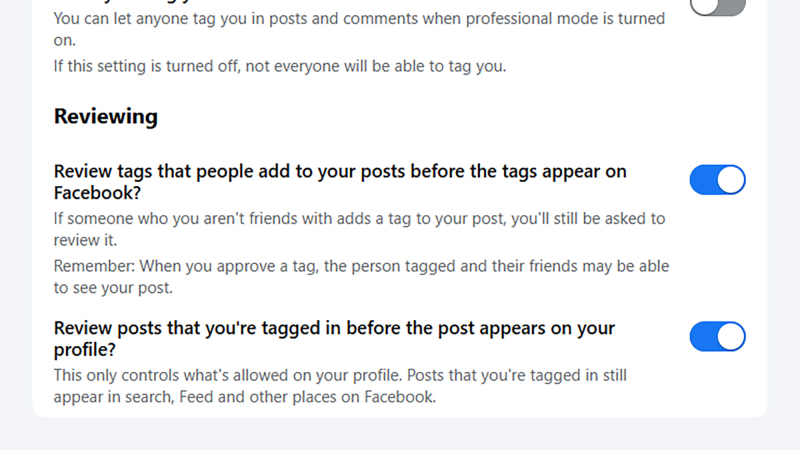
写真やその他のコンテンツにタグ付けされることを望まない人もいます。タグ付けされると、それらの投稿があなたのネットワークにも表示されることになるからです。これを防ぐには、タグの手動承認を有効にできます。ウェブ上で、プロフィール写真(右上)をクリックし、[設定とプライバシー] > [設定] > [プロフィールとタグ付け] を選択します。
タグレビューが有効になっている場合、誰かがあなたをタグ付けするとFacebookで通知が届きます。その後、タグを承認するかブロックするかを選択できます(あなたをタグ付けした相手には直接通知されませんが、あなたがタグを承認していないことに気づく可能性があります)。
Facebookで表示される広告の種類をコントロールする
広告はFacebook体験において避けられない要素ですが、少なくとも表示される広告の種類や広告主をコントロールすることは可能です。ウェブ版では、プロフィール写真(右上)をクリックし、「設定とプライバシー」>「プライバシーセンター」>「共通のプライバシー設定」を選択し、「広告設定」の下にある「アカウントセンターで管理」をクリックしてください。Facebookのプライバシー設定を緩和する方法について詳しくは、こちらの記事「Facebookのプライバシーを緩和する方法(アカウントを削除せずに)」をご覧ください。
ここでは様々なことができます。表示される広告のカテゴリを変更したり、特定の広告主の広告を非表示にしたり、保存した広告にアクセスしたりすることも可能です。そのため、購入したい商品があるのに購入できない場合は、ここで見つけることができます。
Facebookでの会話は非公開にしましょう
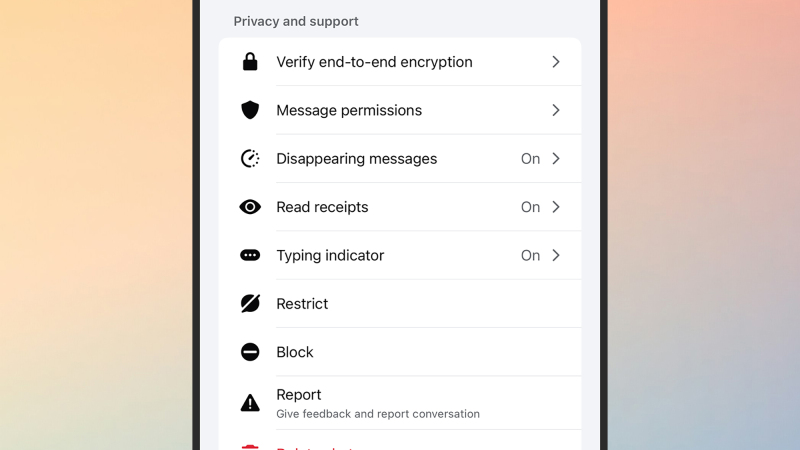
Facebook Messengerをメインウェブサイトよりも頻繁に利用するユーザーも多く、このプラットフォームのメッセージ機能は様々な方法で変更・カスタマイズできます。例えば、会話を非公開にしたい場合は、指定した時間が経過するとメッセージが消えるように設定できます。Messengerの管理方法の詳細については、「Facebook Messengerを無効にする方法」をご覧ください。
モバイル端末のFacebook Messengerチャット画面で、上部にある連絡先の名前またはグループチャットをタップし、「消えるメッセージ」を選択します。選択した設定は、各送信者からのすべてのメッセージに適用され、変更を加えるとチャットに通知が表示されることに注意してください。
Facebookでは、友達や家族にニックネームを付けることができます。
グループチャットにちょっとした楽しみを加えたいなら、連絡先にニックネームを設定できます。チャット画面上部のグループ名をタップし、「ニックネーム」を選択してください。設定したニックネームは他のメンバーにも表示され、変更される可能性があることにご注意ください。また、チャット内で相手を指す際には、ニックネームと実名の両方を使用できます。
コメントは締め切りました。