
ChatGPTへのログイン方法:アプリ、パソコン、ブラウザ(初心者向けガイド)
ChatGPTへのログイン方法をお探しですか?初心者向けガイドでは、アプリ、デスクトップ、ブラウザからアカウントに簡単にアクセスする方法を解説しています。今すぐチェック!

知っておくべき最も重要なこと
- ログインの問題やアカウントの重複を避けるため、ChatGPTアカウント作成時に使用した認証方法(Google、Apple、メールなど)を必ず使用してください。
- ChatGPTアカウントは、自動チャット同期機能により複数のデバイス(パソコン、スマートフォン)で1つ使用でき、ブラウザまたは公式アプリからアクセスできるため、シームレスな体験を提供します。
- よくあるログインの問題に対処するには、認証情報を確認するか、パスワード回復オプションを使用するか、ブラウザのデータを消去して、元の認証方法と同じ方法で再度ログインを試みてください。
ChatGPTへのログインは、パソコン、スマートフォン、タブレットなど、どのデバイスを使用しても通常は簡単です。新しいデバイスを設定する場合、長期間使用していなかった場合、またはログインに問題が発生した場合は、このガイドで各手順を説明し、 ChatGPTへのログインでよくある問題について説明します。
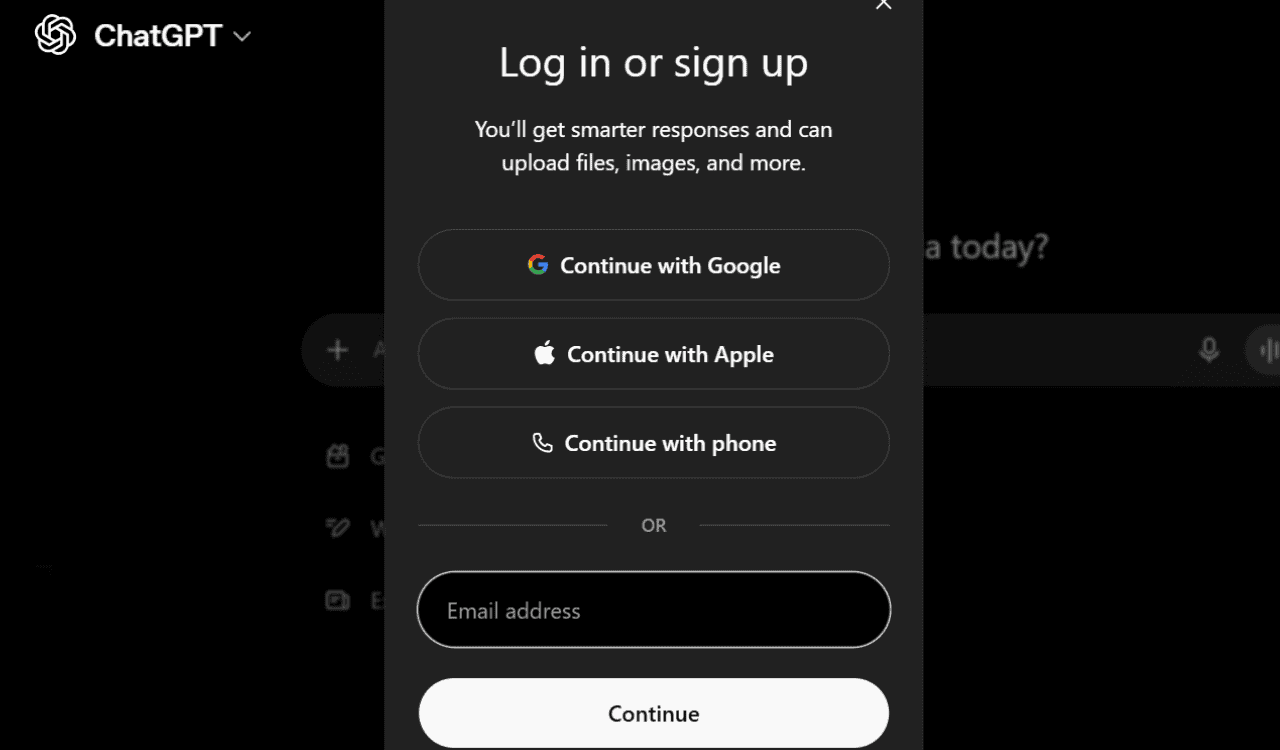
ChatGPTにログインするには、どのような方法がありますか?
ChatGPTにログインする前に、ChatGPTアカウントを作成した際に使用したログイン方法と同じ方法を選択する必要があります。別の方法を選択した場合、ChatGPTがアカウントを認識できない可能性があります。
- Googleで続行: 理想的には、Google アカウントを使用してサインアップしてください。 Googleで続ける ログインリクエストを承認してください。
- Apple製品を続ける: たぶん......だろう Appleユーザー向け Apple ID を使用してサインインします。 メールを隠す 登録時に有効化されていた場合。
- 電話で続行: アカウントがサポートされている電話番号にリンクされている場合は、 電話で続行 お使いの端末に送信されるワンタイムコードを使用して、本人確認を行ってください。
- Eメール: ChatGPTアカウントに関連付けられているメールアドレスを入力し、次にクリックします。 続ける次に、パスワードを入力してアカウントにアクセスしてください。
ヒント:アカウント作成時に使用したログイン方法を常に使用してください。たとえば、最初に「Googleで続行」を選択した場合は、 Gmailアドレスとパスワードを手動で入力するのではなく、引き続きその方法を使用してください。これにより、重複アカウントやログインエラーを防ぐことができます。
あらゆるデバイスでChatGPTにログインする方法は以下のとおりです。
1. パソコンまたはウェブブラウザでChatGPTにログインする方法
- お気に入りのウェブブラウザを開いてChatGPTの公式ウェブサイトをご覧ください.
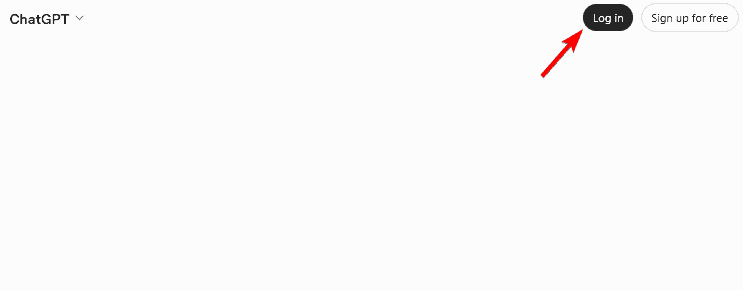
- タップする ログイン ページの右上隅にあります。
![ChatGPTのログインページのスクリーンショット。ログインボタンが表示されている。]()
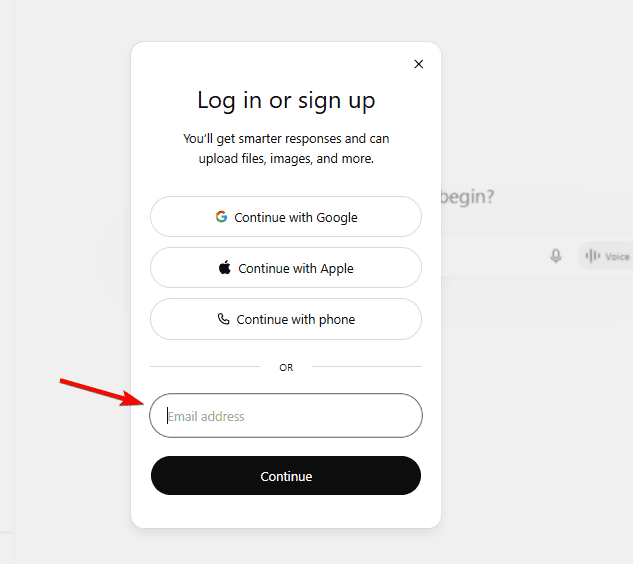
- メールアドレスとパスワードを入力するか、アカウント作成時に使用したログイン方法(Google、Apple、携帯電話番号など)を選択してください。
![ChatGPTログインデータ入力ページのスクリーンショット]()
- 指示が表示されたら、二段階認証を完了してください。認証が完了すると、ChatGPTダッシュボードに移動します。
ヒント:ログイン情報を入力する前に、必ず公式のChatGPTウェブサイトからログインしていることを確認してください。
2. AndroidまたはiPhoneでChatGPTにログインする方法
スマートフォンでChatGPTにログインするには、公式アプリまたはウェブブラウザを使用できます。
オプション1:公式ChatGPTアプリを使用してログインする
- ChatGPTアプリは、Apple App StoreまたはGoogle Playストアからダウンロードできます。
- アプリを開いてタップします ログイン.
- ウェブサイトで使用しているのと同じアカウントでログインしてください。
- チャット履歴と設定は自動的に同期されます。
オプション2:モバイルブラウザを使用する
アプリをインストールしたくない場合は、モバイルブラウザを開き、ChatGPTの公式サイトにアクセスして「ログイン」をクリックし、認証情報を入力してください。これで、OpenAIのAIアシスタントを使用する準備が整いました。
ChatGPTに別のデバイスからログインする必要があるのはどのような場合でしょうか?
次のような状況では、ChatGPTに再度ログインする必要がある場合があります。
- 新しい電話を購入するとき、または PC.
- ブラウザのクッキーまたはキャッシュを削除すると。
- アカウントからログアウトすると。
- 旅行中で別のデバイスを使用している場合。
- 仕事用デバイスと個人用デバイスを切り替えるとき。
ChatGPTへのログインでよくある問題とその解決策
ChatGPTへのログインに問題がある場合は、よくある問題とその解決方法を以下にご紹介します。
1. ChatGPTへのログイン時に、メールアドレスまたはパスワードが間違っていると表示された場合:メールアドレスとパスワードが正しいことを再度確認してください。必要に応じて、 「パスワードを忘れた場合」を選択して認証情報をリセットしてください。
2. ChatGPTログイン時の二段階認証に関する問題:認証アプリまたは認証デバイスが手元にあることを確認してください。アクセスできなくなった場合は、ログインプロセス中に表示されるアカウント復旧手順に従ってください。
3. ChatGPTにログインしても読み込まれない場合: ChatGPTのWebページを更新し、インターネット接続を確認し、DowndetectorまたはOpenAIのステータスページにアクセスして、ChatGPTが一時的なサービス障害を起こしているかどうかを確認してください。
4. ChatGPTでログインが繰り返し発生するループに陥った場合の対処法:完全にログアウトし、ブラウザのデータを消去してから、最初に使用した認証方法と同じ方法で再度ログインを試みてください。
ユーザーが「ChatGPTログイン」を検索する理由は何ですか?
多くのユーザーがChatGPTへのログイン方法を探している理由は様々で、以下のようなものがあります。
- 新しいデバイスに切り替えます。
- 彼らは最初に使用したログイン方法を忘れてしまった。
- 仕事や勉強のためにアクセスする必要がある。
- ChatGPTはここ数ヶ月使用されていません。
- ログインまたは認証に関する問題のトラブルシューティングと解決を行います。
何らかの理由でお住まいの地域でChatGPTが利用できない場合は、制限を回避するための手順をご用意しています。発生する可能性のある問題はこれだけではありません。ChatGPTが全く動作しない場合もありますが、これは簡単に解決できます。
アカウントがハッキングされたのではないかと心配な場合は、パソコンでChatGPTのパスワードを変更する方法を解説した簡単ガイドをご用意しています。
ChatGPTへのログインに関するよくある質問
1. Googleアカウントを使ってChatGPTにログインできますか?
はい、Googleアカウントを使ってChatGPTにログインできます。ChatGPTアカウントをGoogleアカウントで作成した場合は、ログイン画面で「 Googleで続行」を選択してください。
2. 1つのChatGPTアカウントを複数のデバイスで使用できますか?
はい、ChatGPTのアカウントは複数のデバイスで使用できます。アカウントはスマートフォン、タブレット、パソコンなど、あらゆるデバイスで利用可能で、ログインすると会話内容が自動的に同期されます。
3. パスワードを忘れてしまった場合、ChatGPTにログインするにはどうすればよいですか?
パスワードを忘れてしまった場合は、簡単に復旧できます。ログインページの「パスワードを忘れた場合」をクリックし、登録済みのメールアドレスに送信される手順に従ってください。
4. ログインするにはChatGPTアプリが必要ですか?
いいえ、ログインにChatGPTアプリは必要ありません。ChatGPTはほとんどの最新のウェブブラウザで直接動作しますが、公式モバイルアプリを使用するとよりスムーズな操作が可能です。
コメントは締め切りました。