
ChatGPTがクラッシュする原因と解決策
ChatGPTがダウンしたり、応答しなくなったりしていませんか?よくある原因と、迅速かつ効果的な解決策をご紹介します。ChatGPTが動作しなくなる前に、今すぐ問題を解決して、業務を再開しましょう!

知っておくべき最も重要なこと
- ChatGPTでよくある問題の多くは、ブラウザのCookieを削除したり、インストールされている拡張機能を無効にしたりすることで解決できます。
- ChatGPTサービスの一般的な障害状況を確認するには、OpenAIの公式ステータスページを確認してください。
- 仮想プライベートネットワーク(VPN)やブラウザのセキュリティ設定によってChatGPTへのアクセスがブロックされる場合があります。この問題は、VPNを無効にするか、ネットワークを切り替えることで解決できます。
ChatGPTが現在動作していない場合、サーバーの障害、お住まいの国でのChatGPTの制限、またはCookieやプラグインによる干渉が原因である可能性があります。
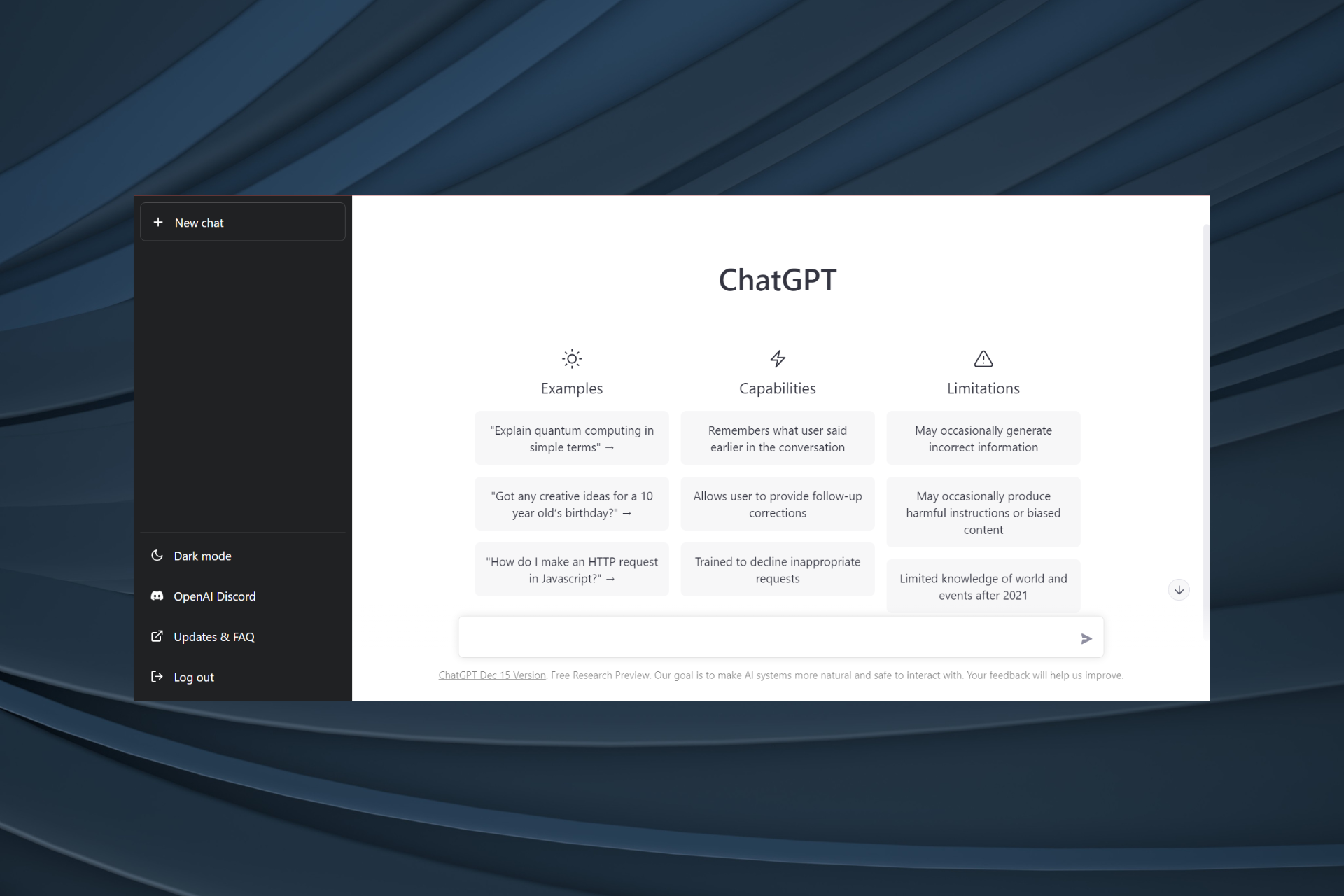
ChatGPTでは、すべてのデバイスでエラーメッセージや読み込み画面が表示されますが、一部のユーザーはデスクトップパソコンでは動作しないのに、モバイル端末では簡単にアクセスできることに気づいています。そのため、手っ取り早く解決したい場合は、スマートフォンをお試しください。
それでは、根本原因に対処し、ChatGPTの不具合を修正しましょう。応答しない場合の解決方法は以下のとおりです。
ChatGPTが動作しない場合、どうすれば修正できますか?
1.クッキーをクリアする
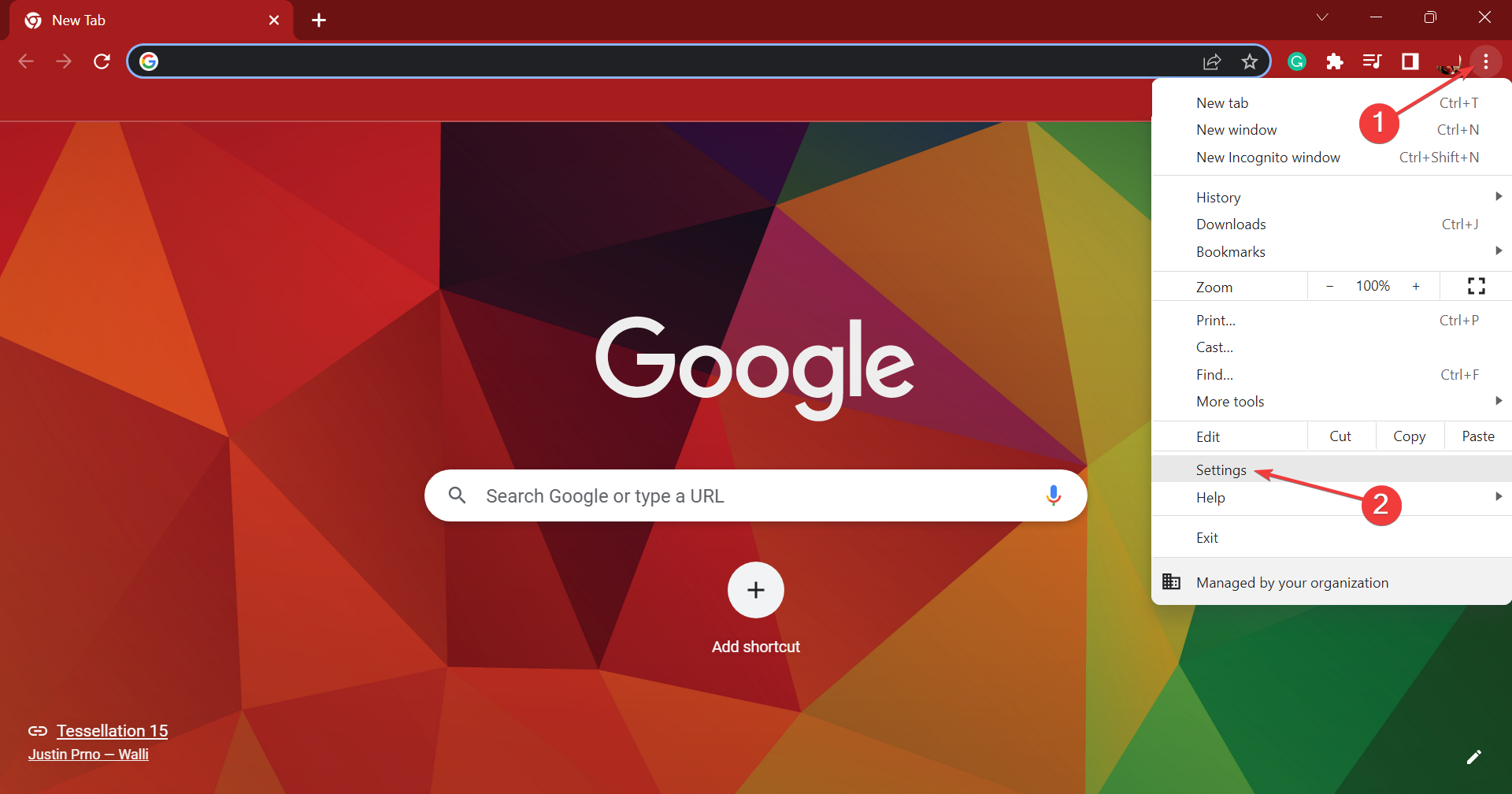
- 右上隅の3つの点をクリックして、 設定.
![設定]()
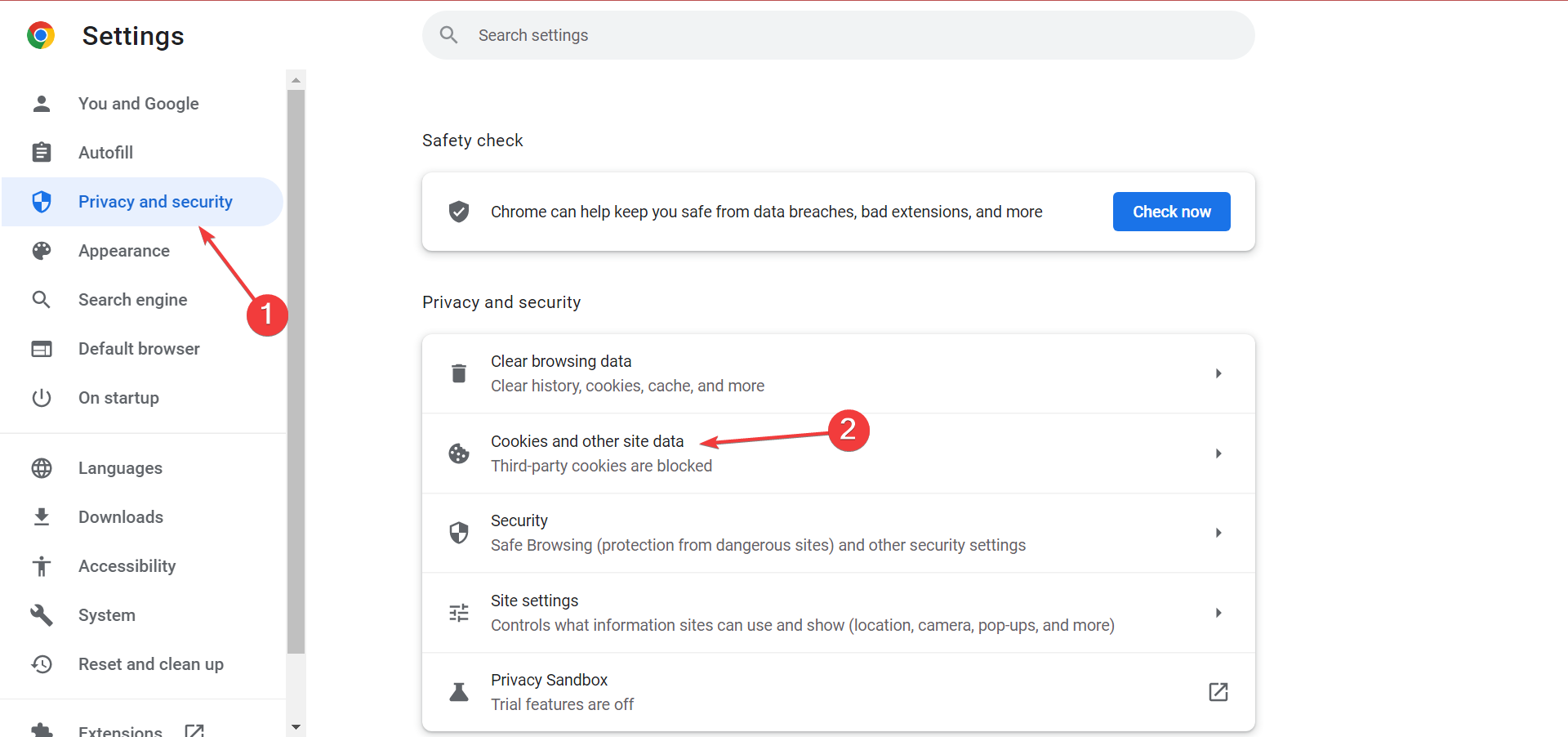
- 選択 プライバシーとセキュリティ ナビゲーション ペインから、次にクリックします クッキーおよびその他のサイトデータ.
![クッキーおよびその他のサイトデータ]()
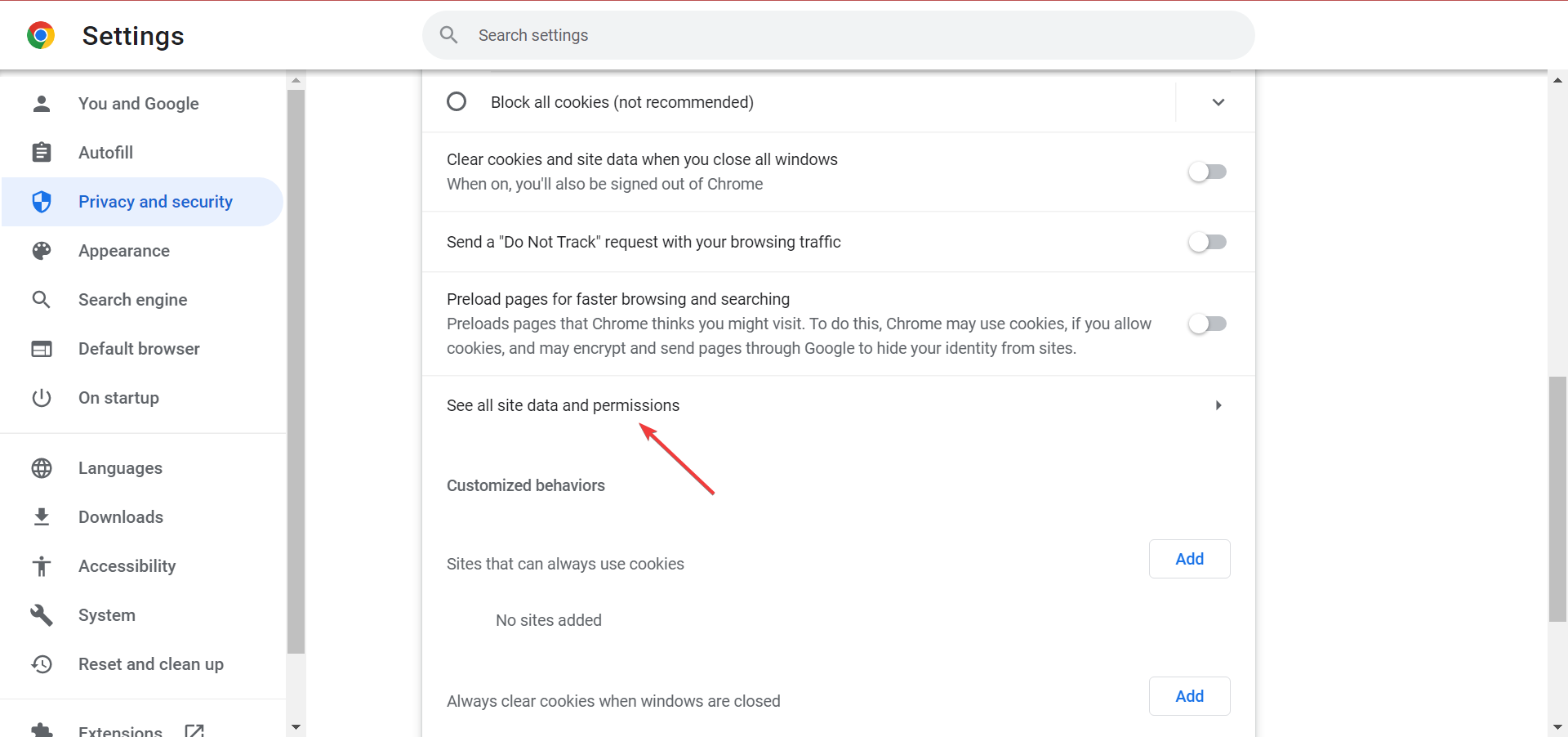
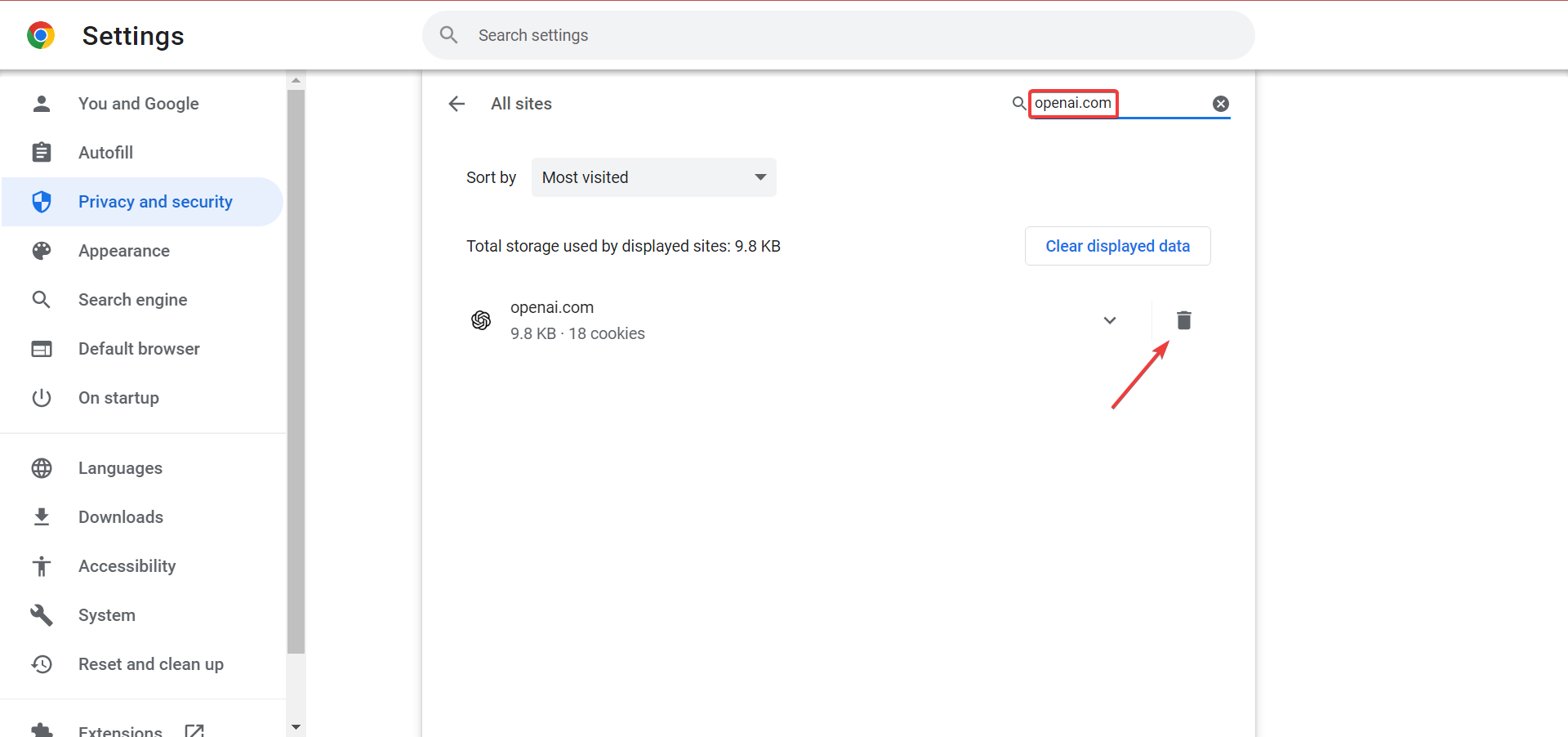
- タップする すべてのサイト データと権限を表示する.
![サイトのすべてのデータと権限を表示する]()
- ابحثعن openai.com テキストフィールドに、アイコンをクリックします。 削除 このサイトは、その問題を解決するために特化しています。
![ChatGPTが動作しない問題を解決するには、Cookieを削除してください。]()
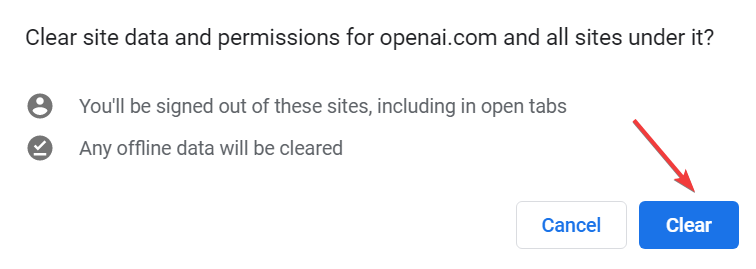
- もう一度クリックします クリア 確認メッセージで。
![調査する]()
ブラウザのCookieを削除したり、簡単なコマンドを使用したりすることで、ChatGPTで発生する同様の問題を解決できる場合があります。より包括的な解決策については、「ChatGPTの接続が頻繁に切断されるのはなぜですか?問題を解決する7つの方法」というガイドをご覧ください。
2. すべてのアドオンを無効にする
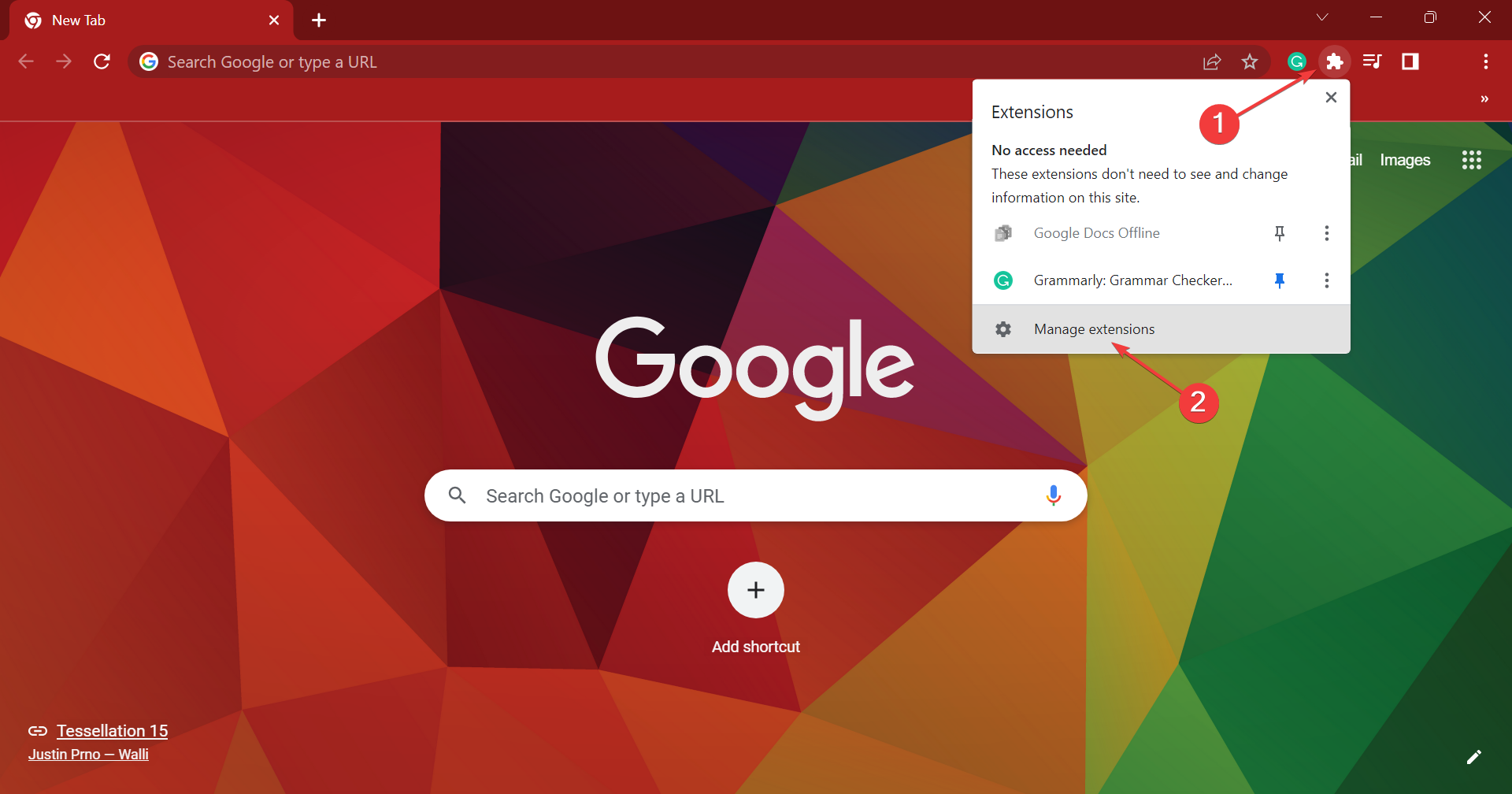
- アイコンをクリックします 拡張機能、次に選択します 拡張機能を管理する ポップアップメニューから。
![アドオンマネージャ]()
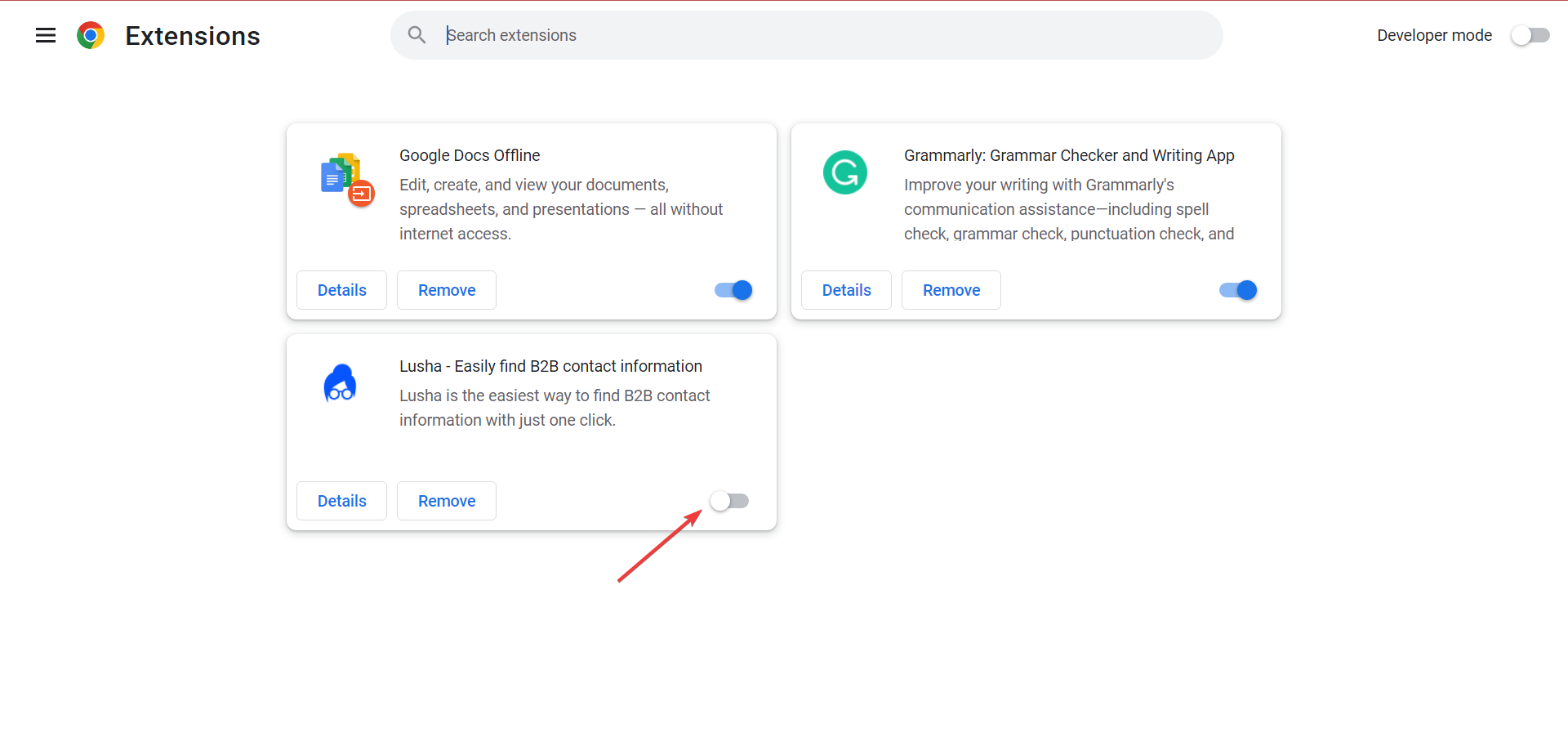
- 次に、スイッチボタンを無効にします。 ここに記載されているすべてのアドオンについて.
![ChatGPTが動作しない問題を解決するためにプラグインを無効にする]()
- かどうかを確認します ChatGPTが動作するようになりました正常に動作している場合は、問題が再発するまで拡張機能を一つずつ有効にしてみてください。問題が再発したら、最後に有効にした拡張機能が原因となります。
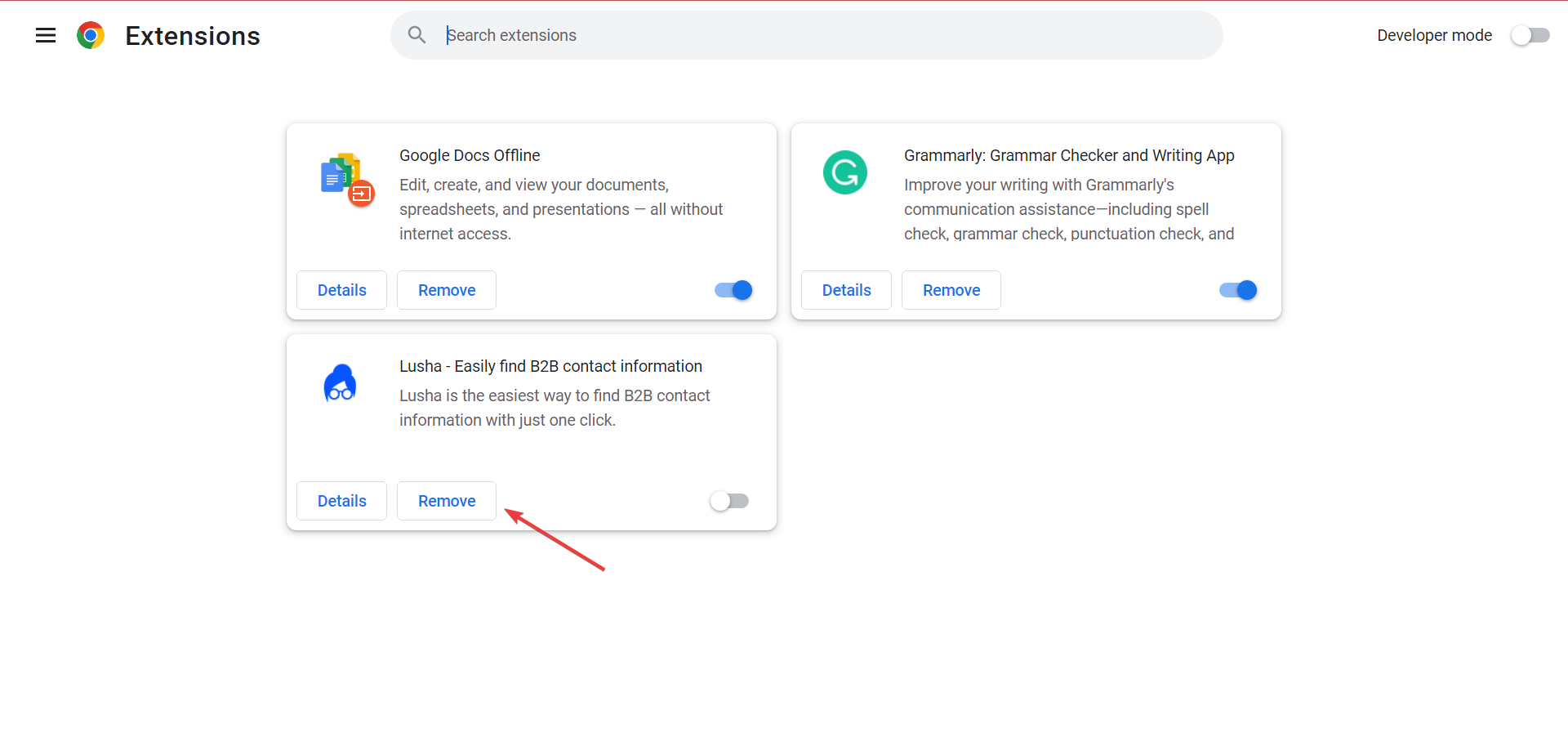
- それでは、ボタンをクリックしてください。 削除します その下にあります。
![ChatGPTが動作しない問題を修正するための削除]()
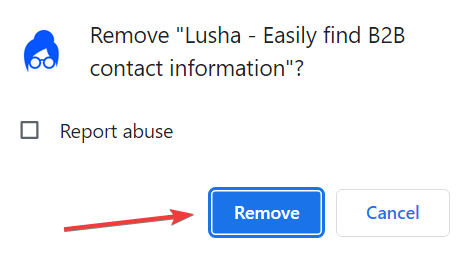
- もう一度クリックします 削除します 確認ポップアップウィンドウで。
![除去]()
3. ChatGPT サポートに連絡する
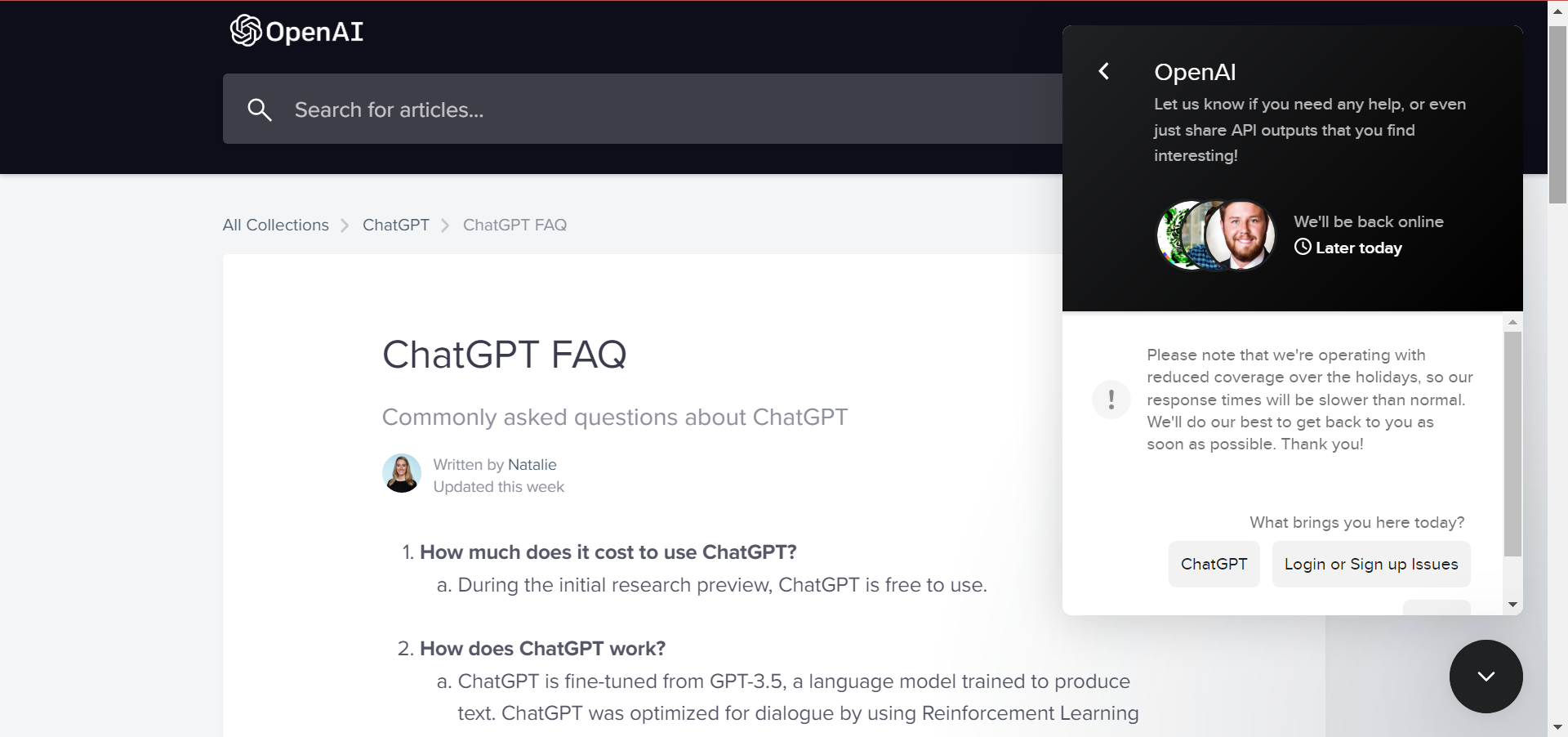
提案された解決策をすべて試しても問題が解決しない場合は、ChatGPTのサポートに問い合わせてください。サポートウェブサイトにチャットボックスがあり、そこから問い合わせを送信できますが、すぐに返信があるとは限りませんのでご了承ください。
以上が、弊社が提案する解決策です。これらの手順が、ChatGPTが動作しない問題を解決し、正常な機能を回復させるのに役立つことを願っています。
現在、トラフィックがピーク時に発生するChatGPTエラーを迅速に解決する方法をお探しなら、専用ガイドをご覧ください。また、ChatGPTの障害が発生した場合の対処法を解説したガイドもご用意していますので、ぜひご一読ください。
発生する可能性のある問題はこれだけではありません。多くのユーザーから運用上の整合性検証の失敗が報告されており、また、ChatGPTが自国では利用できないというメッセージが表示されるユーザーもいます。
お帰りの前に、ChatGPTユーザー向けの便利なヒント集であるガイドをぜひご覧ください。ChatGPTの問題点とその解決策に関する追加情報が掲載されています。
よくある質問:ChatGPTが動作しないのはなぜですか?また、どうすれば解決できますか?
今日、私のChatGPTが動作しないのはなぜですか?
ChatGPTは、OpenAIサーバーの障害、定期メンテナンス、トラフィックの集中、ブラウザの問題、またはインターネット接続の不良などが原因で動作しない場合があります。
ChatGPTを実行できないのはなぜですか?
ページを更新する、ブラウザのキャッシュをクリアする、VPNやブラウザ拡張機能を無効にする、またはOpenAIアカウントからログアウトしてから再度ログインしてみてください。問題が解決しない場合は、OpenAIでサービス障害が発生していないか確認してください。
OpenAIは現在、問題を抱えているのか?
OpenAIでは、時折サービスの中断やエラー率の上昇が発生し、ChatGPTに影響が出る場合があります。問題が発生しているかどうかを最も早く確認するには、OpenAIの公式ステータスページをご覧ください。
CloudflareがChatGPTの使用を禁止しているのはなぜですか?
Cloudflareは、異常なトラフィック、VPNの使用、ブラウザのセキュリティ設定、またはセキュリティシステムをトリガーするネットワークアクティビティを検出した場合、一時的にアクセスをブロックすることがあります。VPNを無効にするか、ネットワークを切り替えることで問題が解決する場合があります。
ChatGPTはオフラインですか?
必ずしもそうとは限りません。ChatGPTが読み込まれない、またはエラーが表示され続ける場合は、ローカルの問題か一時的な障害の可能性があります。OpenAIのステータスページを確認することで、サービスが停止しているかどうかを確認できます。
ChatGPTの読み込みが停止するのはなぜですか?
インターネット接続速度の低下、ブラウザのキャッシュの問題、サーバーの過負荷、または一時的なOpenAIの問題により、ChatGPTが読み込み画面でフリーズすることがあります。
ChatGPTが常に「問題が発生しました」というメッセージを表示するのはなぜですか?
このエラーは通常、一時的なサーバーの問題、ネットワーク障害、ブラウザの問題、またはログインセッションの期限切れが原因で発生します。ページを更新するか、後でもう一度試すことで通常は解決します。
ChatGPTがブラウザで読み込まれないのはなぜですか?
ブラウザ拡張機能、破損したキャッシュファイル、Cookie、またはVPNが原因で、ChatGPTが正しく読み込まれない場合があります。別のブラウザを使用するか、シークレットモードを使用することで、原因を特定できる場合があります。
ChatGPTが動作しない場合、どうすれば修正できますか?
ブラウザを再起動し、キャッシュをクリアし、VPNと拡張機能を無効にし、インターネット接続を確認し、OpenAIがサービス停止を報告していないか確認してください。問題が解決しない場合は、しばらくしてから再度お試しいただくか、OpenAIサポートにお問い合わせください。
ChatGPTについてのご意見を、下のコメント欄にぜひお寄せください。他に何か良い解決策をご存知でしたら、ぜひ教えてください。
コメントは締め切りました。