
Google Play GamesのエラーNU80070422を修正する
Google Play Gamesで発生するエラーコードNU80070422を、簡単な手順で修正しましょう。エラーメッセージを解消して、スムーズなゲーム体験をお楽しみください!

知っておくべき最も重要なこと
- services.msc を介して Windows Update とバックグラウンド インテリジェント転送サービス (BITS) を有効化し、自動起動するように設定することは、この問題を解決するための重要な手順です。
- エミュレータが正しく動作するように、BIOS/UEFI設定の「プロセッサ機能」セクションで、仮想化技術(Intel VT-xやAMD-Vなど)が有効になっていることを確認してください。
- 管理者としてコマンドプロンプトを開き、 bcdedit /set hypervisorlaunchtype autoコマンドを使用して Windows ハイパーバイザーを有効化し、その後デバイスを再起動してください。
「アプリケーションをインストールできません。エラーコード:NU80070422」というエラーは、Windows版Google Playゲームで、必要なWindowsサービスが無効になっているか機能していない場合に発生することがよくあります。これにより、アプリケーションがコンポーネントを正しくダウンロードしてインストールできなくなります。
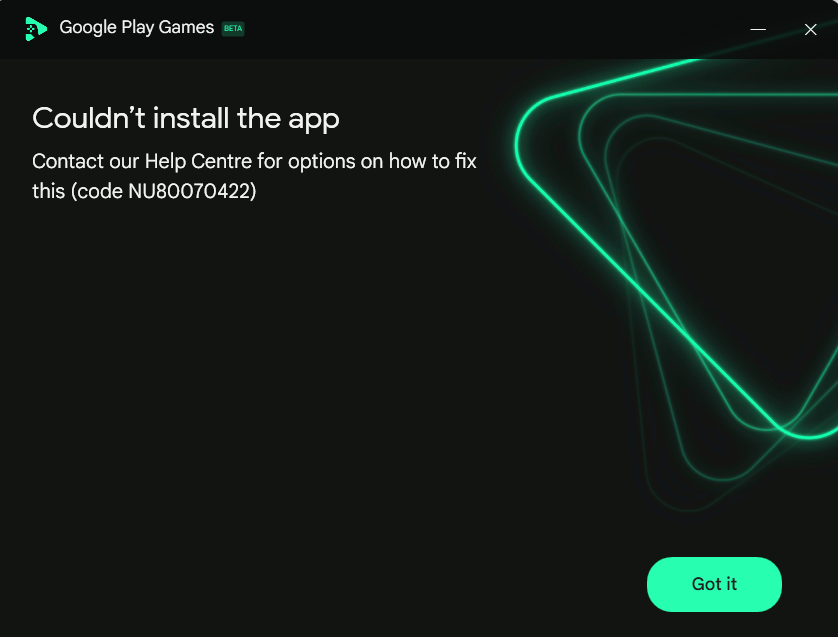
エラーコード0x80070422は、 Windows Updateやバックグラウンドインテリジェント転送サービス(BITS)などの重要なWindowsサービスが無効になっていることを示しています。Windows Updateはアプリケーションに必要なシステムコンポーネントのインストールを担当し、BITSはバックグラウンドでのダウンロードを処理します。これらのサービスがどちらも実行されていない場合、Google Play Gamesはインストールを完了できません。
以下の手順に従ってください。まずは必要なWindowsサービスを有効にしてください。作業を進める前に、管理者アカウントを使用していることを確認してください。
1. 必要な(最も重要な)Windowsサービスを有効にする
このエラーは、Windowsサービスが無効になっていることが原因で発生することがよくあります。サービスを有効にすることで、Google Play Gamesが必要なコンポーネントを正しくダウンロードしてインストールできるようになります。
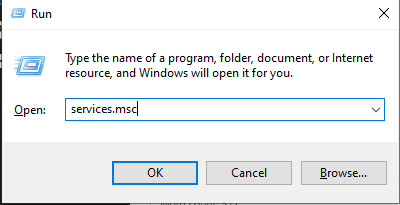
- クリック Windowsの+ R、次に入力します services.mscと、そしてを押します Enter.
![サービスウィンドウ]()
- 以下のサービスを探してください。
- Windows Updateの
- バックグラウンドインテリジェント転送サービス(BITS)
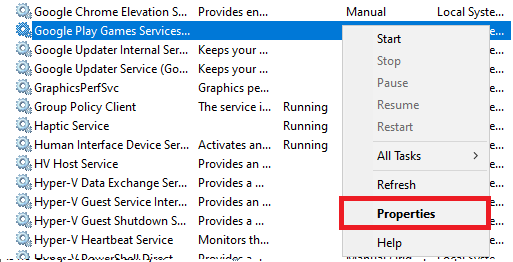
- 各サービスを右クリックして、 特性.
![]()
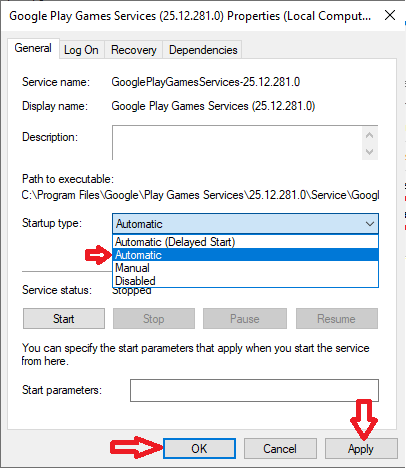
- 設定 スタートアップの種類 こんにちは オートマチック、次にタップします お気軽にご連絡ください.
![]()
- タップする Apply その後、 OK.
- コンピューターを再起動して、Google Playゲームのインストールをもう一度試してください。
2. 破損したインストールファイルを削除する
以前のインストールが失敗した場合、残存ファイルが新しいインストールの妨げとなる可能性があります。これらのファイルを削除することで、クリーンな再インストールが可能になります。
- Google Playゲームを閉じてアンインストールしてください。
- クリック Windowsの+ E 開く ファイルエクスプローラ.
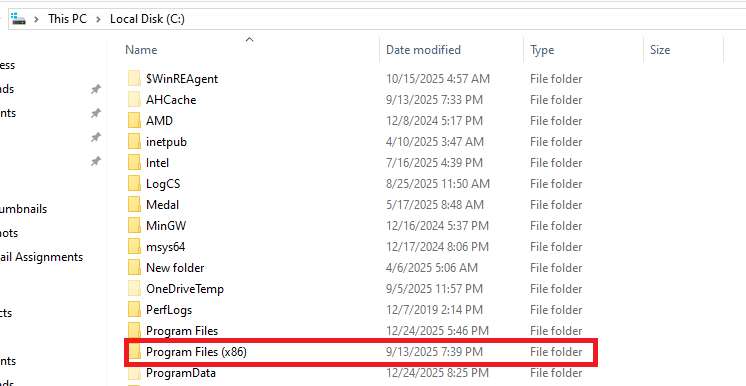
- 次のパスに移動します。
C:プログラムファイル(x86)
このパスをファイルエクスプローラーのアドレスバーに貼り付けて、Enterキーを押してください。
![Program Files x86フォルダ]()
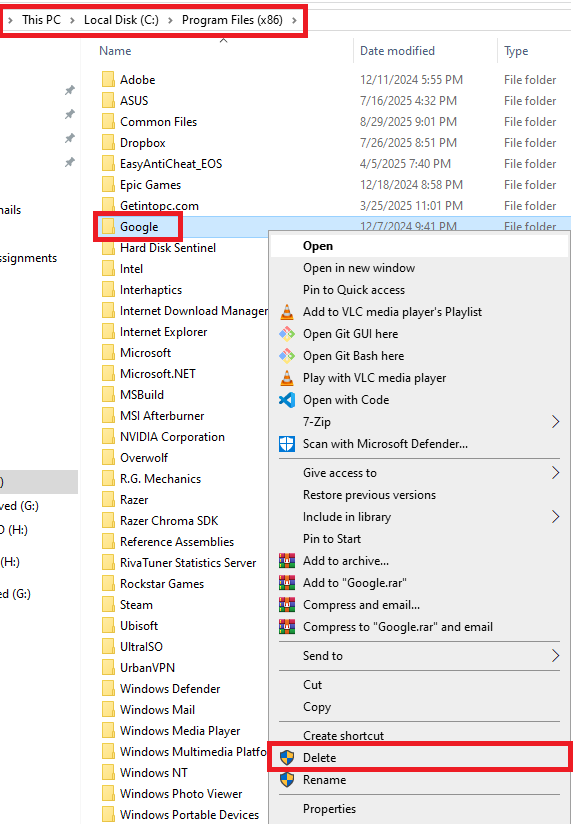
- 見つける Google.folder そしてそれを開きます。
- フォルダを削除 グーグルプレイゲーム (存在する場合のみ)。
![Google Play Gamesフォルダを削除する]()
- コンピュータを再起動してください。
- 最新のインストーラーをダウンロードして、もう一度実行してください。
3. Google Playゲームを再インストールする(クリーンな環境を構築するため)
Google Playゲームのインストールが不完全または破損している場合は、再インストールすることで必要なコンポーネントがすべて正しくダウンロードされることが保証されます。
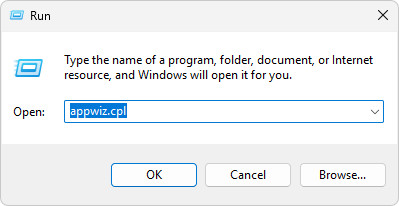
- クリック Windowsの+ R、次に入力します appwiz.cplと、そしてを押します Enter.
![appwiz.cpl と入力したウィンドウを実行]()
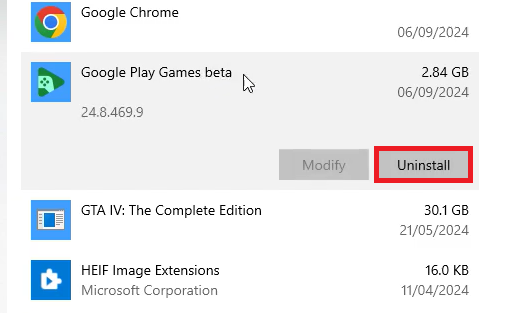
- ابحثعن グーグルプレイゲーム右クリックして、 アンインストール.
![Google Playゲームをアンインストールする]()
- アンインストール後、コンピューターを再起動してください。
- の最新バージョンをダウンロードする الموقعالرسمي.
- インストーラーを実行して、問題が解決したかどうかを確認してください。
4. Windowsハイパーバイザーをアクティブ化する
Windowsハイパーバイザー(Hyper-V)は、Windowsに組み込まれた仮想化技術で、コンピュータ上で仮想マシンを実行できます。Windowsハイパーバイザーを起動時に自動的に起動するように設定することは、Androidゲームを実行するためにハードウェア仮想化を利用するGoogle Play Games for Windowsなどのアプリケーションにとって重要です。
- 開いた コマンドプロンプト 管理者として。
- 次のコマンドを入力します CMD:
bcdedit / set hypervisorlaunchtype auto
![コマンドプロンプトで「bcdedit /set hypervisorlaunchtype auto」と入力します。]()
- インストーラーを再起動して、もう一度プログラムのインストールを試してください。

5. 仮想化が有効になっていることを確認してください(問題が解決しない場合)。
このプラットフォームは、PC上でモバイルゲームを実行するために、内蔵のAndroid仮想化環境に依存しているため、仮想化を有効にすることでエラーを解決できる場合があります。BIOSで仮想化(Intel VT-xまたはAMD-V)が無効になっている場合、エミュレータは仮想Androidシステムを正しく作成できません。
仮想化を有効にすることで、システムがハードウェアベースの仮想化をサポートできるようになり、エミュレーターサービスが正しく動作し、エラーの原因となる競合が解消されます。
- 再起動 あなたのコンピュータ 次に設定に進みます BIOS / UEFI.
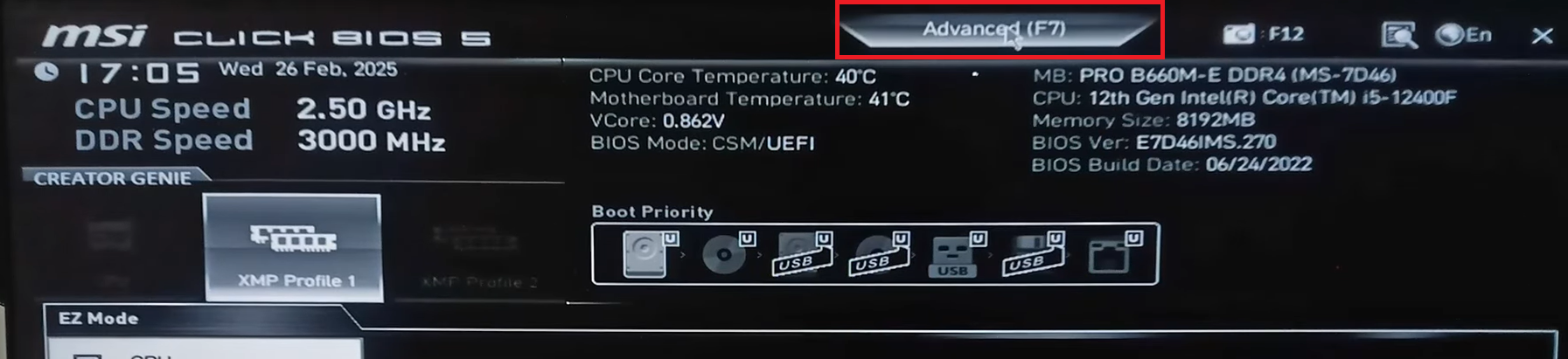
- タブに移動します 高機能 BIOS設定で。
![BIOSの「詳細設定」タブ]()
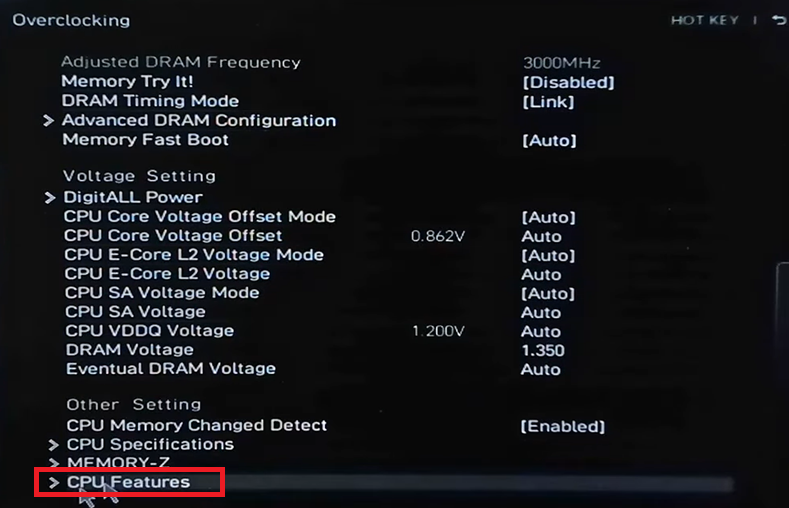
- オプションを検索する CPU機能 [設定]の下 オーバークロック.
![BIOSオーバークロック設定におけるCPU機能]()
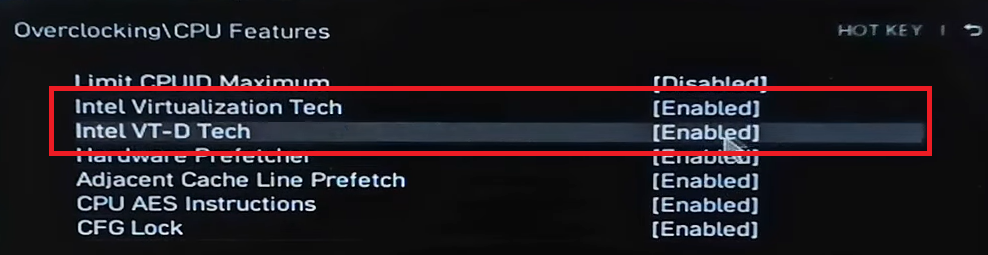
- テクノロジーを有効にする インテル仮想化テクノロジー そしてテクノロジー インテルVT-Dテクノロジー.
![ハードウェア仮想化を有効にする]()
- 変更内容を保存してから、コンピューターを再起動してください。
- その後、システムを再起動してください。 Windows ゲームをもう一度インストールしてみてください。
上記の手順を試しても問題が解決しない場合は、Windowsシステムを完全に最新の状態にアップデートし、インストールプロセスを一時的に妨げている可能性のあるサードパーティ製のウイルス対策ソフトやファイアウォールソフトを無効にしてください。
コメントは締め切りました。