
Microsoft Storeで「エラーが発生しました」というエラーを修正する方法
Microsoft Storeで「エラーが発生しました」というエラーが表示されていませんか?効果的かつ迅速な解決策を見つけて、問題を解決し、ストアを復元しましょう。今すぐ修復を開始してください!

知っておくべき最も重要なこと
- アプリケーションのインストールに関する問題は、 wsreset.exeコマンドを実行してMicrosoft Storeのキャッシュをクリアすることで解決できる場合が多いです。
- モバイルホットスポットなど、別のインターネットネットワークに切り替えることで、ストアからのダウンロードを妨げるネットワークの問題(DNS、フィルタリング、不安定性など)を回避するのに役立ちます。
- Microsoft Storeアプリは、インストール済みアプリの設定から修復またはリセットすることで、破損したアプリファイルや設定に対処し、ストアを既定の状態に戻すことができます。
Microsoft Storeでアプリをインストールする際に、「エラーが発生しました」というエラーが表示されるのは、ストアがダウンロードを完了できない、 Microsoftアカウントのセッションを正しく検証できない、またはバックグラウンドで依存しているWindowsコンポーネントを使用してインストールを終了できない場合です。
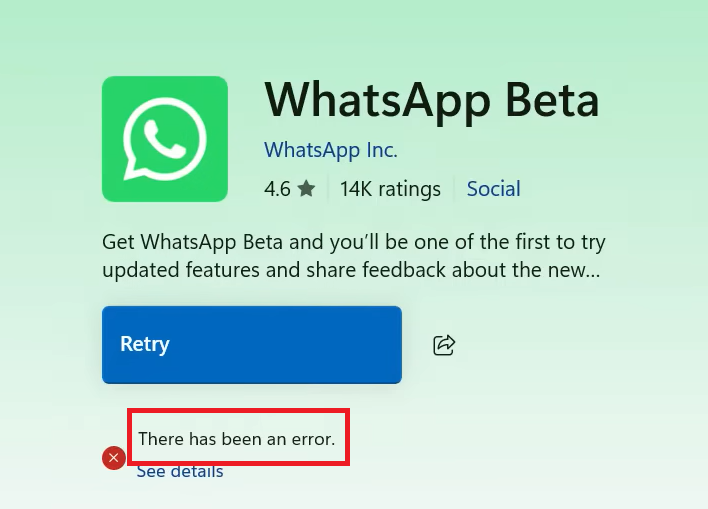
このエラーは、特定の原因に起因するものではありません。ほとんどの場合、Microsoft Store のキャッシュが破損している、Microsoft アカウントのセッションが同期されていない、ストア インストール サービスが正しく実行されていない、ストア アプリのデータが破損している、VPN またはプロキシが接続を妨害している、あるいは現在のネットワークに問題があり、Microsoft サービスにアクセスできないといったことが原因です。
以下の解決策を試す前に、他のユーザーがマイクロソフトのサービスで問題が発生しているかどうかを調べてみることをお勧めします。サービスに障害が発生している場合、マイクロソフトが問題を解決するまで、アプリケーションのインストールが失敗する可能性があります。
考えられる原因がわかったら、以下の解決策を順番に実行してください。
1. Microsoft Storeのキャッシュをクリアする
Microsoft Storeのキャッシュをクリアすると、ダウンロード、ライセンス、アカウント認証に関連する一時ファイルがストアに保存されるため、問題が解決します。このキャッシュデータが古くなったり破損したりすると、ストアは誤った情報を使用し続け、アプリのインストール時に失敗する可能性があります。
リセットコマンドを実行すると、ストアは一時データを再構築し、新しい情報を再度要求するため、インストールに関する問題が解決されることがよくあります。
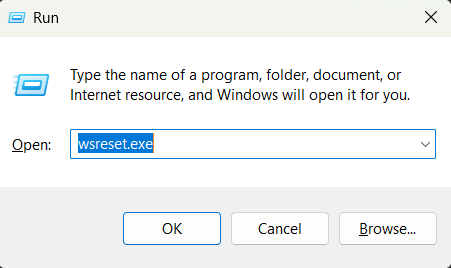
- クリック 勝利+ R キーボードのキーを押して「ファイル名を指定して実行」ダイアログボックスを開きます。
- タイプ wsreset.exe 次にを押します Enter.
![「ファイル名を指定して実行」ダイアログボックスにwsreset.exeコマンドが表示されている画面のスクリーンショット]()
- コマンドプロンプトウィンドウまたはコンソールウィンドウは、しばらくの間空白のままになります。
- 自動的に閉じられた後は、再度開く必要があります。 .
- アプリをもう一度インストールしてみてください。
2. Microsoft Storeからサインアウトし、再度サインインしてください。
サインアウトしてから再度サインインすると、この問題は効果的に解決できます。Microsoft Store は、アプリの所有権、アクセス許可、ダウンロード資格を確認するために、Microsoft アカウントのセッションに依存しているためです。このセッションの有効期限が切れたり、同期処理が行われたりすると、ストアはアカウントを正しく確認できず、インストールプロセスが停止する可能性があります。
再度ログインするとセッションが更新され、ストアはアカウント情報の再確認を強制されます。
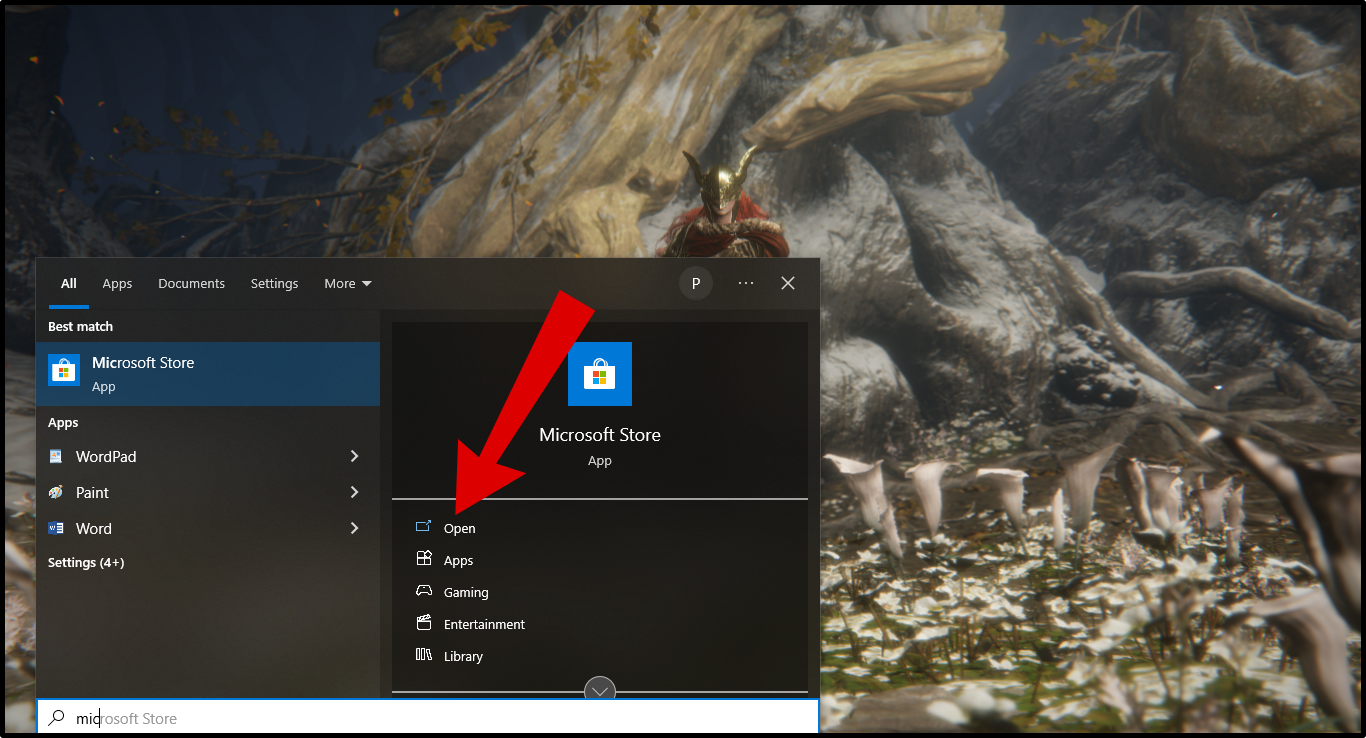
- 開いた お使いのコンピュータで。
![Microsoft Storeのインターフェース]()
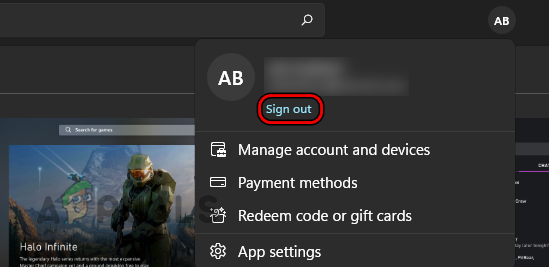
- タップする あなたのプロフィールアイコン 右上隅の(プロフィールアイコン)を選択し、 サインアウト (サインアウト)してから、Microsoft Storeを閉じます。
![Microsoft Store からサインアウトするオプション]()
- 開いた もう一度。
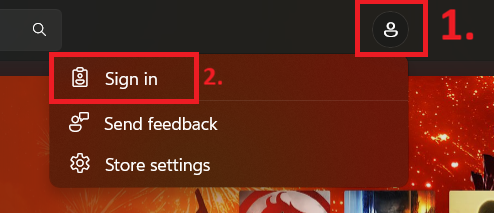
- タップする あなたのプロフィールアイコン (プロフィールアイコン)を選択し、 サインイン (ログイン)。
![Microsoft Storeへのサインインオプション]()
- アプリや購入履歴に関連付けられている正しいMicrosoftアカウントを使用してサインインしてください。
- ログイン後、もう一度アプリをインストールしてみてください。
3. 別のネットワークを試すか、モバイルホットスポットを使用してください。
別のインターネットネットワークに切り替えることで問題が解決する場合があります。Microsoft Store のダウンロードは、Microsoft の認証サービスおよびコンテンツ配信サービスへの安定した接続に依存しているためです。現在ご利用のネットワークで DNS の問題、フィルタリングの問題、ルーティングの問題、VPN またはプロキシサーバーからの干渉、あるいは一時的な不安定さが発生している場合、ストアでアプリが正しくインストールされない可能性があります。
モバイルホットスポットを使用すると、ネットワーク経路と接続ルートが変更されるため、問題が回避され、インストールプロセスが正常に完了する可能性があります。
- 使用する場合 仮想プライベートネットワーク(VPN) أو プロキシまず無効化してください。
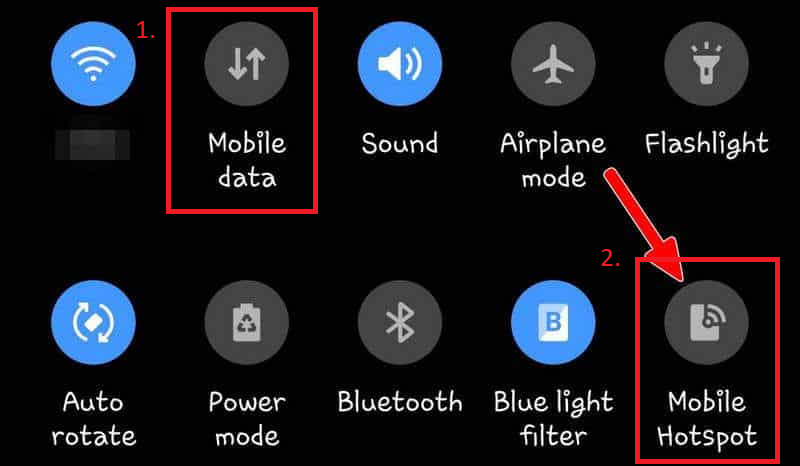
- 有効 モバイルデータ وホットスポット お使いの携帯電話に。
![モバイルデータとホットスポットを有効にする]()
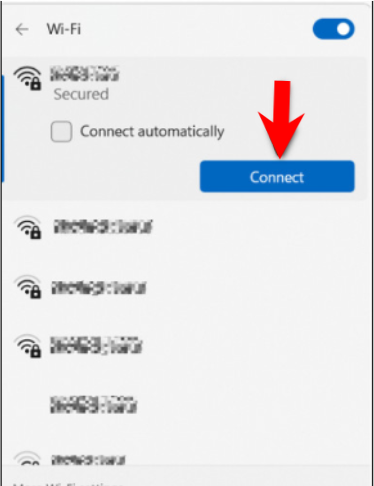
- コンピューターでアイコンをクリックします Wi-Fi タスクバーで。
- パスワードを使用して、スマートフォンのホットスポットに接続してください。
![コンピュータでネットワークに接続する]()
- 接続したら、 Microsoftストア.
- アプリをもう一度ダウンロードまたはインストールしてみてください。
4. ブラウザからインストールを開始します。
ウェブブラウザーから直接アプリのインストールを開始することで、Microsoft Storeアプリがインストール要求を正しく処理できない問題を解決できる場合があります。ストアのインターフェースからダウンロード全体を開始する代わりに、Microsoftのウェブインターフェースを使用して、別の経路でインストール要求をストアアプリにルーティングできます。
この方法を使えば、ストアの一時的な不具合を回避し、新しい配送プロセスを開始できます。この方法は、Microsoft Storeアプリがコンピューター上で正常に起動できる場合に最も効果的です。
- お使いのコンピューターでウェブブラウザを開いてください。
- انن<XNUMXxDXNUMX><XNUMXxDXNUMX><XNUMXxDXNUMX><XNUMXxXNUMX>لل<XNUMXxDXNUMX><XNUMXxDXNUMX><XNUMXxDXNUMX><XNUMXxAXNUMX> موقع Microsoftストア ウェブ上で.
- インストールしたいアプリケーションを探してください。
- アプリページを開いてクリックします 得る、أو インストール、أو ダウンロード.
![ウェブ経由でMicrosoft Storeからアプリをダウンロードする]()
- 指示が表示されたら、Microsoft アカウントでサインインしてください。
- ブラウザがアプリケーションを開くことを許可します Microsoftストア.
- ブラウザに次のようなプロンプトが表示された場合 Microsoft Storeを開きますか?、タップ Microsoft Storeを開く أو 許可する.
- インストールが正常に開始されたかどうかを確認してください。

5. エラーを修正するために、Microsoft Store のインストールサービスを「自動」に設定します。
Microsoft Store インストール サービスは、ストアがバックグラウンドでアプリのインストール タスクを管理するために不可欠です。このサービスが無効になっているか、正しく機能していない場合、ストアはインストール プロセスを完了できず、エラーが発生する可能性があります。
これを「自動」に設定すると、Microsoft Store が必要なときにいつでも利用できるようになります。ただし、このサービスはWindows のすべてのバージョンまたはアップデートで利用できるとは限りません。見つからない場合は、この方法をスキップして次の解決策に進んでください。
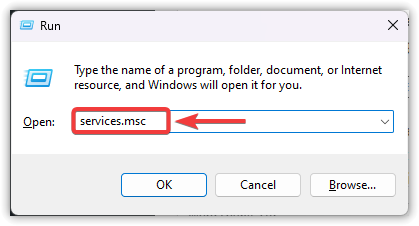
- クリック 勝利+ R、次に入力します services.mscと、そしてを押します Enter.
![services.msc と入力したウィンドウを実行します]()
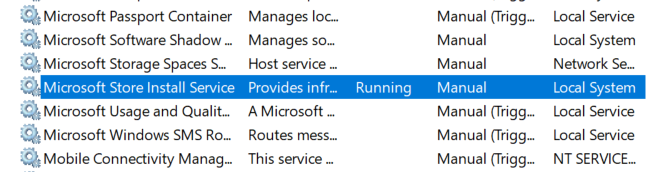
- ابحثعن Microsoft Store インストール サービス.
![Microsoft Store インストール サービスを選択する]()
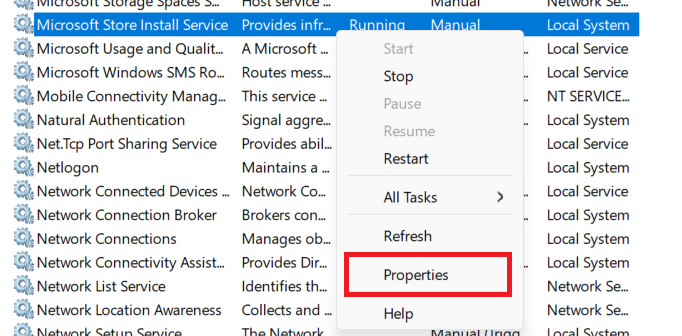
- それを右クリックして選択します 特性 (プロパティ)。
![プロパティ選択機能を備えたMicrosoft Storeインストールサービスのコンテキストメニュー]()
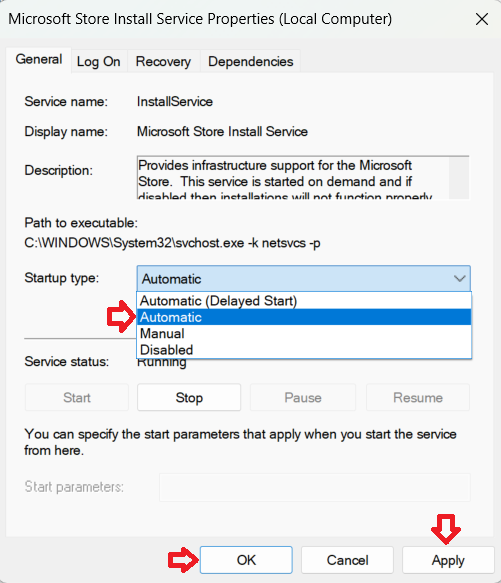
- 設定 スタートアップの種類 (起動タイプ) オートマチック (自動)
- サービスが実行されていない場合は、 お気軽にご連絡ください (始める)。
- タップする Apply (アプリケーション) OK (わかった)。
![Microsoft Store インストールサービスのプロパティウィンドウで、スタートアップの種類が自動に設定されている。]()
6. Microsoft Storeを修復してリセットする
Microsoft Storeアプリのローカルファイルや設定が破損した場合、アプリの修復とリセットは効果的な解決策となります。修復オプションは、保存されているデータを削除せずにアプリの修復を試み、リセットオプションは、修復が失敗した場合にストアをクリーンな既定の状態に復元します。
この手順は、店舗自体は正常に営業しているにもかかわらず、ダウンロードやインストールが継続的に失敗する場合に効果的な場合が多い。
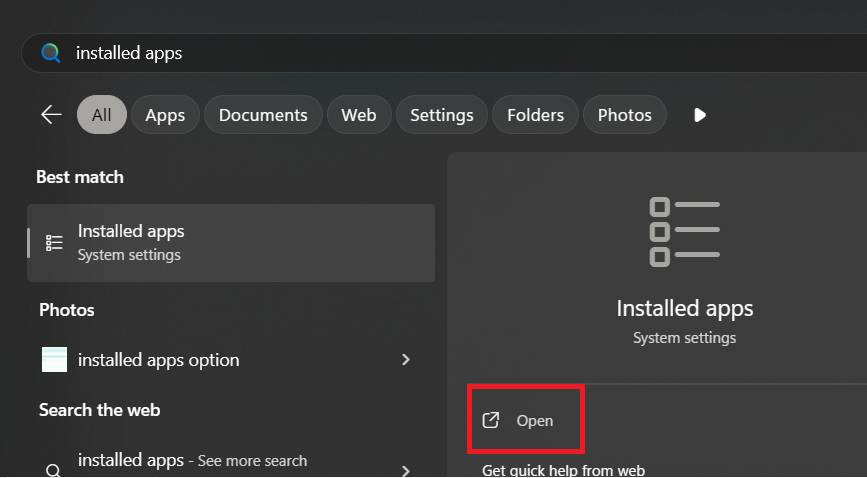
- 。キーを押します ウィンドウズキー 次に入力します インストールされたアプリ.
![インストール済みのアプリケーションを開く]()
- 開いた インストールされたアプリ.
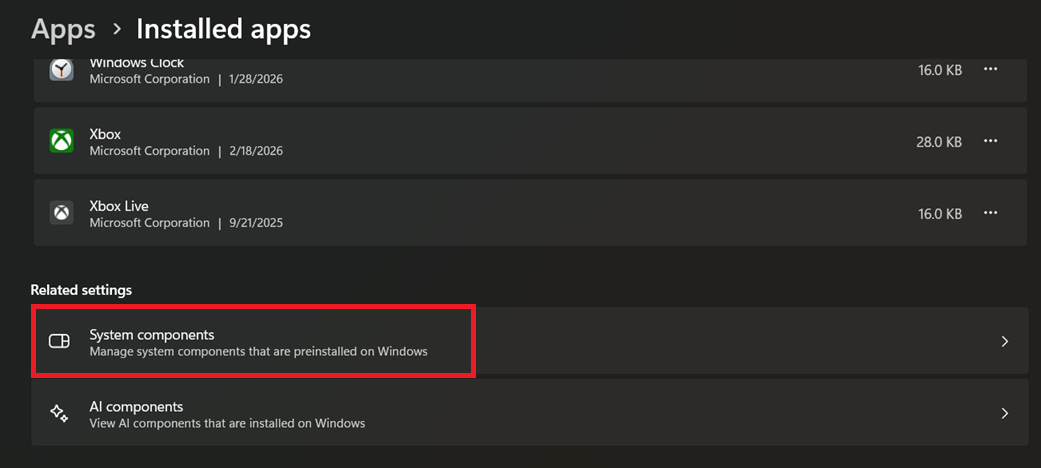
- ابحثعن Windows のバージョンによっては、 システムコンポーネント まず、それを見つける前に。
![関連する設定におけるシステムコンポーネント]()
- タップする XNUMXつのポイント の隣に そして選択 詳細オプション.
![Microsoft Store の詳細オプション]()
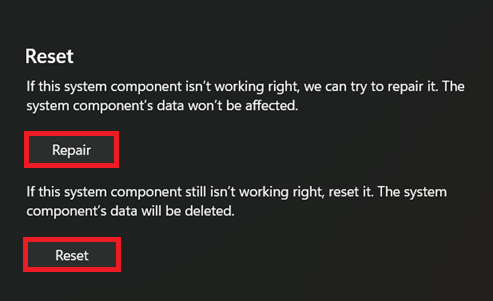
- タップする 修理 そして、プロセスが完了するのを待ちます。
- 問題が解決しない場合は、 リセット.
![修復とリセットのオプション]()
- 再開する アプリケーションをもう一度インストールしてみてください。

上記の方法をすべて試しても問題が解決しない場合は、別のコンピューターで同じ Microsoft アカウントにサインインし、同じアプリケーションをインストールしてみてください。それでもインストールが失敗する場合は、問題は現在の Windows インストールではなく、Microsoft アカウント、アプリケーション自体、または Microsoft 側のバックエンドの問題に関連している可能性があります。
コメントは締め切りました。