
MediaFireでのダウンロード問題を解決するにはどうすればいいですか?
MediaFireからのダウンロードでお困りですか?よくあるダウンロードの問題を簡単かつ効果的な手順で解決するための包括的なガイドです。スムーズなダウンロードを始めましょう!

知っておくべき最も重要なこと
- まず、シークレットモードまたはプライベートブラウジングモードでダウンロードリンクを試してみて、問題の原因がCookie、キャッシュ、またはアドオンにあるかどうかを確認してください。
- ダウンロード処理を妨げる可能性のあるブラウザ拡張機能(広告ブロッカーなど)やサードパーティ製のダウンロードマネージャーを無効にしてください。
- ブラウザでの解決策がうまくいかない場合は、VPNまたはモバイルホットスポットを使用して接続の問題を排除するか、ファイルがまだ利用可能かどうかを確認してください。
ブラウザ経由でファイルをダウンロードしようとしたときにMediaFireのダウンロードエラーが発生した場合、通常はファイルページは正しく読み込まれているものの、ファイルが配信される前に実際のダウンロード要求が失敗していることを意味します。
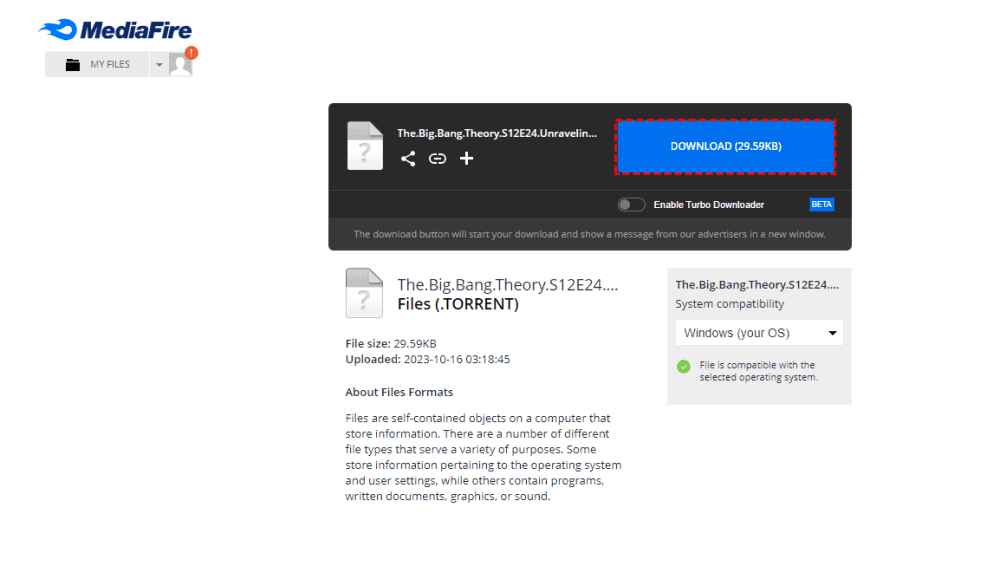
この中断は、破損したCookieやキャッシュ、壊れたブラウジングセッション、ブロックされたスクリプト、アドオンやダウンロードマネージャーによる干渉など、ブラウザ関連の問題が原因で発生することがよくあります。
場合によっては、問題は接続経路(インターネットサービスプロバイダ、ルーティング、一時的なネットワークの問題など)に起因するか、ファイルが利用できない、制限されている、またはダウンロード速度制限の対象となっている場合、ファイル自体に起因する可能性があります。
MediaFireでのダウンロードは、ページが正しく読み込まれること、ダウンロードボタンが押されて適切なリクエストが送信されること、そしてブラウザが有効な応答を受信することに依存しているため、最も効果的なトラブルシューティング方法は、まずブラウザレベルのチェックを行い、次に接続レベルとファイルレベルのテストに進むことです。
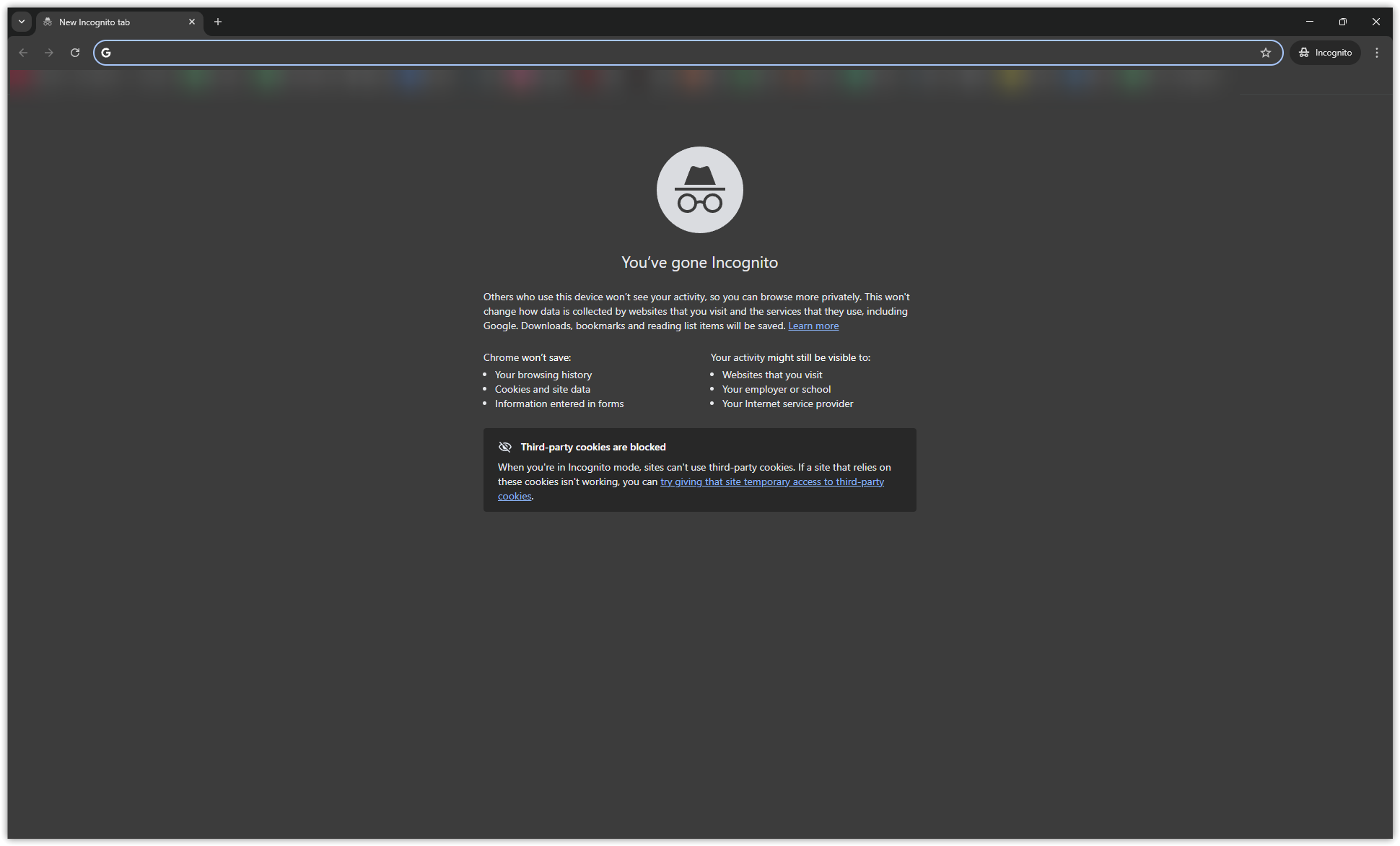
1. ダウンロードリンクをシークレットモード/プライベートモードで開きます。
この問題の最も一般的な原因の一つは、ブラウザセッションの破損または競合です。シークレットモードまたはプライベートモードでリンクを開くと、保存されているCookie、キャッシュ、およびほとんどの拡張機能が削除されたクリーンなセッションを開始できるため、通常のブラウザ環境が障害の原因かどうかを素早く確認できます。
- 窓を開ける お忍びで أو プライベート ブラウザに新しく追加されました。
![]()
- MediaFireのリンクをアドレスバーに貼り付けて開いてください。
- 重要な情報を入力してください。
- もう一度ダウンロードボタンをクリックしてください。
2. ブラウザのキャッシュと Cookie をクリアする
プライベートモードではダウンロードが成功するのに、通常のブラウザでは失敗する場合は、保存されているデータに問題がある可能性があります。破損した、または古いCookieやキャッシュファイルが原因で、誤ったセッションデータが送信され、MediaFireがダウンロード要求を正しく完了できない場合があります。
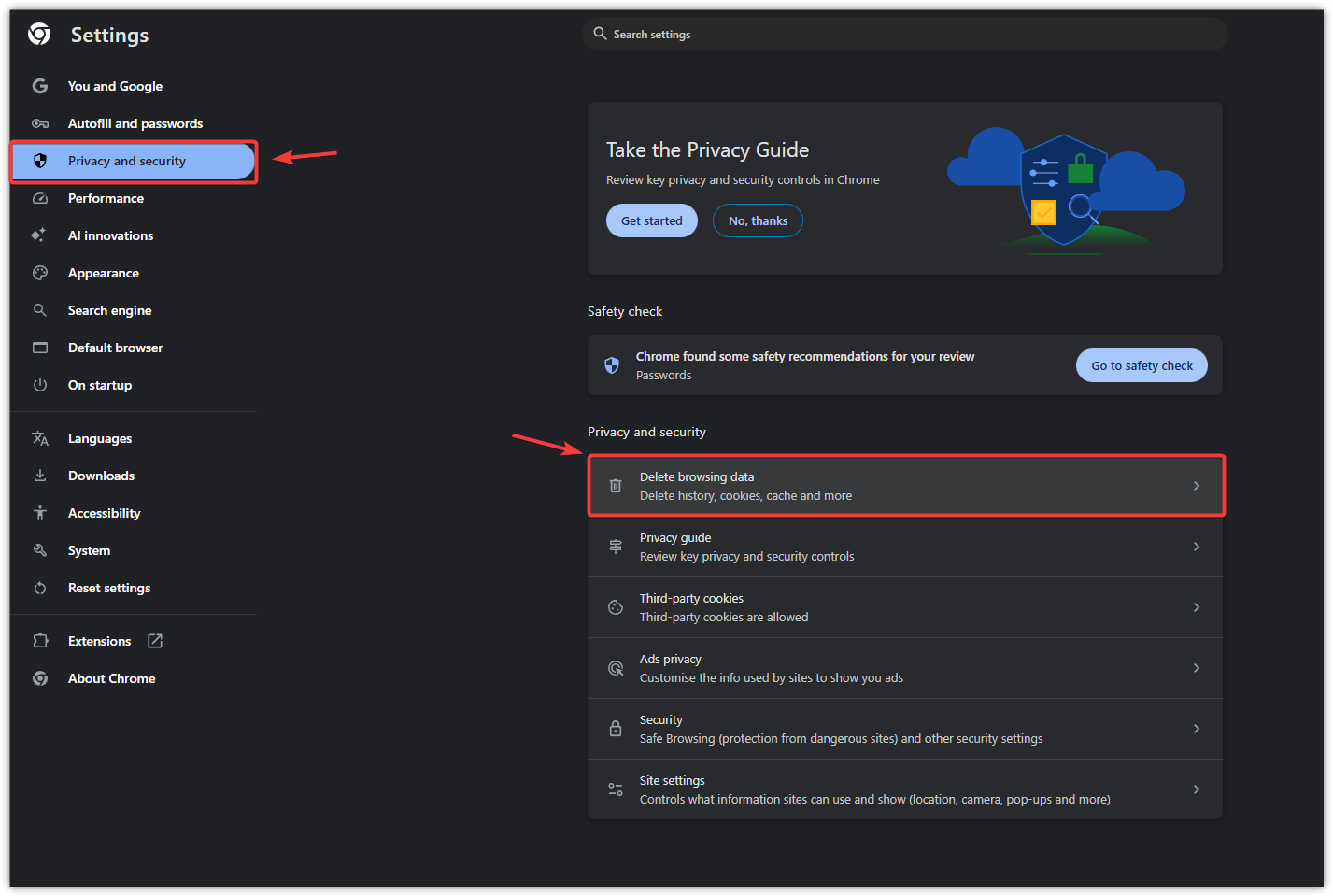
- ブラウザの設定を開いてください。
- انن<XNUMXxDXNUMX><XNUMXxDXNUMX><XNUMXxDXNUMX><XNUMXxXNUMX>لل<XNUMXxDXNUMX><XNUMXxDXNUMX><XNUMXxDXNUMX><XNUMXxAXNUMX> プライバシーとセキュリティ (プライバシーとセキュリティ)。
![Chromeのプライバシーとセキュリティ設定のスクリーンショット]()
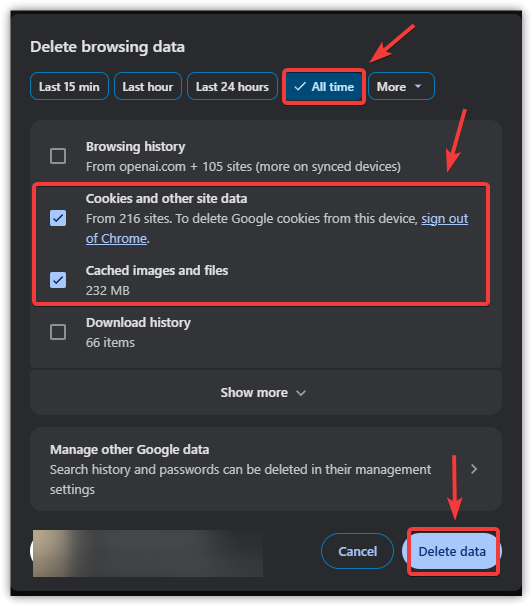
- 消去 クッキー (クッキー)キャッシュされた画像/ファイル (キャッシュされた画像とファイル)
![Chromeで閲覧データを消去する画面のスクリーンショット]()
- ブラウザを再起動します。
- MediaFireのリンクをもう一度開いて、ダウンロードを試してください。
3.ブラウザ拡張機能を無効にする
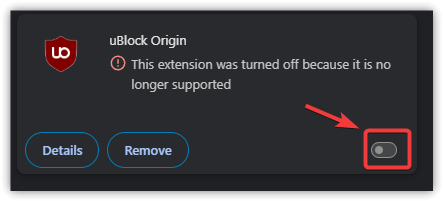
広告、スクリプト、ポップアップ、トラッキングをブロックするアドオンは、MediaFireがダウンロードを開始するために使用するスクリプトやリダイレクトに干渉する可能性があります。これらの要素がブロックされている場合、ファイルが存在する場合でもダウンロードボタンが機能しないことがあります。
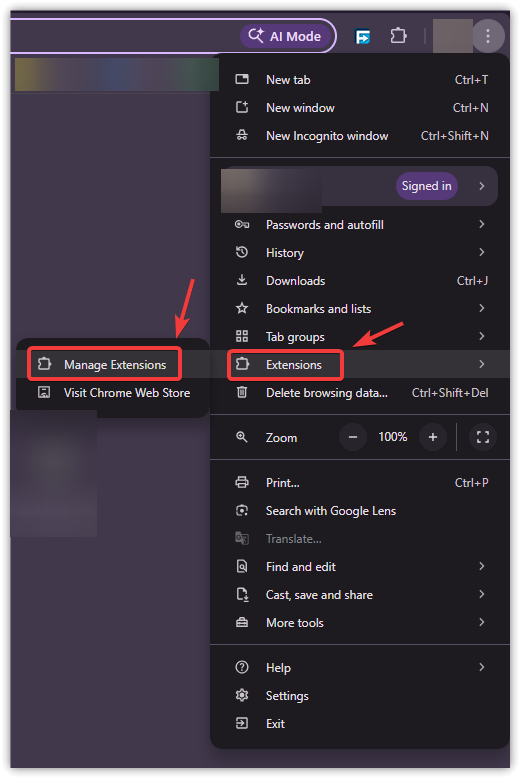
- ページを開く 拡張機能 (追加)または アドオン (ブラウザのアドオン)
![Chrome拡張機能ページのスクリーンショット]()
- 広告ブロッカー、プライバシー保護ツール、スクリプトブロッカー、ポップアップブロッカーを無効にしてください。
![Chromeで拡張機能を無効にする画面のスクリーンショット]()
- MediaFireのページを更新してください。
- もう一度ダウンロードしてみてください。
4. ダウンロードマネージャーを無効にする
サードパーティ製のダウンロードマネージャーがダウンロード要求を傍受し、ウェブページとファイルサーバー間の接続を妨害する場合があります。これにより、ダウンロードが開始されなかったり、ダウンロードが繰り返し失敗したりする可能性があります。
- ダウンロードマネージャーが実行中の場合は、閉じてください。
- ブラウザまたはアドオンとの連携を無効にしてください。
- MediaFireのページを更新してください。
- ブラウザ経由でファイルを直接ダウンロードしてみてください。
5. VPNを使用して接続経路をテストする。
ブラウザの解決策がうまくいかない場合は、MediaFireへの接続方法に問題がある可能性があります。VPNを使用するとルーティングパスが変更され、インターネットサービスプロバイダ(ISP)による制限、不安定な経路、または地域的な制限を回避できます。
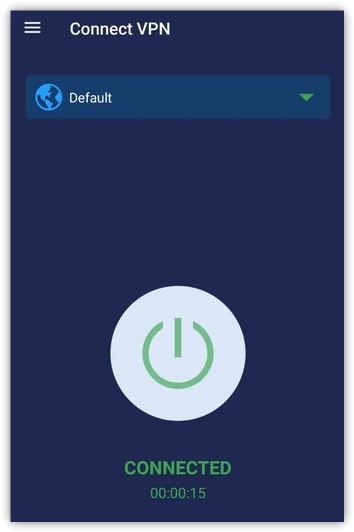
- 信頼性の高いVPNネットワークをインストールして開設してください。
- 安定したサーバーに接続してください。
![]()
- MediaFireのリンクをもう一度開いてください。
- ファイルをダウンロードしてみてください。
注: VPNサーバーの性能が低い場合、速度低下や追加の認証プロンプトなど、新たな問題が発生する可能性があります。
6. モバイルホットスポットを使用する
別のネットワーク(モバイルデータなど)に切り替えることで、メインの接続が問題の原因かどうかを特定できます。別のネットワークを使用した場合にダウンロードが正常に動作する場合は、問題はインターネットサービスプロバイダ(ISP)、ルーター、または地域的な制限に関連している可能性が高いです。
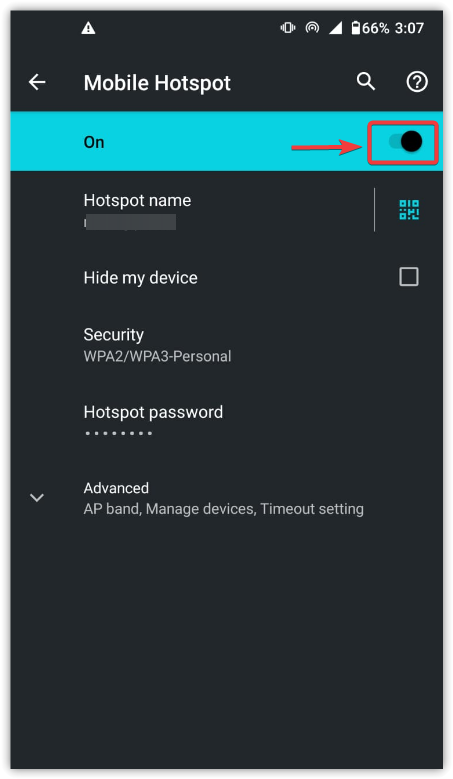
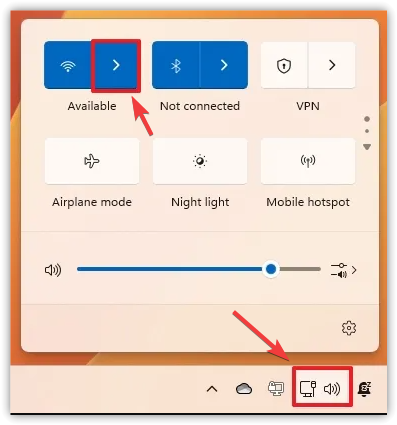
- 有効 モバイルホットスポット お使いの携帯電話に。
![]()
- モバイルデータ通信を使用していることを確認してください。同じWi-Fiネットワークを使用していないことを確認してください。
- 祈る あなたのコンピュータ 接触の時点で。
![]()
- MediaFireのリンクを開いて、もう一度試してください。
7. ファイルがまだ利用可能かどうかを確認します。
ダウンロードの問題が複数のブラウザやネットワークで発生する場合は、デバイスではなくファイル自体に問題がある可能性が高いです。MediaFireのページが正常に読み込まれていても、ファイルが削除されたり、アクセスが制限されたり、一時的に利用できなくなったりしている可能性があります。
- MediaFireのページを更新し、完全に読み込まれるまでお待ちください。
- もう一度ダウンロードボタンをクリックしてください。
- 別のブラウザまたはネットワークでリンクをテストしてください。
- 問題箇所をMediaFire上の別のファイルと比較してください。
- ファイルが1つだけダウンロードに失敗した場合、そのファイルは利用できないか、アクセスが制限されている可能性があります。
- ファイルアップロード者に、ファイルがまだ利用可能かどうか確認してもらいましょう。
クリーンなブラウジングセッションを試したり、データを消去したり、拡張機能を無効にしたり、ブラウザを切り替えたり、別のインターネット接続を試したりしてもエラーが解消されない場合は、問題はファイル自体か外部接続に関連している可能性が高いです。この場合、ファイルアップローダーでリンクを確認するか、後でもう一度試すことが、残された唯一の現実的な解決策となります。
コメントは締め切りました。