
Windows Defenderのリンクで「新しいアプリが必要です」というエラーを修正する
「このWindows Defenderリンクを開くには新しいアプリが必要です」という煩わしい問題を解決する方法をご紹介します。問題を解決してWindowsのセキュリティを回復するための手順を学びましょう。

知っておくべき最も重要なこと
- services.msc で、セキュリティセンターと Microsoft Defender ウイルス対策サービスが実行されており、自動的に起動するように設定されていることを確認してください。
- SFCツールとDISMツールを使用して破損したシステムファイルを修復するには、コマンドプロンプトで管理者権限でそれぞれのコマンドを実行してください。
- 管理者として PowerShell を使用して、次のコマンドで Windows セキュリティ アプリケーション パッケージを再登録します: Get-AppxPackage Microsoft.Windows.SecHealthUI -AllUsers | Foreach {Add-AppxPackage -DisableDevelopmentMode -Register “$($_.InstallLocation)AppXManifest.xml”}。
「この Windows Defender リンクを開くには、新しいアプリが必要です」というエラー メッセージは、 Windowsが組み込みのWindows Defenderプロトコルを使用してWindows セキュリティアプリを開くことができない場合に表示されます。このプロトコルは、 Web ブラウザーのhttps:とよく似た働きをし、特定のシステム リンクを開くアプリを Windows に指示します。Windows セキュリティ アプリの登録またはプロトコル ハンドラーが破損している場合、Windows はセキュリティ ダッシュボードを起動できません。
このエラーは通常、次のような場合に発生します。
- クリックすると ウイルスと脅威の保護.
- 開こうとしたとき Windowsセキュリティ スタートメニューから。
- Defenderからの通知をクリックすると、
- アンインストール後 ウイルス対策ソフト サードパーティと提携しています。
ほとんどの場合、Microsoft Defender はバックグラウンドで実行され続けます。リアルタイム保護は有効なままですが、ユーザーインターフェイスが開かないため、脅威履歴、ファイアウォール設定、保護制御にアクセスできません。
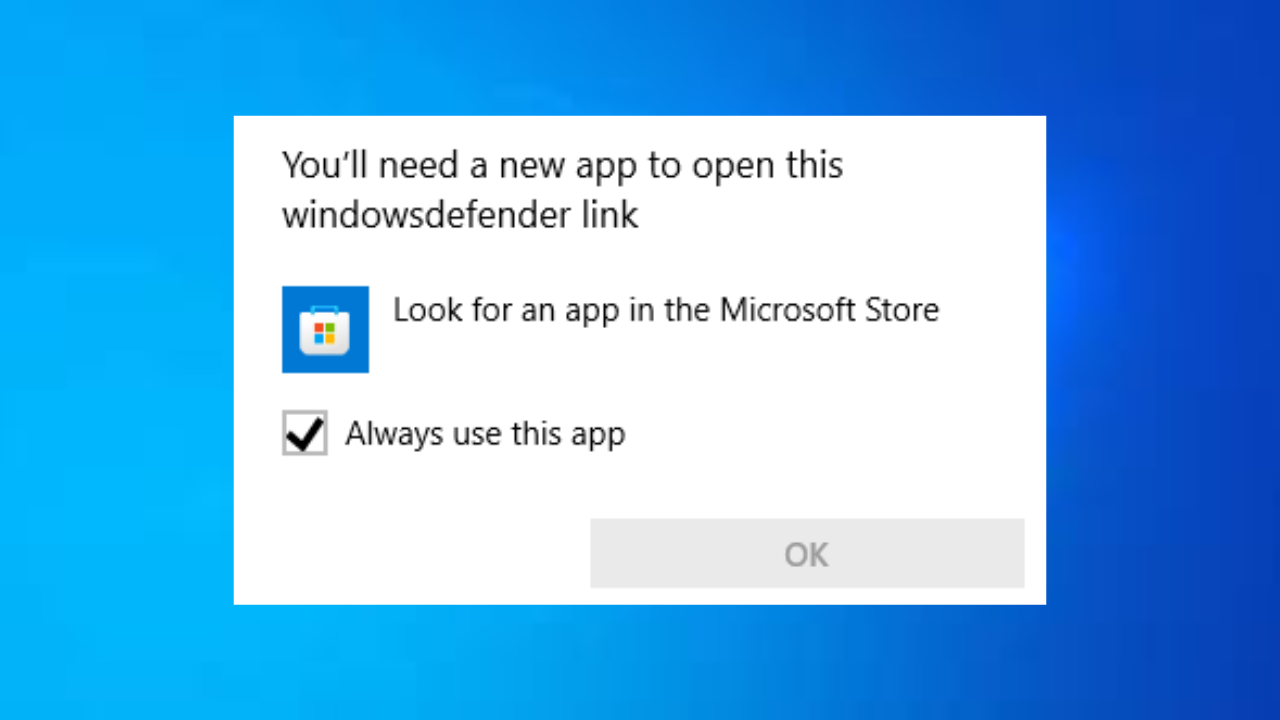
この問題は通常、以下の理由によって引き起こされます。
- Windowsセキュリティアプリケーションの登録が破損しています Windowsアップデート後。
- 破損したシステムファイル それはプロトコルの処理に影響を与えます。
- サードパーティのウイルス対策プログラム Defenderのコンポーネントを無効にします。
- セキュリティセンターサービスの設定ミス.
- 悪意のあるソフトウェアによる妨害 これにより、セキュリティへのアクセスが遮断されます。
1. 必要なサービスが正常に動作していることを確認する
Windows セキュリティは、必須サービスに依存しています。これらのサービスが無効化またはブロックされている場合、ユーザー インターフェイスは開きません。
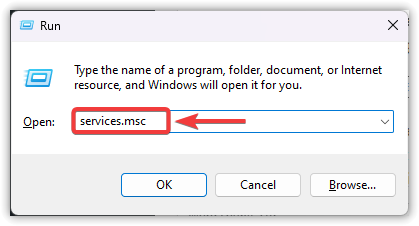
- クリック Windowsの+ R、次に入力します services.mscとEnter キーを押します。
![サービスウィンドウ services.msc]()
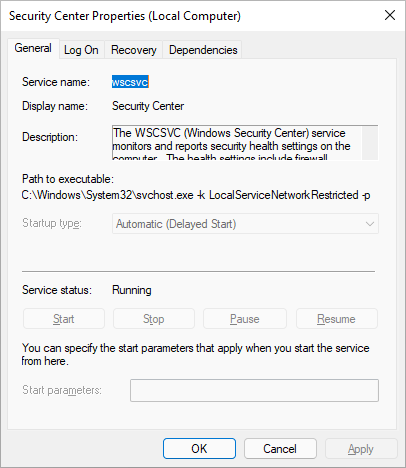
- ابحثعن セキュリティセンター (wscsvc)
![Windowsセキュリティセンターサービス]()
- 必ず調整してください スタートアップの種類 こんにちは 自動(遅延開始).
- サービスの状態を確認してください Running:.
- 盛り付ける手順を繰り返します MicrosoftDefenderアンチウイルスサービス (WinDefend)
![Microsoft Defender ウイルス対策サービス]()
- 再起動 PC あなたの。
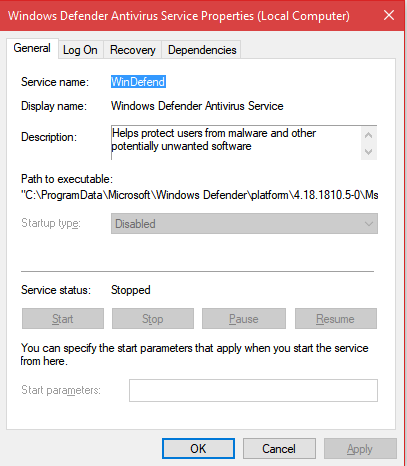
起動タイプのオプションが非アクティブ(灰色表示)になっている場合、またはサービスがエラー1068(依存関係サービスの障害)で失敗した場合は、システムの破損またはポリシーによる制限が原因である可能性があります。この場合は、次の方法に進んでください。
2. SFCとDISMを使用してシステムファイルを修復する
「この Windows Defender リンクを開くには新しいアプリが必要です」というエラーの原因となっている可能性のある破損したシステムファイルを修復するには、Windows に組み込まれている SFC ツールと DISM ツールを使用できます。破損したシステムファイルは通常、Windows Defender プロトコルを無効にし、このエラー メッセージの原因となります。SFC ツールと DISM ツールは、これらの保護された Windows コンポーネントを安全かつ効果的に修復します。
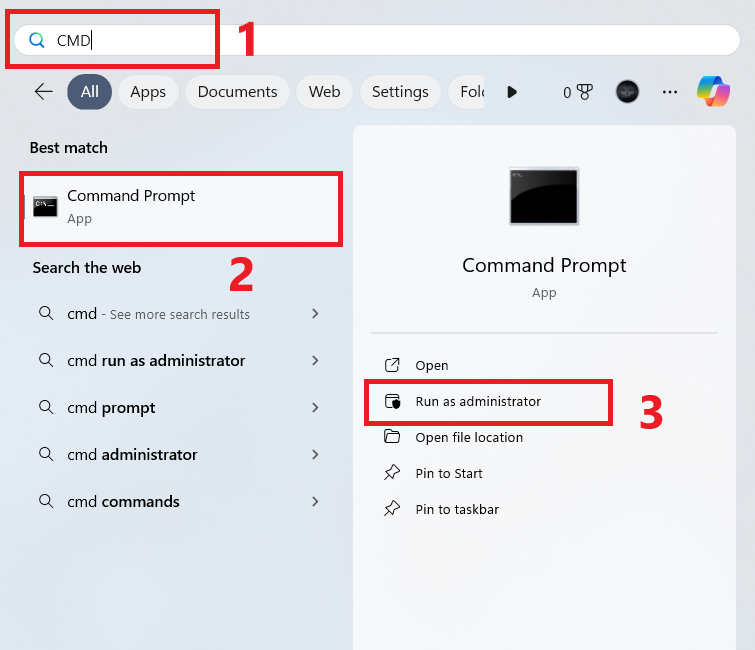
- スタートメニューを開いて検索 CMD、次に選択します 管理者として実行. (管理者として実行)。
![コマンドプロンプト(CMD)を管理者として開きます]()
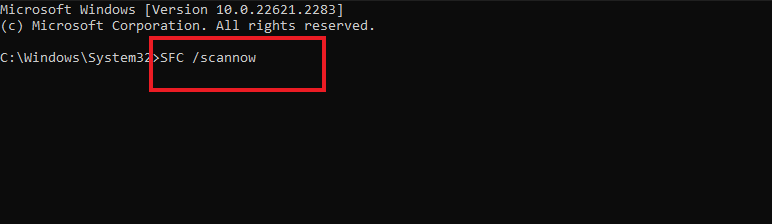
- 次のコマンドを実行します。
SFC /スキャン
![SFCスキャン結果 /scannow]()
- テストが完了するまでお待ちください。以下のような結果が表示される場合があります。
- 倫理違反なし システムファイルは破損していません。
- 破損したファイルが見つかり、修復されました。 破損したファイルが検出され、修復されました。再起動して、問題が解消されたかどうか再度確認してください。
- 一部のファイルを修復できませんでした — 一部のファイルは修復できませんでした。以下のDISMを実行してください。
次に、以下のコマンドを実行してください。
DISM /オンライン/クリーンアップ - Image / RestoreHealth
処理が100%完了するまでお待ちください。処理が正常に完了したら、コンピューターを再起動してください。
3. Windowsセキュリティアプリを再登録する
Windows セキュリティは、Windows オペレーティングシステムのコアコンポーネントであり、Microsoft.Windows.SecHealthUIというシステムアプリケーションパッケージとして提供されます。このパッケージが破損すると、Windows Defender プロトコルが正しく機能しなくなる可能性があります。このパッケージを再登録することで、内部リンクが復元され、問題が解決されます。
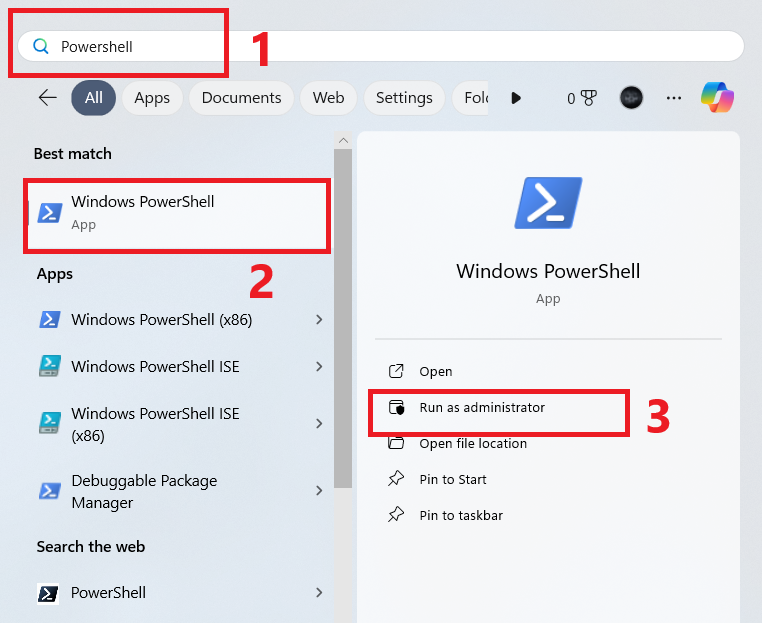
- ابحثعن Windows PowerShellの そして選択 管理者として実行. (管理者として実行)。
![Windows PowerShell の画像]()
- 次のコマンドを実行します。
Get-AppxPackage Microsoft.Windows.SecHealthUI -AllUsers | Foreach {Add-AppxPackage -DisableDevelopmentMode -Register "$($_.InstallLocation)AppXManifest.xml"} - 赤色のエラーが表示されない場合は、コンピューターを再起動して、Windowsセキュリティを再度テストしてください。
赤色のエラーメッセージが表示された場合は、メモしておいてください。これらのエラーは通常、より深刻なシステム障害を示しており、5番目の方法で解決できます。
4. 外部のウイルス対策プログラムとの競合がないか確認する
サードパーティ製のウイルス対策ソフトウェアをインストールすると、Windows は自動的に Microsoft Defender の一部を無効にします。このソフトウェアが部分的に削除されたり、破損したりすると、Windows セキュリティ インターフェイスが正常に動作しなくなる可能性があります。
- 開いた 設定>アプリ>インストール済みアプリ (設定 > アプリ > インストール済みアプリ)
- サードパーティ製のウイルス対策ソフトをすべてアンインストールしてください。
- コンピュータを再起動してください。
- 必要に応じて、公式ベンダー提供の削除ツールを使用して、残っているドライバーを完全に削除してください。
削除後、Windowsは自動的にMicrosoft Defenderを再度有効にします。タスクマネージャーを開き、MsMpEng.exeが実行されていることを確認することで、これを検証できます。
5. インプレースアップグレードを使用したWindowsの修復
システムコンポーネントが破損したままの場合、修復インストールを実行することで、重要なWindowsファイルを元の状態に復元しつつ、個人ファイルやインストール済みのプログラムはそのまま保持されます。
Windows 11ユーザー向け:
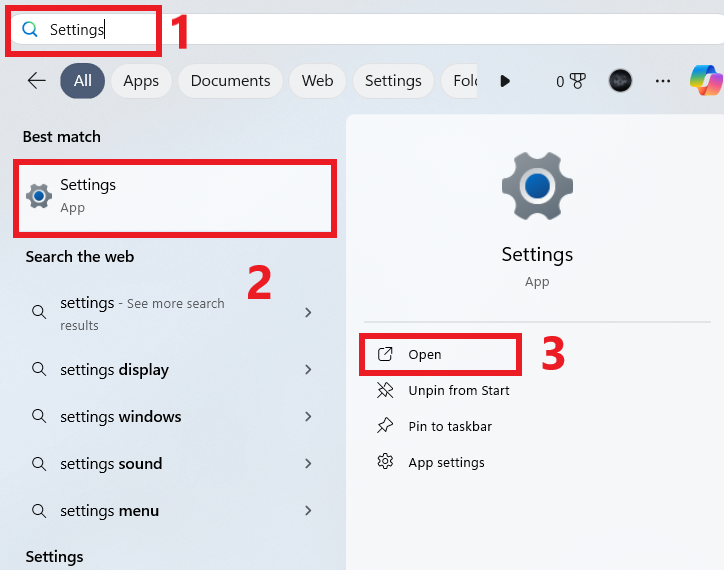
- 開いた 設定.
![設定画面]()
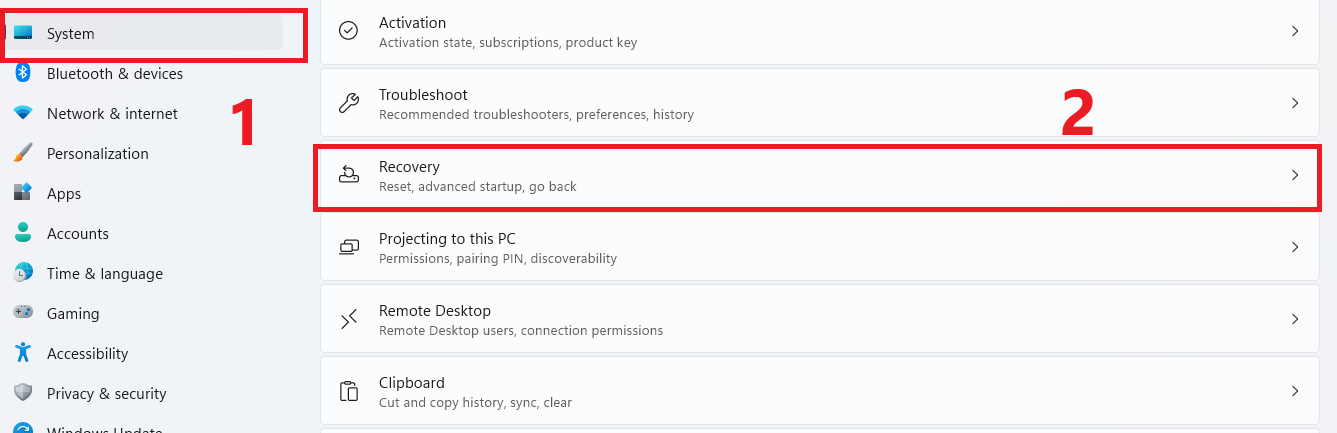
- انن<XNUMXxDXNUMX><XNUMXxDXNUMX><XNUMXxDXNUMX><XNUMXxXNUMX>لل<XNUMXxDXNUMX><XNUMXxDXNUMX><XNUMXxDXNUMX><XNUMXxAXNUMX> システム>リカバリ.
![システム画面とリカバリ]()
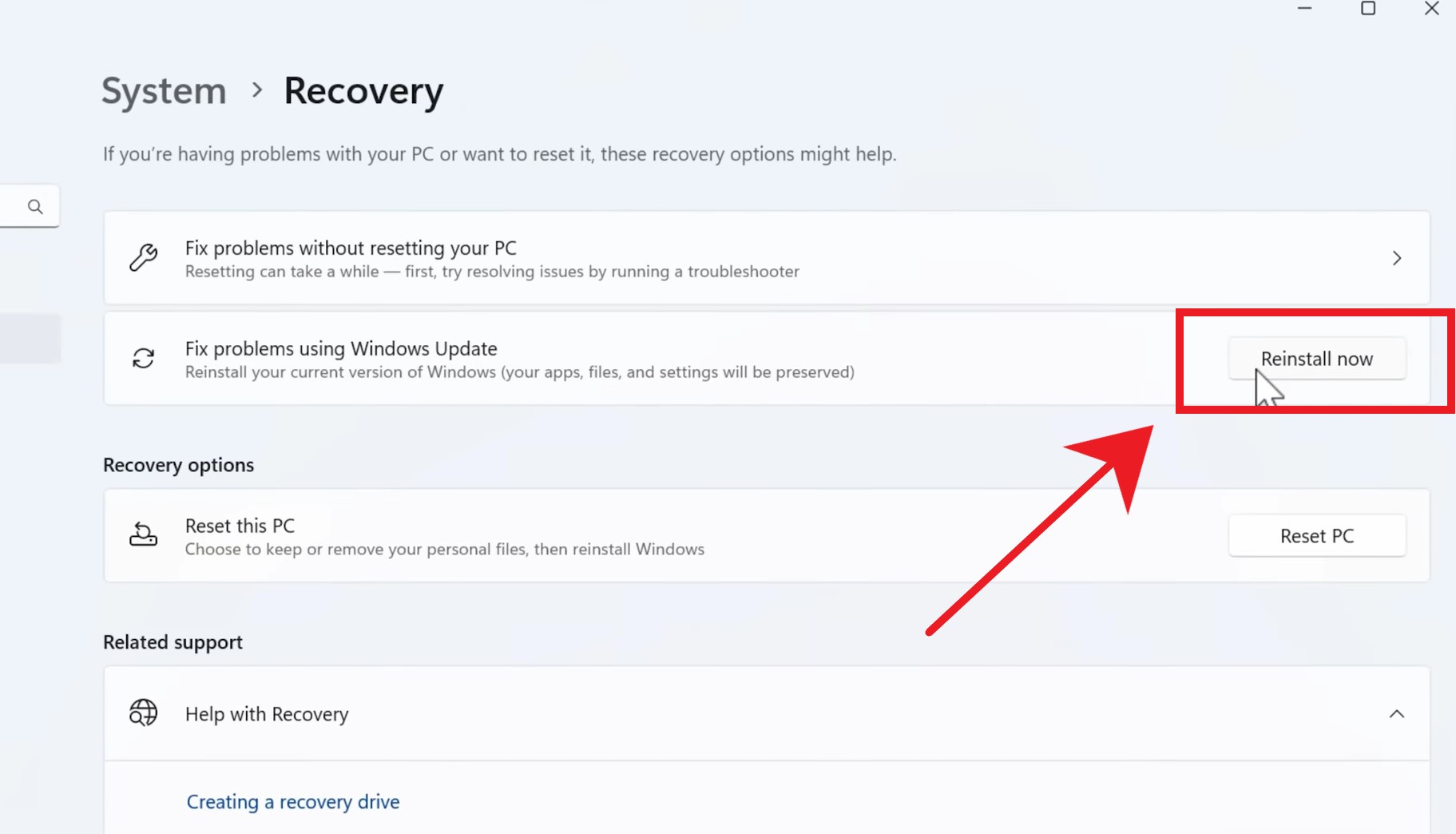
- 選択 今すぐ再インストール [リカバリオプション]の下。
![リカバリー内の再インストールオプション]()
- 指示に従って、Windowsに修復を完了させてください。
Windows 10またはWindows 11の旧バージョンをご利用の方へ:
Microsoftから最新のWindows ISOファイルをダウンロードして実行してください。 setup.exeを。 選ぶ 個人のファイルとアプリを保持する プロンプトが表示されたら。
この処理には通常30分から90分かかり、インターネット接続が必要になる場合があります。
コメントは締め切りました。