
Windowsで圧縮ファイルの解凍に失敗する問題を解決する方法
Windowsで「アーカイブの解凍を完了できません」というエラーに悩まされていませんか?圧縮ファイルの解凍問題を解決し、作業を再開するための実績のあるソリューションをご紹介します!

知っておくべき最も重要なこと
- 7-ZipやWinRARなどの外部解凍ツールを使用すると、さまざまなアーカイブ形式との互換性が向上し、部分的に破損したファイルも処理できます。
- アーカイブの整合性を確認し、破損または不完全な場合は、特にサイズが予想よりも小さい場合は、元のソースから再ダウンロードしてください。
- ファイルパスを短縮し、パスの長さが原因で発生する解凍の問題を回避するために、アーカイブをデスクトップやCドライブ直下のフォルダなど、よりシンプルな場所に移動してください。
Windowsに内蔵されている解凍ツールを使用してZIPファイルまたはRARファイルを解凍しようとすると、 「アーカイブ解凍ウィザードを完了できませんでした」というエラーメッセージが表示される場合があります。
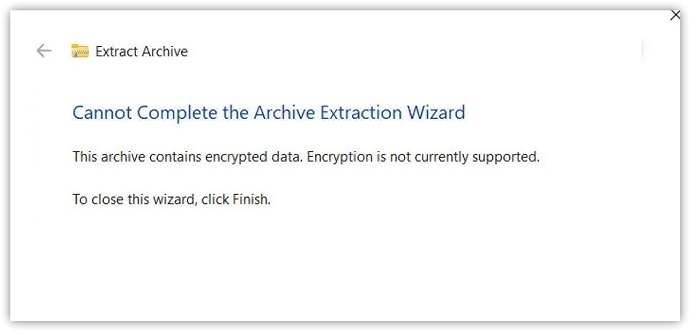
この問題は主に、Windowsに組み込まれているファイル抽出ツールに関連しています。このツールは、専用のアーカイブプログラムに比べて機能が限られているため、以下のような場合に失敗する可能性があります。アーカイブが破損している場合、互換性のない圧縮方式を使用している場合、内部ファイルパスが非常に長い場合、制限付きフォルダに抽出された場合、抽出先のドライブに十分な空き容量がない場合、またはセキュリティソフトウェアがファイルの書き込み中に処理を傍受した場合などです。
以下に挙げる方法は、最も一般的な原因を網羅しており、効果が期待できる可能性の高い解決策から順に紹介しています。
1. 外部解凍ツール(7-Zip、WinRAR、またはPeaZip)を使用する
Windowsに標準搭載されている解凍ツールは、すべてのアーカイブ形式、圧縮方式、またはアーカイブの不整合に対して同じ効率で対応できるわけではありません。そのため、アーカイブ自体が読み取り可能な状態であっても、Windowsがファイルの解凍に失敗する場合があります。
7-Zip、WinRAR、PeaZip Plusなどのツールは、幅広いファイル形式に対応しており、問題のあるアーカイブや部分的に破損したアーカイブもより適切に処理できます。多くの場合、Windowsでは抽出できないファイルも抽出可能です。
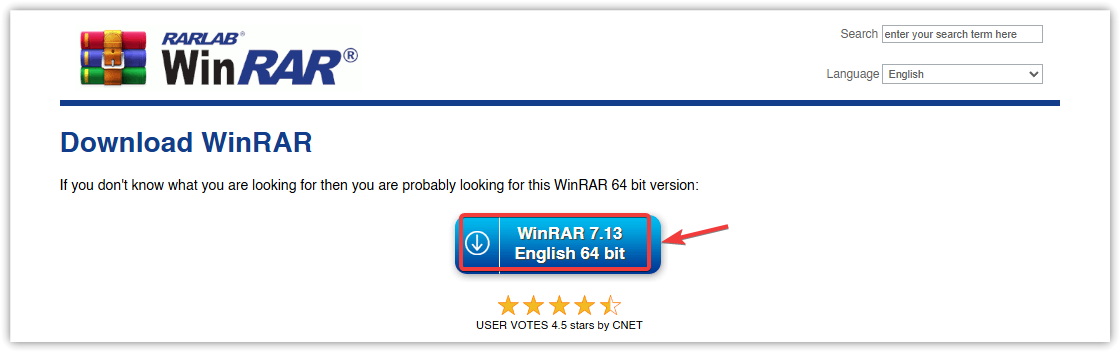
- ダウンロードとインストール 7-Zip أو WinRARの أو PeaZip.
![7-Zip、WinRAR、またはPeaZipをダウンロードしてインストールしてください。]()
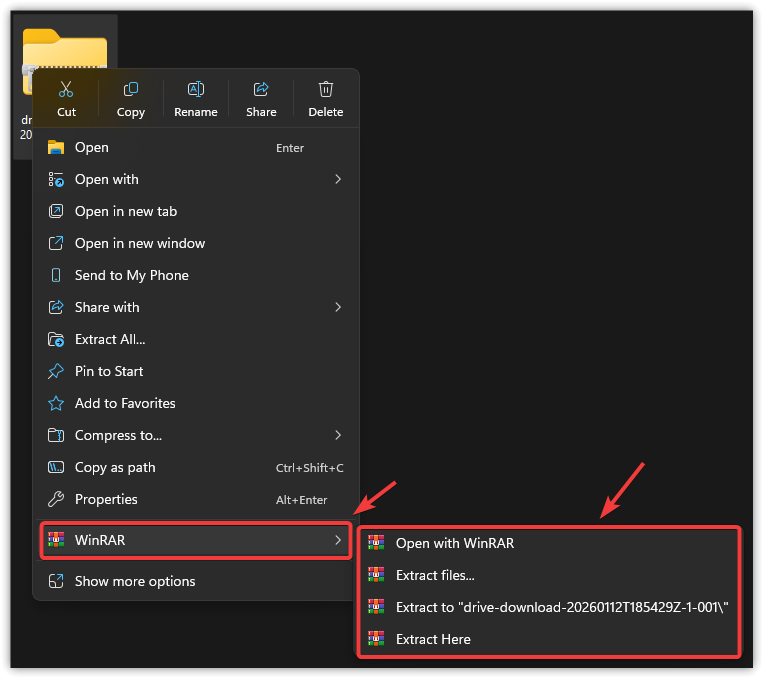
- アーカイブファイルを右クリックします。
- 選択 ここで抽出 (ここから抜粋)または フォルダに展開 (フォルダに展開)インストール済みの展開ツールを使用してください。
![外部ツールを使用してファイルを抽出するオプション]()
- 解凍が完了するまで待ってから、ファイルが正常に開くかどうかを確認してください。
2. アーカイブが破損していないか確認し、破損している場合は再ダウンロードしてください。
Windowsが正しく解凍するには、アーカイブが完全かつ破損していない状態である必要があります。ダウンロードが中断された場合、ファイルが正しくコピーされなかった場合、またはアーカイブの一部が読み取り不能になった場合、解凍が完了する前に停止する可能性があります。
ファイルサイズが予想よりも小さい場合、アーカイブが不安定なソースからダウンロードされた場合、または複数の解凍プログラムが同じファイルを処理できない場合に、このような問題が発生する可能性が高くなります。ソースがチェックサムまたはハッシュを提供している場合は、これらを確認することでファイルが破損しているかどうかを確認できます。
ほとんどの場合、元のソースから最新版をダウンロードすれば、問題はすぐに解決します。
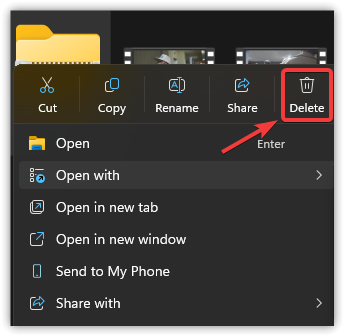
- システムから既存のアーカイブファイルを削除してください。
![Windowsファイルエクスプローラー内の特定のアーカイブファイル]()
- ファイルの元のソースを参照してください。
- アーカイブを再ダウンロードし、ダウンロードが完全に完了していることを確認してください。
- 新しいバージョンを解凍してみてください。
3. ファイルパスを短縮するか、アーカイブを別のフォルダに移動する
アーカイブが複数のネストされたフォルダ内に保存されている場合、またはアーカイブ自体に非常に長いフォルダ名やファイル名が含まれている場合、完全な抽出パスがWindows標準の抽出ツールで確実に処理できる範囲を超える可能性があります。これにより、アーカイブ自体が破損していなくても抽出が失敗する場合があります。
アーカイブをデスクトップやCドライブ直下のフォルダなど、よりシンプルな場所に移動することで、パスの長さが短くなり、多くの場合問題が解決します。
- アーカイブファイルを右クリックします。
- 選択 カット (彼はそう言った。)
![ファイルエクスプローラーのコンテキストメニューで、[切り取り] オプションが選択されている状態]()
- ファイルを次のような簡単な場所に貼り付けます。 デスクトップ أو C:フォルダ.
- 新しい場所からもう一度抽出してみてください。
![ファイルエクスプローラーのコンテキストメニューで、[切り取り] オプションが選択されている状態](https://www.dztecs.com/tech/wp-content/uploads/sites/10/2026/08/explorer_WLwZVvUWYr-1.png)
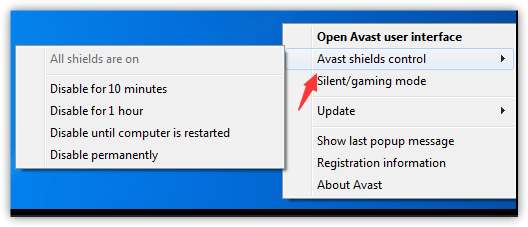
4. ウイルス対策ソフトまたはリアルタイム保護ソフトを一時的に無効にします。
アーカイブを解凍する際、Windowsは短時間で多数のファイルをディスクに書き込みます。ウイルス対策ソフトは、これらのファイルが作成された直後にスキャンを実行することがあり、その際に解凍処理が中断される場合があります。
これは最も一般的な原因ではないため、まずは前述の方法をお試しください。この操作は、アーカイブ元を完全に信頼できる場合にのみ実行し、テストが完了したら保護機能を再度有効にしてください。
- ウイルス対策プログラムを開くか、 Windowsセキュリティ.
- 無効にする リアルタイム保護 一時的に。
![Windowsセキュリティで保護を無効にする画面のスクリーンショット]()
- アーカイブファイルをもう一度解凍してみてください。
![抽出されたアーカイブファイルのスクリーンショット]()
- テストが完了したら、すぐにウイルス対策ソフトを再度有効にしてください。
上記の方法を試してもエラーが解消されない場合は、可能であれば別のコンピューターで外部抽出ツールを使用してアーカイブをテストしてみてください。これにより、問題がアーカイブ自体に起因するものなのか、それともアクセス許可、Windowsエクスプローラー、セキュリティソフトウェアなど、現在のシステム固有の問題に起因するものなのかを特定するのに役立ちます。
アーカイブが別のコンピューターでも動作しない場合は、ファイルが破損しているか、不完全であるか、または正しく作成されていない可能性が高いため、再度ダウンロードするか、元のソースから置き換える必要があります。
コメントは締め切りました。