
不正使用を防ぐための一時的なMicrosoftアカウントロックを解除する方法
Microsoft アカウントが「不正使用」のためロックされていますか?問題を解決して安全なアクセスを取り戻すための簡単な手順をご紹介します。アカウントのロックアウトに負けないでください!

知っておくべき最も重要なこと
- ロックされたMicrosoftアカウントの種類(個人用アカウントか、ビジネス/学校用アカウントか)を特定することは非常に重要です。個人用アカウントの場合はMicrosoftの直接的な復旧手順を利用できますが、ビジネス/学校用アカウントの場合は管理者に連絡する必要があるためです。
- 個人用Microsoftアカウントのロックを解除するには、オンライン復旧プロセス(セキュリティコードまたはパスワードのリセット)を使用し、「最近のアクティビティ」を確認して不審な試みを特定し、アカウントを保護してください。
- アカウントのロックを解除したら、すべてのアクティブなセッションからログアウトし、パスワードを変更し、復旧情報を更新して、完全なセキュリティを確保し、不正アクセスが継続するのを防いでください。
Microsoft から「不正使用を防ぐため、アカウントが一時的にロックされました」というメッセージが表示された場合、アカウントのセキュリティチェックが必要なため、サインインシステムが一時的にアクセスを停止していることを意味します。このメッセージは、Outlook、Hotmail、Xbox、OneDrive、Microsoft 365、Windowsへのサインイン時、または Microsoft アカウントを使用するあらゆるページに表示される可能性があります。
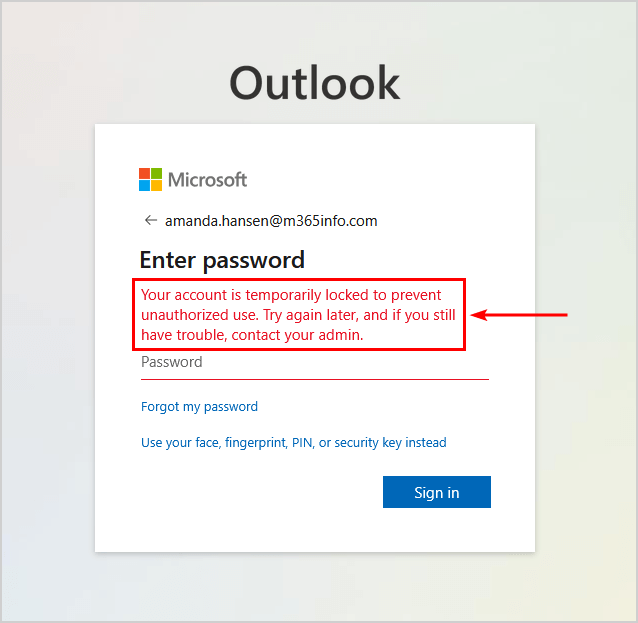
このメッセージは、アカウントが正常に侵害されたことを証明するものではなく、必ずしもパスワードが間違っていることを意味するものでもありません。Microsoft は、異常なアクティビティ、繰り返しのログイン失敗、不審なトラフィック、認証の問題、またはアカウントのセキュリティ規則に基づいて審査が必要なアクティビティが発生した場合に、ログインプロセスをロックすることがあります。
アカウントの種類は重要です。
- Outlook.com、Hotmail、Xbox、OneDriveなどの個人用Microsoftアカウントは、Microsoftのセキュリティコード、パスワードリセット、サインインアシスタント、アクティビティレビューの各ページを通じてロックを解除できます。
- 影響を受ける可能性がある 職場または学校のアカウント また、Microsoft EntraやMicrosoft 365の管理コントロールにも影響するため、ユーザー自身がパスワードをリセットするか、管理者にブロックを解除してもらう必要がある場合があります。
1. 再試行ループを停止し、ロックされた Microsoft アカウントの種類を選択します。
ロック画面に表示されるテキストに従って、適切な復旧手順を実行してください。個人用 Microsoft アカウントの場合は、通常、account.microsoft.com、セキュリティ コード、パスワードのリセット、またはサインイン ヘルパーに誘導されます。企業または学校のアカウントの場合は、テナントがアカウントを管理しているため、管理者への連絡を求められる場合があります。
- Microsoft ログインのタブをすべて閉じ、オフィスアプリケーションOutlookのウィンドウ、Xboxのログインプロンプト、またはバックグラウンドで繰り返し再試行するブラウザセッション。
- 失敗した試行回数が現在のロックに加算されないように、少し待ってください。
- 普段お使いのブラウザまたはメイン端末から、新しいログインページを開いて一度試してみてください。
![しばらく待つと、Microsoftのログインページが再び開きます。その後、再度ログインを試みてください。]()
- ロックされたアドレスを確認してください。末尾が... @ Outlook.com أو @ hotmail.com أو @ Live.com أو @ Msn.comあるいは、XboxやOneDriveで使用されているアカウントなので、個人のMicrosoftアカウントとして扱ってください。
- アドレスが会社、学校、または組織のものである場合、あるいはページ上で管理者への連絡を求められた場合は、この記事の後半で説明する職場または学校アカウント用のパスを使用してください。
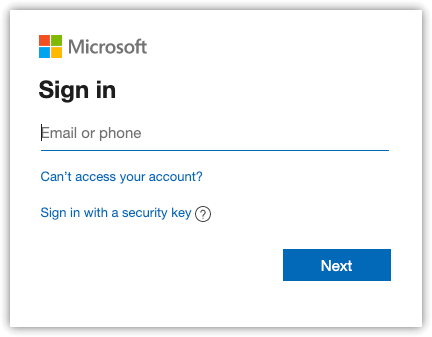
個人アカウントがロックされている場合は、Microsoft のロック解除およびパスワードリセットの手順に従ってください。アカウントが企業または学校によって管理されていることが明らかな場合は、個人向けの復旧手順をスキップし、以下の管理者制御の手順を使用してください。
2. セキュリティコードを使用して個人用 Microsoft アカウントのロックを解除するか、パスワードをリセットしてください。
個人用Microsoftアカウントの場合、最も迅速な方法はMicrosoftのオンラインロック解除プロセスです。Microsoftは、アカウントへのアクセスを再度許可する前に、セキュリティコード、パスワードのリセット、またはその他の本人確認を要求する場合があります。
ロック解除コードを取得するために使用する電話番号は、アカウントに既に登録されている番号と同じである必要はありません。必要なのは、その番号がテキストメッセージ(SMS)を受信できることだけです。ただし、コードは一時的なものなので、必ず最新のコードを使用し、メッセージ本文に記載されている番号を入力してください。
- انن<XNUMXxDXNUMX><XNUMXxDXNUMX><XNUMXxDXNUMX><XNUMXxXNUMX>لل<XNUMXxDXNUMX><XNUMXxDXNUMX><XNUMXxDXNUMX><XNUMXxAXNUMX> account.microsoft.com または、アカウントがロックされているというメッセージが表示されるMicrosoftのログインページに移動します。
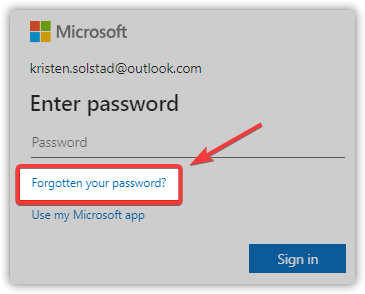
- マイクロソフトがオプションを提供する場合 パスワードをお忘れですか?だから、具体的に書いてください。
![Microsoftのログインページには「パスワードをお忘れですか?」というオプションが表示されます。]()
-
ロックされたアカウントに関連付けられているメールアドレス、電話番号、またはSkype名を入力してください。
-
今すぐ利用できる認証方法を選択してください。
-
Microsoftからロック解除コードを受け取るための電話番号を求められた場合は、SMSメッセージを受信できる番号を使用し、最新のコードのみを入力してください。
-
Microsoftから新しいパスワードの作成を求められた場合は、新しいパスワードを作成し、メインデバイスから再度サインインしてください。
ロック解除が成功した場合でも、最初のログイン成功で満足せず、以下のセキュリティ確認手順に進み、アカウントをクリーンアップしてください。Microsoft がコードを送信または受け付けない場合は、別の認証方法を試して、まず認証プロセスを修正してください。
3. 最近のアクティビティを確認し、潜在的に危険なログインに関するアラートがあれば対応してください。
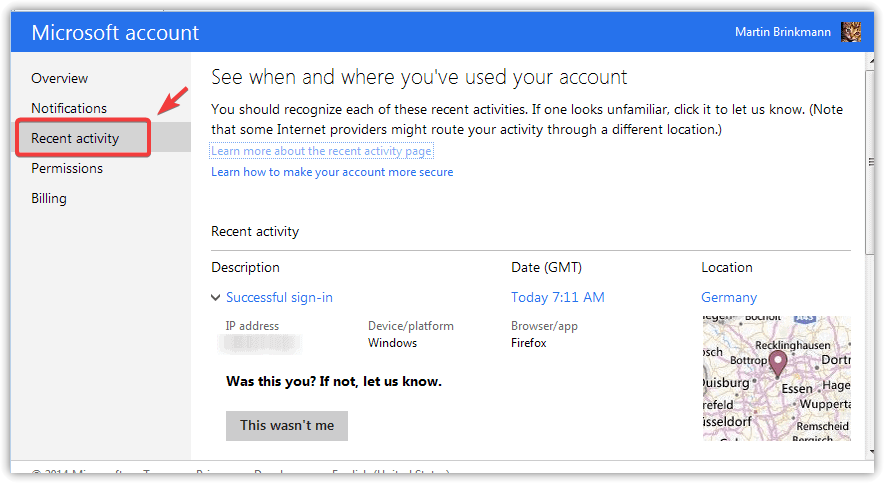
セキュリティダッシュボードにアクセスできるようになったら、Microsoftがそもそもなぜアカウントをロックしたのかを確認してください。最近のアクティビティページには、アカウントがどこでどのように使用されたかが表示され、Microsoftは不審なアクティビティがあなた自身によるものかどうかを判断できるようにしています。
この手順は重要です。なぜなら、アカウントのロックは誤報である可能性もありますが、パスワードの使い回し、ログインデータの漏洩、または攻撃者が認証プロンプトを強制的に通過させようとしている最初の兆候である可能性もあるからです。
プロからのアドバイス:問題がコンピューターやノートパソコンにある場合は、Fortect Repairを試してみてください。これはシステムリポジトリをスキャンし、破損したファイルや欠落したファイルを置き換えることができます。システム破損が原因で問題が発生している場合、多くの場合この方法が有効です。Fortect は、こちらをクリックしてダウンロードできます。
- Microsoft アカウントのセキュリティ ページを開いて、 最近の活動.
- リストにあるウェブサイト、デバイス、ブラウザ、アプリケーション、およびログイン失敗の試行内容を確認してください。
![Microsoftアカウントの最近のアクティビティページには、ログイン試行回数とログイン場所が表示されます。]()
- マイクロソフトからセキュリティ警告が届いた場合は、予期しないメール内のリンクを安易にクリックせず、慎重にメールを開くか、セキュリティダッシュボードに直接アクセスしてください。
- ログイン試行がご自身によるものであれば、それがご自身の行為であることを確認してください。
- ログイン試行があなたのものでない場合は、 これは私ではない أو アカウントを保護する マイクロソフトが提供している場所で。
![マイクロソフトのセキュリティ警告では、不審なログイン試行が正当なものかどうかを問いかけています。]()
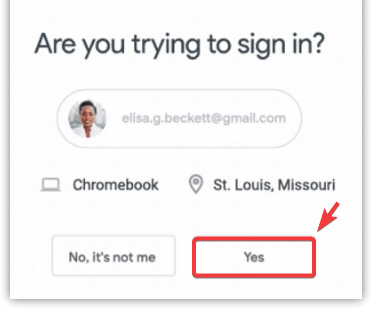
すべてのアクティビティがご自身のものである場合は、ロックの原因は新しいデバイスの使用、旅行、VPNの使用、またはログイン試行の繰り返し失敗である可能性が高いです。ご自身のものではないアクティビティがある場合は、パスワードを変更し、復旧情報を確認し、他のセッションからログアウトしてください。
4. ロック解除後は、すべてのデバイスからログアウトし、アカウントを安全に保護してください。
アカウントのロック解除後、完全にセキュリティを確保するには、すべてのアクティブなセッションからログアウトし、不正アクセスを完全に排除することが不可欠です。不審なアクティビティによってアカウントがロックされた場合、ロック解除に成功したとしても、それはまだ半分しか解決していません。古いセッションを削除し、攻撃者が古いブラウザ、アプリケーションコード、またはデバイスセッションを使い続けることができないようにする必要があります。
Microsoftの「あらゆるデバイスからサインアウト」ツールを使えば、ブラウザやアプリなど、あらゆるデバイスからアカウントをサインアウトできますが、時間がかかる場合があり、すべてのXboxコンソールセッションを自動的に処理するわけではありません。
- Microsoft アカウントのセキュリティ ページを開き、 高度なセキュリティオプション.
- 下にスクロール どこでもサインアウト 選択してください。
![Microsoftアカウントのセキュリティ設定には、あらゆる場所からサインアウトするオプションが表示されます。]()
- ロック解除時にパスワードを変更していない場合は、変更してください。
- 今後のロック解除コードが確実にアクセスできる場所に届くよう、メールアドレス、電話番号、および復旧認証方法を更新してください。
- パスワードが盗まれた疑いがある場合は、そのパスワードを入力したすべてのコンピューターでマルウェアスキャンを実行してください。
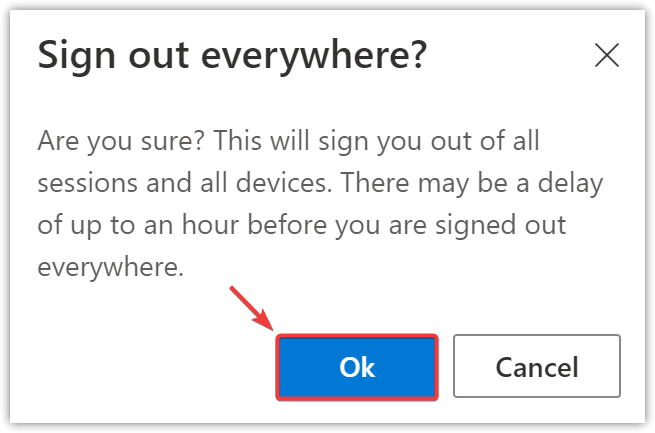
クリーンアップ後もアカウントのロックが解除されていない場合は、セキュリティインシデントは解決された可能性が高いです。ただし、ログインがすぐに再びロックされる場合は、古いアプリケーション、デバイス、または職場/学校のポリシーが原因で、ログイン試行が繰り返し失敗していないか確認してください。
5. 職場または学校のアカウントの場合:セルフサービスリセットを使用するか、管理者にログインのブロックを解除するよう依頼してください。
職場または学校のMicrosoftアカウントがロックされた場合、個人アカウントとは手順が異なり、管理者の介入または専用のセルフサービスツールの使用が必要になります。職場および学校のアカウントは組織によって管理されています。エラーメッセージが似ていても、Microsoft Entra、Microsoft 365、セキュリティポリシー、または管理者レベルのブロック設定が関係している可能性があるため、通常の個人向けMicrosoftアカウントのロック解除手順では不十分な場合があります。
パスワードの自動リセットが有効になっている場合は、ユーザーはそこから始めることができます。有効になっていない場合は、組織のIT管理者がアカウントを確認する必要があります。個人向けのMicrosoftアカウント回復フォームでは、組織が管理するアカウントのロックを解除することはできません。
- انن<XNUMXxDXNUMX><XNUMXxDXNUMX><XNUMXxDXNUMX><XNUMXxXNUMX>لل<XNUMXxDXNUMX><XNUMXxDXNUMX><XNUMXxDXNUMX><XNUMXxAXNUMX> mysignins.microsoft.com/セキュリティ情報 そして選択 アカウントにアクセスできませんか? ページが許可している場合。
- 自己リセットパスワードのプロンプトに従ってください 安全情報 それはあなたの組織が保管するものです。
- ページに管理者への連絡が必要であると表示された場合は、ロックメッセージを正確にITヘルプデスクに送信してください。
- Microsoft 365 管理者の場合は、 Microsoft 365 管理センター > ユーザー > アクティブなユーザー.
マイクロソフト向け。 - 復旧手段がすべて揃っていない場合は、送信する前にマイクロソフトの復旧フォームのガイドラインをお読みください。特に、2段階認証が有効になっている場合は必ずお読みください。
- 第三者の「アカウントロック解除」サービスに料金を支払ったり、Microsoftのパスワード、復旧コード、または認証情報を提供したりしないでください。 認証アプリまたは身分証明書。
アカウント復旧手順またはサインインヘルパーが成功した場合は、通常使用を再開する前にセキュリティ情報を更新してください。失敗した場合は、重複した復旧試行を避けるため、ロックされたアカウントの正確なアドレス、復旧用メールアドレス、電話番号、最終ログイン情報、およびサポートケース番号をすべて控えておいてください。
コメントは締め切りました。