
デバイスマネージャーからBluetoothが消えてしまった場合の解決策はこちら
デバイスマネージャーからBluetoothが消えてしまいましたか?デバイスでBluetoothを復元し、再び使えるようにするための迅速かつ効果的な解決策をご紹介します。この問題で悩む必要はありません!

知っておくべき最も重要なこと
- 実際にBluetoothアダプターが搭載されているかどうかを確認するには、デバイスマネージャーで製造元名(IntelやRealtekなど)のアダプターを探してください。物理的な無線機能を持たないMicrosoft製アダプターと混同しないように注意してください。
- Windowsのアップデートを確認した後、特にWindowsのアップグレードやドライバーのアップデートが失敗した場合は、コンピューターメーカーのサポートページから適切なBluetoothドライバーパッケージをダウンロードしてインストールしてください。
- デバイスマネージャーに物理的なBluetoothアダプターが表示されている場合は、それをアンインストールしてから、「再起動」ではなく「シャットダウン」を選択してください。これにより、次回の起動後にWindowsがドライバーを完全に再構築できるようになります。
WindowsのデバイスマネージャーでBluetoothが消えてしまうことがあります。これは、設定画面でトグルスイッチが表示されないという問題から始まった場合でも同様です。場合によっては、Bluetoothカテゴリ自体が完全に消えてしまうこともあります。また、実際のアダプターが表示されるはずの場所に、Microsoftの列挙子や不明なデバイスのみが表示される場合もあります。
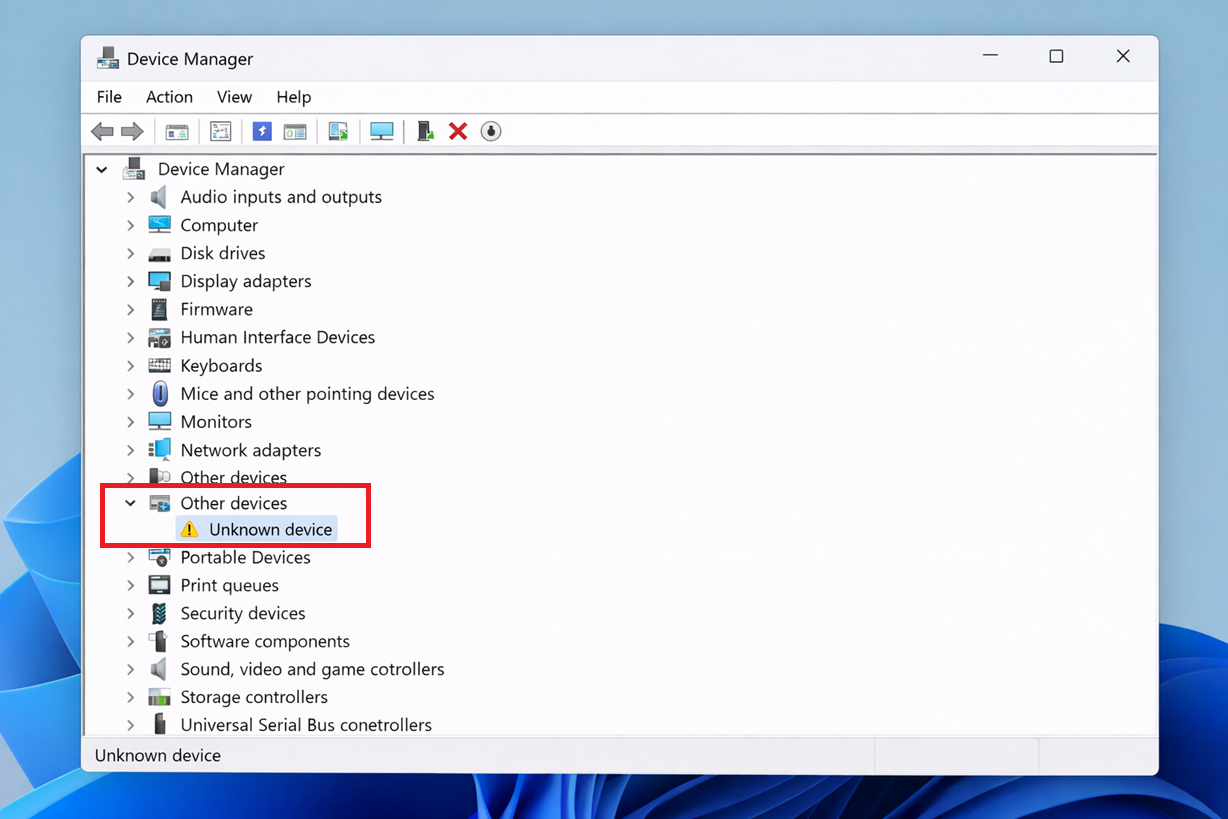
重要なのは、Windowsが物理的なBluetooth無線モジュールを検出できるかどうかです。Intel Wireless BluetoothやRealtek Bluetooth Adapterなど、メーカー名が記載されたアダプターは、ドライバーの修復が必要であることを示しています。一方、物理的な無線モジュールが表示されないコンピューターの場合は、機器メーカー(OEM)またはサードパーティ製アダプターからのファームウェアサポートが必要になる可能性があります。
1. Windowsが実際にBluetooth無線モジュールを表示しているかどうかを確認します。
デバイス マネージャーは、実際のアダプターが存在しない場合でも、Bluetooth 関連のエントリを表示できます。 「Microsoft Bluetooth Enumerator」や「Microsoft Bluetooth LE Enumerator」といったエントリは物理的な無線モジュールではなく、実際のアダプターには通常、製造元の名前が表示されます。
このスキャンを実行することで、誤ったデバイスの修復やアンインストールを防ぐことができます。
- 開いた デバイスマネージャ 展開します Bluetoothメーカー名が記載されているアダプターを探してください。 インテル أو Realtekの または、Bluetooth無線機器の別名。アダプターが見つからない場合、またはBluetoothがそもそも動作しない場合は、より詳細なトラブルシューティングが必要になる可能性があります。
![Windows 11のデバイスマネージャーでは、アダプターが消えた後、Bluetoothカテゴリが表示されなくなります。]()
- マイクロソフト製のBluetoothアダプターしか表示されない場合は、実際のアダプターがまだ届いていない可能性があります。
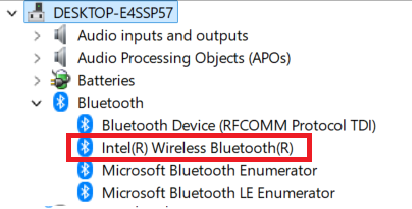
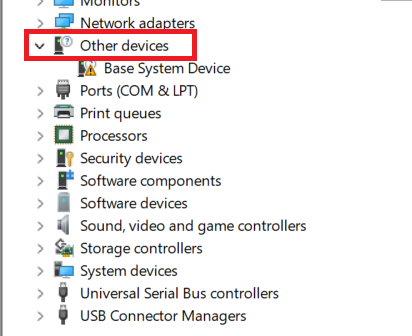
- カテゴリが消えた場合 Bluetoothそれでチェックしてください 他のデバイス 不明または誤って識別されたデバイスのエントリを検索しています。
![デバイスマネージャーに不明なエントリが表示されるか、「その他のデバイス」の下に表示される場合、ドライバーの更新に不具合があった後にBluetoothアダプターが移動した可能性があります。]()
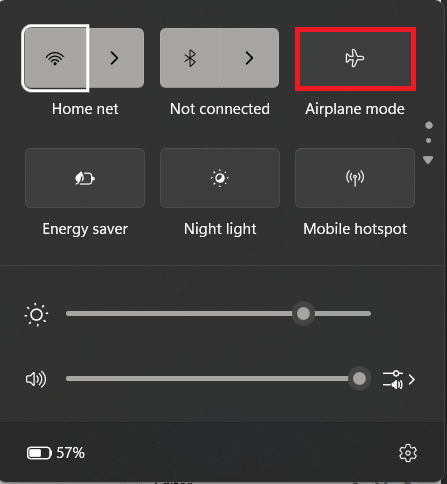
- 開いた クイック設定 を使用して ウィンドウズ + A 電源が切れていることを確認してください 機内モードお使いのノートパソコンに物理的なワイヤレスキーが付いている場合は、それをオンにしてください。
![Bluetooth接続の問題をトラブルシューティングしている間、Windows 11のクイック設定で機内モードがオフになっていることが確認できた。]()
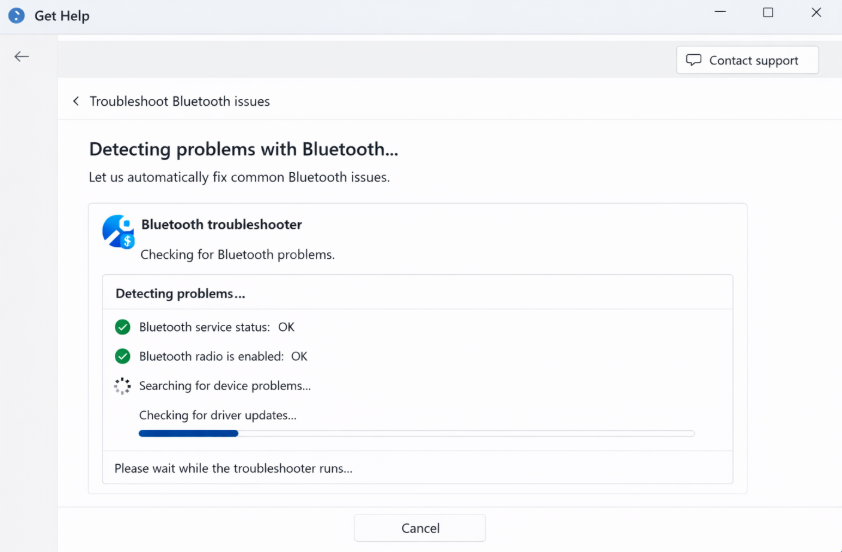
- アプリを開く ヘルプ オンにします Bluetoothトラブルシューティング 自動。
![Windows 11の「ヘルプ」アプリは、Bluetoothアダプターが見つからない場合のBluetoothトラブルシューターを実行します。]()
- Windowsが提示する修正プログラムを適用してください。
- 修復プロセスが完了したら、Windowsから指示がなくても、必ずコンピューターを再起動してください。
![Windows 11では、Bluetoothのトラブルシューティングやドライバーの変更後に再起動を促すメッセージが表示されます。]()
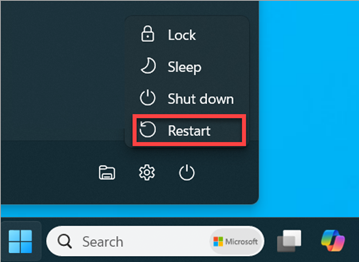
これらの手順を実行した後、デバイスマネージャーにBluetoothが再び表示される場合は、問題はWindowsの一時的な不具合だった可能性が高いです。それでも表示されない場合は、ドライバーのインストールを修正する必要があります。
3. まず、Windows Update を使用し、次に製造元 (OEM) から正しい Bluetooth ドライバーをインストールします。
Bluetooth接続が切断される問題を解決するには、Windows Update経由でBluetoothドライバーが提供される場合もありますが、不足しているBluetoothアダプターの場合は、コンピューターメーカーのサポートページから正確なパッケージをダウンロードする必要がある場合が多いです。
これは、Windowsのアップグレード後、ドライバーの更新失敗後、またはBIOS/ファームウェアの変更によってアダプターが認識されなくなった後に特に重要です。
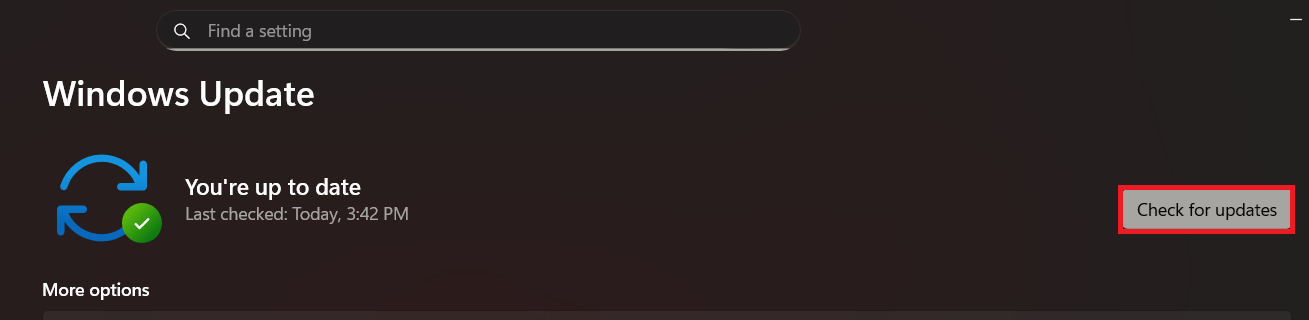
- انن<XNUMXxDXNUMX><XNUMXxDXNUMX><XNUMXxDXNUMX><XNUMXxXNUMX>لل<XNUMXxDXNUMX><XNUMXxDXNUMX><XNUMXxDXNUMX><XNUMXxAXNUMX> 設定> Windows Update、次にタップします アップデートの確認利用可能なアップデートをすべてインストールしてください。
![デバイスマネージャーからBluetoothが消えた後、Windows Update画面で更新プログラムの確認が行われます。]()
- コンピューター(PC)を再起動して確認してください デバイスマネージャ もう一度。
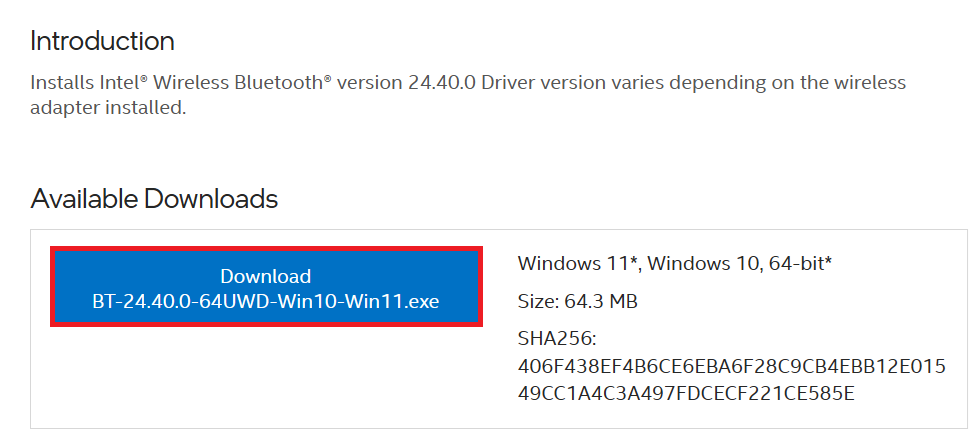
- Bluetoothがまだ見つからない場合は、 PCメーカーのサポートサイト お使いのデバイスの製造元に対応するドライバーを探し、正確なモデル番号で検索して、最新のドライバーをダウンロードしてください。 Bluetooth Windows用。
![コンピューターメーカーのサポートページから、Windows 11用の適切なBluetoothドライバーパッケージをダウンロードできます。]()
- パッケージをインストールします OEM Bluetoothパッケージその後、再度再起動し、メーカー名が表示されているBluetoothアダプターが再び表示されるかどうかを確認してください。
Bluetoothが再び表示されたものの、ペアリングやデバイスの動作が不安定な場合は、アダプターが再表示された後にWindowsのBluetoothガイドを参照してください。
4. アダプターが再び表示される場合は、完全にアンインストールし、シャットダウン後にWindowsに再構築させてください。
この手順は、デバイス マネージャーに正規の Bluetooth アダプターが再び表示されるようになってから初めて意味を持ちます。Microsoft のアドオンや不明なエントリを削除しても、ワイヤレス アダプターの定義は正常に再構築されません。
完全な電源オフが重要です。なぜなら、一部のBluetoothアダプターは通常の再起動では完全にリセットされないからです。
- في デバイスマネージャ物理的な Bluetooth アダプターを右クリックして、 デバイスのアンインストール.
![デバイスマネージャーは、完全な電源オフと再インストールを試みる前に、Bluetoothアダプターをアンインストールします。]()
- 選択 シャットダウン数秒待ってから、コンピューターを再起動してください。
- WindowsにBluetoothアダプターを自動的に再インストールさせましょう。
- Bluetooth クラスが再構築されていない場合は、 デバイスマネージャー > 操作 > ハードウェア変更のスキャン.
![デバイスマネージャーのアクション一覧は、Bluetoothの再インストール後にハードウェアの変更を検索する機能を使用しています。]()
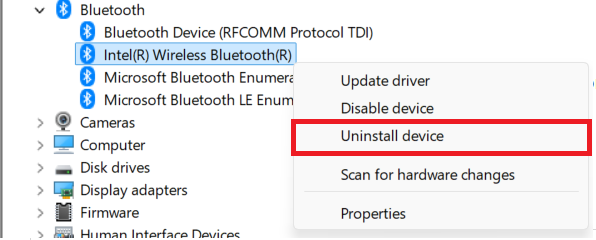
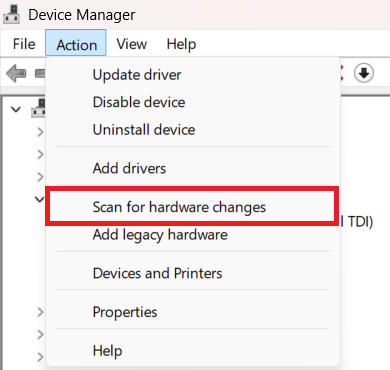
Bluetoothノードが再び表示され、安定した状態を維持している場合は、ドライバのインストールが誤った状態で停止していたことを意味します。アダプタが再び消えた場合は、残りの問題をハードウェアの問題として対処してください。
5. WindowsがBluetoothデバイスを検出できない場合は、ハードウェアまたはファームウェアに問題があると考えられます。
WindowsのアップデートとOEM(オリジナル機器メーカー)のドライバパッケージをインストールし、クリーンインストールを試みた後、デバイスマネージャーにはBluetooth対応コンピュータに物理的なBluetoothモジュールが表示されるはずです。表示されない場合は、Windowsがハードウェアを正しく認識していないことを意味します。
- お使いのコンピューターまたはノートパソコンの仕様を確認し、Bluetoothモジュールが内蔵されていることを確認してください。
- デバイスにBluetoothモジュールが搭載されているにもかかわらず、メーカーから提供されている正しいドライバをインストールしてもBluetoothモジュールが再び表示されない場合は、コンピュータメーカーのファームウェア、BIOS、またはハードウェアサポートの手順に従ってください。
- お使いのコンピューターにBluetoothモジュールが内蔵されていない場合、または内蔵モジュールが隠れた状態で一時的な解決策が必要な場合は、信頼性の高いUSB Bluetoothアダプターを使用してください。
USBアダプターがすぐに動作する場合は、WindowsのBluetoothサポートは正常に機能しており、問題は内蔵Bluetoothモジュールにあることを意味します。モジュールが再び認識されたら、 Plusドライバーを再インストールする前に、デバイスマネージャーと設定を一度確認してください。
コメントは締め切りました。