
問題の解決:Windows 11でBluetoothは接続されているが音が出ない
Windows 11でBluetoothの音声に問題が発生していませんか?問題を解決してクリアなサウンドを取り戻すための包括的なガイドをご覧ください!

知っておくべき最も重要なこと
- まず、音声ルーティングの問題の解決策を探してください。タスクバーとサウンド設定で、Bluetooth デバイスがプライマリ音声出力として選択されていることを確認し、使用が有効になっていてミュートされていないことを確認してください。
- Windows 11に内蔵されているBluetoothとオーディオのトラブルシューターを使用し、サウンド設定からBluetoothデバイスのオーディオ拡張機能を無効にしてください。
- 問題が解決しない場合は、デバイスを削除して再ペアリングし、詳細オーディオフォーマットを「2チャンネル、16ビット、48000Hz」に設定するか、Bluetoothおよびオーディオドライバーを更新するか、オーディオサービスを再起動してください。
Windows 11では、 Bluetoothヘッドセットやスピーカーが接続されているにもかかわらず、音が出ない場合があります。音量スライダーは動き、メディアは再生され続け、デバイスはペアリングされたままなのに、音が別の出力から出たり、完全に消えたりすることがあります。
このため、この問題はコンピューターによって一貫性がないように見えます。あるコンピューターでは音声がノートパソコンのスピーカーに出力され続ける一方、別のコンピューターでは正しい音声出力が選択されたまま再生パスが無効になっている場合があり、また別のコンピューターでは通話中にマイクがアクティブになっている場合にのみ音声が途切れる場合があります。
1. Bluetoothデバイスをオーディオ出力として選択し、WindowsでBluetoothが無効になっていないことを確認してください。
この問題の最も一般的な原因は、ペアリングではなく、オーディオルーティングです。Windowsは、Bluetoothデバイスを無線レイヤーで接続したまま、ノートパソコンのスピーカー、ディスプレイ、またはその他の出力デバイスからオーディオを再生し続けることができます。
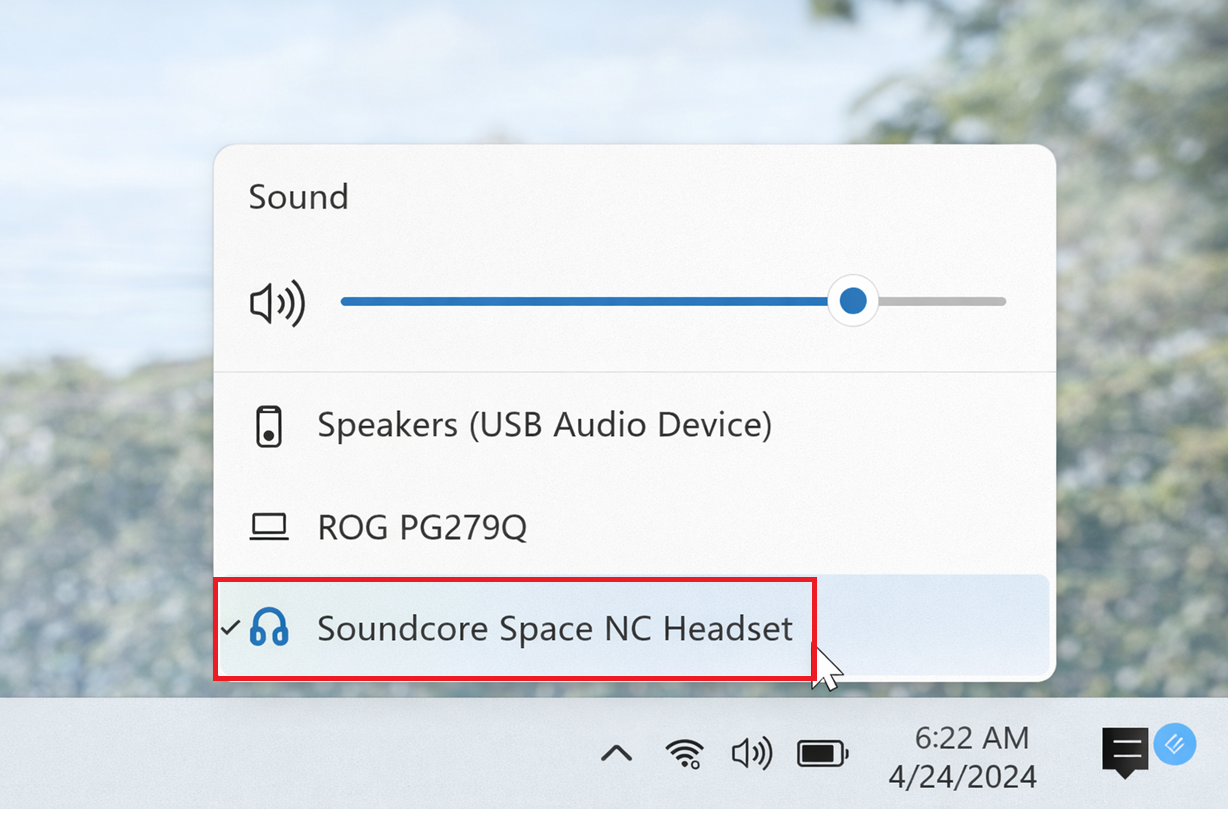
- アイコンをクリックします スピーカー タスクバーで出力メニューを開き、次に Bluetoothヘッドセットまたはスピーカー あなたの。
![Windows 11のクイックオーディオ出力セレクターは、Bluetoothヘッドセットまたはスピーカーをアクティブな出力デバイスとして選択します。]()
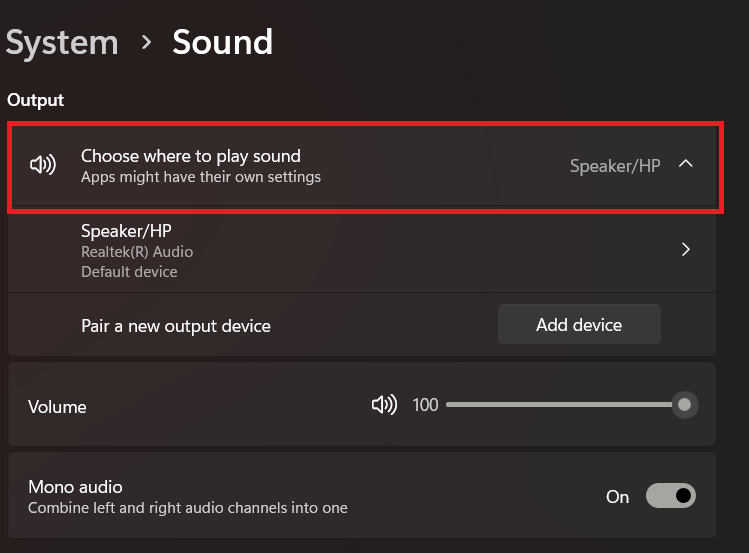
- انن<XNUMXxDXNUMX><XNUMXxDXNUMX><XNUMXxDXNUMX><XNUMXxXNUMX>لل<XNUMXxDXNUMX><XNUMXxDXNUMX><XNUMXxDXNUMX><XNUMXxAXNUMX> 設定 > システム > サウンド 同じ Bluetooth デバイスが選択されていることを確認してください 出力.
![]()
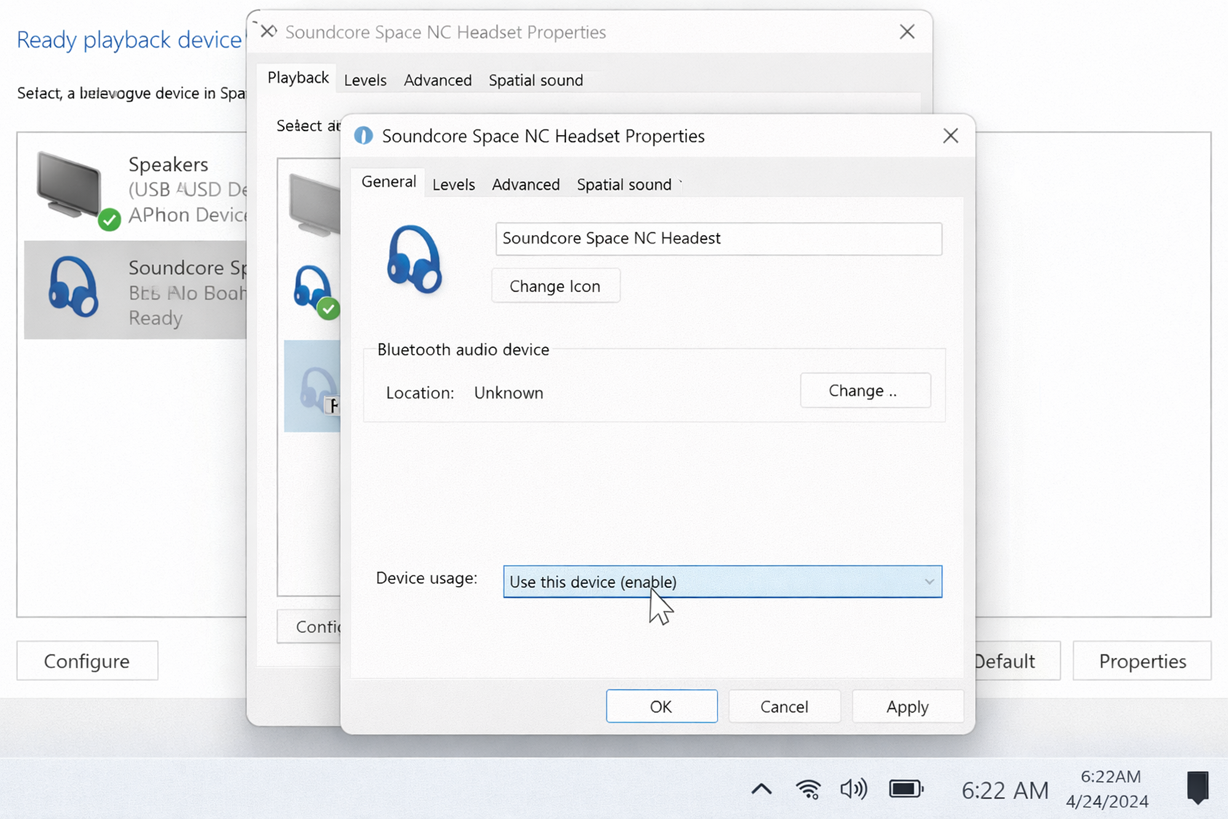
- 音がまだ聞こえない場合は、 その他のサウンド設定 > 再生次に、Bluetoothデバイスを選択して開きます。 特性そして、必ず デバイスの使用 設定 このデバイスを使用する (有効).
![Windows 11の追加オーディオ設定とBluetoothデバイスのプロパティには、「このデバイスを使用する」が有効になっていることが示されています。]()
- 開いた ボリュームミキサー システム出力とBluetoothデバイスがミュートになっていないことを確認してください。
![]()
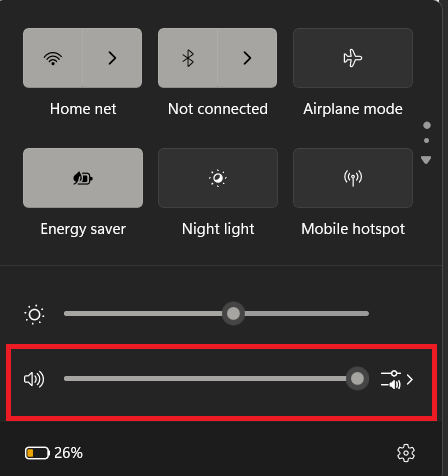
この段階で音声が戻った場合、問題は出力ルーティングまたはローカルデバイスの状態に関連していた。
2. Bluetoothトラブルシューターを実行し、オーディオ拡張機能をオフにします。
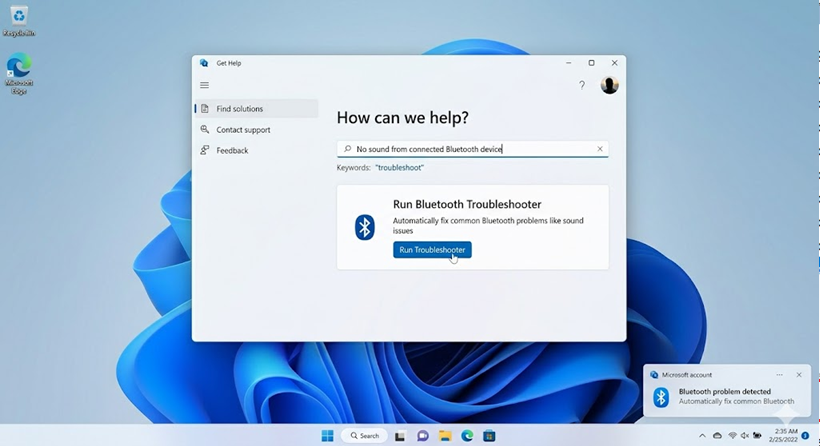
音声ルーティングが正しく設定されているにもかかわらず再生音が聞こえない場合は、 Windows 11のトラブルシューティングと音声処理設定を確認してください。Microsoftは現在、この問題専用のBluetoothトラブルシューターをWindows 11ユーザーに提供しています。
- 開いた ヘルプ トラブルシューターを実行する Bluetoothトラブルシューティング そしてその改革は、音声のないコミュニケーションの行動に対処する Windows 11.
- デバイスが沈黙したままの場合は、電源を入れてください。 設定 > システム > サウンド次に、Bluetoothデバイスを選択し、設定を調整してください。 オーディオの機能強化 こんにちは オフ.
![Windows 11でBluetoothオーディオデバイスのプロパティを開き、オーディオ拡張機能をオフに設定します。]()
- Bluetooth接続は維持されているが、音が出ない場合 Windowsの場合トラブルシューターを実行する オーディオトラブルシューター そしてその改革者から 設定 > システム > トラブルシューティング > その他のトラブルシューティング.
![オーディオおよびBluetoothのトラブルシューティングと修理。]()
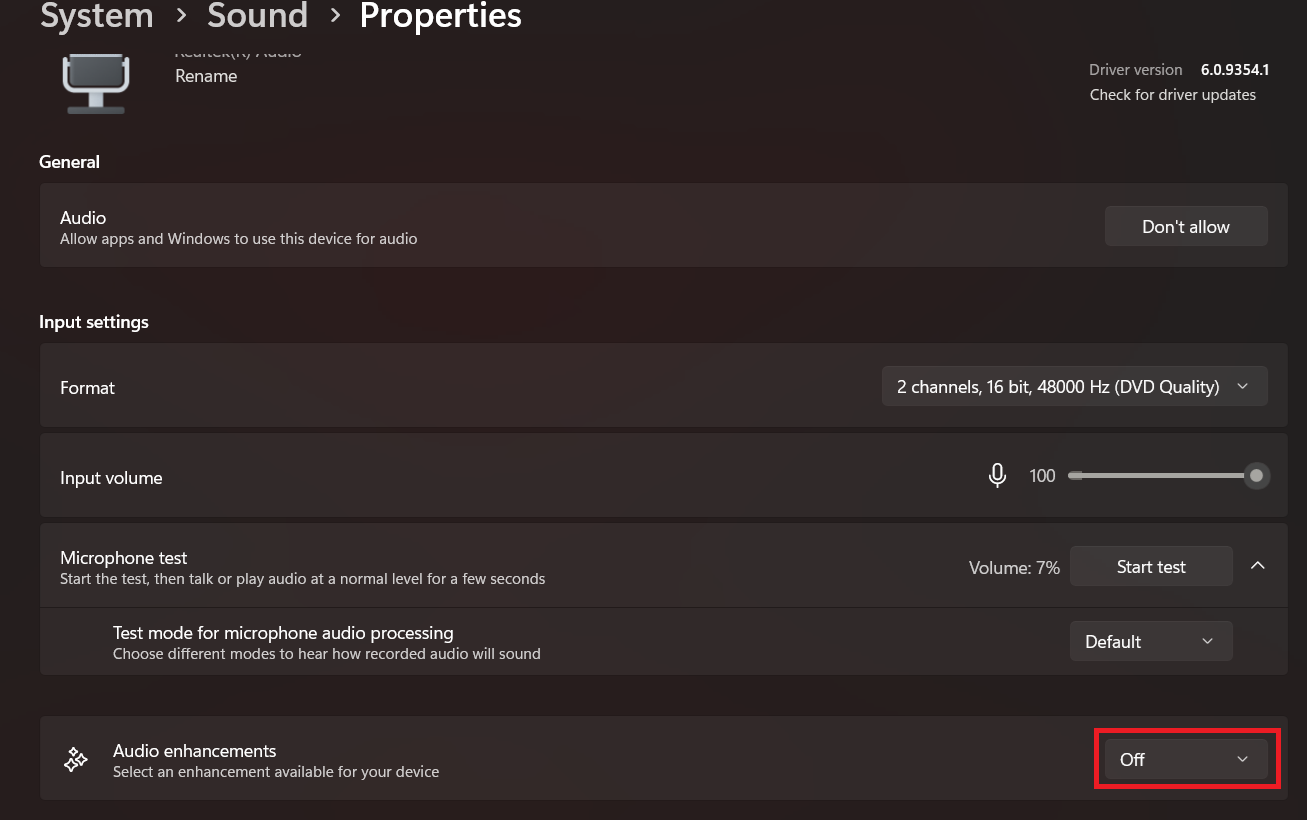
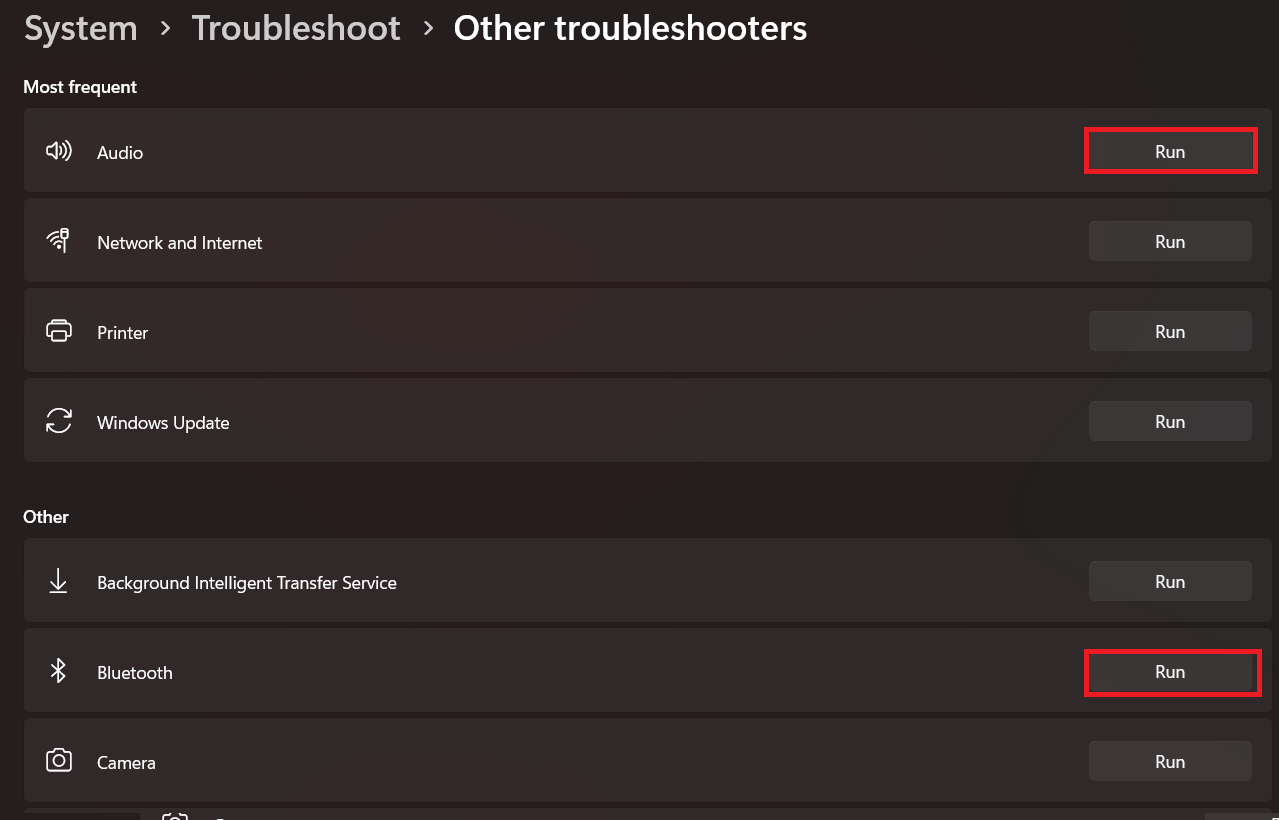
これで音声再生が回復すれば、ペアリングをリセットする必要はありません。
3. デバイスを削除して再度ペアリングし、互換性のあるオーディオフォーマットを設定します。
デバイスが接続されたままなのに、音声が正常に再生されない場合は、Bluetoothのペアリング状態をリセットし、再生フォーマットを再度確認してください。
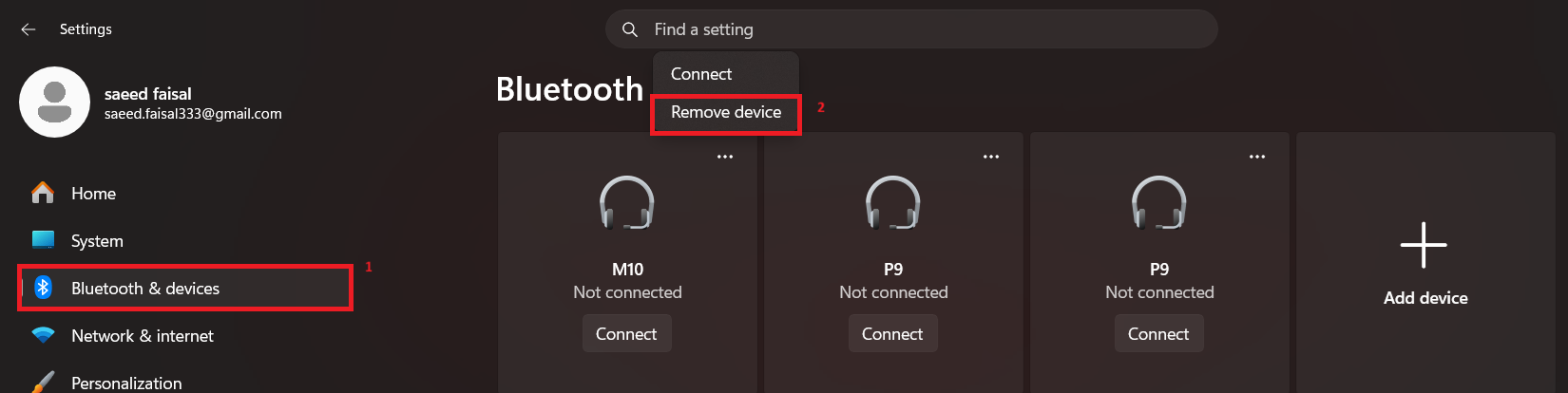
- انن<XNUMXxDXNUMX><XNUMXxDXNUMX><XNUMXxDXNUMX><XNUMXxXNUMX>لل<XNUMXxDXNUMX><XNUMXxDXNUMX><XNUMXxDXNUMX><XNUMXxAXNUMX> 設定 > Bluetoothとデバイス次に、Bluetoothヘッドセットまたはスピーカーを見つけて、 デバイスを削除.
![Windows 11では、Bluetoothヘッドセットやスピーカーが削除され、Bluetooth設定とデバイスから再度ペアリングされます。]()
- 消す Bluetooth待ってください 10秒それからもう一度再起動してください。
- ヘッドセットまたはスピーカーをペアリングモードに戻し、Windowsから再度追加してください。
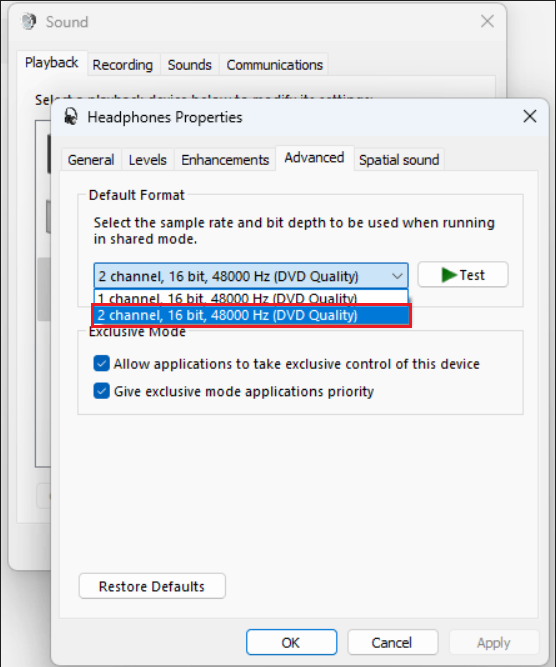
- 再接続後、開く 設定 > Bluetoothとデバイス > デバイスデバイスを選択し、開く 高度なオーディオ機能、および調整 調整 こんにちは 2チャンネル、16ビット、48000Hz(DVD品質) 可能な場合は。
![Windows 11のBluetoothオーディオの詳細設定では、フォーマット設定のドロップダウンメニューが表示され、2チャンネル、16ビット、48000Hzに設定されています。]()
Bluetooth自体が頻繁に切断されたり、接続が切れたり、ペアリングに失敗したりする場合は、より詳細なオーディオ調整を行う前に、この包括的なガイドを参照してください。
4. Bluetoothおよびオーディオドライバーを更新してください。更新後に問題が発生した場合は、復元方法を使用するか、オーディオサービスを再起動してください。
Windowsのアップデートまたはデバイスメーカーからのアップデート直後にこの問題が発生した場合、Bluetoothが接続されているように見えても、ドライバーまたはオーディオサービスの状態が原因である可能性が最も高いです。
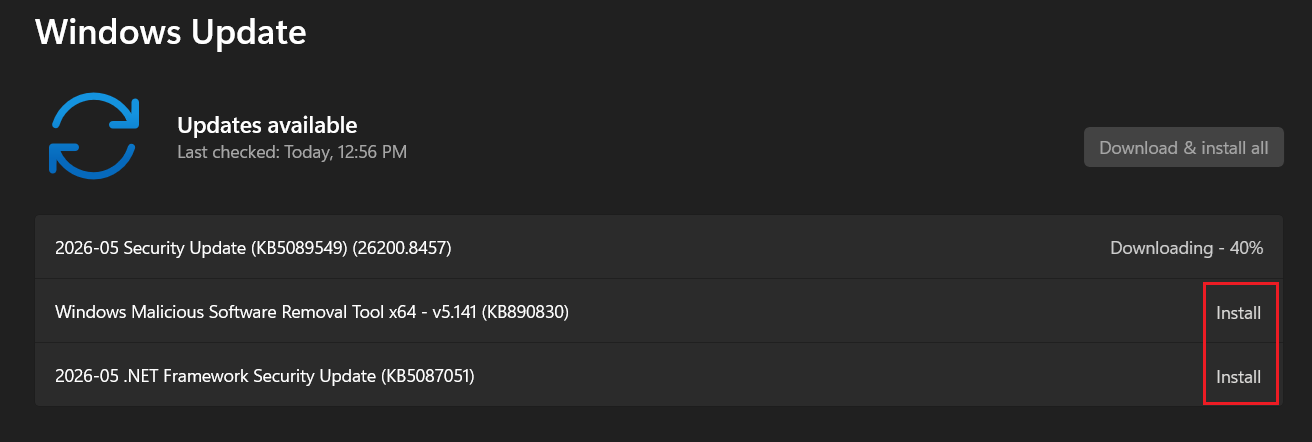
- 開いた 設定> Windows Update次に、保留中のアップデートをインストールし、コンピューターを再起動してください。
![Windows 11 での Windows アップデート: Bluetooth の音が出ない問題のトラブルシューティング中にアップデートを確認する。]()
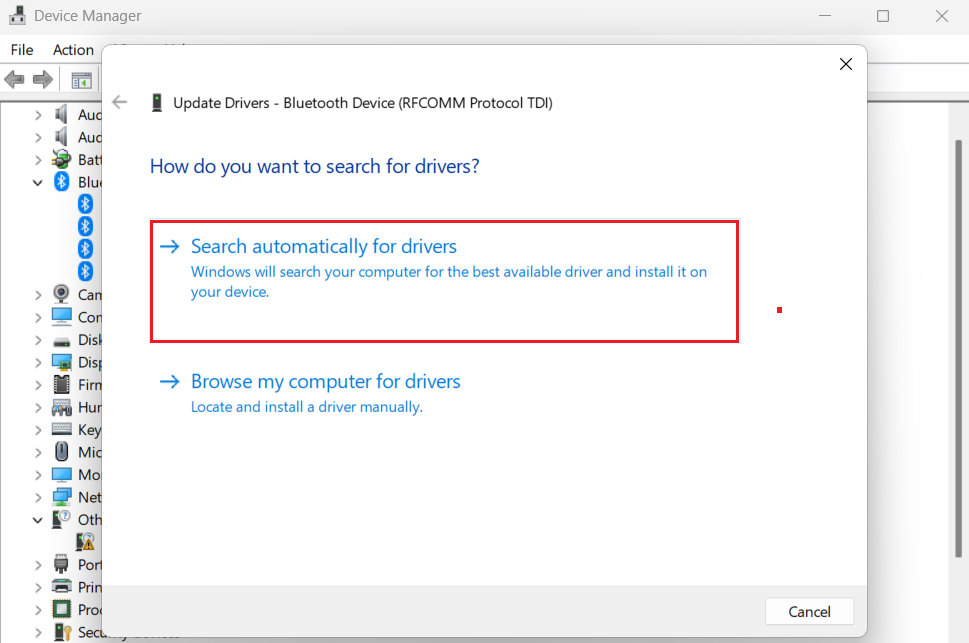
- في デバイスマネージャ > BluetoothBluetoothアダプターを右クリックして、 ドライバーの更新 > ドライバーを自動的に検索.
![Windows 11のデバイス管理:Bluetoothアダプターとオーディオデバイスのドライバーを更新する。]()
- في デバイス マネージャー > サウンド、ビデオ、およびゲーム コントローラーメインのオーディオデバイスドライバーも更新してください。
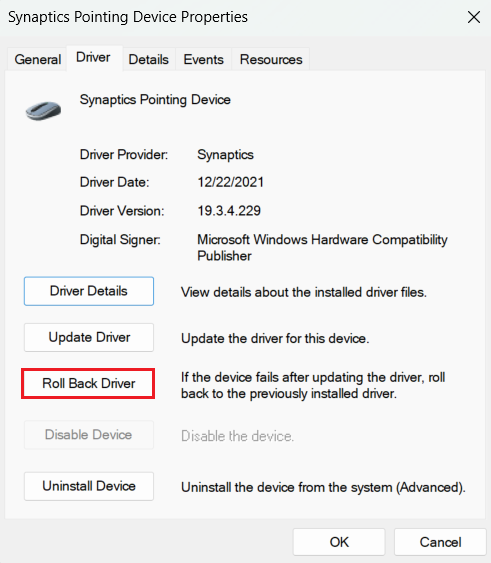
- 更新直後に沈黙が始まった場合は、 プロパティ > ドライバー オーディオ機器および使用方法 ドライバのロールバック 可能な場合は。
![ドライバーのプロパティウィンドウにある「ドライバーのロールバック」オプション。]()
- 必要に応じてオンにする services.mscと サービスを再起動してください Windowsオーディオ و Windowsオーディオエンドポイントビルダー.
5. 通話中またはマイクがオンのときだけ音が消える場合は、LEオーディオパスを確認してください。
対応するWindows 11システムでは、マイクが有効になっている場合、 Bluetooth LEオーディオの動作が通常とは異なる場合があります。Discord、Teams、Zoom、ブラウザ通話、ゲーム内ボイスチャットなどのアプリケーションでマイクを使用すると、一部のアクセサリで音声の途切れや音質の低下が発生する可能性があります。
- انن<XNUMXxDXNUMX><XNUMXxDXNUMX><XNUMXxDXNUMX><XNUMXxXNUMX>لل<XNUMXxDXNUMX><XNUMXxDXNUMX><XNUMXxDXNUMX><XNUMXxAXNUMX> 設定 > Bluetoothとデバイス > デバイス そして選択肢を探してください LE Audioが利用可能な場合はそれを使用してくださいこのオプションが表示されない場合、LE Audioはこれらのデバイス、または現在のハードウェアおよびドライバスイートではまだサポートされていない可能性があります。
- 開いた 設定 > システム > サウンド次に、Bluetooth デバイスを選択して、オプションを探します。 フォーマット マイクが作動したとき。
- 音声通話アプリ使用時に音声が途切れたり、聞こえなくなったりする場合は、マイクが有効になっているときに音声フォーマットを調整してください。 モノラル(1チャンネル) もう一度テストしてみてください。
- このオプションが見つからない場合は、最新のWindowsアップデートとデバイスメーカーから提供されているBluetoothドライバーのアップデートをインストールしてから、再度テストしてください。
マイクをオンにした時のみ音声が途切れる場合は、デバイスの動作制限事項と代替策について、Bluetoothヘッドセットマイクおよびステレオオーディオガイドを参照してください。
スピーカーが正常に動作するようになったら、正しいオーディオ出力が選択されている状態を維持し、ドライバーを変更する前にアプリケーションを1つずつテストしてください。Windows 11では、問題が発生している間もBluetooth接続がアクティブなままになっている場合がありますが、実際の問題はオーディオルーティング、フォーマット、サービス、またはマイクのアクティベーションモードにある可能性があります。
コメントは締め切りました。