

知っておくべき最も重要なこと
- OBSの仮想カメラを起動し、会議アプリケーションを開く前にシーンが表示されることを確認してください。その後、対象アプリケーションを完全に閉じ、再度開き、仮想カメラを手動で選択します。
- OBSの仮想カメラが真っ黒になったりフリーズしたりする場合は、仮想カメラコントロールの横にある歯車アイコンから出力設定を「プログラム」に変更してください。
- Windowsでは、「設定」>「プライバシーとセキュリティ」>「カメラ」で「カメラへのアクセス」と「デスクトップアプリがカメラにアクセスできるようにする」を有効にしてから、OBSと対象アプリケーションを再起動してください。
OBSの仮想カメラは、Zoom、Google Meet、Discord、Teamsなどのアプリケーションや、ウェブブラウザでの通話では表示されない場合があります。また、カメラは表示されるものの、画面が真っ黒、フリーズ、緑色、または正しく表示されない場合もあります。
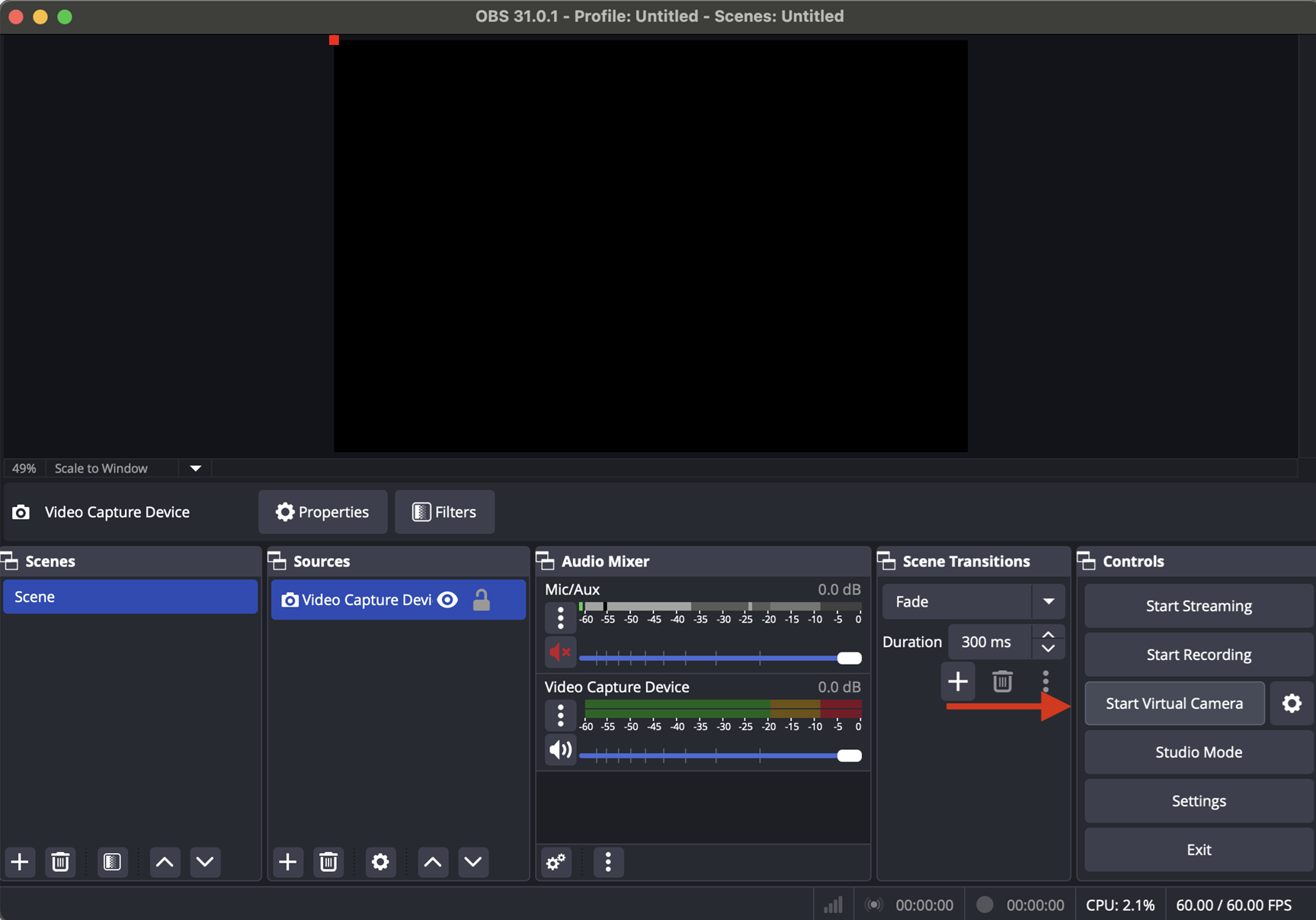
これが問題を複雑にしている点です。OBSプログラム自体は正常に動作しているように見え、プログラム内でシーンが動き続ける一方で、受信側のアプリケーションがカメラを正しく検出できなかったり、受信した映像を表示できなかったりするのです。
この問題は通常、アプリケーションの実行順序、選択されたデフォルトのカメラ出力設定、カメラのアクセス許可設定、またはデフォルトのカメラ録画における破損が原因で発生します。
1. 会議アプリケーションを開く前に、OBSの仮想カメラを起動してください。
多くの会議アプリケーションは、起動時にカメラリストをキャッシュします。OBSの仮想カメラがアプリケーション起動後に動作を開始した場合、アプリケーションは古いデバイスの状態を保持したままになり、正しく更新されない可能性があります。
そのため、設定でOBSに切り替えた後でも、セッションによっては自動的に物理ウェブカメラ(ハードウェアウェブカメラ)に戻ってしまう場合があります。
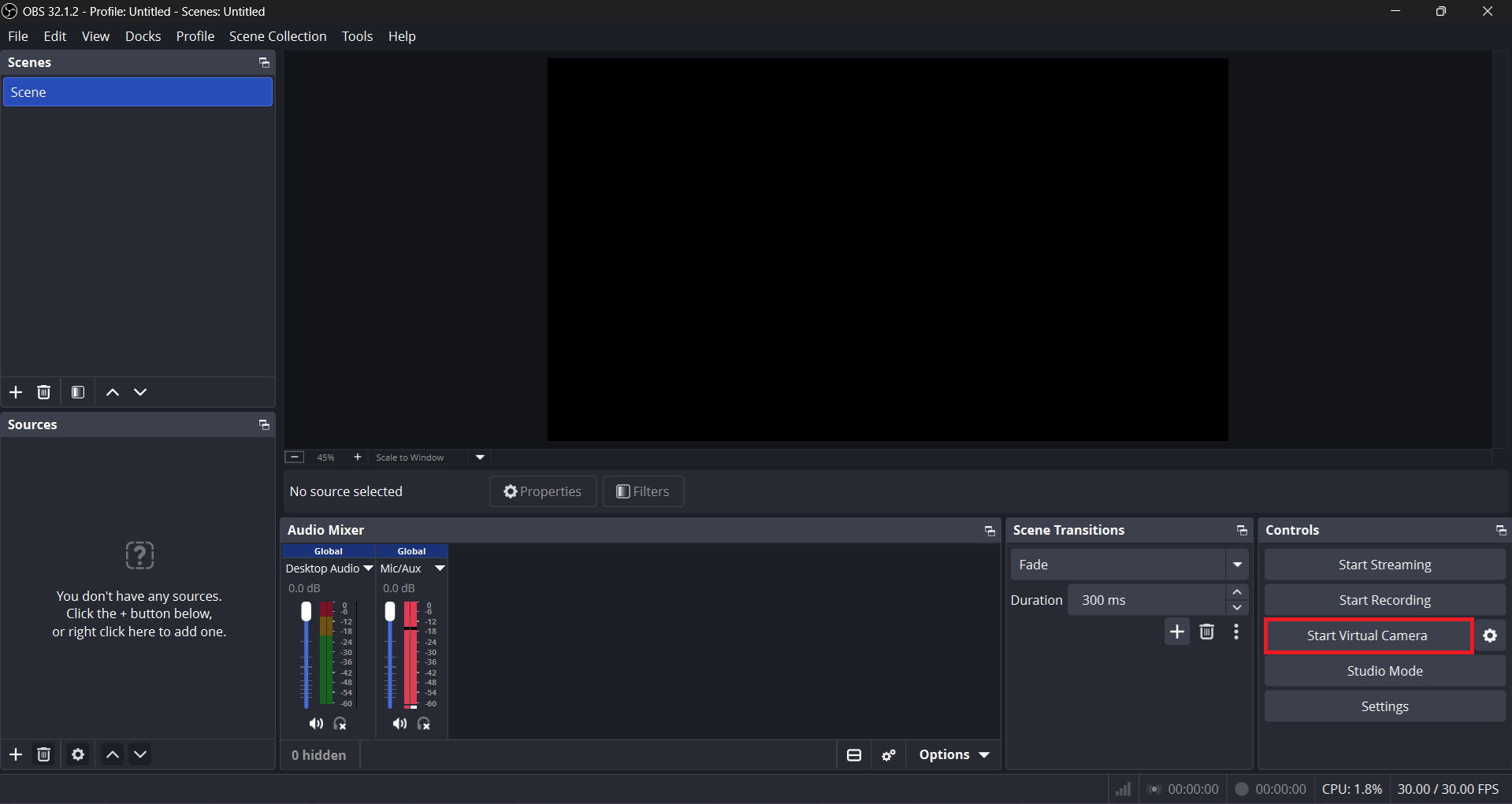
- في OBS目的のシーンが表示されていることを確認してから、 仮想カメラを起動します コントロールパネルのドックパネル内。
![OBS Studioのコントロールパネルには、「仮想カメラを開始」ボタンが表示されます。]()
- 会議タブだけでなく、対象のアプリケーションまたはブラウザを完全に閉じてください。アプリケーションがシステムトレイに残っている場合は、そこからも閉じてください。
- アプリを再度開き、設定画面に移動してください。 カメラ أو ビデオ手動で選択する OBS仮想カメラ.
![ビデオアプリケーションは、アプリケーションを再起動すると、カメラのリストからOBSのデフォルトカメラを選択します。]()
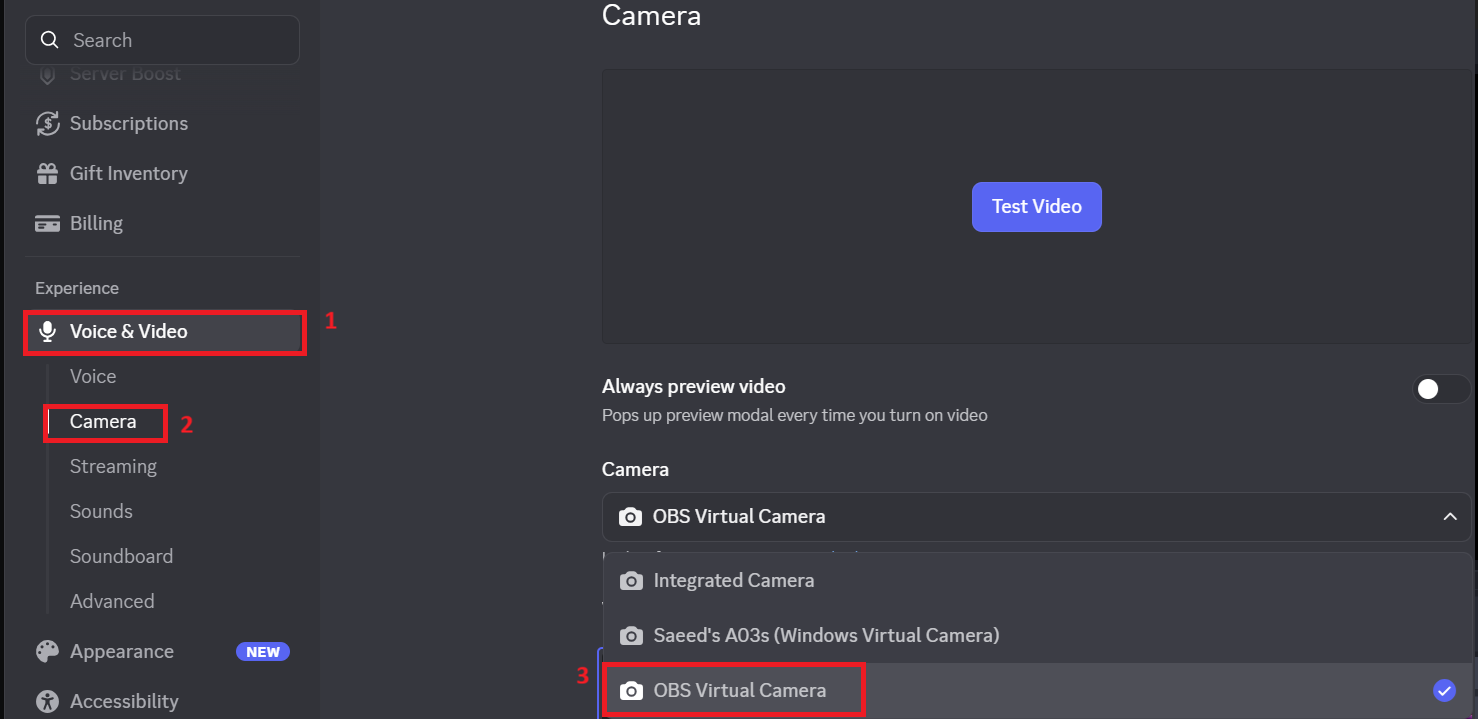
OBSの仮想カメラが表示され、プレビューが正常に動作する場合は、このセクションの問題は解決済みです。ただし、カメラは表示されているものの、映像が空または停止している場合は、次の手順でOBSの出力ターゲットを調整する必要があります。
2. 仮想OBSカメラの出力をプログラムに変更します。
OBSの仮想カメラがフリーズしたり、停止したり、黒い画像が表示されたりする問題を解決するには、出力設定を「プログラム」に変更する必要があります。カメラがアクティブになっているにもかかわらず、画像が黒くなったり、フリーズしたり、間違ったシーンで止まってしまう場合は、OBSが想定とは異なる出力ターゲットに映像を送信している可能性があります。
OBSでは、仮想カメラをプログラム、プレビュー、単一のシーン、または単一のソースにルーティングできます。ほとんどのユーザーにとって、プログラムが最も安全なデフォルトオプションです。なぜなら、ライブ出力に追従するからです。
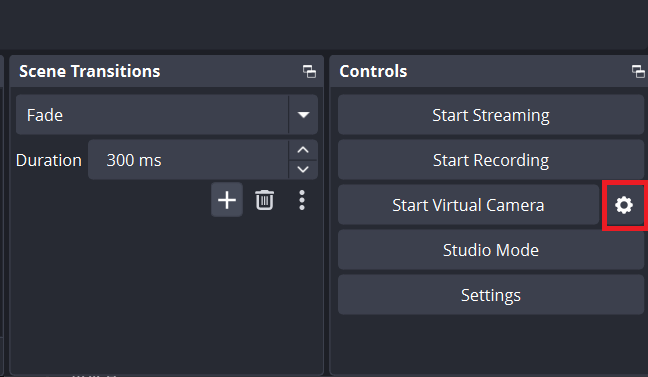
- OBSでアイコンをクリックします ギア (歯車アイコン)仮想カメラコントロールの横にあるアイコンをクリックして、出力設定を開きます。
![OBSのデフォルトのカメラ設定ウィンドウには、出力オプションとして「プログラム」、「プレビュー」、「シーン」、「ソース」が表示されます。]()
- 仮想カメラの出力を次のように設定します プログラム 意図的に必要でない限り プレビュー、أو シーン 定数1つ、または ソース 一つの不変の法則。
![]()
- オファーを確認する プログラム シーンに可視のソースが含まれていること、ソースが非表示になっていないこと、そして空のプレビュー画面で止まっていないことを確認してください。
- 仮想カメラをオフにしてから再びオンにし、アプリのプレビューを再度開いてください。
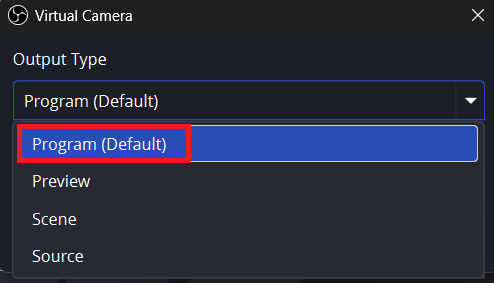
プレビューがライブシーンを追跡するようになった場合は、出力選択に問題がありました。アプリが引き続きカメラアクセスエラーを報告する場合は、オペレーティングシステムの権限を確認してください。
3. Windowsのデスクトップアプリケーションでカメラアクセスを有効にする
OBSの仮想カメラを正しく使用するには、Windowsのデスクトップアプリケーションでカメラへのアクセスを有効にすることが不可欠です。Windowsでは、OBS、ブラウザ、Teams、および多くの会議アプリケーションはデスクトップアプリケーションとして扱われます。デスクトップアプリケーションでのカメラアクセスが無効になっている場合、受信側のアプリケーションでOBSの仮想カメラが正しく開かない可能性があります。
再テストを行う前に、古いカメラの状態を保持している可能性のあるカメラアプリケーション、ブラウザタブ、またはウェブカメラツールをすべて閉じてください。
- انن<XNUMXxDXNUMX><XNUMXxDXNUMX><XNUMXxDXNUMX><XNUMXxXNUMX>لل<XNUMXxDXNUMX><XNUMXxDXNUMX><XNUMXxDXNUMX><XNUMXxAXNUMX> 設定 > プライバシーとセキュリティ > カメラ Windowsで。
![Windows 11のカメラのプライバシー設定を見ると、カメラへのアクセスとデスクトップアプリケーションが有効になっていることがわかります。]()
- オンにする カメラへのアクセス و デスクトップ アプリがカメラにアクセスできるようにする.
![Windows 11のカメラのプライバシー設定を見ると、カメラへのアクセスとデスクトップアプリケーションが有効になっていることがわかります。]()
- 選ぶ カメラ Teams、Zoom、ブラウザのタブ、およびまだ開いている可能性のあるカメラ補助アプリケーションをすべて閉じ、OBSと対象アプリケーションを再起動してください。
![OBS仮想カメラを再テストする前に、カメラ、Teamsアプリ、ブラウザタブ、およびカメラヘルパーアプリをすべて閉じてください。]()
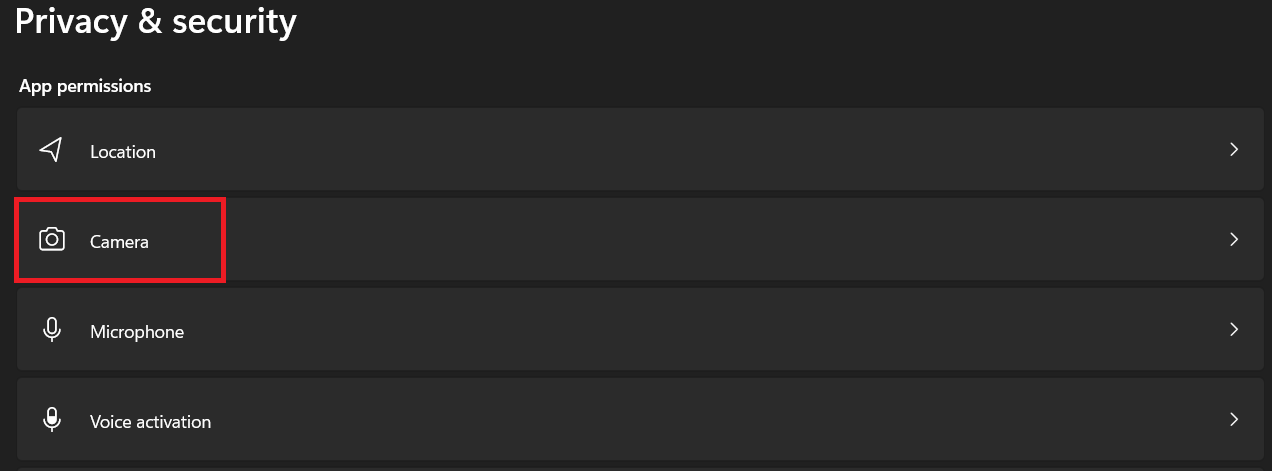
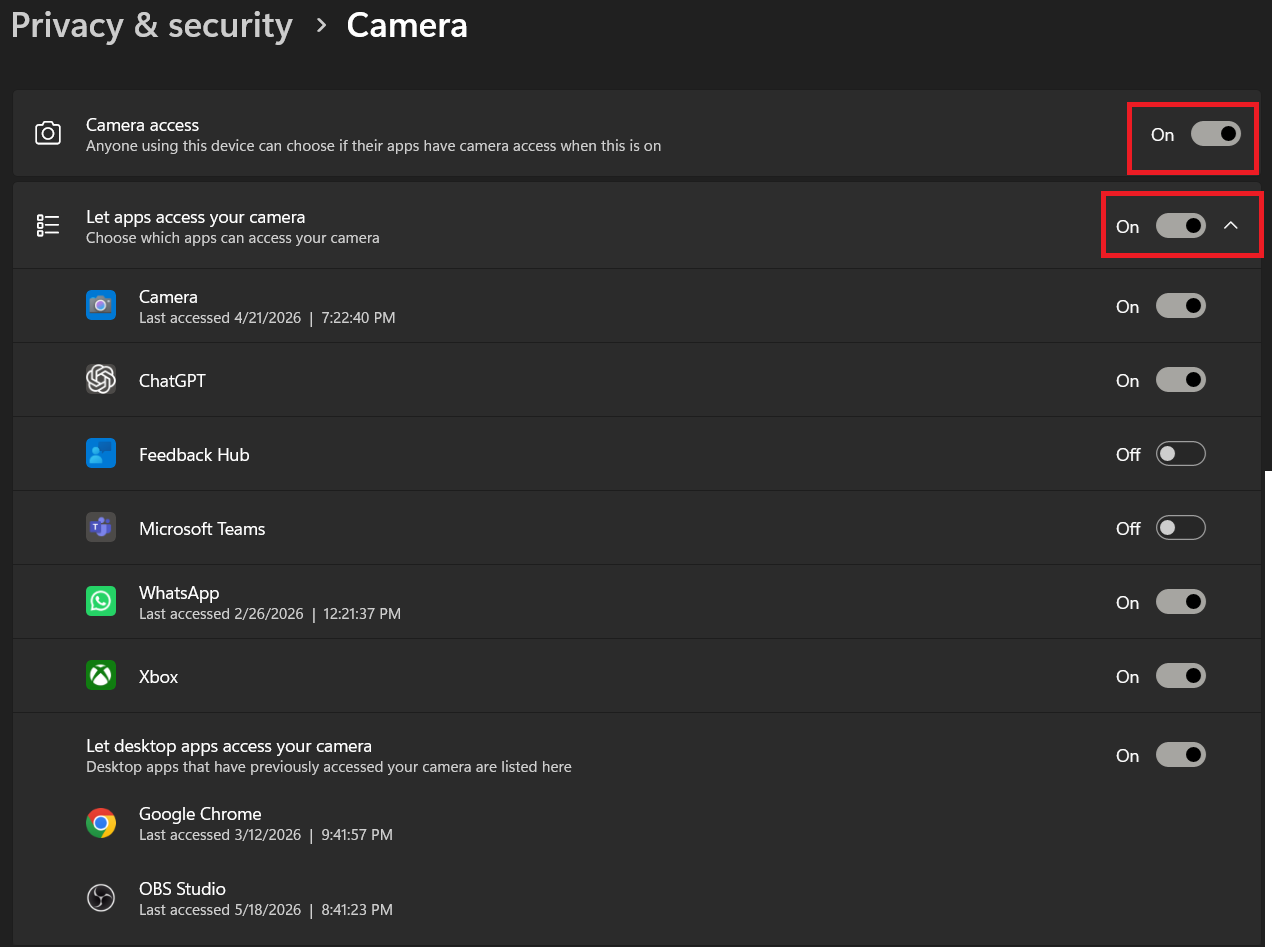
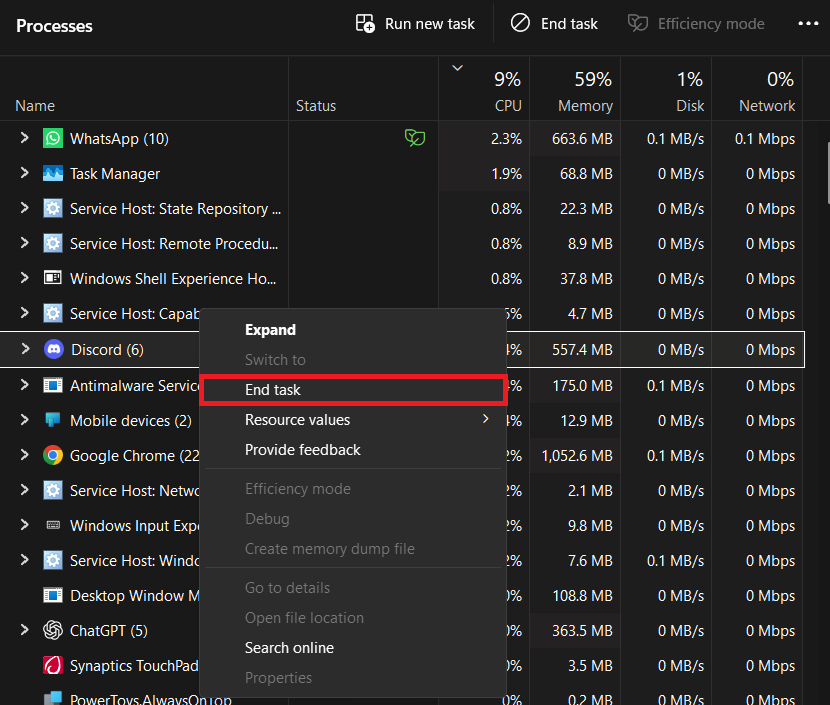
このリセット後にOBSの仮想カメラが再び表示される場合は、Windowsのプライバシー設定が直接の原因でした。それでもWindowsが通常のアプリケーションで物理ウェブカメラを検出できない場合は、OBS固有の修正を行う前に、こちらのWindowsウェブカメラガイドを参照してください。
4. Macで仮想カメラコンポーネントを再承認し、OBSをアップデートします。
Macでは、仮想カメラの不具合は、macOSのアップデート後に、アドオンが完全に承認されていない場合や、OBSのバージョンが現在のmacOSアーキテクチャと互換性がなくなった場合に発生することがよくあります。
OBSは、OBSバージョン29.1以前のデフォルトカメラはmacOS 14 Sonomaと互換性がないことを指摘しています。OBS 30以降のバージョンでは、Ventura以降のバージョンに対応した最新のコンポーネントパスが使用されます。
- アップデート OBS Studio macOS 13以降に変更を加える前に、最新バージョンにアップグレードしてください。
![macOS版OBS Studioをアップデートしてください。]()
- 開いた システム設定 > プライバシーとセキュリティ 彼はOBSの仮想カメラコンポーネントを承認したが、現在macOSでは表示がブロックされている。今後のバージョンでは、この機能が追加される可能性がある。 セキュリティ أو カメラ拡張機能.
![macOSのプライバシーとセキュリティパネルでは、OBS仮想カメラシステム拡張機能を有効にできます。]()
- まだ プライバシーとセキュリティ、 開ける カメラ そして、全員に許可するようにしてください OBS このアプリケーションはカメラの使用を目的としていました。
![macOSのカメラ権限では、OBSが有効になっており、対象アプリケーションが表示されます。]()
- コンポーネントを承認した後、OBSと対象アプリケーションを再起動してください。
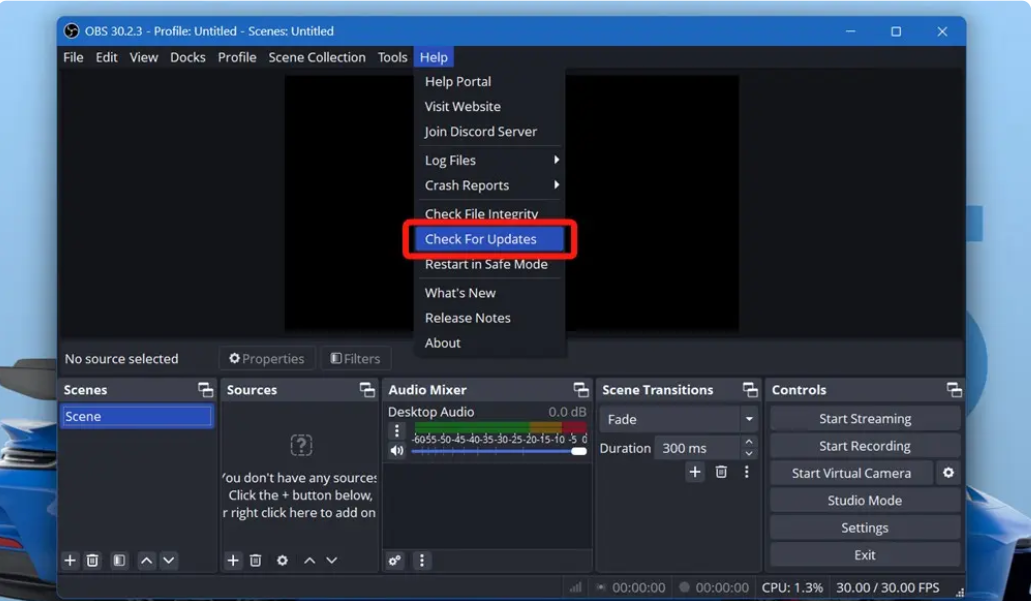
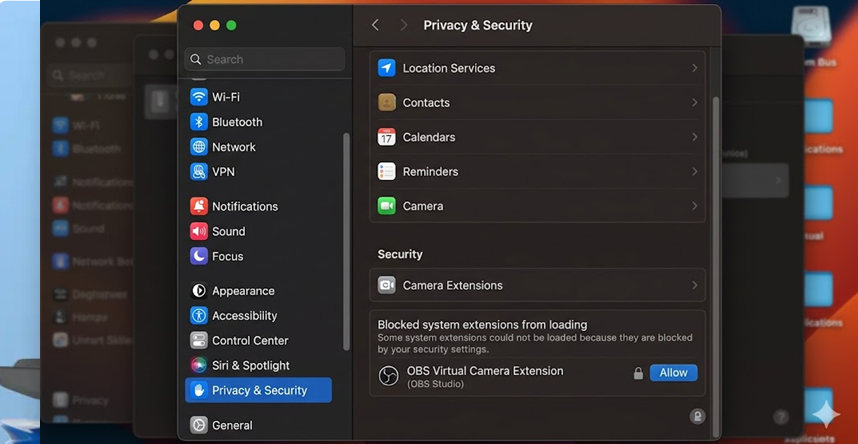
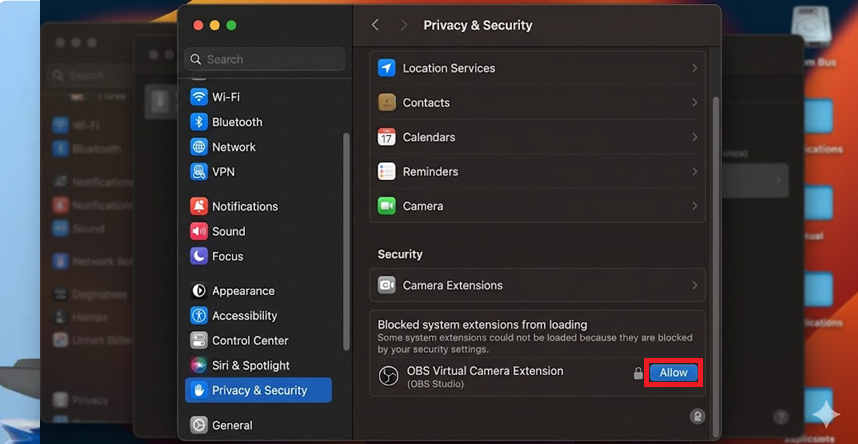
その後もZoomでカメラが引き続き動作せず、通常のウェブカメラでも動作しない場合は、OBSにPlusの設定を変更する前に、Zoomカメラに関する包括的なガイドを参照してください。
5. 仮想カメラのインストールに関する問題を修正するか、ARM64およびそれ以前のバージョンの競合を解決します。
再起動して権限を確認しても仮想カメラが表示されない場合は、まず録画レイヤーを修正してください。
Windows版OBSには、内蔵仮想カメラ用のインストールスクリプトが含まれています。Windows on ARM版では、ネイティブARMアプリケーションが従来のx64録画パスを検出できない場合があります。
OBS仮想カメラ用の旧式のサードパーティ製プラグインは、OBS-Camera、OBS-Camera2、OBS Virtual Cameraなどの重複したデバイスを残すことがあり、会議アプリケーション内で選択の問題を引き起こす可能性があります。
- OBSと、仮想カメラで使用しようとしているアプリケーションを閉じてください。
- ファイルエクスプローラーで、パスに移動します。 C:\Program Files\obs-studiodata\obs-plugins\win-dshow、次に右クリックします virtualcam-install.bat、を選択します 管理者として実行..
![ファイルエクスプローラーでOBSのwin-dshowフォルダーを開き、virtualcam-install.batを管理者として実行します。]()
- OBSと受信アプリケーションを再起動してから、テストしてください。 OBS仮想カメラ もう一度。
- Windows ARM ベースのコンピューターを使用しており、ネイティブ ARM アプリケーションがまだカメラを認識できない場合は、OBS ARM64 の手順に従ってください。 スイッチ登録 x64版の仮想カメラDLLファイルからARM64版へ。
- 古い仮想カメラプラグインがインストールされている場合は、古いコンポーネントを削除し、新しいコンポーネントのみをインストールしてください。 OBS仮想カメラ コンパクトサイズが唯一の選択肢です。
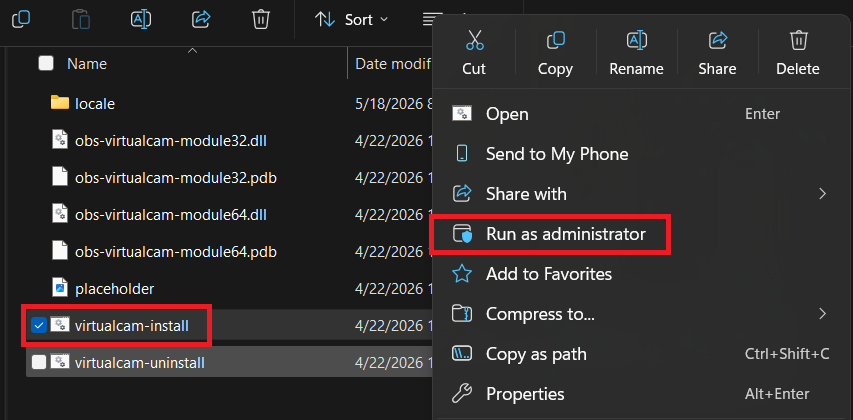
OBS仮想カメラが1つのアプリケーションでは正常に動作するのに、1つのブラウザベースのサービスでのみ動作しない場合、残りの問題は通常、OBS仮想カメラのハードウェアの故障ではなく、サイトまたはブラウザ側の互換性に関連しています。
コメントは締め切りました。