
WindowsでPowerToys Runが動作しない、またはショートカットが開かない問題を解決する方法
PowerToys Runが動作しない、またはWindowsでショートカットが開かない?問題を解決し、最適なパフォーマンスを取り戻すための効果的な手順をステップバイステップでご紹介します。こちらをクリック!

知っておくべき最も重要なこと
- Windowsとの競合を避けるため、PowerToys Runの設定で、PowerToys Runの起動ショートカットをCtrl+Spaceなどの予約されていないキーの組み合わせに変更してください。
- ショートカットの傍受に関する問題、特に高権限アプリケーションや全画面モードで発生する問題を解消するには、PowerToys Runの設定で「集中型キーボードフックを使用する」オプションを有効にしてください。
- キーボードマネージャの競合を解消するには、一時的にキーボードマネージャを無効にします。PowerToys Runが正常に実行された場合は、競合するショートカットをリセットするエントリを確認して修正します。
PowerToys Runが開かない、またはアクティベーションショートカットが機能しない場合、問題の原因は通常、ショートカットの予約、キーボードバインディングの動作、キーボードマネージャーの競合、またはWindowsシステム上のバックグラウンドでPowerToysプロセスが停止していることです。
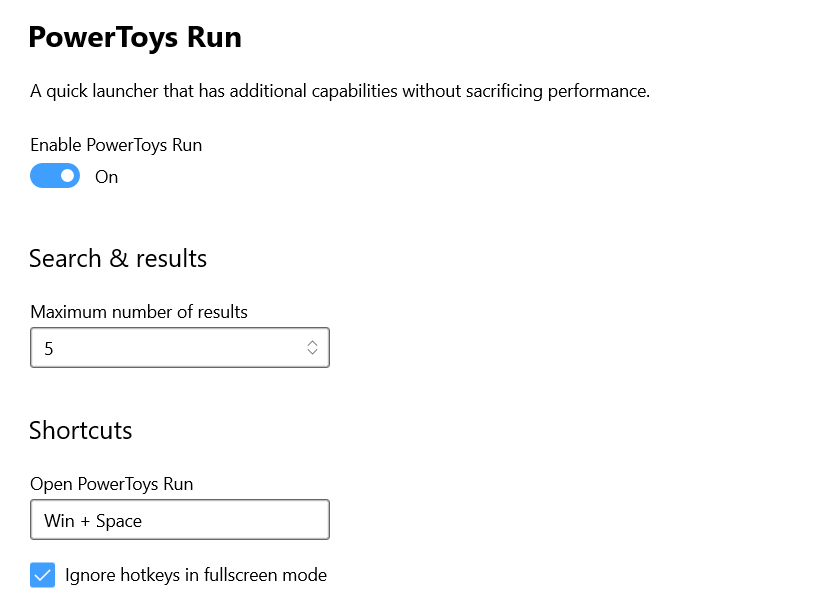
これは、あるショートカットが失敗しても他のショートカットは正常に動作し続けるため、ランダムに見えることがよくあります。最も迅速な方法は、まずショートカットの競合をテストし、次にバインディングの動作をテストし、最後にプロセスの状態をテストすることです。
1. PowerToys Runを無制限のショートカットで再接続する
これは通常、Windowsがショートカット(特にWin+Space)を予約または傍受した場合に発生するため、ショートカットが設定されていてもPowerToys Runはキーイベントを受信しません。
これは、予約されていないキーの組み合わせに再割り当てすることで、オペレーティングシステムレベルでのショートカットのキャプチャをPowerToysの動作から数秒で分離できるためです。
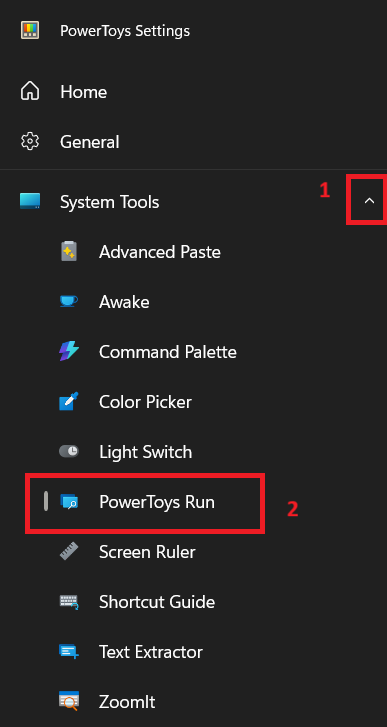
- 開いた パワートイズ設定 そして選択 パワートイズ ラン.
![PowerToysの設定は、PowerToys Runページで開くことができます。]()
- 設定 アクティベーションショートカット 予約されていないキーのセットでは、 Ctrlキー+スペース (または、他では使用していない独自の組み合わせでも構いません。)
- 変更を適用してから、ファイルエクスプローラーから新しいショートカットをテストします。 メモ帳アプリケーション.
- それでも使用したい場合は 勝利+スペースしたがって、予約されていないキーの組み合わせが最初に正常に動作することを確認してから、テストを行ってください。
2. PowerToys Runの中央キーボードリンクを有効にする
これは通常、グローバルホットキーがアプリケーションコンテキスト間で異なる方法で処理される場合(特に権限の高いウィンドウがアクティブになっている場合)に発生するため、PowerToysが開いているにもかかわらず、Runにフォーカスが当たらないという状況になります。
これは、中央のキーボードバインディングによって、アクティベーションショートカットのキャプチャパスがより一貫性のあるものになるためです。
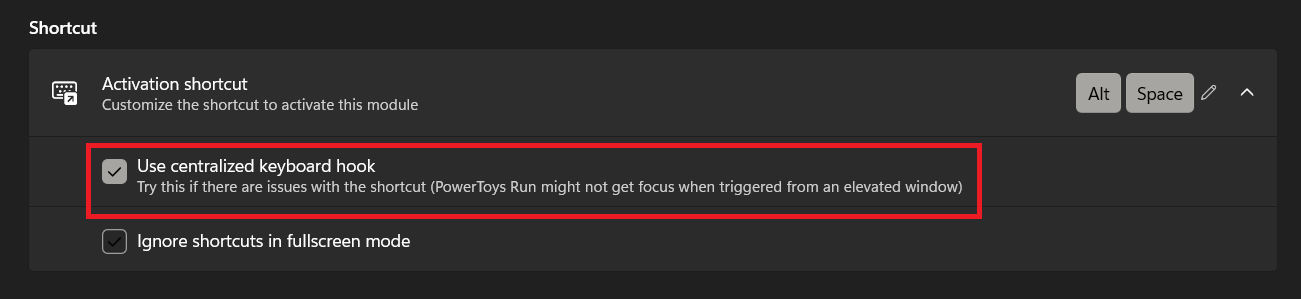
- 設定で パワートイズ ラン、オプションを有効にします 中央キーボードフックを使用する.
![PowerToys Runの設定で、「集中型キーボードフックを使用する」の切り替えが有効になっています。]()
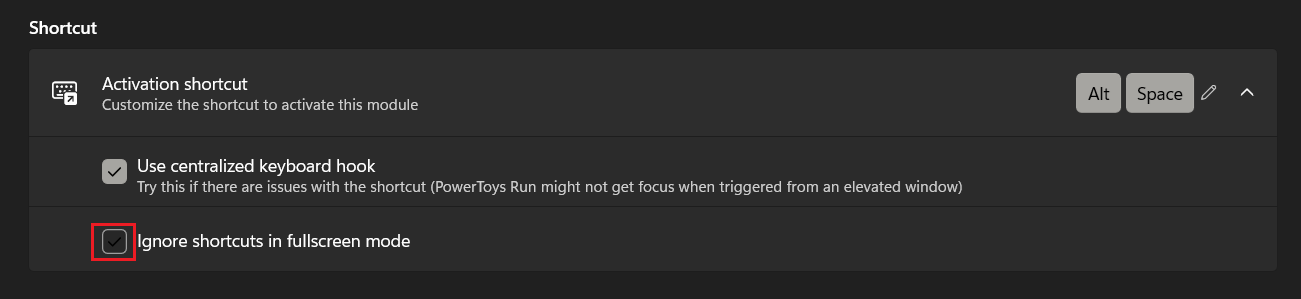
- 問題がゲームやアプリケーションを全画面モードで実行しているときにのみ発生する場合は、オプションを無効にしてください。 全画面モードではショートカットを無視する テスト用です。
![「全画面表示モードでショートカットを無視する」オプションを無効にします。]()
- 通常のウィンドウからショートカットをテストし、次に管理者権限で実行されているアプリケーションウィンドウ(昇格されたアプリケーション)からショートカットをテストしてください。
PowerToys Runが通常環境と特権環境の両方で正常に動作するようになった場合は、フック/フォーカスパスに問題があったと考えられます。ショートカットが両方の環境で引き続き動作しない場合は、以下の説明をお読みください。
3. キーボード マネージャーと PowerToys の実行ショートカットの競合を解決する
これは通常、キーボードマネージャーの一般的なリセットが適用された際に、 Win/Alt/Space/Ctrlキーに影響を与えるリセットによって、PowerToys Runが処理する前にPowerToys Runのショートカットがキャプチャまたは変更された場合に発生します。
この手順は、モジュールを即座に分離することで、問題がPowerToys Run自体にあるのか、キー再マッピングレイヤーにあるのかを判断するのに役立ちます。
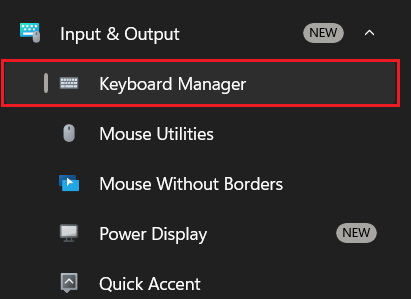
- 開いた パワートイズ設定 > キーボードマネージャー.
![PowerToysの設定画面からキーボードマネージャーを開きます。]()
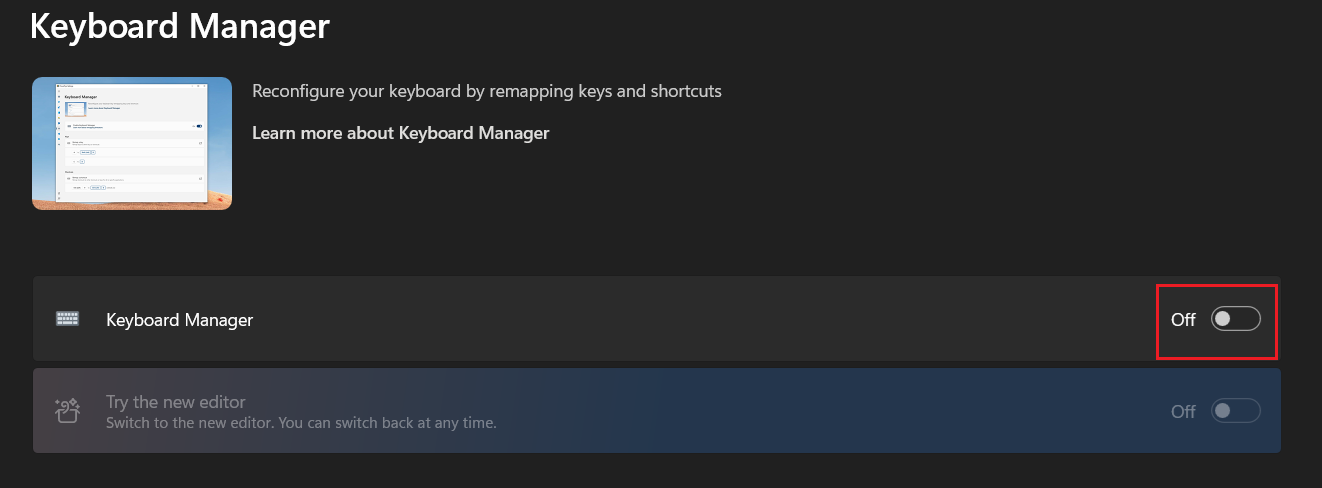
- 無効にする キーボードマネージャー PowerToys Runショートカットを一時的にテストしてください。
![PowerToysの設定でキーボードマネージャーを一時的に無効にしてください。]()
- キーボードマネージャーを無効にした後に「実行」機能が正常に動作した場合は、キーボードマネージャーを再度有効にして、エントリを確認してください。 ショートカットを再マッピングする これには、Windowsキー、Altキー、スペースキー、Ctrlキーなどが含まれます。
- 競合するリセットを修正または削除してから、実行ショートカットを再テストしてください。
![キーボードマネージャーで再割り当てしたショートカットキーが、Winキー、Altキー、Spaceキーと競合していないか確認します。]()
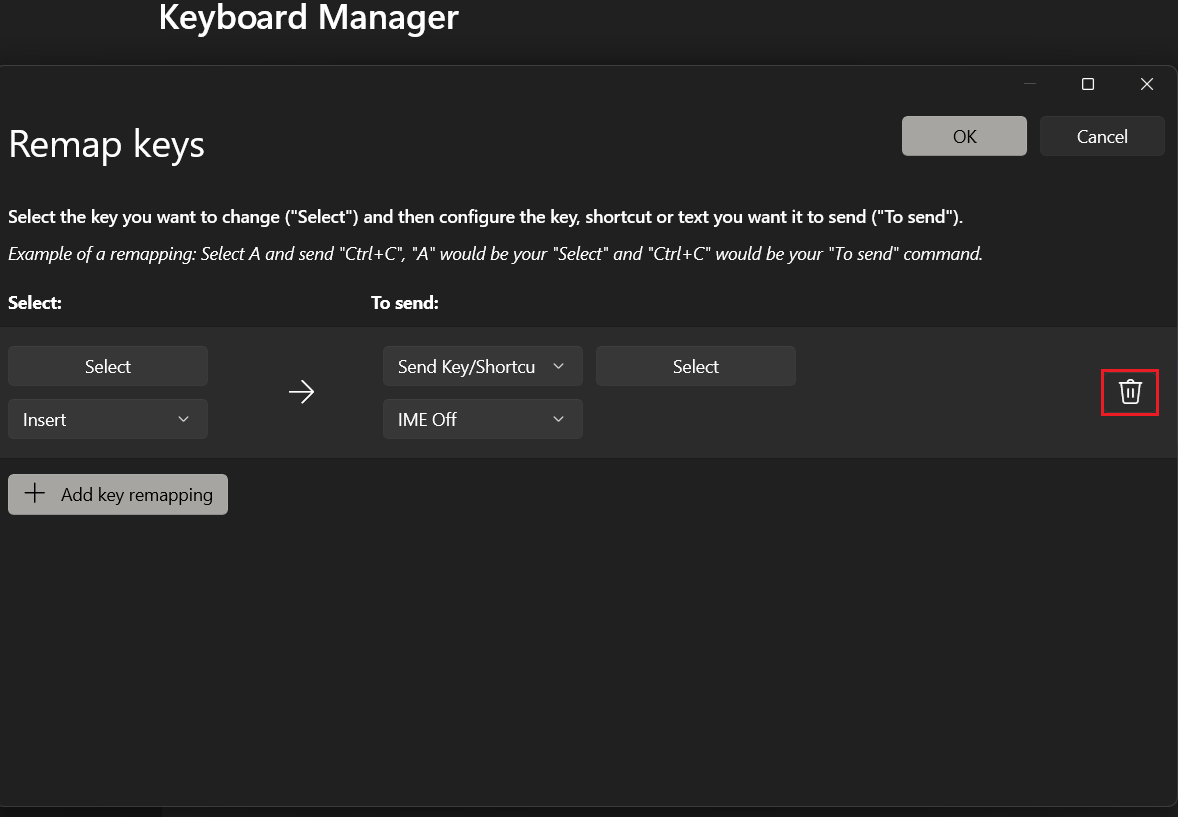
キーボードマネージャがオフの場合にのみ実行機能が動作する場合は、モジュールを実行したまま、競合するリセットを設定してください。どちらの場合も実行機能が動作しない場合は、以下の次の方法に進んでください。
4. PowerToysのバックグラウンドプロセスをクリーンに再起動する
PowerToysの実行に関する問題を解決するには、PowerToysのバックグラウンドプロセスをクリーンに再起動する必要がある場合があります。この問題は、PowerToysを再度開いた後にショートカットの動作が正常に戻る場合によく発生します。これは、再開/起動後にプロセスの状態が残っており、ホットキーのフックが正しく接続されていないことを示しています。
この方法が有効なのは、プロセスを完全に再起動することでフックチェーンがリセットされ、モジュールの初期化順序が復元されるためです。
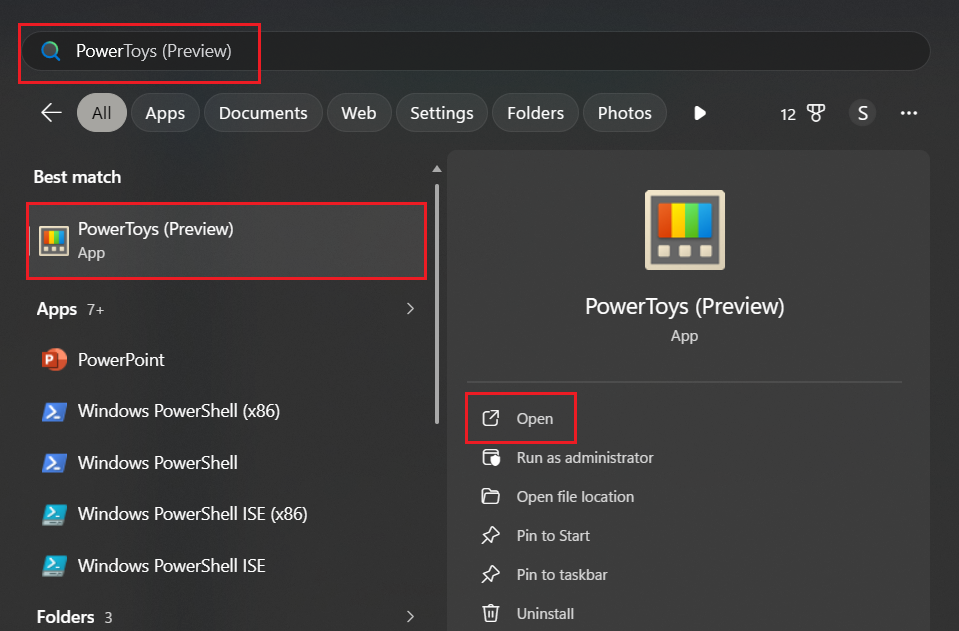
- システムトレイのPowerToysアイコンを右クリックして、 出口.
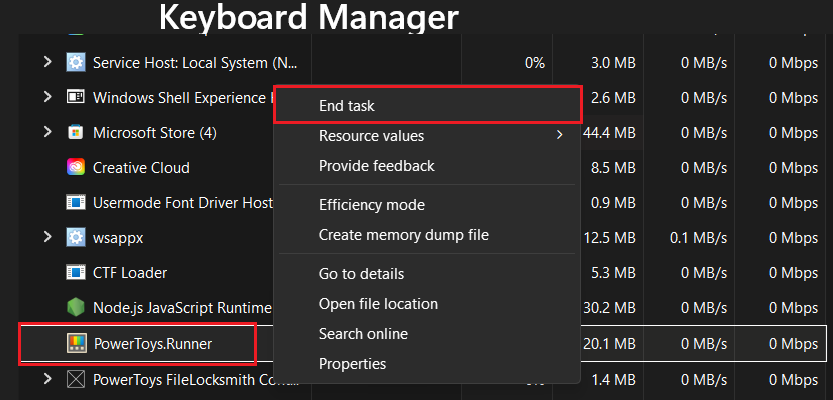
- 開いた タスク管理 (タスク マネージャー) を実行し、残りの PowerToys 操作 (例: PowerToys.exe أو PowerToys.Run.exe أو パワートイズ ランナー もしそれがまだ実行中であれば)。
![PowerToysのバックグラウンドプロセスが停止しています。]()
- スタートメニューからPowerToysを再起動し、モジュールが初期化されるまで数秒お待ちください。
- リソースを大量に消費するアプリケーションを開く前に、実行ショートカットをテストしてください。
![WindowsタスクマネージャーでPowerToysのバックグラウンドプロセスを終了してください。]()
クリーンな再起動後にショートカットが正常に動作する場合は、デバイスを再起動したりスリープ状態にしたりした後に問題が再発するかどうかを確認してください。毎回問題が続く場合は、以下の説明をお読みください。
5. PowerToysをアップデートするか、問題が最近発生した場合は、既知の安定版を試してください。
この問題は、PowerToysのアップデート直後に発生することが多く、ユーザー設定のエラーではなく、ショートカットキーの処理に影響を与えるソフトウェアバージョンのロールバックを示している場合が多い。
この方法は、最新バージョンと既知の安定版を比較することで、問題がPowerToysの特定のバージョンに固有のものであり、動作環境とは関係がないかどうかを判断するのに役立ちます。
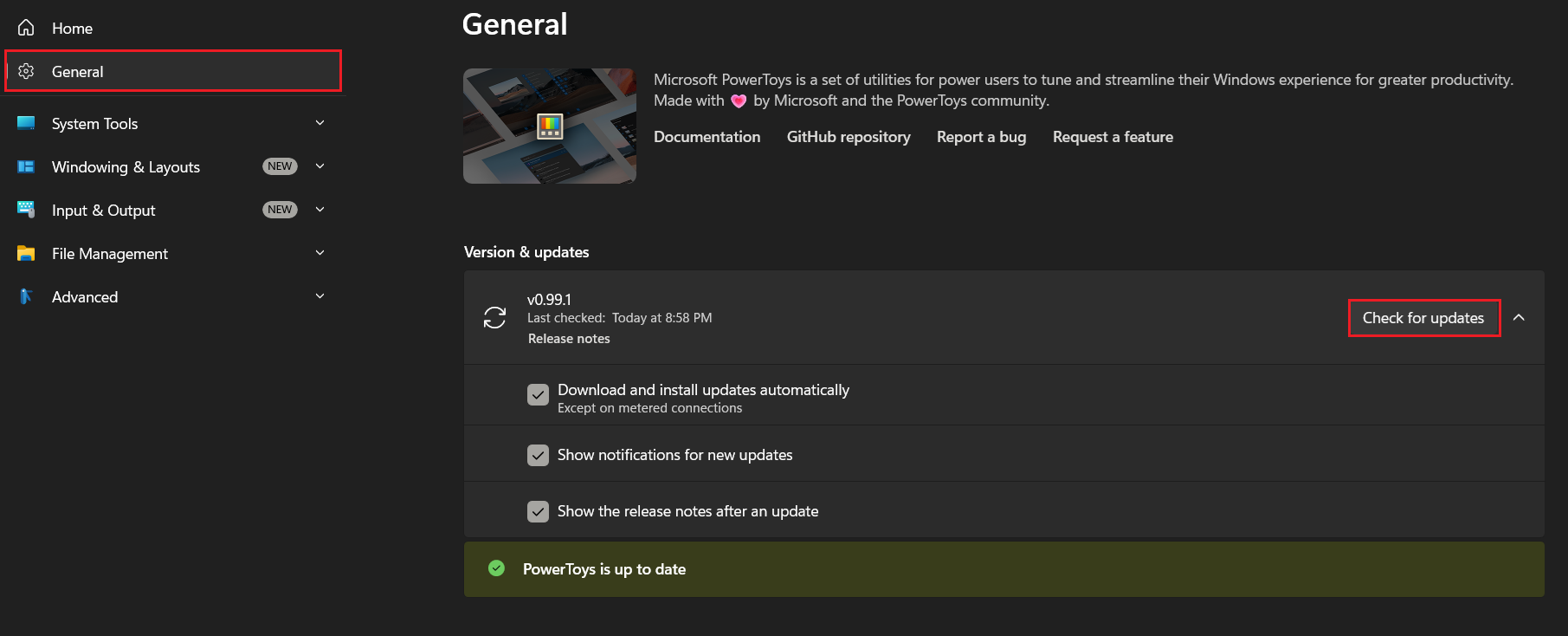
- 開いた PowerToys の設定 > 全般を選択し、利用可能なアップデートをインストールしてください。
![PowerToysのアップデートを確認中]()
- 特定のアップデート後に問題が発生し、最新バージョンでも問題が解決しない場合は、一時的に安定版をインストールして、不具合の発生状況を確認してみてください。
- テスト後、ワークフローには最も安定したバージョンを使用し、修正に関する最新情報については公式のイシュースレッドを監視してください。
新しいバージョンでショートカットの不具合が解消された場合は、システムを常に最新の状態に保ってください。古い安定版のみが正常に動作する場合は、専用のトラブルシューティングガイドに従って操作を続けながら、一時的にそのバージョンを保持することができます。
コメントは締め切りました。