
Windowsで「近くの共有が機能しない」問題を解決する
Windowsでニアバイシェアが動作しない?もう心配はいりません!ニアバイシェアに関するあらゆる問題を解決するための包括的なガイドをご覧ください。簡単かつ超高速なファイル転送をお楽しみください。

知っておくべき最も重要なこと
- Android端末からファイルを転送するには、Windowsに標準搭載されている「近くの共有」機能ではなく、Google Quick Shareアプリ(Samsung端末の場合はSamsung Quick Share)を使用する必要があります。
- デバイスを確実に検出するために、Windows の Quick Share の公開範囲を一時的に「全員」に設定し、同じ Google アカウントでサインインしていることを確認してから、タスクバーからアプリケーションを再起動してください。
- 両方のデバイスでBluetoothとWi-Fiがオンになっていることを確認し、デバイスを近づけて置き、できれば同じWi-Fiネットワークに接続するか、スマートフォンのホットスポット機能を使用して接続をテストしてください。
Android デバイスとWindowsデバイス間でNearby Share が機能しなくなった場合、まず最初に確認すべきことは、実際にどの名前を使用しているかです。Google の Android 用共有機能は現在Quick Shareと呼ばれていますが、 Microsoft のNearby Shareは Windows PC 間での共有用に設計された、Windows 専用の別の機能です。
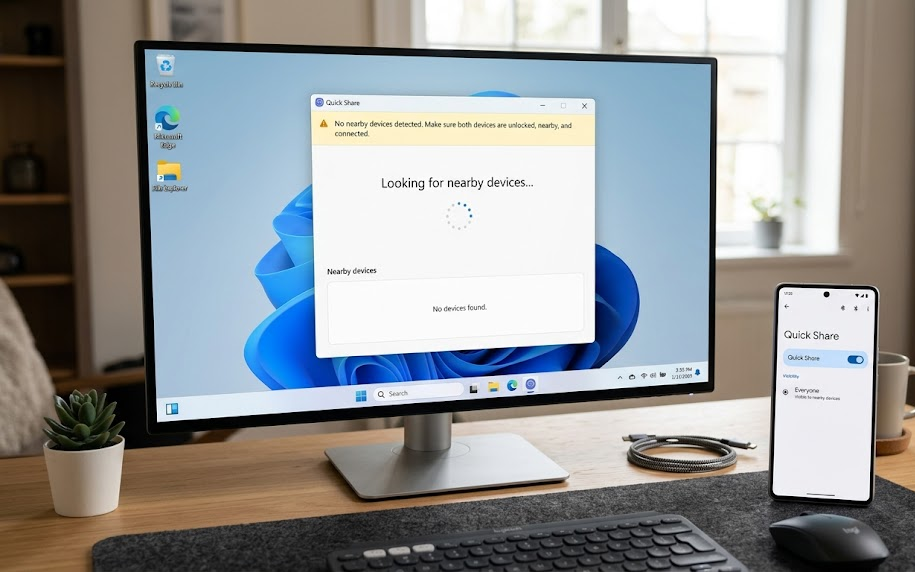
こうした名称の混乱は、多くの誤ったトラブルシューティングの試みにつながります。Androidスマートフォンは正常に動作し、Bluetoothも有効になっているにもかかわらず、Windowsが共有パネルを表示しても、それがGoogleクイック共有アプリではないためにスマートフォンが検出されない、といったことが起こり得ます。
正しいアプリケーションを開くと、問題の理解が容易になります。PCが表示されない場合は、Windowsパッケージ、可視性、Bluetooth、および距離を確認してください。PCは表示されるものの、承認プロンプトが表示されない場合は、Windows通知を確認してください。転送が開始された後、速度が低下したり、失敗したりする場合は、Wi-Fi、イーサネット、またはネットワークプロファイルを確認してください。
1. Windowsの近距離共有ではなく、クイック共有を使用してください。
これは最も時間を無駄にする間違いです。Windowsの「近くの共有」機能は、Androidの旧名称が「近くの共有」だったため、適切な設定のように思えるかもしれませんが、Microsoftのこの機能は対応するWindowsデバイス向けに設計されています。AndroidからWindowsへの転送には、PC上でGoogleクイック共有機能を使用する必要があります。
- Windowsでは、 設定 > システム > 近隣共有 Android端末からデータを受信しようとする場合は、アプリを開いてください。 クイックシェア その代わりに。
![Google Quick Shareと、WindowsのMicrosoftのNearby共有機能の違いを示した図。]()
- お使いのコンピューターがサポートされていることを確認してください。Google ではシステムがリストされています。 Windows 10 通常のパソコンの場合は64ビット版以降、ARMプロセッサ搭載のパソコンの場合はWindows 11以降が必要です。
- お使いのスマートフォンがAndroid 6以降を搭載していること、および「共有」メニュー、「クイック設定」、または「設定」の検索から「クイック共有」が利用できることを確認してください。
- 両方がオンになっていることを確認してください BluetoothとWi-Fi テストを開始する前に。
- これなら サムスンコンピュータインストール サムスンのクイックシェア Windows 用の Google パッケージを使用する代わりに、Microsoft Store から入手してください。
![サムスン製コンピューターは、従来のGoogleパッケージではなく、Microsoft StoreでSamsung Quick Shareをチェックする。]()
- Samsung製以外のコンピューターの場合は、Android/Quick Shareアプリの公式GoogleダウンロードページからQuick Shareをインストールしてください。
- 以前にQuick Shareを管理者として実行するように設定していた場合は、この互換性設定を無効にして、クリーンなテストを実行してください。WindowsのGoogleヘルプによると、Quick Shareは通常のWindowsアカウントから実行する必要があるとのことです。
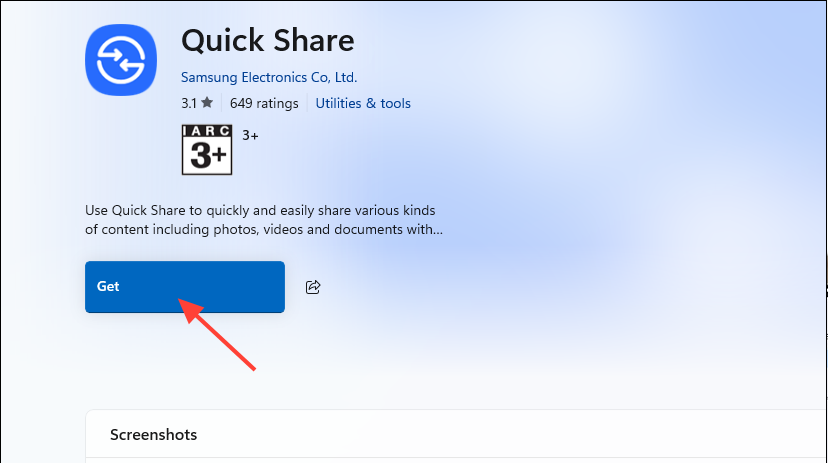
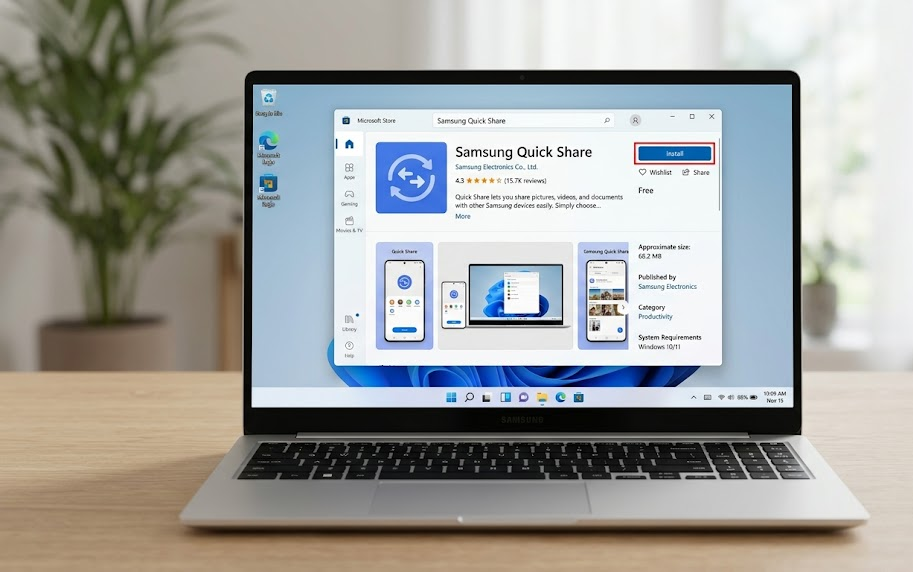
正しいパッケージをインストールした後、 Androidスマートフォンがコンピューターを認識するようになった場合は、問題はスマートフォン自体にはありませんでした。ただし、正しいクイック共有アプリが既に起動しているにもかかわらずコンピューターが表示されない場合は、後ほど表示の問題について説明します。
2. コンピューターを画面に表示させ、タスクバーからクイックシェアを再起動します。
Quick Shareはインストールされて起動していても、コンピュータの情報が誰にも開示されない場合があります。「デバイス」モードと「連絡先」モードは、アカウントの一致、保存された連絡先、ログイン状態に依存するため、「全員」モードが最も分かりやすい暫定的なテストとなります。
- 開いた クイックシェア Windowsでテストしたい場合は、Androidスマートフォンで使用しているのと同じGoogleアカウントでサインインしてください。 あなたのデバイス.
- 開いた 設定 > デバイスの表示設定 受信オプションが 誰も.
![Windows版クイックシェアアプリのスクリーンショット。デバイスの公開オプションとして、「全員」、「連絡先」、「自分のデバイス」、「誰にも公開しない」などが表示されている。]()
- 選択 全員 一時的に解決したら、Androidスマートフォンから小さな画像を再度送信してみてください。
- Androidスマートフォンでは、テスト中は画面を開いたままにして、受信画面またはクイック共有画面を開いてください。
- 何も変化がない場合は、アイコンを右クリックしてください。 クイックシェア Windowsタスクバーで、 やめますその後、アプリケーションを再度開いてください。
![Windowsのタスクバーには、Quick Shareアプリケーションが完全に閉じられ、再度開かれた状態が表示されます。]()
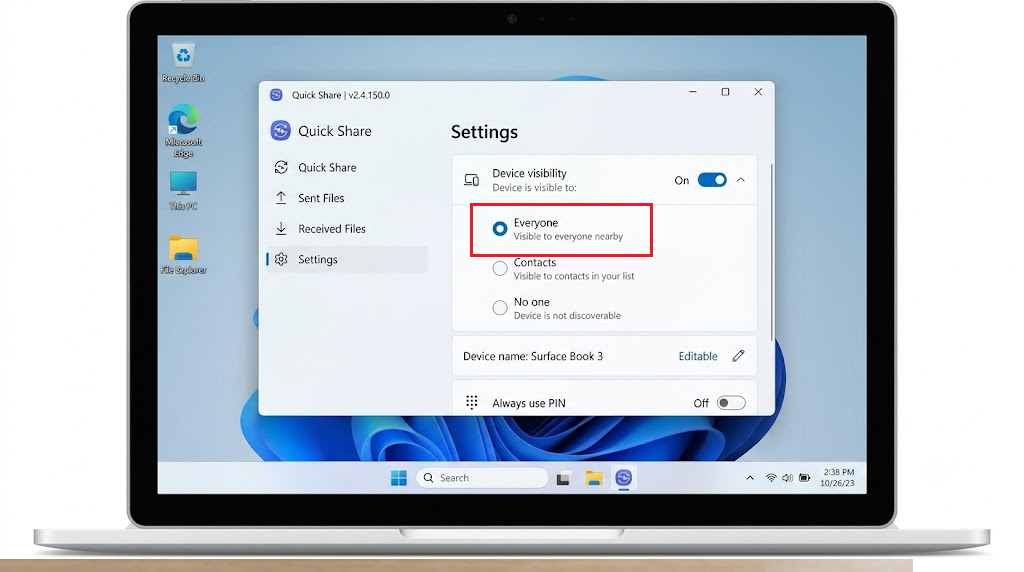
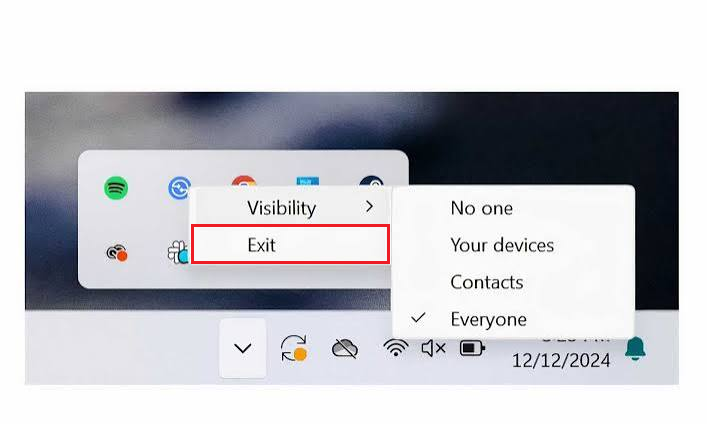
お使いのコンピューターが「全員」オプションに表示される場合は、接続テスト後に表示レベルを希望のプライバシーレベルに再調整してください。どの表示オプションでもデバイス同士が互いを検出できない場合は、Bluetoothの検出機能またはローカルネットワークに問題がある可能性があります。
3. Bluetoothとローカルネットワークのパスを再構築する
Quick Shareは常に単一の接続を使用するわけではありません。Bluetoothは近くのデバイス同士の検出を補助しますが、実際のファイル転送はWi-Fi、Wi-Fi Direct、イーサネット、またはローカルネットワークパスを介して行われる場合があります。そのため、デバイスが一度表示された後、消えたり、データが一方向にしか転送されなかったりすることがあります。
- オンにする Bluetooth وWi-Fi AndroidスマートフォンとWindows PCの両方で確認しました。
![ニアバイシェア機能を使用するには、WindowsとAndroidの両方でBluetoothとWi-Fiがオンになっていることを確認してください。]()
- スマートフォンとPCは互いに近づけてください。GoogleのWindowsのページによると、デバイスは一定の距離内に置く必要があるとのことです。 5メートル おおよそですが、Androidのトラブルシューティングページでは、テストが失敗した場合はさらに近づけることを推奨しています。
- Android スマートフォンが Android 12 以前のバージョンを実行している場合は、 位置 その発見を検証するため。
- 可能であれば、両方のデバイスを同じホームWi-Fiネットワークに接続してください。Windowsがネットワークがパブリックかプライベートかを尋ねてきた場合は、パブリックまたはプライベートのいずれかを選択してください。 プライベートネットワーク 信頼性の高いホームネットワークのために。
- オフィス、ホテル、キャンパス、ゲストネットワーク、または公共ネットワークでWi-Fiを使用している場合は、 ホットスポット 単一の比較を行うために、電話とパソコンがそれに接続された。
![AndroidのホットスポットとWindowsのWi-Fi接続を使用して、よりクリーンなネットワーク経路でNearby Shareをテストします。]()
- オンとオフを切り替える 機内モード スマートフォンで、Nearby Shareを再度開いてください。
- 無線およびネットワーク設定を確認しても検出がまだ停止している場合は、両方のデバイスを一度再起動してください。
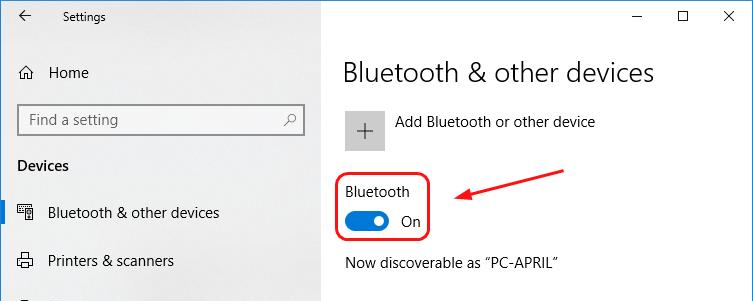
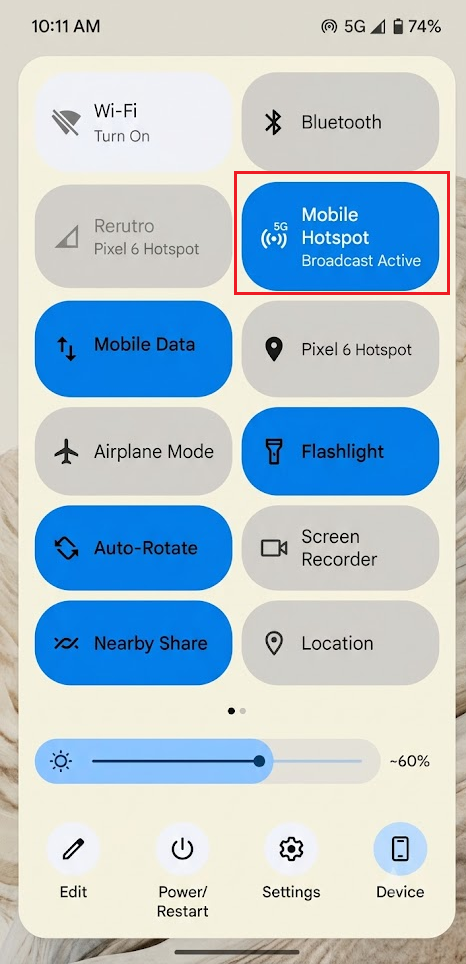
ホットスポットやプライベートネットワークが正常に動作する場合、元のネットワークがデバイスを隔離したり、ローカルデータ転送速度を低下させていた可能性があります。それでもデバイス同士が互いを検出できない場合は、Nearby Shareを再インストールする前に、 Windowsの通知設定とBluetoothドライバーを確認してください。
4. WindowsがBluetoothのプロンプトを受け入れ、検出が不安定な場合はそれを修正できるようにします。
AndroidスマートフォンがPCを検出しても、受信側で転送承認のプロンプトが表示されない場合があります。Windowsの通知設定でこのプロンプトが非表示になっている場合や、Bluetoothドライバーの不具合で一度の試行後に検出が再び消えてしまう場合があります。
- 開いた 設定 > システム > 通知 Windowsでは、通知が有効になっていることを確認してください。
- ابحثعن クイックシェア アプリケーション一覧で、通知の表示を許可してください。
![Windowsの通知設定で、クイックシェア通知が有効になっていることが確認できます。]()
- 消す 邪魔しないで أو フォーカスアシスト テストのために、小さなファイルをもう一度送信してください。
- もしそうなら クイックシェア 探索中に消えてしまうので、 デバイスマネージャー > Bluetooth物理的な Bluetooth アダプターを右クリックして、 ドライバの更新.
- 保留中のWindowsアップデートをインストールし、コンピューターを再起動してください。
![Windows デバイス マネージャーは、Bluetooth アダプターを更新すると同時に、クイック シェアの検出に関する問題を修正します。]()
- このコンピューターで他のBluetoothデバイスも不安定な場合は、一般的なドライバーチェックだけに頼るのではなく、コンピューターメーカーのサポートページからBluetoothおよびWi-Fiドライバーをインストールしてください。
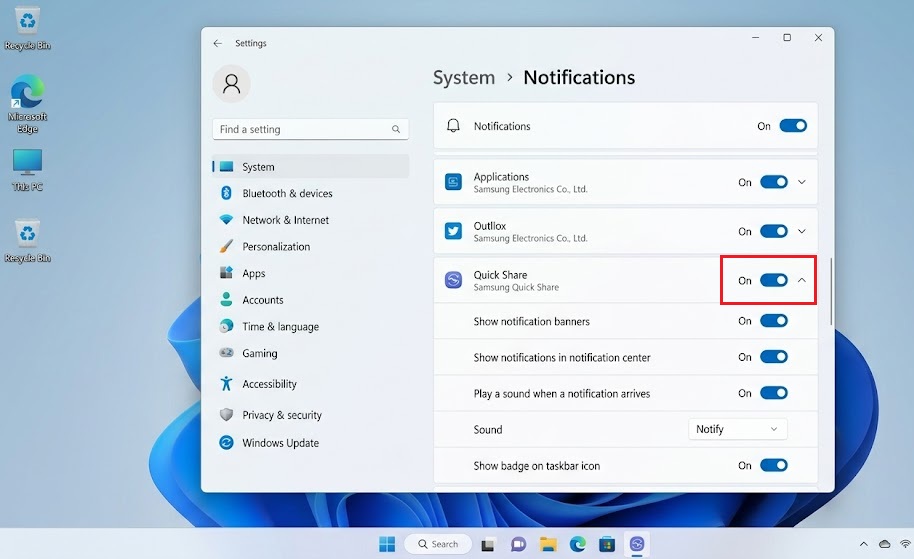
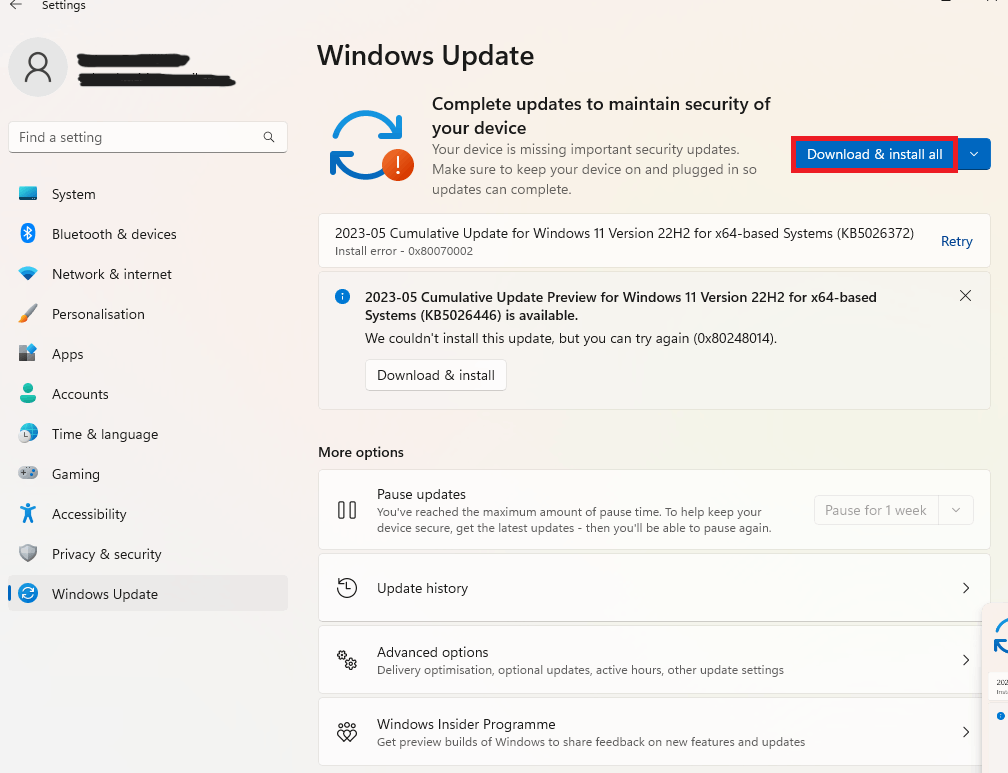
「承認」バナーが表示された場合は、転送がWindowsの通知レベルまたはBluetoothレイヤーでブロックされたことを意味します。Quick Shareが空白で開く、クラッシュする、右クリックオプションがなくなる、または保存された設定が無視され続ける場合は、次の手順でアプリケーションを再インストールしてください。
5. 正しいQuick Shareパッケージを再インストールしてください。
再インストールは、Windowsの機能の不具合、隠された受信設定、またはブロックされたゲストネットワークを修正するものではないため、最後の手段として残しておくべきでしょう。ただし、Windowsアプリケーションが破損している、バックグラウンドで動作し続けている、コンテキストメニューのエントリが見つからない、またはアップデート後もNearby Shareの古いバージョンと同じように動作している場合などには役立つ可能性があります。
- アプリケーションをアンインストールする クイックシェア Windowsの最新バージョン。
- 再度インストールする前に、コンピューターを再起動してください。
![Windowsは、近くの共有に関するエラーを修正するために、Quick Shareアプリケーションをアンインストールして再インストールします。]()
- インストール Google クイックシェア こんにちは PC 非 サムスン サポートされている、または サムスンのクイックシェア コンピュータ上で サムスン.
- 開いた クイックシェア 通常のWindowsアカウントから、必要に応じてサインインし、表示設定を 全員 最初のテストのために。
- 小さな写真1枚を送ってください Android フォルダ、大きなビデオ、または多数のファイルを一度にテストする前に。
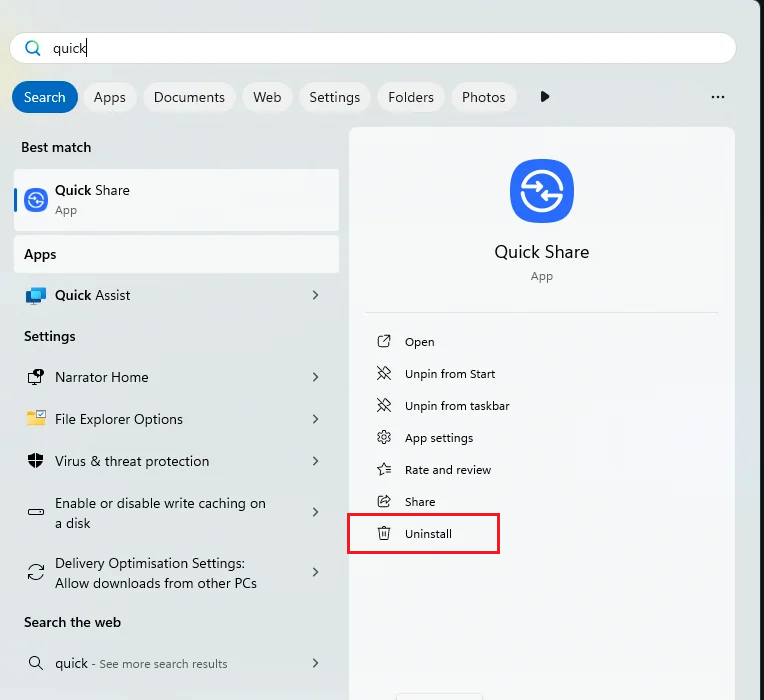
クリーンインストールが成功した場合、Windows のニアバイシェアリング機能が破損していたことを示しています。サポート対象のコンピューターで問題が解決しない場合は、多くの場合、デバイスの Bluetooth または Wi-Fi の互換性の問題、管理されたネットワーク ポリシー、またはローカル アプリケーションでは回避または解決できないアカウントまたは表示設定の不一致が原因です。
コメントは締め切りました。