
Windowsで共有OneDriveフォルダーが同期されない問題を解決する方法
Windowsで共有OneDriveフォルダーの同期がうまくいかない?そんな時は、もう諦めないでください!迅速かつ効果的な解決策で問題を解決し、同期をすぐに再開させましょう。こちらをクリックしてください。

知っておくべき最も重要なこと
- 共有フォルダーが同期されるようにするには、まずOneDrive.comの「マイファイルへのショートカットの追加」を使用してフォルダーを「マイファイル」に追加し、次にコンピューターのOneDrive設定の「フォルダーの選択」でフォルダーが選択されていることを確認してください。
- フォルダーの再編成後にショートカットが競合する場合は、ファイルエクスプローラーから「OneDrive > ショートカットの削除」を使用して、サブフォルダーへの古いショートカットをコンテンツを削除せずに削除し、必要に応じて正しいメインフォルダーのショートカットを再度追加してください。
- 同期の問題が解決しない場合は、コマンド%localappdata%MicrosoftOneDriveOneDrive.exe /resetを使用して OneDrive をリセットするか、コンピューターとアカウントのリンクを解除して再度リンクし、同期関係を再構築してください。
Windowsでは、OneDrive.comに最新バージョンのOneDriveがインストールされている場合でも、共有OneDriveフォルダーのエクスプローラーに昨日のファイルが表示されることがあります。また、フォルダー自体がローカルで消えたり、通常のフォルダーではなくWebショートカットとして開いたりすることもあります。
これらは同じ接続ではありません。OneDrive.comは共有フォルダーがオンラインかどうかを確認しますが、WindowsはOneDrive同期アプリがこのデバイスに含めるように指示されたデータのみを更新します。
この違いこそが、フォルダを別の場所にコピーするとWindowsの問題が悪化することが多い理由です。コピーされたフォルダは共有フォルダではなくなり、誤ってショートカットを削除すると共有コンテンツに影響が出る可能性があります。
最も安全な解決策は、そのフォルダーが「マイファイル」に存在しないか、「このデバイス」から除外されているか、壊れたショートカットの背後に隠れているか、または SharePoint や Teams 経由で接続されているかどうかを確認することです。
何かを削除する前に、共有フォルダーの内容ではなく、 OneDrive のショートカットを削除していることを確認してください。Microsoft は、ファイルエクスプローラーから拡張共有ショートカットを削除すると、そのショートカットにアクセスできるすべてのユーザーのファイルが削除される可能性があると警告しています。
| あなたが見るもの | 通常の意味は |
|---|---|
| フォルダーは OneDrive.com で開きますが、 ファイルエクスプローラ. | それは内部にのみ存在する可能性がある 共有追加されませんでした 私のファイル. |
| フォルダは 私のファイル オンラインではあるが、彼は話さない この装置. | OneDriveが一時停止されているか、別のアカウントでサインインしているか、またはこのフォルダーが除外されている可能性があります。 フォルダを選択する. |
| 重複しているフォルダは、古いか、重複しているか、またはショートカットを同期できないことを示しています。 | 別のショートカットを作成すると、所有者の新しいフォルダレイアウトと競合する可能性があります。 |
| このアイテムは、通常のフォルダではなく、インターネットショートカットとして開きます。 | マイクロソフトはこれを次のようにリストしています 共有フォルダショートカットに関する現在の問題ローカルにコピーしたフォルダに変換することは避けてください。 |
| そのフォルダはTeamsまたはSharePointから取得されたものです。 | アカウントの略称または関係性のいずれかを使用する場合があります。 同期 デバイス固有の情報です。 |
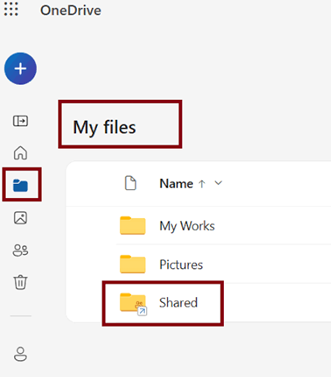
1. OneDrive.com から共有フォルダーを「マイファイル」に追加します。
「共有」>「あなたと共有」にあるフォルダーは、OneDriveビューに追加されるまでは、単なるWebアクセス用のエントリです。
Microsoftの共有フォルダーショートカットガイドによると、共有フォルダーをショートカットとして追加できるとのことです。
- ログインする OneDrive.com OneDriveアプリに表示されているのと同じアカウントを使用する Windowsの場合.
- 開いた 共有済み > あなたと共有済み.
- 見つからないフォルダを探してください。編集可能なフォルダは、複数のアイテムではなく、必ず1つだけ選択してください。
![OneDriveの「共有アイテム」ページには、共有フォルダーと「マイファイルへのショートカットを追加」オプションが表示されます。]()
- 選択 マイファイルにショートカットを追加する.
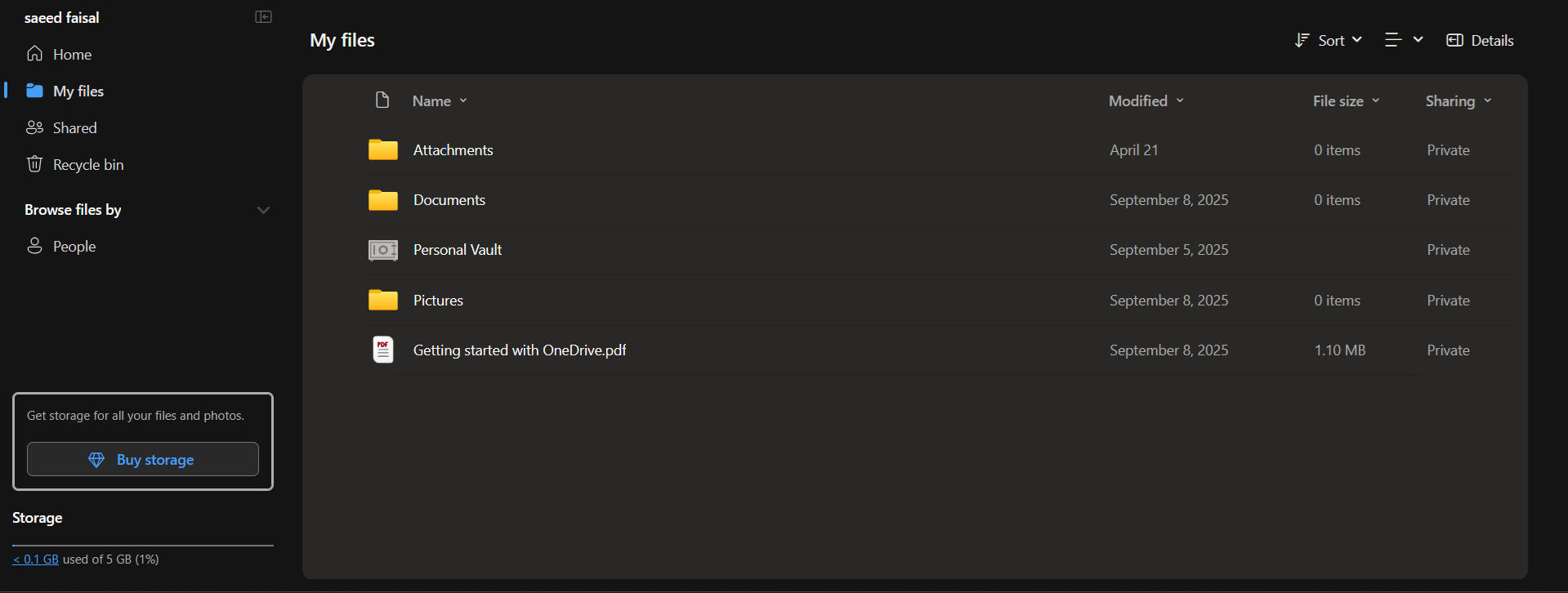
- 開いた 私のファイル オンラインでアカウントを確認してください OneDrive ファイルエクスプローラーにおける対応するエントリ。
![正しく追加されると、共有OneDriveフォルダーへのショートカットが「マイファイル」に表示され、その後Windowsのエクスプローラーにも表示されます。]()
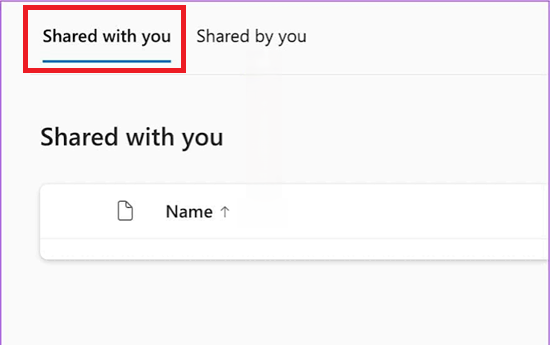
「マイファイルにショートカットを追加」オプションが表示されない場合、フォルダが既に追加されているか、編集権限がない、共有が外部で行われている、またはそもそもそのアイテムがフォルダではない可能性があります。
職場または学校のアカウントの場合、管理者は OneDrive ショートカットを無効にすることもできます。ショートカットがオンライン上には表示されるものの、このコンピューター上に表示されない場合は、デスクトップ同期アプリに問題がある可能性があります。
2. OneDriveを再開し、このコンピューター上のフォルダーを含める
一般的な略語はオンライン上では正しいかもしれないが、地元では時代遅れのままだ。
Microsoftによると、フォルダーは常にブラウザーに表示されますが、各コンピューターは独自のフォルダーの選択を保持します。
また、同期が一時停止されている場合、バッテリーセーバーモードや従量制接続によって同期が停止されている場合、または間違ったOneDriveアカウントでサインインした場合にも、WindowsはOneDriveの更新を停止します。
- 見つける OneDriveのクラウドアイコン 通知領域で、必要に応じて非表示のアイコン一覧を開いてください。
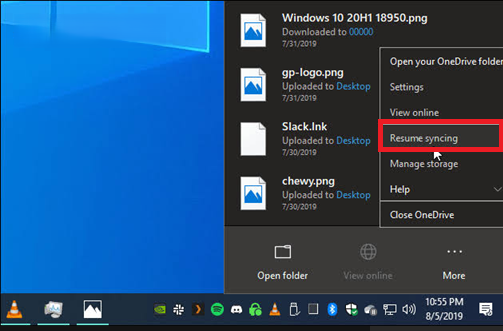
- OneDrive に表示されている場合 一時停止中、 選択する 同期を再開Microsoftはまた、OneDriveの同期が停止した場合、同期を一時停止/再開することで解決できる場合があると指摘している。 変更を処理中.
- クラウドアイコンが表示されない場合は、 OneDrive の スタートメニュー.
- ファイルエクスプローラーにメッセージが表示される場合 PCでOneDriveが実行されていることを確認してください。Appualsは、お使いのコンピューターで発生するこの特定のOneDrive起動問題のトラブルシューティングに関する別のガイドを提供しています。
![Windowsの通知領域にあるOneDriveのクラウドアイコンには、同期が一時停止されていることと、再開するオプションが表示されます。]()
- 開いた OneDriveの設定 > アカウント アカウントがOneDrive.comで使用しているアカウントと一致していることを確認してください。
- OneDriveアクティビティパネルに表示される、サインイン、ストレージ容量、アカウント凍結、または同期に関する警告をすべて解決してください。
- 見つける フォルダを選択する このコンピューターの共有ショートカットまたはその親フォルダーが選択されていることを確認してください。この手順は、 OneDriveアカウント設定.
![Windows版OneDriveアカウントの設定画面には、ローカル同期を指定するためのフォルダー選択ダイアログボックスが表示されます。]()
- OneDriveがステータスを報告した後、小さくて重要でないファイルを使ってテストしてください。 最新である.
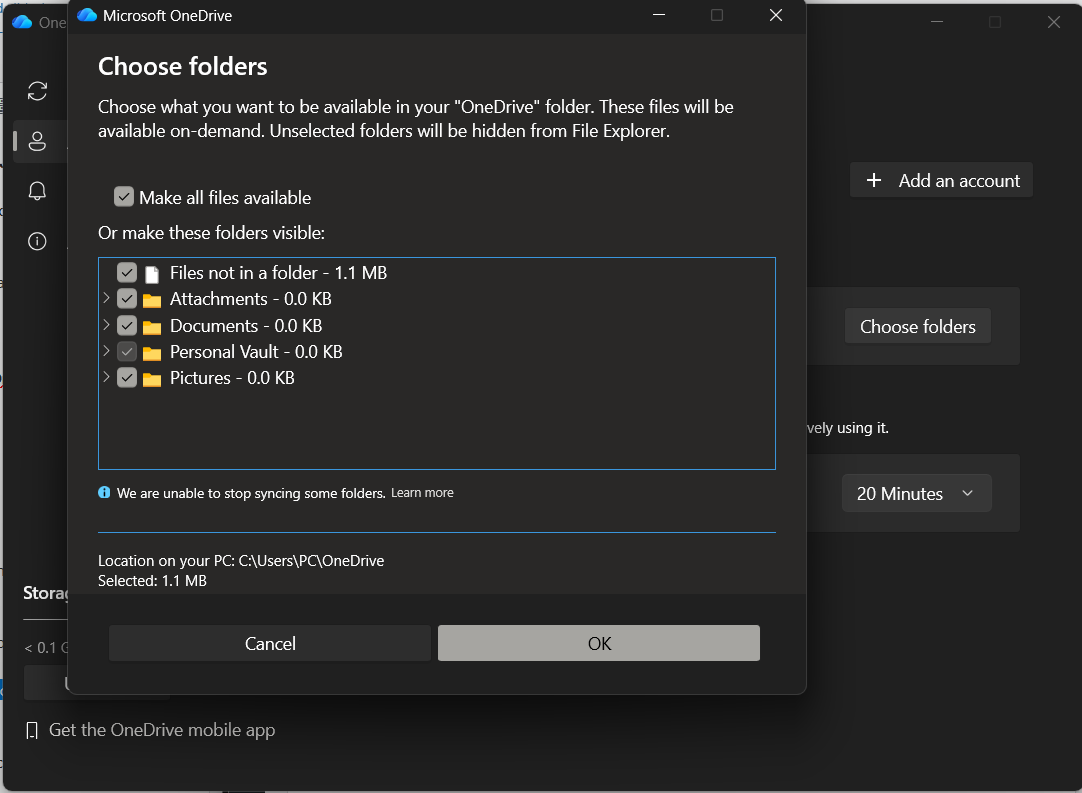
テストファイルが OneDrive.com と他の共同作業者の両方に届いた場合、フォルダーが一時停止されているか、除外されているか、または誤ったローカル アカウントに関連付けられていることを意味します。所有者がフォルダーを移動した後もネストされたサブフォルダーのリンクが正しくない場合は、ショートカットの競合を慎重に処理してください。
3. 共有コンテンツを削除せずに、古いサブフォルダーのショートカットを削除します。
ショートカットの競合は、通常、所有者がフォルダを再編成した後に発生します。
Microsoft は「ショートカットを同期できません」という状態について説明しています。OneDrive は同期を使用して、同じ SharePoint ライブラリの関係にあるファイルへのショートカットを追加することはできません。
同様に古いレイアウトが表示されるのは、個別にリンクされたサブフォルダーが別の共有フォルダー内で移動された場合にも発生します。コンピューターには古いショートカットが残りますが、OneDrive.comには新しい親フォルダーとサブフォルダーの関係が表示されます。
解決策は共有ファイルを削除することではありません。古いショートカットを削除して、OneDriveが正しい元のフォルダを通してフォルダを表示できるようにすることです。
- まず、OneDrive.com を確認してください。共有フォルダーのいずれかが別のフォルダー内に移動されていること、および両方のショートカットがその中に表示されていることを確認してください。 私のファイル.
- 影響を受けるショートカットから開いているファイルを閉じます。
- في ファイルエクスプローラ古いサブフォルダー(同期されていないフォルダー)を右クリックして、 OneDrive > ショートカットを削除.
![Windowsのエクスプローラーは、フォルダー構造を変更した後、無効化された共有OneDriveフォルダーのショートカットを削除します。]()
- OneDriveが元のフォルダを再構築するまでお待ちください。
- メインフォルダに正しいショートカットを再度追加します 共有済み > あなたと共有済み それでも見つからない場合に限ります。
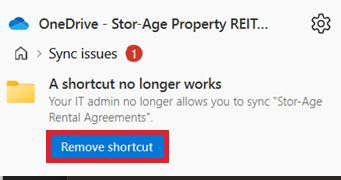
拡張共有ショートカットに対して、通常の削除オプションを使用しないでください。エラーが共有フォルダーの同期ではなく、ショートカットの移動に関するものである場合は、代わりにAppualsガイドを参照してOneDriveショートカットを移動してください。
古いショートカットを削除することでネストされたフォルダーの問題が解決する場合は、そこで作業を終了してください。Web 上のフォルダーのレイアウトとショートカットが正しいにもかかわらず、このコンピューターに古いデータが表示される場合は、次に安全な解決策として OneDrive をリセットしてこのコンピューターを再接続してください。
4. OneDriveをリセットしてから、このコンピューターのリンクを解除し、再度リンクしてください。
オンライン共有、ショートカット、フォルダー選択がすべて正しく設定されている場合、残る問題は多くの場合、ローカルのOneDrive同期関係にあります。
Microsoftのリセット手順によると、リセットによって同期の問題が解決され、クラウド上のファイルは削除されないとのことです。ただし、OneDriveの設定はリセットされ、その後、完全な同期チェックが実行されます。
まず、開いている共有ファイルをすべて閉じ、可能であれば保留中のアップロードが完了するまで待ちます。これにより、修復プロセスが非同期編集と混同されるのを防ぎます。
- 私のキーを押してください Windowsの+ R.
- コマンドを入力してください
%localappdata%MicrosoftOneDriveOneDrive.exe /reset次に、 OK. - 彼ができない場合 Windows この道を見つけたら、以下の2つのルートのいずれかを使用してください。
C:Program FilesMicrosoft OneDriveOneDrive.exe /resetأوC:Program Files (x86)Microsoft OneDriveOneDrive.exe /reset. - 始める OneDrive デバイスが自動的に再起動しない場合は、カスタム設定を手動で復元してください。 フォルダを選択する次に、共有フォルダをテストします。
![OneDriveのWindowsアプリ設定には、共有フォルダーの同期問題を修正する際にリセットオプションが表示されます。]()
- それでもフォルダが開かない場合は OneDriveの設定 > アカウント.
- 見つける このPCのリンクを解除しますその後、同じアカウントで再度ログインしてください。 マイクロソフトのリンク解除と再リンクの手順 選択する このフォルダを使用してください OneDriveが既存のローカルフォルダーを検出したとき。
![Windows版OneDriveアカウントの設定画面には、同期を再構築するために再度サインインする前に、このPCのリンクを解除するオプションが表示されます。]()
- フォルダを再度評価する前に、プレースホルダーとステータスアイコンを再構築してください。
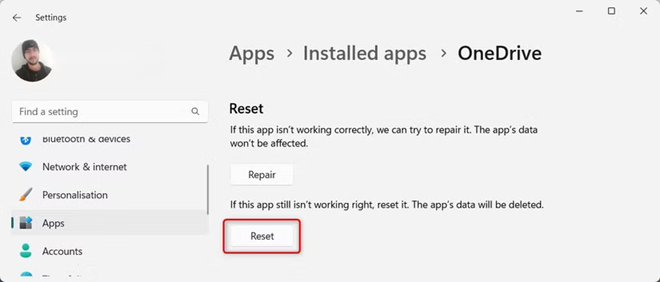
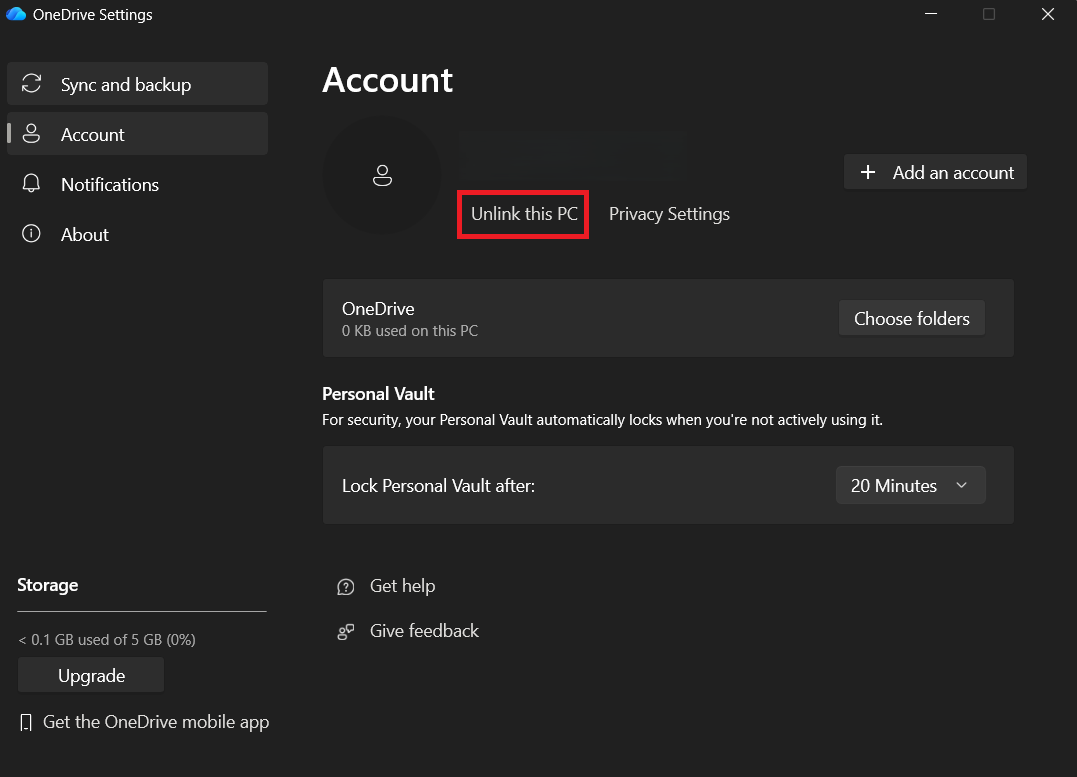
リセットまたは再リンク後に同期が再開する場合は、共有フォルダー自体は破損しておらず、このコンピューターへの OneDrive 接続が古くなっていたことを意味します。コンテンツが Teams または SharePoint から取得され、通常の OneDrive 投稿とは異なる動作をする場合は、元のソースから再リンクしてください。
5. 同期の問題を解決するために、SharePoint または Teams ライブラリをソースから再リンクします。
TeamsまたはSharePointのフォルダーには、ファイルエクスプローラーを使用して2つの方法でアクセスできます。
MicrosoftのSharePoint同期ガイドによると、「OneDriveへのショートカットの追加」オプションはアカウントに紐づいて複数のデバイス間で共有されるのに対し、従来の「同期」ボタンは単一のデバイスに関連付けられるとのことです。
同じライブラリに対して2つの方法を混在させると、重複したサイトやアクセスできないサイトが発生する可能性があります。管理対象の職場用コンピュータでは、IT部門に確認せずに、組織が必須とする同期接続を無効にしないでください。
- 影響を受けるライブラリを開く SharePointの またはチャンネル チーム に関連しています。
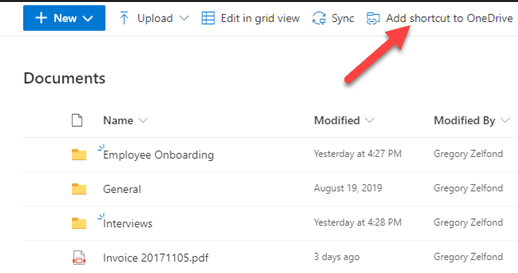
- 選択 OneDriveへのショートカットを追加する 選択したライブラリまたはフォルダに対して、このオプションが利用可能な場合。
![SharePoint ドキュメント ライブラリには、ファイル エクスプローラーでローカル アクセスするための「OneDrive へのショートカットを追加」オプションが表示されます。]()
- このコンピュータに既に接続内に同じライブラリが存在する場合 同期 これはデバイス固有の設定なので、現時点ではショートカットを追加しないでください。
- 開いた OneDriveの設定 > アカウント次に、無効になっているライブラリ接続を見つけて、 同期を停止する この接続が不要になった場合、またはIT部門が安全性を確認した場合に限ります。
- ボタンから再接続 同期 図書館固有の、または使用する OneDriveへのショートカットを追加する よりクリーンな選択肢としては、アカウントによって異なります。
- 複数の同僚が同じ古い(時代遅れの)ライブラリを見ている場合は、管理者に確認を依頼してください。 サービスの健全性 Microsoft 365 では、 OneDrive同期ヘルスダッシュボード コンピュータからPlusを再構築する前に。
ライブラリが再接続され、再度更新された場合、それはデバイスとの以前の関係が古くなっていたか、非アクティブになっていたことを意味します。
上記のチェック項目がすべて正しい場合は、アカウント情報、ライブラリのURL、OneDriveのバージョン、明らかな同期エラーの有無、問題が1台のコンピューターで発生しているのか、それとも共同作業者全員のコンピューターで発生しているのかを収集してから、MicrosoftサポートまたはMicrosoft 365管理者に報告してください。
コメントは締め切りました。