

数回キーを押すだけで、コンピューター上のあらゆるファイルを瞬時に見つけられることを想像してみてください。魔法のように聞こえるかもしれませんが、ファイル エクスプローラー ファイル エクスプローラーには、ファイルの検索を簡単にする強力な検索機能が備わっています。特定のドキュメント、写真、またはその他のファイルを探している場合、これらのヒントはファイル エクスプローラーでの検索をマスターするのに役立ちます。

5. 組み込みフィルターの使用
ファイル エクスプローラーには、検索を絞り込み、ファイルをより効率的に見つけるのに役立つ便利なフィルターが含まれています。ファイルの種類、最終更新日、またはおおよそのサイズがわかっている場合は、これらのフィルターを使用して検索結果を大幅に絞り込むことができます。たとえば、特定のファイルタイプ内での検索や、最終変更日時の確認が容易になります。
例えば、特定のファイル形式を探している場合は、フィルターを使用できます。 種類: 続いてタイプが続きます。例: 種類:ドキュメント テキストファイルまたは 種類:画像 写真用です。最後にファイルを変更した日時を覚えていれば、フィルターは 日付が変更されました: 次のような日付による検索が可能です: 更新日:先週 أو 更新日:03年15月2024日。より正確な検索結果を得るために、一度に複数のフィルターを組み合わせることもできます。
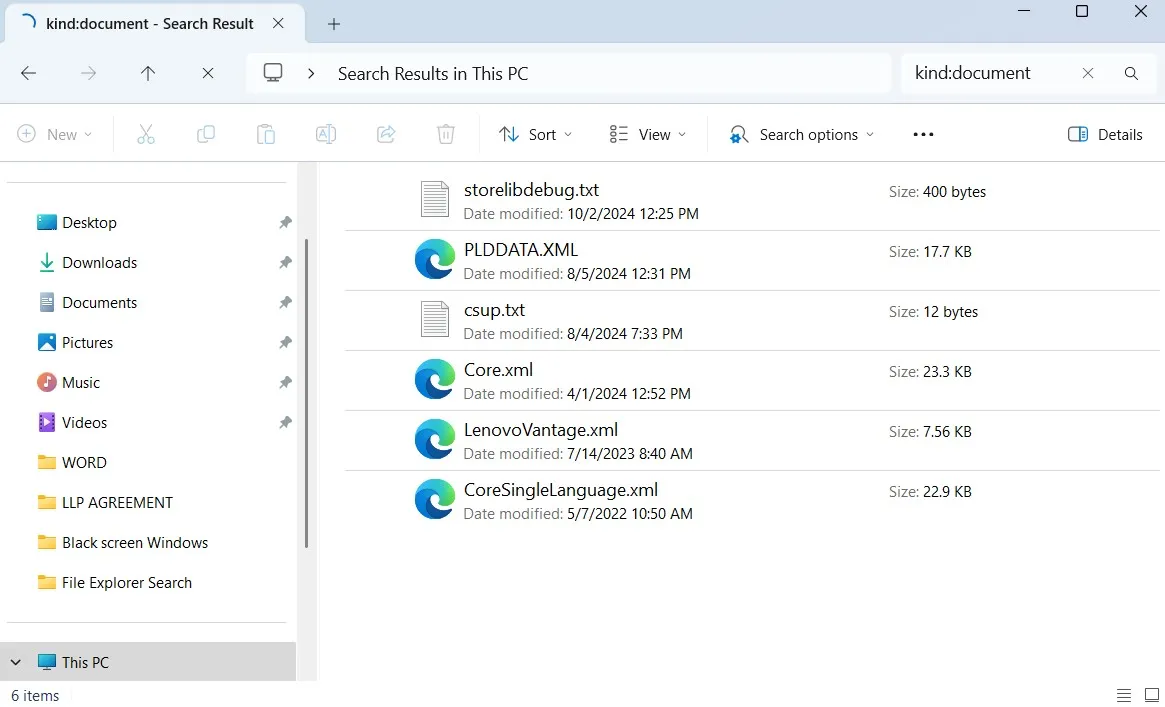
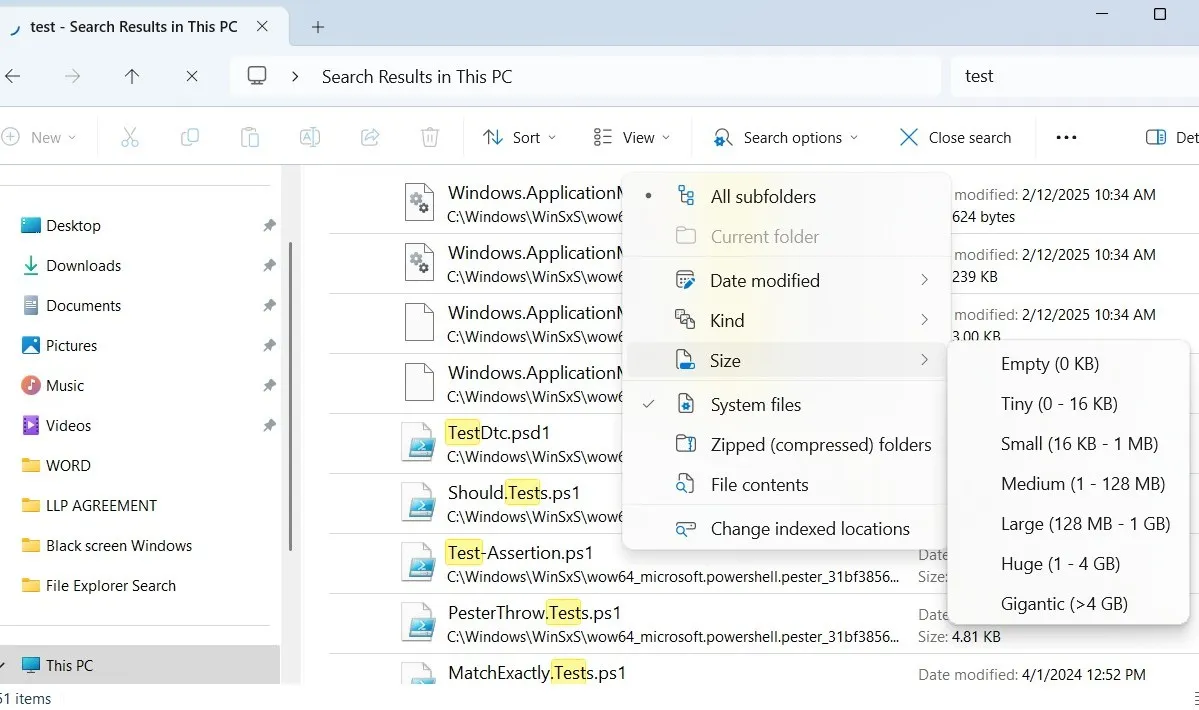
ストレージスペースを解放するためにコンピューター上の大きなファイルを探している場合は、フィルターを使用できます。 サイズ: 次のようなパラメータで サイズ:>50MB 50MB以上のファイルを検索するには サイズ:小さい 10KB 未満の非常に小さなファイルを検索します。次のように、これらのフィルターを一緒に使用することもできます。 種類:画像 拡張子:.png 日付:先週 過去 1 週間に保存または変更されたすべての PNG 画像を見つけます。これにより、ストレージスペースを効率的に管理できます。
これらはほんの一例です。 Windows 上でファイルを素早く見つけるのに役立つ検索フィルターが多数あります。保存したくない場合は、メニューをクリックすることもできます。 検索オプション (検索オプション) 検索クエリを入力した後。このリストには、利用可能なすべての検索オプションと、それぞれの機能の説明が記載されています。
4. 正しい検索式を使用する
フィルターに加えて、検索パラメータを使用して検索を絞り込むこともできます。たとえば、ファイル エクスプローラーで特定のフレーズと完全に一致する結果を表示したい場合は、次のように引用符で囲みます。 「プロジェクトレポート」.
同様に、マイナス記号を使用して特定の用語を除外することもできます。例えば、 報告書 -2024 次の内容を含むファイルが表示されます: レポート 名前に含まれるファイルの削除 2024.
ワイルドカードは、ファイル名の一部が不明な場合にも役立ちます。アスタリスク(*)で柔軟な検索が可能です。例えば、 監査* 次のような「audit」で始まるファイルが表示されます。 監査1.docx و 監査最終.docx。同様に、 * .docxファイルエクスプローラーには、次のような「.docx」で終わるファイルがすべて表示されます。 レポート.docx و レポート2024.docx.
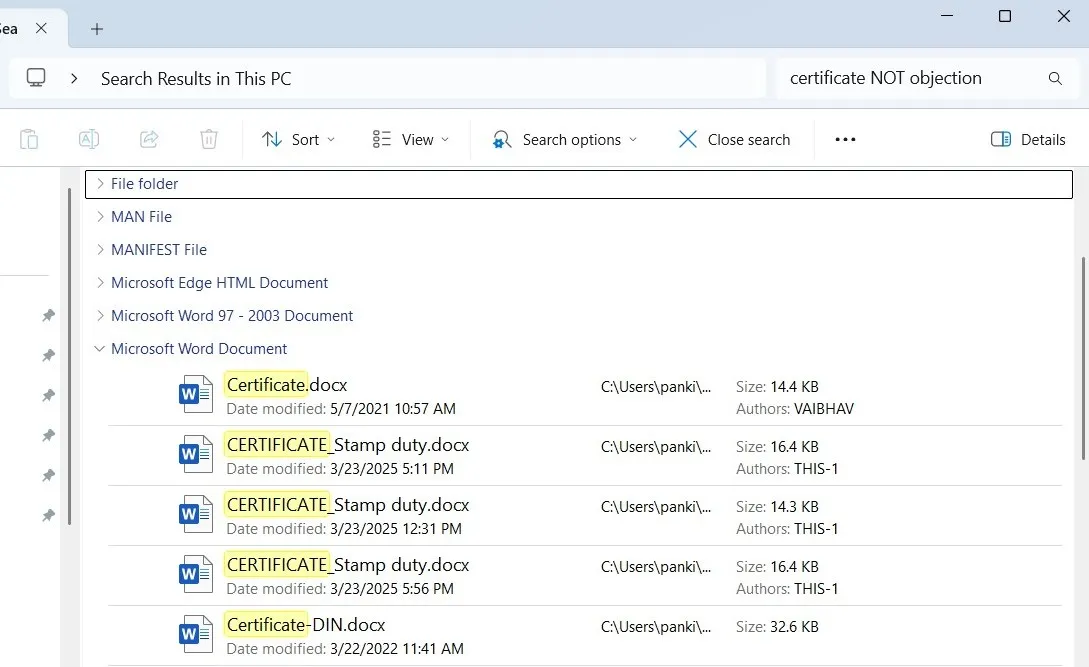
最後に、次のような論理演算子を使用できます。 そして و OR و NOT 検索を改善するため。つまずく そして 両方の単語を含むファイルを検索すると、 OR いずれかの単語を含むファイルでは除外されます。 NOT 特定の用語。例えば、 証明書 名前は含まれているが、 異議書くことができます 証明書は異議なし。これらの取引は大文字で書く必要があることに注意してください。
3. アイテムを集める
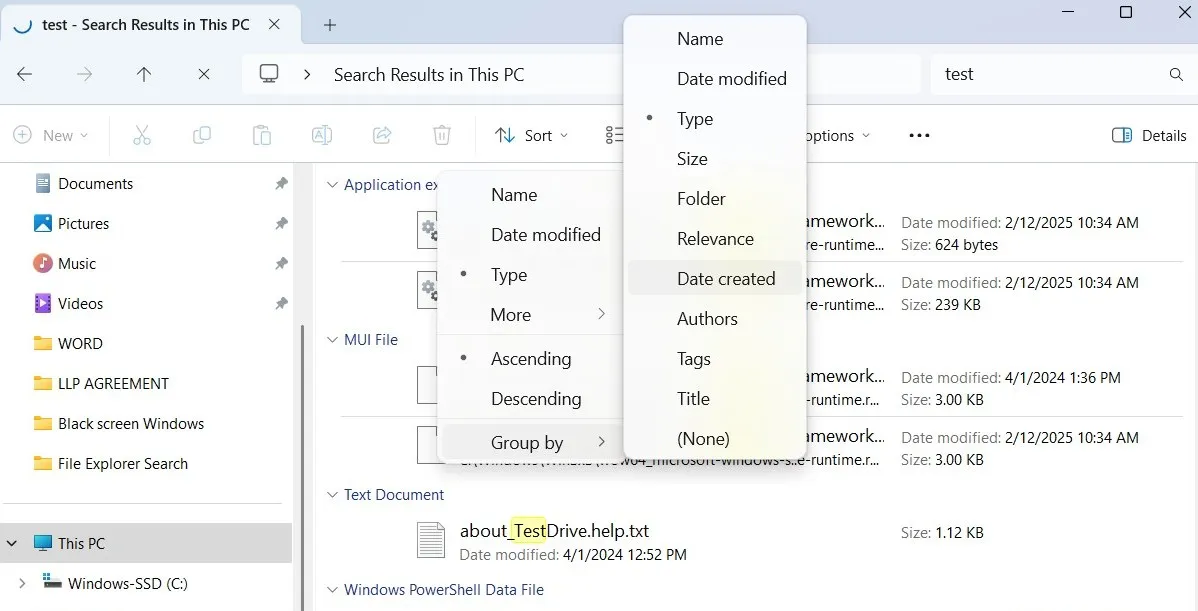
検索を絞り込んだ後でもファイル エクスプローラーが長い結果リストを返す場合は、[並べ替え] の [グループ化] オプションを使用して結果を整理できます。検索結果をグループ化すると、混雑したリストを検索する必要がなくなり、ファイルをすばやくスキャンして見つけることができます。
この方法は、検索するたびにフィルターや構文を適用したくない場合に便利です。たとえば、最近編集したドキュメントを探している場合、「変更日」でグループ化すると、最新のファイルが上部に表示されます。同様に、「種類」別にグループ化すると、画像、PDF、Word 文書が分けられ、必要なものを見つけやすくなります。また、ファイルをサイズ別にグループ化することもできます。これは、ハードドライブの容量を大量に占有している可能性のある大きなファイルを識別するのに便利です。
2. 検索の保存
同じファイルやフォルダを頻繁に検索する場合は、毎回手動でフィルターを入力する必要はありません。あるいは、ファイル エクスプローラーに検索を保存して、時間と労力を節約することもできます。この機能により、重要なファイルやフォルダーに簡単にすばやくアクセスできるようになります。
検索を実行した後、結果ペインまたはプレビューペイン内の空白領域を右クリックし、 検索を保存。分かりやすい名前を付けて、希望の場所を選択し、クリックします 保存する.
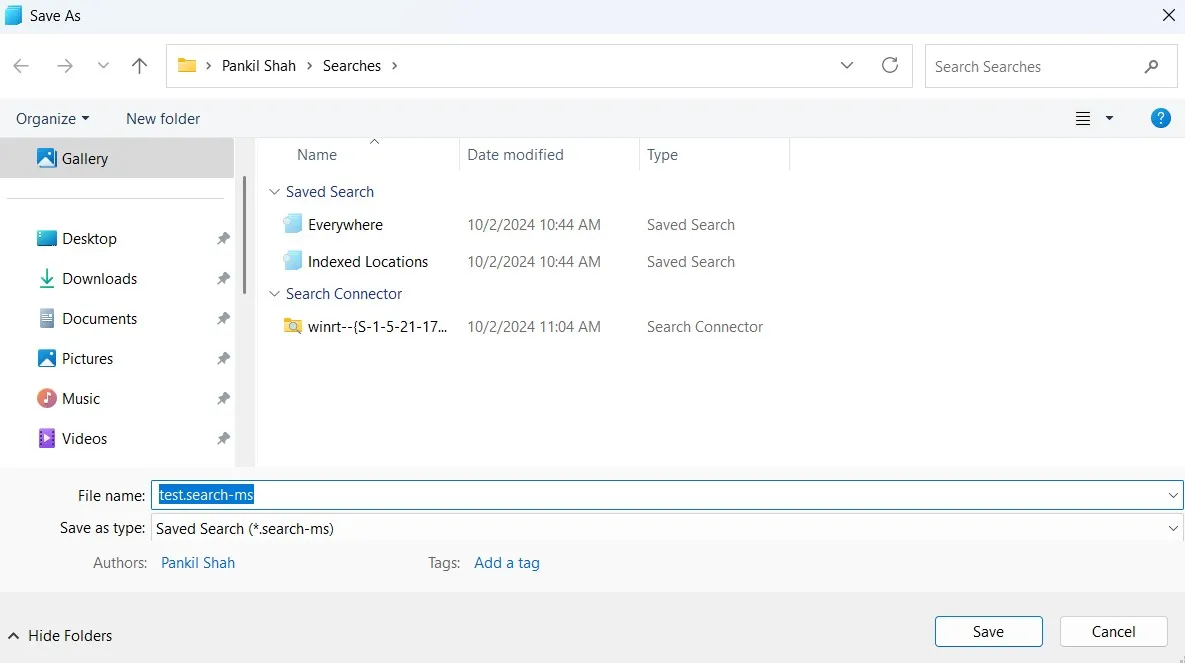
保存した検索はショートカットとして表示されるので、次回必要になったときにダブルクリックするだけです。ファイル エクスプローラーは、条件に基づいて最新の結果を自動的に取得します。こうすることで、同じ検索クエリを繰り返し実行するときに、数式やフィルターを入力する必要がなくなります。これは、特定のファイルタイプや一定期間内に変更されたファイルを検索する場合に特に便利です。
1. 外部ツールの使用
Windows ファイル エクスプローラーには便利な検索機能が備わっていますが、より高度な検索機能を利用するにはサードパーティ製のツールを使用することもできます。たとえば、これらのツールの中には、ファイルの内容を検索したり、高度な検索フィルターを適用したり、削除されたファイルを検索したりできるものもあります。
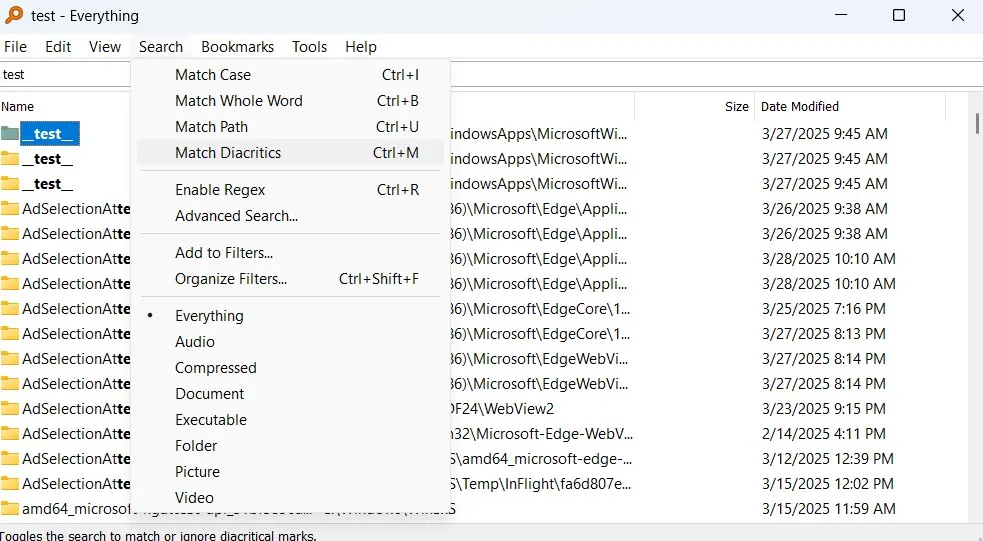
どれも人気のある選択肢です。ディレクトリをリアルタイムでスキャンするファイル エクスプローラーとは異なり、Everything はコンピューター上のすべてのファイルのインデックスを作成するため、ほぼ瞬時に検索結果を提供できます。また、便利な検索フィルター、並べ替えオプション、使いやすいユーザー インターフェイスも提供しており、検索エクスペリエンスが向上します。検索速度が非常に速いことで知られています。
ダウンロードする: エブリシング (無料)
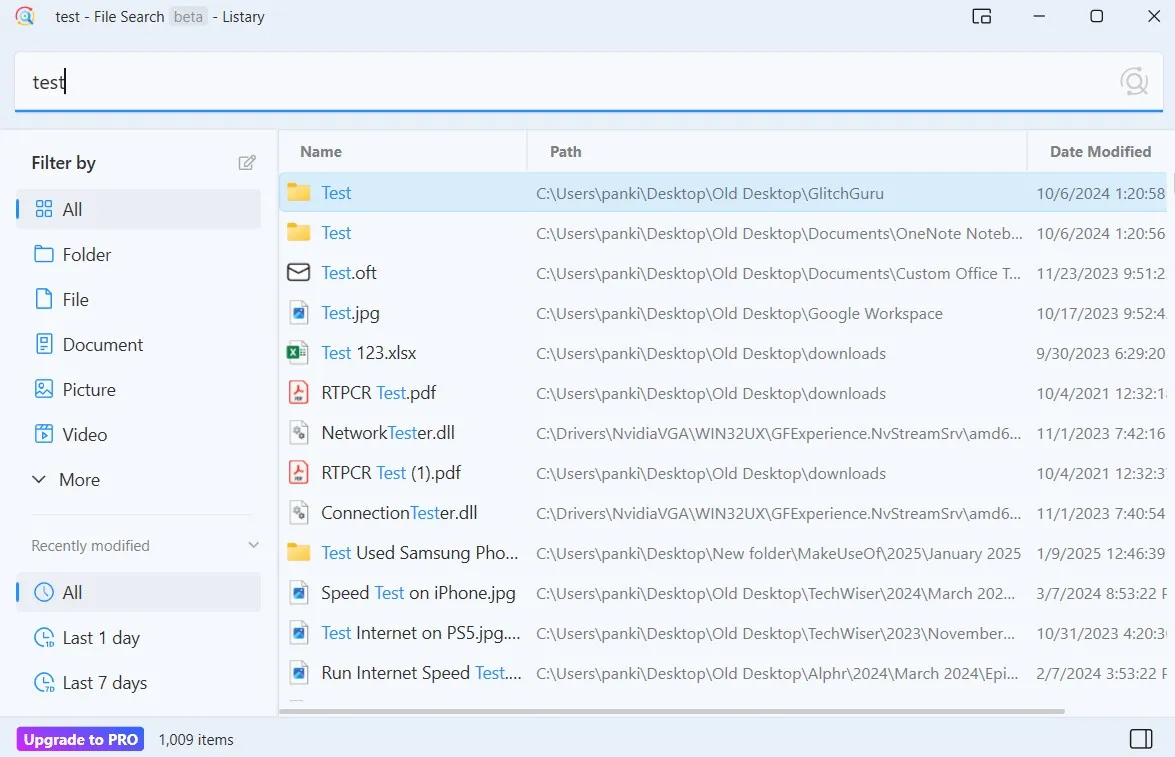
プレミアムツールに投資したい人にとって、Listary は優れた選択肢です。非常に高速な検索速度と、Windows 11 とシームレスに統合される最新のインターフェースを備えています。また、多言語サポートと継続的なアップデートも備えています。
最も優れた機能の 1 つは、Mac の Spotlight 検索に似たインスタント検索です。押すだけ Ctrlキー 2 回押すと検索バーが表示され、すぐにクエリを入力できます。 Listary では無料版も提供されており、登録前に試用することができます。有料版では、圧縮ファイル内の検索など、より多くの機能にアクセスできます。
ダウンロードする: リスタリー (無料、アプリ内購入あり)
コンピューターに何千ものファイルがある場合、ファイル名を入力するだけでは必ずしも望ましい結果が得られないことがあります。ただし、上記のヒントを学べば、ほぼすべてのファイルを迅速かつ効率的に見つけることができるようになります。適切なツールの選択は、ニーズと使用方法の性質によって決まることに注意してください。
これらのツールを試してみてください。もっと簡単な方法をご希望の場合は、カスタム検索ツールを使用して、より速く結果を得ることができます。検索プロセスが大幅に簡素化され、時間と労力を節約できます。
コメントは締め切りました。