
印刷せずに文書を保存してしまうプリンターの問題を解決する
プリンターが印刷する代わりにファイルを保存したり、紙に印刷しなかったりしていませんか?もう心配はいりません!このよくある問題を解決するための包括的なガイドと簡単な解決策をご紹介します。すぐに印刷できるようになりましょう。

知っておくべき最も重要なこと
- アプリケーションの印刷ダイアログボックスで、必ず物理プリンタを選択し、「ファイルに印刷」オプションの選択を解除してください。
- Windowsの設定でプリンターポートが「FILE:」になっていないことを確認してください。「FILE:」になっていると、印刷ジョブが実際のプリンターではなくファイルに送られてしまいます。
- プリンターポートを変更する前に、特に共有プリンターや管理対象プリンターの場合は、現在の設定を記録し、管理者に相談して、プリンターが無効にならないようにしてください。
印刷ボタンを押して印刷物が出てくることを期待するが、Windowsは代わりに「名前を付けて保存」または「印刷出力を名前を付けて保存」ウィンドウを開き、ファイル名の入力を求める。
この警告は、Windowsがまだタスクを物理プリンターに送信していないことを示しています。指定された宛先は、出力を保存する場所として扱われています。
この出力先は、 「PDFとして保存」、「Microsoft Print to PDF」、「Microsoft XPS Document Writer」 、またはファイルへの書き込み用に構成されたプリンターキューのいずれかになります。
PDFファイルまたはXPSファイルを作成するつもりだった場合は、エラーは発生しません。フォルダとファイル名を選択するだけで済みます。ただし、HP、Canon、Epson、Brotherなどの物理プリンターを選択したにもかかわらずこの警告が表示される場合は、印刷ダイアログボックス、既定のプリンター、またはプリンターポートが原因で、Windowsが用紙を出力できない状態になっていることを意味します。
まず、印刷設定を確認してください。アプリケーションがファイルプリンターを記憶しているか、何らかの機能が... ファイルへの印刷 有効、またはプリンターキューがポートを使用する可能性があります FILE:.
| 現れるもの | それはどういう意味ですか? |
|---|---|
| ボックスが表示されます Chromeでのファイル名 あるいはEdge、Word、または単に1つのアプリケーションだけでも構いません。 | このアプリのオプションを覚えておく PDFとして保存、أو マイクロソフトからPDFへの印刷、أو ファイルへの印刷. |
| 各アプリケーションはウィンドウを開きます 印刷出力を別名で保存. | 物理的なプリンタはポートに接続されている可能性があります FILE: あるいは、間違ったプリンターが既定のプリンターとして設定されている可能性があります。 |
| 印刷ダイアログボックスに実際のプリンターが表示されていません。 | プリンターを再度追加するか、ドライバーを再インストールする必要があります。 |
| 印刷ジョブはキューに入るが、印刷は実行されない。 | これはおそらくキュー、接続、ドライバー、またはスプーラーサービスの問題であり、「名前を付けて保存」の問題ではありません。 |
PDFファイルを作成する場合は、「名前を付けて保存」ウィンドウは通常どおりです。フォルダとファイル名を選択するだけです。以下の修正方法は、物理的なプリンタから出力する場合のみ使用してください。
1. 物理プリンタを選択し、「ファイルに印刷」の選択を解除します。
保存ウィンドウが特定のアプリケーションからのみ表示される場合は、Windowsに不具合が発生していない可能性があります。そのアプリケーションは、PDFライターやファイル出力オプションなど、最後に記憶した印刷先をまだ使用しているのかもしれません。
宛先を実際のプリンターに戻すと、このアプリケーションはファイルの保存場所を尋ねる代わりに、ドキュメントを再び紙に印刷するように指示されます。
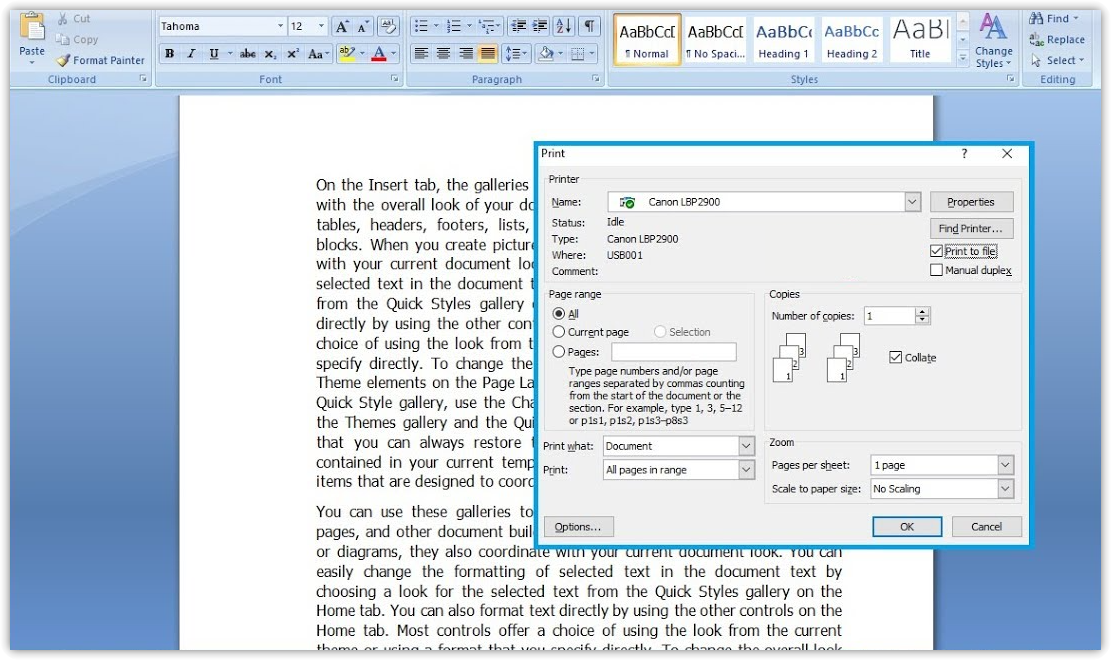
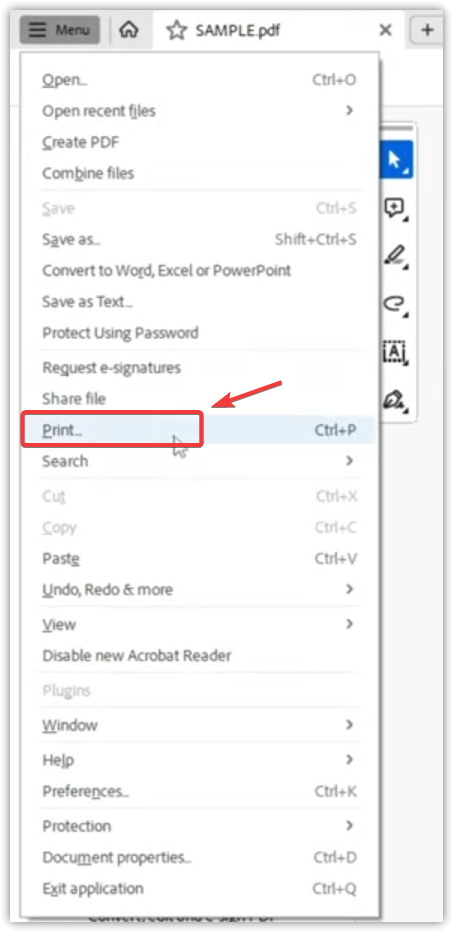
- ドキュメントまたはウェブページを開いてクリックします Ctrl + P.
- ドロップダウン メニューを開きます プリンタ أو 開催場所.
- 実際のプリンターの正確なモデルを指定してください。 PDFとして保存、أو マイクロソフトからPDFへの印刷、أو Microsoft XPSドキュメントライター、أو OneNoteのまたは、その他の仮想プリンターでも構いません。
- 印刷ダイアログボックスにチェックボックスが含まれている場合 ファイルへの印刷次に、選択を解除します。
- テストページを1ページ印刷してください。
ページが印刷された場合は、アプリケーションがファイル出力先を指定していたことを意味します。実際のプリンタが選択されているにもかかわらず、複数のアプリケーションがファイル名を要求している場合は、プリンタの出力キューがファイルに接続されているかどうかを確認してください。
2. プリンターがFILEポートを使用していないことを確認してください。
Windows のプリンター名は正しいのに、その名前に関連付けられた印刷キューが実際のプリンターにジョブを送信しない場合があります。指定されたポートが FILE:プリンターの出力をファイルに書き込むようにキューが設定されているため、Windowsは引き続きファイル名を要求します。
影響を受けるプリンタのポートのみを変更し、必ず最初に現在の設定を保存してください。職場、学校、共有、またはサーバー管理されているプリンタの場合は、USB、WSD、TCP/IP、または共有ポートを変更する前に、管理者にご相談ください。
ポート番号を誤って変更すると、ネットワークプリンターや共有プリンターが動作しなくなる可能性があります。オフィス、学校、または管理対象のプリンターの場合は、現在のポート番号を確認し、まず管理者に確認してください。
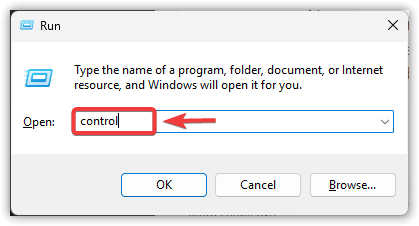
- クリック 勝利+ R、次に入力します
control、そしてを押します Enter.
![「ファイル名を指定して実行」ウィンドウを開き、「control」と入力します。]()
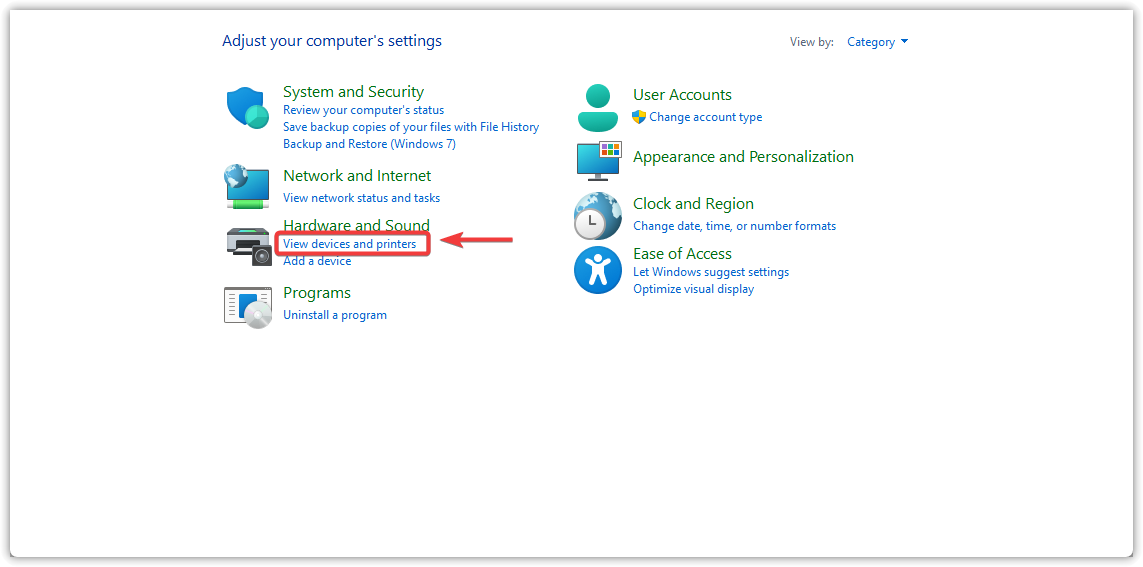
- 開いた ハードウェアとサウンド > デバイスとプリンター.
![「ハードウェアとサウンド」を開き、「デバイスとプリンター」を開きます。]()
- 物理プリンターを右クリックして、 プリンターのプロパティ.
![プリンターを右クリックして「プリンターのプロパティ」を選択します。]()
- 印刷に使用していたアプリケーションを閉じてから、再度開いてください。
- クリック Ctrl + P
- 開いた 設定 > Bluetoothとデバイス > プリンターとスキャナー.
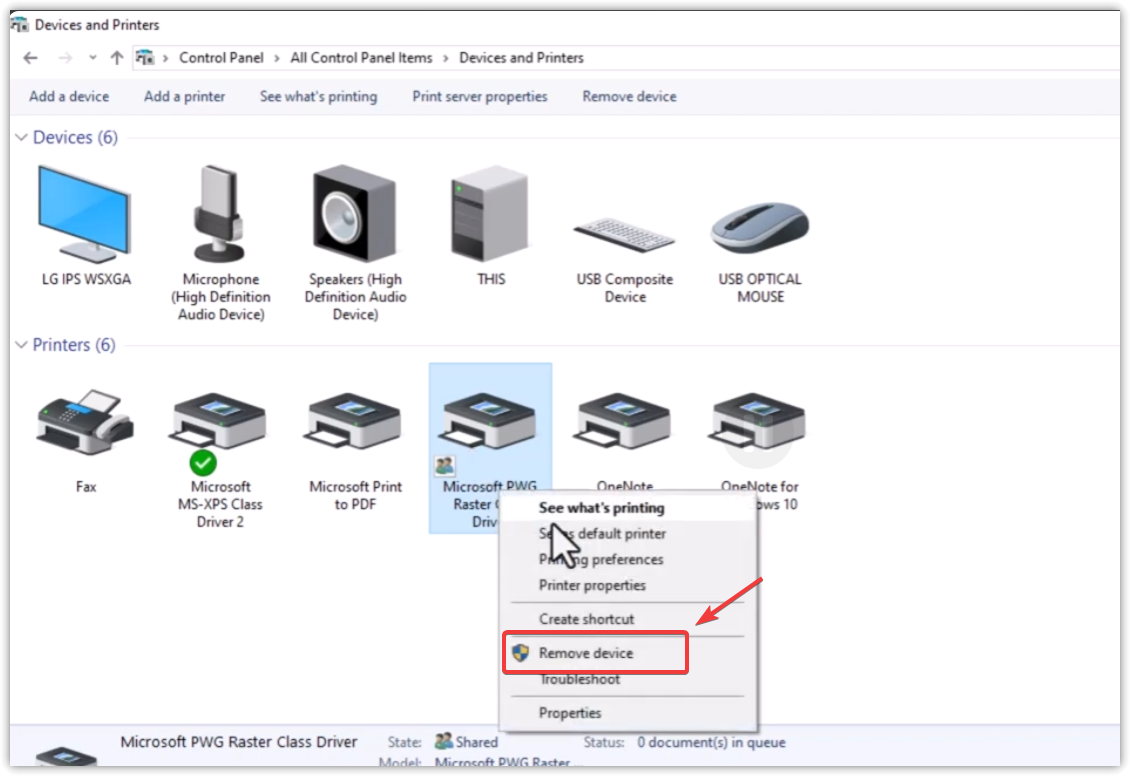
- 物理プリンターを選択し、次に 削除しますそして確認します。
![Windowsのプリンターオプション]()
コメントは締め切りました。