
Intel Graphics Command Centerが開かない問題を解決するにはどうすればよいですか?
Intel Graphics Command Center の起動でお困りですか?効果的な解決策と簡単な手順で問題を解決し、グラフィックスの制御を取り戻しましょう。
知っておくべき最も重要なこと
- お使いのデバイスがIntel Graphics Command Center(第6世代以降のIntel Coreプロセッサー、Windows 10/11、グラフィックドライバー25.20.100.6618以降)に対応していることを確認してください。古いシステムではグラフィックコントロールパネルが必要な場合があり、新しいシステムではIntel Graphics Softwareアプリケーションが必要な場合があります。
- アプリケーションが開かない場合は、まずWindowsのアプリケーション設定からIntel Graphics Command Centerを修復してみてください。それでも解決しない場合は、Microsoft Storeから再インストールする前に、リセットを試してみてください。
- アプリケーションによる解決策がすべて失敗した場合は、Windowsをアップデートしてから、Intelグラフィックスドライバーをクリーンインストールしてください。できれば、デバイスメーカーから提供されているドライバーを使用してください。
Intel Graphics Command Centerは、Windowsの検索画面に表示されたり、読み込み画面がすぐに表示されたり、あるいは開こうとしても全く反応しなくなったりすることがあります。しかし、これは必ずしもIntelグラフィックカードのドライバーに問題があることを意味するわけではありません。

このアプリケーションは、Microsoft Storeから入手できるインターフェースであり、Intelグラフィックカードドライバー上で動作します。
アプリケーションが正常に動作しない原因としては、ストアアプリケーションパッケージの破損、アップデート後のタスクバー/スタートアップコンポーネントの同期ずれ、またはコンピュータがハードウェアに適したIntelグラフィックスアプリケーションを探していないことなどが考えられます。
最後の点は重要です。古いIntelグラフィックスプラットフォームでは依然としてIntelグラフィックスコントロールパネルに依存している場合がありますが、多くの新しい第12世代Intel CoreおよびIntel Arcシステムでは、最新のドライバーとともにIntelグラフィックスソフトウェアが提供されるようになっています。
| 何が起こっている | まず最初に何をチェックしますか? |
|---|---|
| アプリケーションが見つからないか、インストールできないか、互換性がないと表示されます。 | このコンピュータが使用に適しているかどうか確認してください。 グラフィックコマンドセンター、أو グラフィックコントロールパネル、أو インテル グラフィックス ソフトウェア. |
| 以前の右クリックショートカットやタスクバーショートカットでは、もう起動しません。 | Windowsを再起動してアプリケーションを開きます お気軽にご連絡くださいこれは古い略語ではありません。 |
| アプリを開くと、空白の読み込み画面が表示されるか、すぐに閉じてしまう。 | 使用する 修理 Windowsでは、 リセット 修理しても改善しない場合。 |
| Microsoft Storeのインストールが完了しません。 | パスを修正する アプリストア ドライバーを再インストールする前に。 |
| グラフィックドライバの更新後にアプリケーションがクラッシュしました。 Windows Update. | WindowsとIntelグラフィックドライバーを更新してください。アプリケーションの修復が失敗した場合にのみ、ドライバーのクリーンインストールを実行してください。 |
1. お使いのコンピューターがどのIntelグラフィックスアプリケーションを使用すべきかを確認してください。
問題を特定するには、まずお使いのコンピューターに適切なIntelグラフィックスアプリケーションがインストールされていることを確認する必要があります。Intel Graphics Command Centerのインストールページには、最小要件が明確に記載されています。
このコンピュータを使用するには、第6世代以降のIntel Coreプロセッサ、対応するWindows 10またはWindows 11オペレーティングシステム、Intelグラフィックスドライババージョン25.20.100.6618以上、およびインターネット接続が必要です。
インテルはまた、旧型でサポート対象外のプラットフォームでは、ドライバーに付属のインテルグラフィックスコントロールパネルを使用する必要があると述べている。
最新の対応デバイスについては、Intel Graphics Software FAQで、機能および安定性のアップデートがIntel Graphics Softwareを通じて提供されるようになったと説明されています。このアプリケーションには、第 12 世代 Intel Core および Intel Arc システム用の最新ドライバーが含まれています。
- 開いた 設定>システム>バージョン情報 また、お使いのIntelプロセッサの世代についてもメモしておいてください。
- 開いた デバイスマネージャー > ディスプレイアダプター Intelグラフィックスデバイスが実際にリストに表示されていることを確認してください。
- お使いのコンピューター(PC)が第6世代Intel Coreプロセッサーより古い場合は、無理に使用しようとしないでください。 インテルグラフィックスコマンドセンターあるいは、互換性のある旧型ドライバーに付属していたIntelグラフィックスコントロールパネルを使用してください。
- <XNUMXxDXNUMX><XNUMXxDXNUMX><XNUMXxAXNUMX><XNUMXxDXNUMX><XNUMXxDXNUMX><XNUMXxBXNUMX><XNUMXxBXNUMX>ا<XNUMXxBXNUMX>ا インテル グラフィックス ソフトウェア Intel製またはそれ以降のArcシステムに既にインストールされている場合は、まずこのアプリケーションを開いてください。Command Centerは、このドライバパッケージの主要な制御アプリケーションではなくなった可能性があります。
- お使いのコンピューター(PC)がコマンドセンターの要件を満たしているにもかかわらず、Windowsアプリケーションが開かない場合は、アプリケーションの修正手順に進んでください。
![Intel Graphics Command Centerの修復を行う前に、Windowsシステム情報とIntelグラフィックスドライバの詳細が確認されます。]()
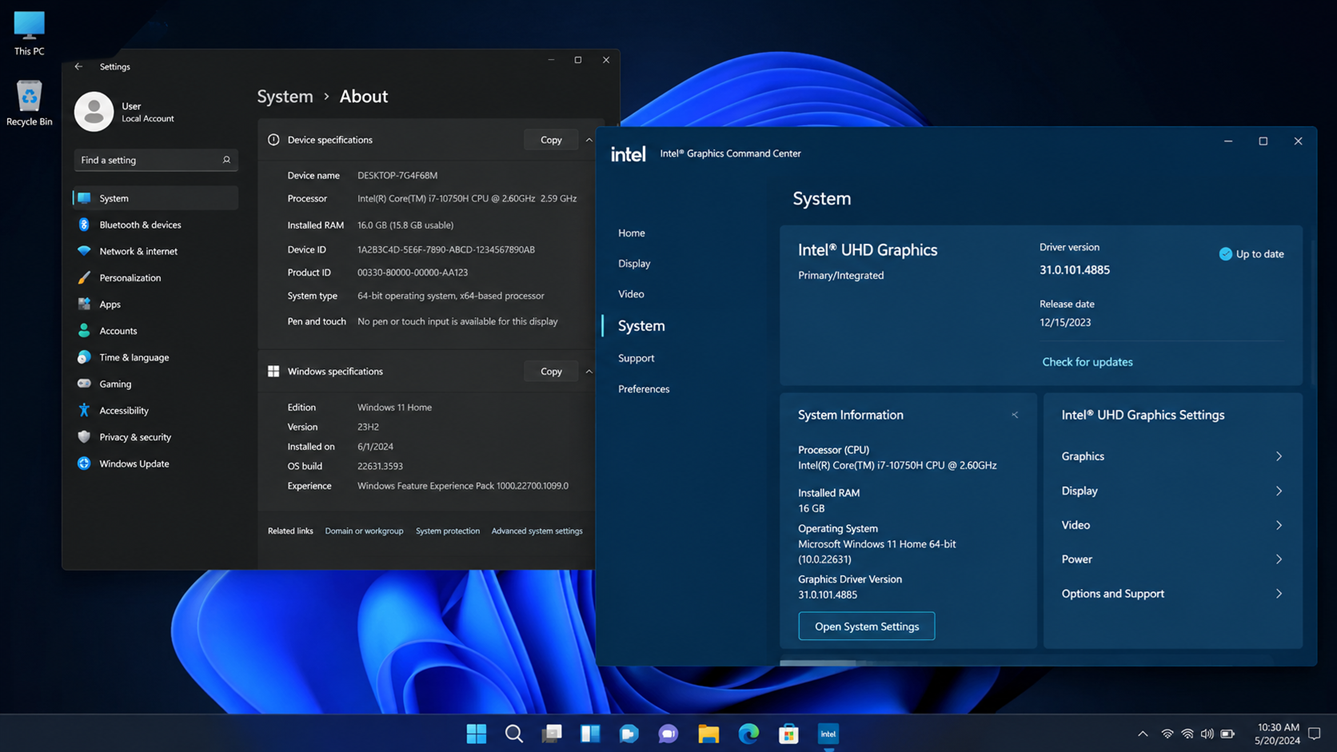
正しいIntelグラフィックスアプリケーションが起動する場合は、ここで作業を終了し、そのアプリケーションを使用してください。このPCでIntel Graphics Command Centerが起動するはずなのに起動しない場合は、以下の説明をお読みください。
2. Windowsを再起動し、スタートメニューからコマンドセンターを開きます。
Intel Graphics Command Centerが開かない場合は、Windowsを再起動することで、アプリケーションとそのコンポーネントが同期され、問題が解決する場合があります。Intelのトラブルシューティングガイドには、Command Centerがアップデートされてシステムトレイコンポーネントとの同期が取れなくなった場合に、再起動が必要であることが明記されています。
アプリケーションパッケージがまだ存在している場合でも、これにより古いショートカットが無効になる可能性があります。
従来のデスクトップのコンテキストメニューの動作も、もはや最も安全なテスト方法とは言えません。
Intelのコマンドセンター起動ガイドでは、スタートメニューからの通常の起動パスが指定されています。ホットキーやシステムトレイのオプションは、後からアプリケーション内から有効にできます。
- コンピュータ(PC)を完全に再起動してください。ログアウトしたり、ノートパソコンをスリープモードにしたりするだけで再起動しないでください。
- Windowsが再起動したら、 お気軽にご連絡ください と検索 インテルグラフィックスコマンドセンター.
- 電源を入れる お気軽にご連絡ください 従来のシステムトレイアイコン、キーボードショートカット、またはデスクトップ上の右クリックメニューの代わりに。
- アプリケーションが起動している場合は、コマンドセンターの設定から、必要なシステムトレイまたはホットキーのオプションを有効にしてください。
![Intel Graphics Command Centerをスタートメニューから開く前に、Windowsを再起動してください。]()
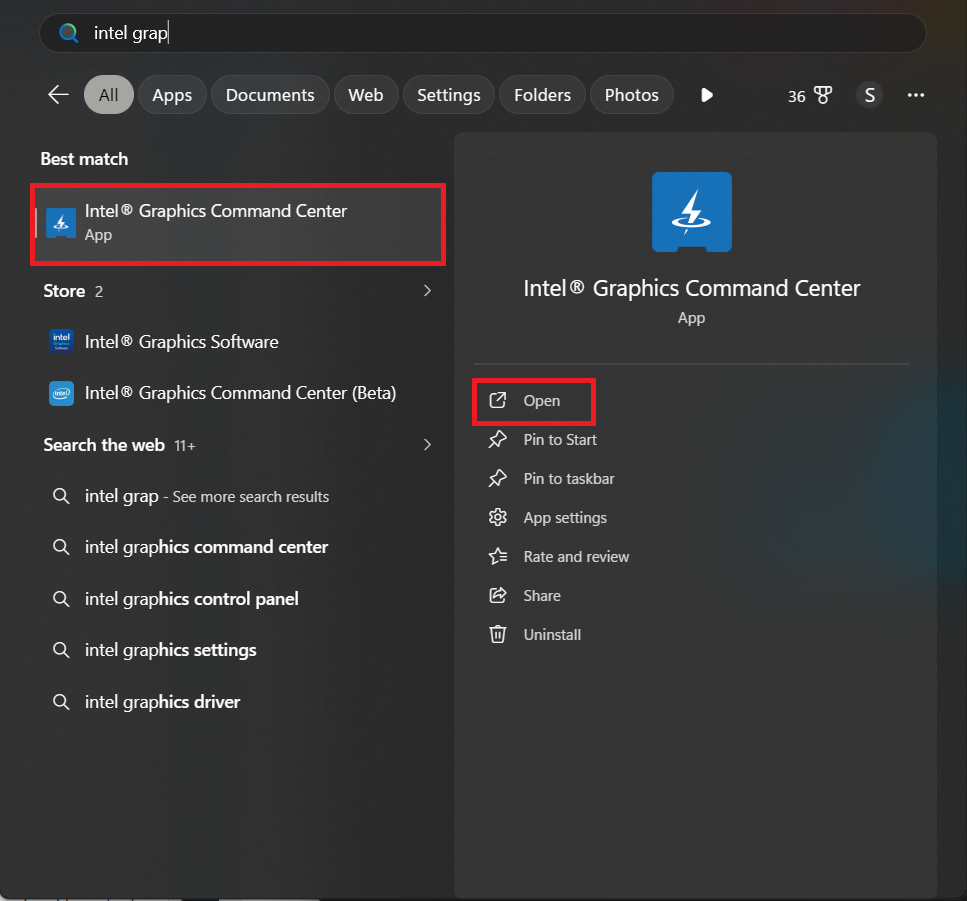
コマンドセンターがスタートメニューから起動する場合は、アプリケーション自体に問題があったわけではありません。古いショートカットまたはシステムトレイコンポーネントが古く、最新の状態ではなかっただけです。それでもフリーズが続く場合は、ストアアプリパッケージを修復してください。
3. Intel Graphics Command Centerを修復してから、リセットします。
Intel Graphics Command CenterアプリケーションがWindowsに表示されるものの、正しく起動しない場合は、まずアプリケーションパッケージ自体を修正する必要があります。
Intelは、まず修復オプションを試すことを推奨しており、修復が失敗した場合にのみリセットを使用するよう求めています。MicrosoftのWindowsアプリケーションの修復手順も、同様の順序で行われています。
修復オプションは、ローカル設定を消去せずにアプリを修復しようと試みます。リセットはより根本的な操作であり、保存済みのアプリデータが消去される可能性があるため、修復オプションが失敗した場合にのみ使用してください。
このセクションでは、ドライバーのロールバックは行いません。ストアアプリケーションパッケージのみを修復します。
- 開いた 設定>アプリ.
- في Windows 11、 開ける インストールされているアプリしかし Windows 10開いた アプリと機能.
- ابحثعن インテルグラフィックスコマンドセンター 開いて 詳細オプション.
- 見つける 修理その後、もう一度アプリケーションを開いてみてください。
- アプリケーションがまだ開かない場合は、同じページに戻って選択してください。 リセット.
![Intel Graphics Command CenterアプリケーションのWindowsの詳細オプションには、修復とリセットのコントロールが表示されます。]()
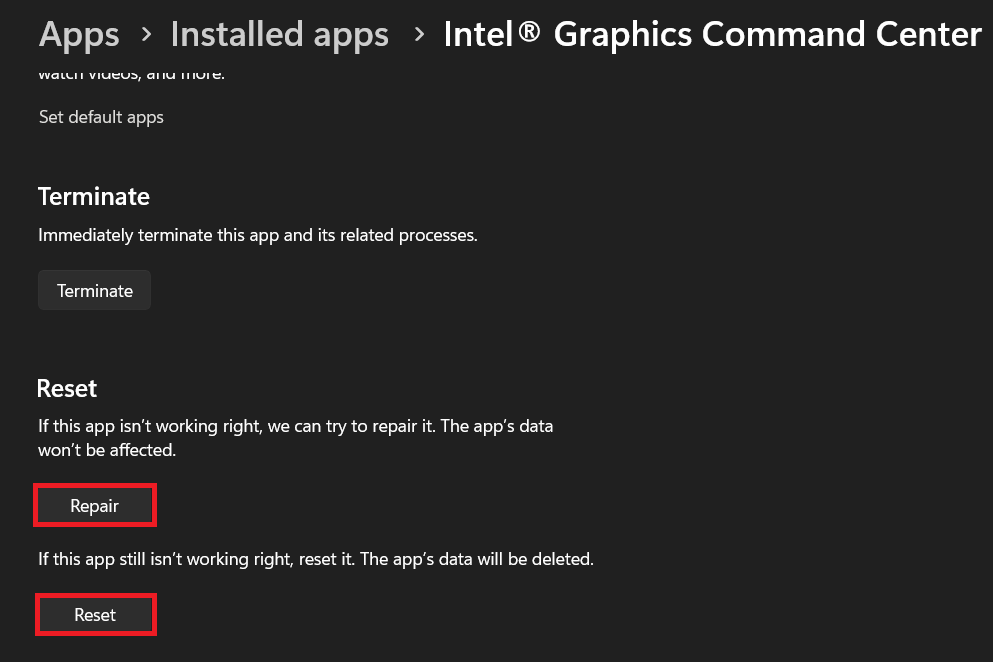
修復またはリセット後にアプリケーションが開く場合は、Windowsアプリケーションパッケージが破損していたことを意味します。それでもアプリケーションが開かない場合は、グラフィックドライバー関連の操作を行う前に、ストア版を再インストールしてください。
4. Microsoft Store から Intel Graphics Command Center を再インストールする方法
Intelは、Intel Graphics Command CenterがMicrosoft Storeアプリであるため、グラフィックスドライバーインストーラーには含まれていないと説明しています。ただし、Storeアプリが見つからない、不完全な場合、または管理対象のPCポリシーによってブロックされている場合でも、ドライバーは正しくインストールできます。
ここでは、多くの手順が不明瞭になり、ユーザーに無作為なコピーをダウンロードするように指示しています。これは絶対にしないでください。ストアまたはMicrosoft StoreアプリからIntelのインストールパスを使用してください。
- 開いた 設定>アプリ その後アンインストールします インテルグラフィックスコマンドセンター.
- アンインストール後、一度Windowsを再起動してください。
- 開いた と検索 インテルグラフィックスコマンドセンターIntelの公式インストール手順書も参照してください。
- 選択 インストールを開始する.
- 彼ができない場合 ストア アプリケーションの起動、インストール、アップデートなど、あらゆる場面で発生する問題を解決します。 ストア まず、Microsoft は Windows のアップデートを確認し、更新することを推奨しています。 ストアアプリケーションの修復またはリセット、およびアプリケーションの再インストール ストア.
- 問題に対処するために ストア さらに、AppualsはMicrosoft Storeが動作しない問題に関する包括的なガイドも提供しています。
- これが仕事や学校用のコンピューターで、 ストア 禁止されている場合は、非公式のインストールツールを使用するのではなく、管理者に連絡してください。
![クリーンインストールを行う前に、インストール済みのWindowsアプリケーションはIntel Graphics Command Centerを削除してください。]()
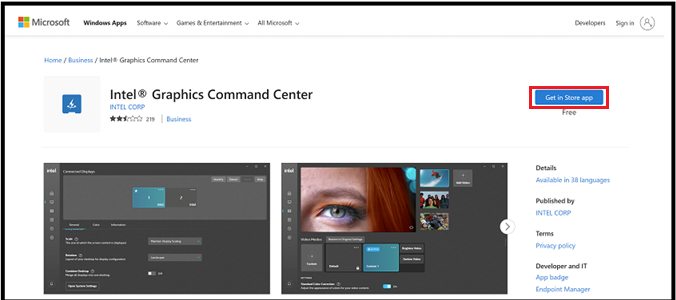
ストアから新規インストールした後にアプリケーションが起動する場合は、ドライバーの再構築は不要だったことを意味します。ただし、ストアからのクリーンインストール後もコマンドセンターが起動しない場合は、アプリケーションとIntelドライバーの間に互換性の問題がある可能性があります。
5. Windowsをアップデートし、必要に応じてIntelグラフィックドライバーをクリーンインストールしてください。
コマンドセンターは主にIntelグラフィックスドライバーに依存しています。ドライバーのアップデート、互換性のないOEMパッケージ、または不完全なWindowsアップデートによって、アプリケーションが動作するグラフィックコンポーネントに不具合があるにもかかわらず、アプリケーションがインストールされたままになることがあります。
Intelは最新のグラフィックドライバーをインストールすることを推奨しています。
クリーンなドライバインストールガイドには、ノートパソコンやOEM(相手先ブランドによる製品製造)向けの重要な警告が追加されています。PCメーカーはIntelグラフィックスパッケージをカスタマイズできるため、まずPCメーカーのドライバページを確認してください。
グラフィックドライバーをクリーンインストールすると、Intelグラフィック設定がリセットされ、再インストール中にWindowsが一時的にプライマリディスプレイアダプターを使用する場合があります。まずは正しいドライバーをダウンロードしてください。ノートパソコンやデスクトップパソコンの場合は、できればメーカー提供のパッケージをダウンロードすることをお勧めします。
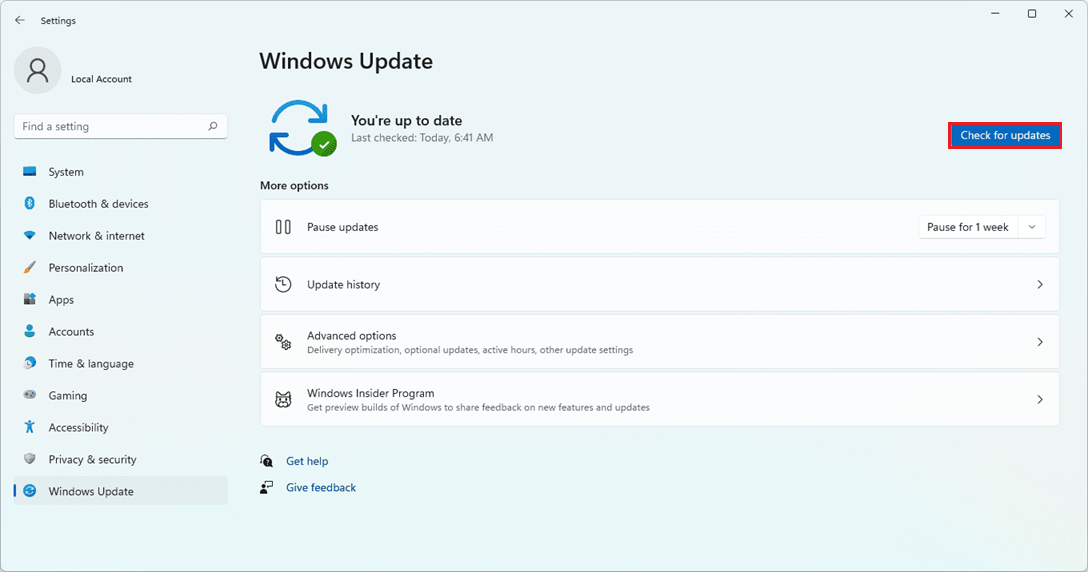
- アップデートをインストール Windows Updateの システムは一時停止状態です。Windowsから再起動を促された場合は、デバイスを再起動してください。
- お使いのコンピューターまたはノートパソコンのメーカーのサポートページで、推奨されるIntelグラフィックスドライバーをご確認ください。
- メーカーがより新しいドライバーを提供していない場合は、 インテルドライバー&サポートアシスタント أو ダウンロードセンター インテルから。
- お使いのIntelグラフィックデバイスとWindowsのバージョンに対応したドライバーをダウンロードしてください。
- ドライバーを通常どおりインストールし、Windowsを再起動してから、コマンドセンターを再度テストしてください。
![Windows Update は、Intel Graphics Command Center を修復する前に、システム更新プログラムを確認します。]()
- 通常のドライバー更新後もアプリケーションが開かない場合は、Intelインストーラーを再起動して、 クリーンインストールを実行する このチェックボックスが表示される場合。
- チェックボックスが表示されない場合は、デバイスマネージャーからIntelの手動クリーンインストール手順に従ってください。Windowsドライバーのより包括的なワークフローについては、Appualsがグラフィックドライバーの更新に関する別のガイドを提供しています。
- ドライバーをクリーンインストールした後、再インストールまたは再度開いてください。 インテルグラフィックスコマンドセンター最新のIntelまたはArcシステムでは、ドライバーがインストールされているかどうかも確認してください。 インテル グラフィックス ソフトウェア その代わり。
アプリケーションのIDを確認したり、スタートメニューから実行したり、修復/リセットを実行したり、ストアから再インストールしたり、Windowsを更新したり、Intelドライバーをクリーンインストールしたりしてもコマンドセンターが開かない場合は、まず役立つ情報を収集するのが最善です。
Intelサポートまたはコンピューターメーカーに、Intelグラフィックスのモデル、ドライバーのバージョン、Windowsのバージョン、ストアアプリのインストール結果、およびアプリケーションがクラッシュする正確な画面を送付してください。これは、ランダムな再インストールよりも、はるかに明確な問題解決につながります。
コメントは締め切りました。