
Windows 11でBitLockerが停止しない問題を解決する方法:安全に無効化する8つの方法
Windows 11でBitLockerを無効にできない?オプションが見つからない?安全かつ効果的な8つの方法でBitLockerを無効にして、デバイスの制御を取り戻しましょう。解決策は保証付きです!

知っておくべき最も重要なこと
- Windows 11でBitLocker無効化オプションが表示されないのは、デバイス暗号化に依存するHomeエディションを使用しているか、グループポリシー、管理者権限の不足、またはシステムファイルの問題が原因である可能性があります。
- BitLockerは、Windows 11 Homeではデバイスの暗号化設定から、Proバージョンではコントロールパネルから、またはコマンドプロンプトと特定のPowerShellコマンドを使用して無効にすることができます。
- BitLockerを無効にする前に、必ず重要なデータをバックアップし、BitLockerの回復キーを記録して、復号化プロセスが中断されないようにしてください。
BitLockerを無効にするオプションを探しているかもしれませんが、場合によってはこのオプションが表示されないことがあります。
これは、システム設定の変更やWindowsの制限が原因である可能性があります。ご安心ください!BitLockerは問題なく無効にできます。この記事では、Windows 11でBitLockerを無効にして制御を取り戻す8つの方法を紹介します。その方法はこちらです!
Windows 11にはBitLockerを無効にするオプションはないのでしょうか?その意味は以下のとおりです。
Windows 11でBitLockerを無効にするオプションが表示されないという問題が発生している場合、考えられる原因は次のとおりです。
Microsoft Learnのユーザーが以下の内容を共有しました。
「UbuntuとWindows 11 Homeのデュアルブート環境で動作させたいと思っていたのですが、BitLockerのインストールが拒否されたため、シャットダウン機能やBitLockerを管理する方法が見当たらず、困ってしまいました。」
同じ問題が発生していますか?考えられる原因はいくつかあります。Windows 11 デバイスの中には、コントロール パネルに BitLocker ドライブ暗号化が表示されない、またはこのポリシー設定がロックされているため、BitLocker を無効にできないものがあります。
良い点は?BitLockerを無効化・管理するための正当な方法がいくつか残っていることです。このガイドでは、その問題を解決するための8つの方法を紹介します。
Windows 11にはBitLockerを無効にするオプションがないのはなぜですか?
「BitLockerを無効にする」オプションが表示されないからといって、ドライブが暗号化されていないとは限りません。
よくある理由をいくつか挙げます。
- Windows 11 Homeには、Pro版にあるような完全なBitLockerインターフェースが搭載されていません。
- 完全なBitLockerではなく、デバイス暗号化が有効になりました。
- 管理者としてログインしていない可能性があります。BitLockerは管理者権限を必要とするため、一般ユーザーは通常、Windowsの設定でBitLockerのオプションを表示できません。
- グループポリシーや企業管理ポリシーによってBitLockerの設定が制御されている可能性があります。これは、企業や学校で使用されるデバイスでよく発生します。
- BitLockerドライブ暗号化が正常に機能していない可能性があります。そのため、設定が表示されなかったり、異常な動作をしたりしているのかもしれません。
- 場合によっては、破損または損傷したWindowsファイルが、暗号化オプションが表示されないなどのBitLockerの問題の主な原因となっている可能性があります。
- デバイスのTPM、BIOS、またはハードウェアセキュリティ設定を変更すると、Windowsが利用可能なBitLockerオプションをどのように処理し、表示するかが変わる可能性があります。
BitLockerを無効にする前に確認すべき重要な事項
BitLockerによる暗号化を無効にする前に、データの損失を防ぎ、復号化プロセスが中断されないようにするための対策を講じておくのが最善です。
- ドライブの暗号化設定を変更する前に、重要なデータのバックアップを作成してください。
- Windowsの認証時に必要になる場合に備えて、BitLockerの回復キーを記録しておいてください。
- 管理者アカウントが有効になっていることを確認してください。
- ノートパソコンやその他のデバイスで省電力モードに切り替えることは避け、特にデータの復号化中は電源コンセントに接続したままにしてください。
- 再起動、シャットダウン、または復号化プロセスの途中で中断しないでください。これらの操作を行うと、ドライブのWindows復号化プロセスが中断される可能性があります。
- BitLockerを無効にするのは、ご自身のデバイス、または他のユーザーに迷惑をかけないよう管理権限を正式に付与されている他のシステムのみに限ります。
注:BitLockerを無効にする前に、重要なデータはすべてバックアップし、回復キーを保存しておくことをお勧めします。これは簡単で迅速な手順です。
EaseUS Partition Masterを使えば、ワンクリックでBitLockerを無効化できます。
Windows 11でBitLockerを有効/無効にしたいですか?EaseUS Partition Masterは、 BitLockerドライブ暗号化の管理をより簡単に行えるソリューションを提供します。このソフトウェアにはBitLocker Managementという専用ツールが含まれており、複雑なコマンドを入力することなくBitLockerをロックまたは無効化できる最適なソリューションです。
EaseUS Partition Masterを使用してBitLockerを無効にするには:
ステップ1. EaseUS Partition Masterを開き、BitLockerで暗号化されたドライブを右クリックします。
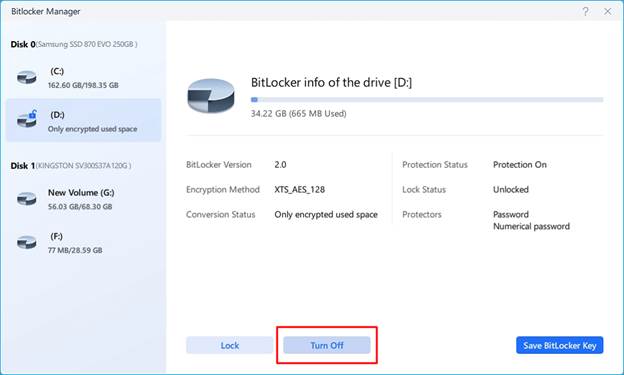
ステップ2.BitLockerマネージャーを選択して、BitLocker管理ウィンドウを開きます。
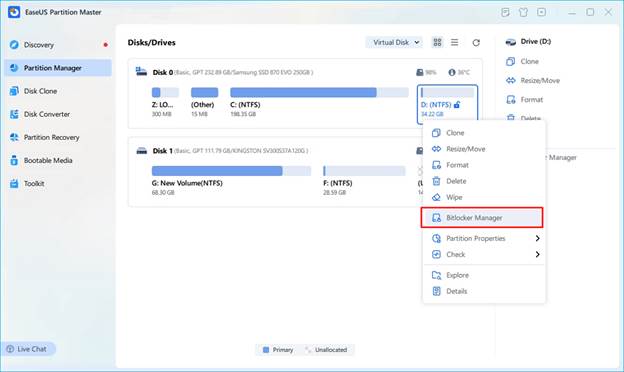
ステップ3.選択したドライブの「電源を切る」をクリックし、操作を確認してから、復号化プロセスが完了するまで待ちます。
BitLockerで保護されたドライブがロックされている場合は、ロックを解除するためのBitLockerパスワード(または回復キー)を必ず確認してください。
Windows 11でBitLocker無効化オプションが利用できない問題に対するその他の解決策
解決策1:Windowsの設定でデバイス暗号化を無効にする
Windows 11 Homeを使用している場合、BitLockerが明示的に有効になっていることはおそらくないでしょう。Microsoftは現在、この機能を「デバイス暗号化」という名称で統合しているからです。設定から簡単に無効にできます。
ステップ 1.設定を開き、プライバシーとセキュリティに移動します。
ステップ2.デバイス暗号化を選択し、スイッチをオフに切り替えます。
解決策2:コントロールパネルからBitLockerを無効にする。
Windows 11 Pro、Enterprise、またはEducationエディションを使用している場合は、コントロールパネルから従来のBitLocker管理機能を利用できます。
ステップ 1.コントロール パネル>システムとセキュリティセクションに移動します。
ステップ 2. BitLocker ドライブ暗号化機能を見つけ、ロックされたドライブを選択し、[BitLocker をオフにする] をクリックします。
ステップ3.を押して復号化プロセスを開始すると、システムがドライブの復号化を完了するまで処理を続けます。
解決策3:コマンドプロンプトを使用してBitLockerを無効にする
Windowsまたはコントロールパネルの設定で「BitLockerを無効にする」オプションが見つからない場合は、コマンドプロンプトを使用して無効にする必要があります。
ステップ1:コマンドプロンプトを管理者として実行します。
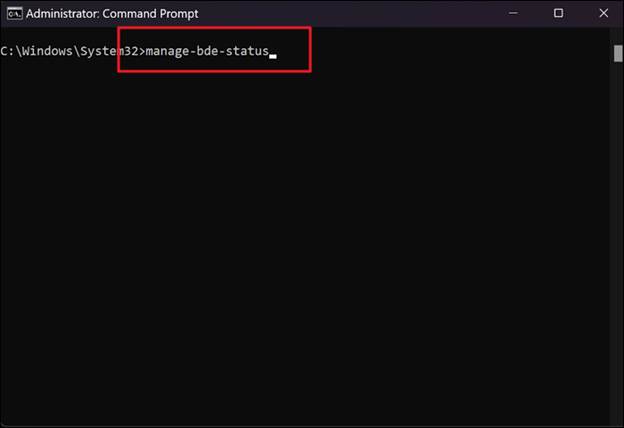
ステップ2.コマンドmanage-bde -off C:を実行し、Enter キーを押します。
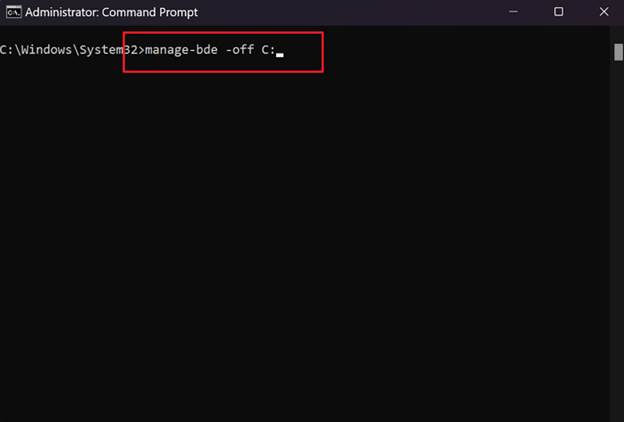
ステップ3.コマンドプロンプトで「 manage-bde status」と入力すると、進捗状況を確認できます。
解決策4:PowerShellを使用してBitLockerを無効にする
コマンドプロンプトまたはPowerShellを使用したい場合は、Windowsの標準コマンドを使用してBitLockerを簡単に無効にできます。
ステップ1:管理者権限でPowerShellまたはWindowsターミナルを開き、次のコマンドを実行します。
取得-BitLockerVolume
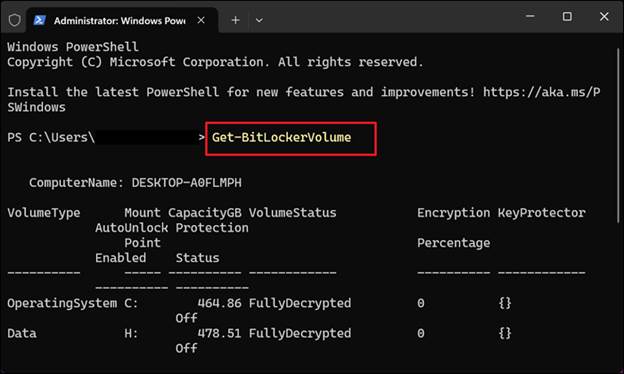
このコマンドは、BitLockerで暗号化されたすべてのドライブを表示します。
ステップ2:ドライブ上のBitLockerを無効にするには、次のコマンドを実行します。
Disable-BitLocker -MountPoint “C:”
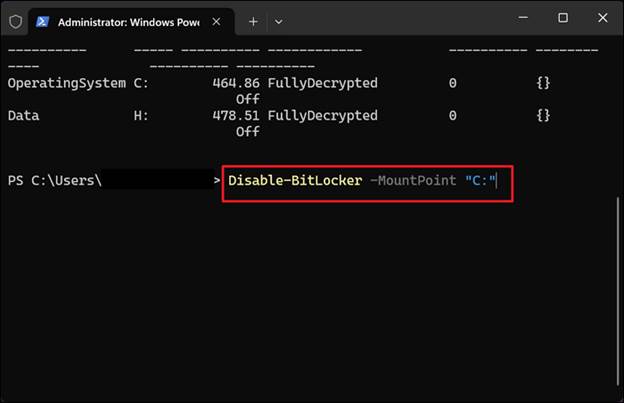
必要に応じて、 C: を正しいドライブ文字に置き換えてください。
ステップ3: Windowsがドライブの暗号化を解除するまで待ちます。Get -BitLockerVolumeコマンドを再度実行して、暗号化解除の進行状況を監視できます。
解決策5:ローカルグループポリシーエディターでBitLockerポリシーを確認する
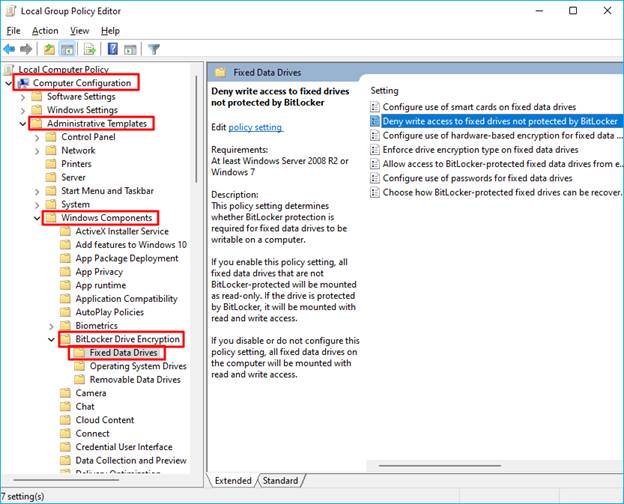
Windows 11 Pro、Enterprise、またはEducationエディションを使用している場合、BitLockerがグループポリシーによって無効になっている可能性があります。また、誰かがローカルでポリシーを変更してBitLockerのオプションを非表示にした可能性もあります。
ステップ 1:キーボードショートカットWin + Rを使用します。gpedit.mscと入力します。
手順2:左側のパネルで、「コンピューターの構成」>「管理用テンプレート」>「BitLocker ドライブ暗号化」に移動します。次に、設定を確認します。
解決策6:BitLockerドライブ暗号化サービスを確認する
BitLockerドライブ暗号化サービスが実行されていない場合、BitLockerの管理オプションが利用できない可能性があります。この手順ではドライブの復号化はできませんが、BitLockerツールを復元して、通常どおり暗号化管理を有効にすることができます。
手順1:WindowsキーとRキーを同時に押し、services.mscと入力してEnterキーを押します。一覧からBitLockerドライブ暗号化サービスを探します。
ステップ2:サービスが実行されていること、およびスタートアップの種類が正しく設定されていることを確認します。サービスが停止している場合は、サービスを開始してください。
手順3:コンピューターを再起動し、「BitLockerを無効にする」オプションが再び表示されるかどうかを確認します。
解決策7:システムファイルを修復し、BitLockerオプションを復元する
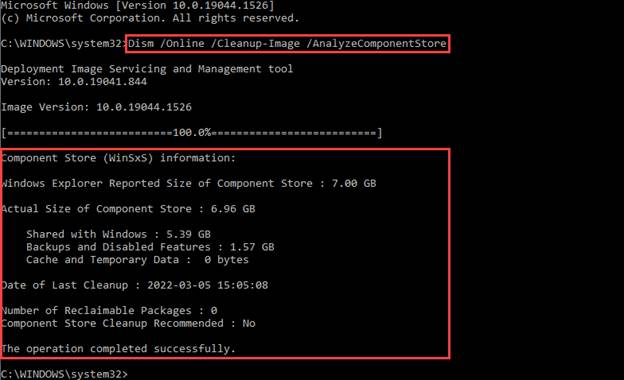
BitLockerの設定が原因不明で消えてしまった場合、 Windowsのアップデートやシステムファイルの破損が原因である可能性があります。Windowsを再インストールまたは修復することで、設定が復元される場合があります。
ステップ1:管理者としてコマンドプロンプトを開き、次のコマンドを実行します。
SFC / SCANNOW
ステップ2.スキャンが完了したら、次のコマンドを実行します。
"DISM /オンライン /クリーンアップイメージ /RestoreHealth"
手順3.コンピューターを再起動し、設定に「BitLockerを無効にする」オプションが再び表示されるかどうかを確認します。
それでもBitLockerを停止できない場合はどうすればよいでしょうか?
上記の解決策がどれも効果がない場合でも、ご心配なく。オプションが表示されないのは、Windowsのセキュリティ機能またはデバイス管理ポリシーが原因である可能性が高く、BitLocker自体とは関係がないかもしれません。
- Windows 11 Homeエディションをお使いの場合は、デバイス暗号化が有効になっているかどうかを確認してください。
- お使いのWindowsデバイスが会社や学校で使用されている場合は、組織のセキュリティポリシーによってBitLockerの設定にアクセスできない可能性があるため、IT管理者にご相談ください。
- ドライブがロックされている場合は、それ以上の操作を行う前に、BitLocker回復キーを準備してください。
- BitLockerの回復画面で永久にフリーズするのを避けるため、Windowsの再インストールオプションを選択する前に慎重に検討してください。
- より便利で柔軟なBitLocker管理を実現するために、EaseUS Partition Masterは、Windowsに組み込まれている管理ツールを使用せずに、BitLockerのロック、ロック解除、有効化、無効化を直感的に行える方法を提供します。
結論
「BitLocker を無効にする」オプションが消えたからといって、暗号化を停止できないとは限りません。Windows のバージョンやシステム設定によっては、上記で紹介した 8 つの方法のいずれかが、BitLocker コントロールへのアクセスを回復するのに役立つ場合があります。暗号化されたドライブをよりユーザーフレンドリーで視覚的に管理する方法をお探しなら、EaseUS Partition Master が優れた代替手段となります。
いずれにしても、重要なファイルは必ずバックアップを取り、BitLockerの回復キーは事前に控えておくか、保護しておきましょう。
よくある質問:Windows 11ではBitLockerを無効にするオプションはありません
1. Windows 11でBitLockerを無効にできないのはなぜですか?
ホームエディションを使用している場合、同様のデバイス暗号化機能が有効になっているデバイスを使用している場合、ローカルポリシー管理者によって構成されていない会社所有のコンピューターを使用している場合、またはサービスファイルがコンソール機能障害の状態にある場合は、「BitLocker を無効にする」オプションが利用できない場合があります。
2. 「BitLockerを無効にする」オプションが表示されない場合、BitLockerを無効にするにはどうすればよいですか?
デバイス暗号化を使用するか、コントロールパネルを利用するか、コマンドプロンプトとPowerShellを使用するか、またはシステムコンポーネントを修復するかを選択できます。
必ずしも必要ではありません。Windowsに正常にログインできる場合は、ほとんどの場合必要ありません。ただし、ドライブがロックされている場合や、Windowsが本人確認を要求する場合は、回復キーが必要になります。
コメントは締め切りました。