
WindowsでPhone Linkアプリが動作しない場合の対処法
Phone LinkがWindowsで問題が発生していますか?ご安心ください!アプリのあらゆる問題を解決し、スマートフォンとコンピューターの接続を復元するための包括的なガイドをご覧ください。今すぐ解決策を見つけましょう!

知っておくべき最も重要なこと
- お使いのデバイスが互換性があることを確認し(Android 10以降、iOS 16以降、Windowsの場合は別途確認)、初期ペアリングの問題を回避するために、個人のMicrosoftアカウントとメインのAndroidプロファイルを使用してください。
- Windows版のPhone LinkアプリとAndroid版のLink to Windowsをアップデートし、メッセージ、写真、通知などの個々の機能に必要な権限を付与して、正しく同期されるようにしてください。
- Android版のLink to Windowsアプリではバッテリー最適化を無効にし、Windows版ではバッテリーセーバーまたはおやすみモードをオフにして、予期せぬ接続切断を防いでください。
電話リンクアプリがオフラインと表示されたり、 「接続中」のまま止まったり、「メッセージ」 、「写真」、「通知」などのセクションが空のまま開いたりする場合があります。これは、たとえスマートフォンがコンピューターのすぐそばにある場合でも起こります。ペアリング自体は維持されている可能性がありますが、接続の一部がWindowsに必要なデータを提供しなくなっている可能性があります。
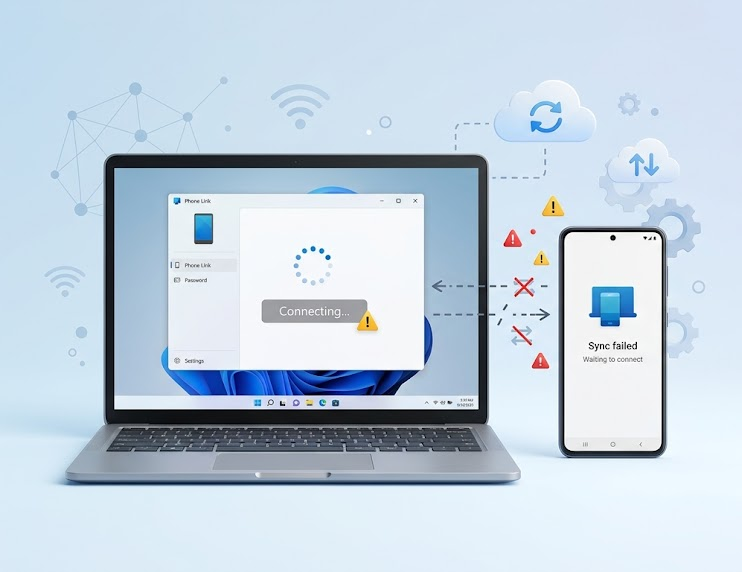
Phone Linkでは電話が接続されていると表示される場合でも、通話、メッセージ、通知が予期しない動作をすることがあります。
電話が鳴っているのに通知が届かない場合は、電話機はペアリングされているものの、通知へのアクセス権限がない可能性があります。アプリが正常に動作した後、しばらく電話機をロックした後に動作しなくなる場合は、電話サービスが一時的に停止している可能性があります。
これは一般的なアプリのクラッシュとは異なります。特定のアカウント、権限、Bluetooth接続、またはバックグラウンドサービスがデータ提供を停止しても、アプリは開いたままになる場合があります。
Androidスマートフォンは、同じMicrosoftアカウント、ネットワークアクセス、権限、通知、およびバックグラウンドアクティビティに依存しています。
iPhoneはBluetooth Low EnergyとBluetoothログ内の共有権限に大きく依存している。WindowsはPhone Linkアプリのデータと保存されたモバイルデバイスの入力を保持する。
設定を変更する前に、症状を評価してください。
通知が届かないことは、電話がペアリングできない問題とは異なり、Windowsアプリが空であることは、AndroidがLink to Windowsをスリープモードにする問題とは異なります。
| Phone Linkが表示する内容 | まず最初に確認すべきこと |
|---|---|
| ペアリングが完了しない、または間違った電話機が表示される。 | 対応デバイス、個人用Microsoftアカウント、およびセットアップ要件を確認してください。 |
| 電話は接続されているが、メッセージ、写真、連絡先、通知などが表示されない。 | 電話リンクを更新し、その機能に対する特定の権限を復元してください。 |
| Phone Linkは動作しますが、電話がロックされたり、操作が停止したりすると停止します。 | Androidのバッテリー最適化と省電力設定を削除するか、Windowsで通知をブロックします。 |
| 電話機が複製されているか、インターネットに常時接続されていないか、再接続時にフリーズしている。 | 古い電話機をPhone Link、Windows Mobile Devices、Bluetooth、および電話機上のアプリから削除してください。 |
| Phone Linkが空白で起動する、クラッシュする、またはデバイス設定を読み込めない。 | まず、Windowsアプリケーションを修復し、修復が失敗した場合にのみリセットしてください。 |
1. デバイス、アカウント、接続タイプを確認します。
ペアリングが失敗する原因としては、デバイスがサポートされていない場合、アカウント情報が間違っている場合、または電話機がPhone Linkに対応していないプロファイルを使用している場合などが挙げられます。Phone LinkはAndroid端末とiPhone端末で異なるルールを適用しており、すべてのアカウントや電話機プロファイルが同じようにサポートされているわけではありません。
MicrosoftのPhone Linkの要件によると、Android端末はWindows 10(2022年10月アップデート以降)またはWindows 11とAndroid 10以降が必要です。iPhoneについては、Windows 10(2019年5月アップデート以降)またはWindows 11、Bluetooth Low Energy、iOS 16以降が必要です。
この手順はリセットではなく、確認のためのものです。ペアリングが完了しない場合や、間違った電話機が表示される場合に特に役立ちます。
基本的な要件は満たしているものの、特定の機能が一つだけ欠けている場合、このセクションの内容を完全な解決策として頼るべきではありません。そのような場合は、以下に挙げる権限設定がさらに重要になります。
- 約 電話用 Androidスマートフォンとコンピューターが互いに近い場所にあり、電源が入っていて、インターネットに接続されており、できれば同じ信頼できるWi-Fiネットワークに接続されていることを確認してください。
- 約 電話用 iPhoneスマートフォンをコンピューターの近くに置き、両方のデバイスでBluetoothをオンにし、コンピューターがBluetoothに対応していることを確認してください。 Bluetooth Low Energy.
![Microsoft Phone Linkの要件画面では、Windows上でAndroidデバイスとiPhoneデバイスをセットアップする際の要件を比較します。]()
Phone LinkはAndroid端末とiPhone端末で異なる接続ルールを使用するため、まず最初に、お使いの設定が現在のMicrosoftの要件に準拠しているかどうかを確認することが重要です。 - アプリを開く 電話リンク こんにちは Windows 彼がアカウントを使用していることを確認してください Microsoft 個人的なものです。 Microsoft 職場または学校のアカウントは設定に使用できません。 電話リンク これ。
- こんにちは Android、アプリを開く Windowsへのリンク アカウントを確認してください Microsoft 表示されているアカウント 電話リンク電話機がプロファイルを使用する場合 Android 第二に、メインプロファイルに戻る理由は Microsoft 彼女はプロフィールについて語る Android 複数ユーザーによる利用はサポートされていません。
![Windows版のPhone LinkアプリとAndroid版のLink to Windowsアプリは、両方のデバイスで同じMicrosoftアカウントが使用されていることを確認します。]()
アカウントの不一致により、電話リンクが部分的に接続されているように見えることがありますが、実際の問題は、コンピューターと電話が同じMicrosoft IDにリンクされていないことです。 - في 電話リンク > 設定 > 機能使用予定の機能が有効になっていることを確認してください。
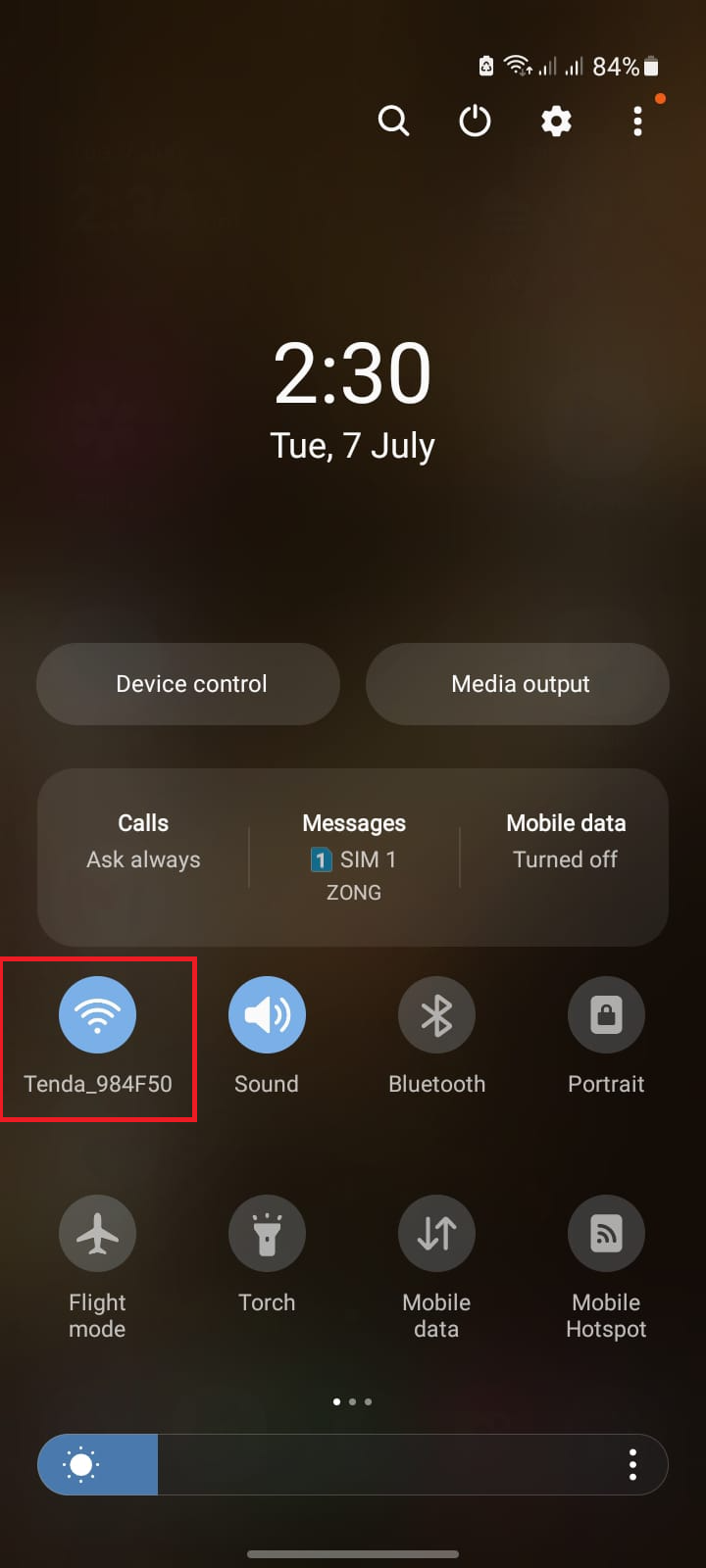
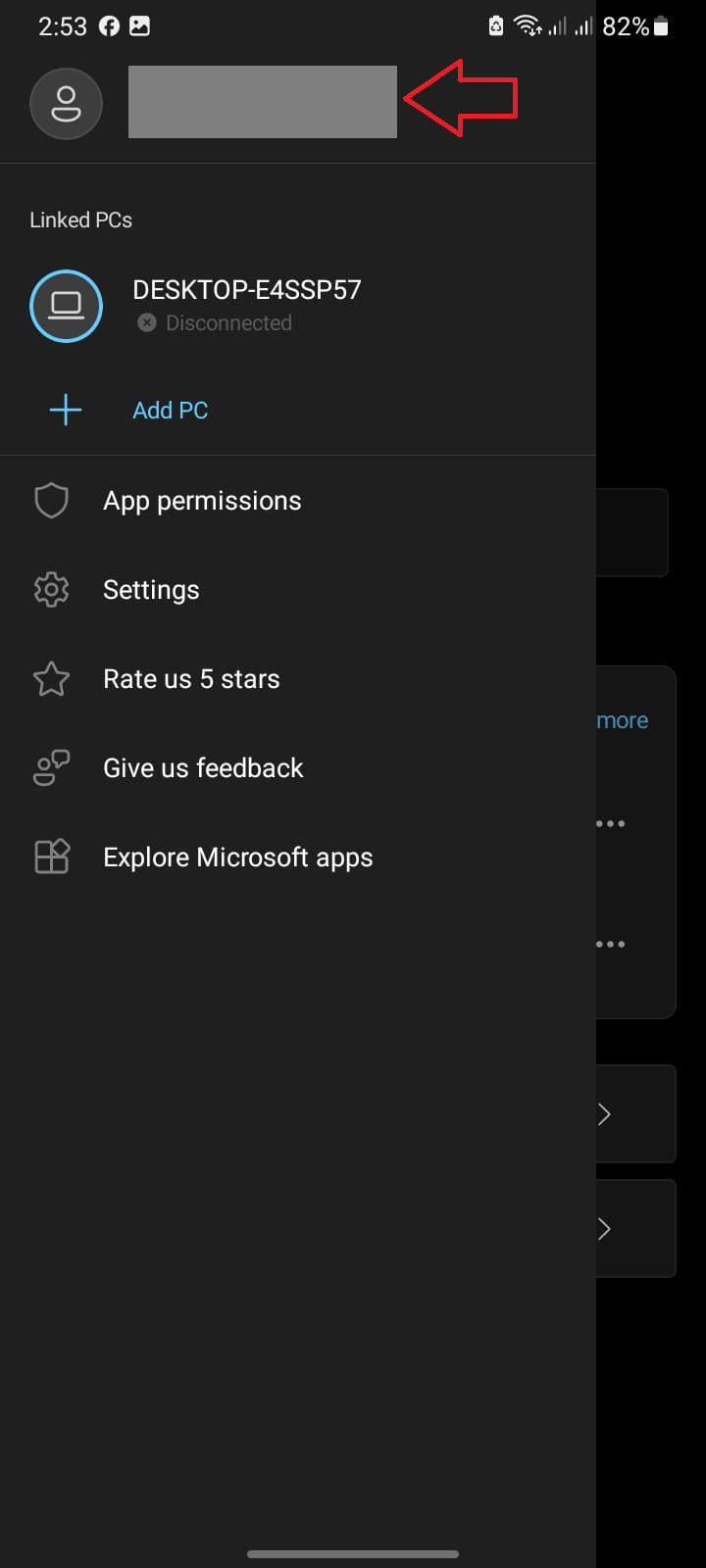
要件やアカウントが一致しない場合は、まずそれらを修正してから再度ペアリングしてください。セットアップがサポートされているにもかかわらず、Phone Linkにコンテンツが不足している場合は、以下の次の方法に進んでアップデートと権限を取得してください。
WindowsがBluetoothを正しく使用できないためにiPhoneオプションが利用できない場合は、まずアダプターを修理してください。Appualsは、このPCレベルの問題について、WindowsからBluetoothが消える場合の対処法に関する別のガイドを提供しています。
2. 電話リンクを更新し、機能の権限を復元します。
Phone Linkが接続されているにもかかわらず、その機能の権限が不足しているか古い場合、機能の同期が失敗します。メッセージ、写真、連絡先、通知はすべて同じ権限を使用するわけではないため、1つのトグルが欠落しているだけで、アプリの一部だけが無効になる場合があります。
MicrosoftのPhone Linkトラブルシューティングガイドは、まずPC版Phone LinkアプリとAndroid版Link to Windowsアプリのアップデートを確認することで、コンテンツの同期に関する問題に対処することから始まります。また、 iPhoneユーザーはメッセージ、通知、連絡先、通話履歴のBluetooth共有権限を有効にする必要があることも説明しています。
アップデートは一度検証が完了すれば、ロールバックする必要はありません。権限の変更については、Phone Linkアプリで実際に使用する機能に必要なアクセス権限のみを付与してください。アプリが空白で起動したり、機能が読み込まれる前にクラッシュしたりする場合は、この権限付与の手順は不要です。
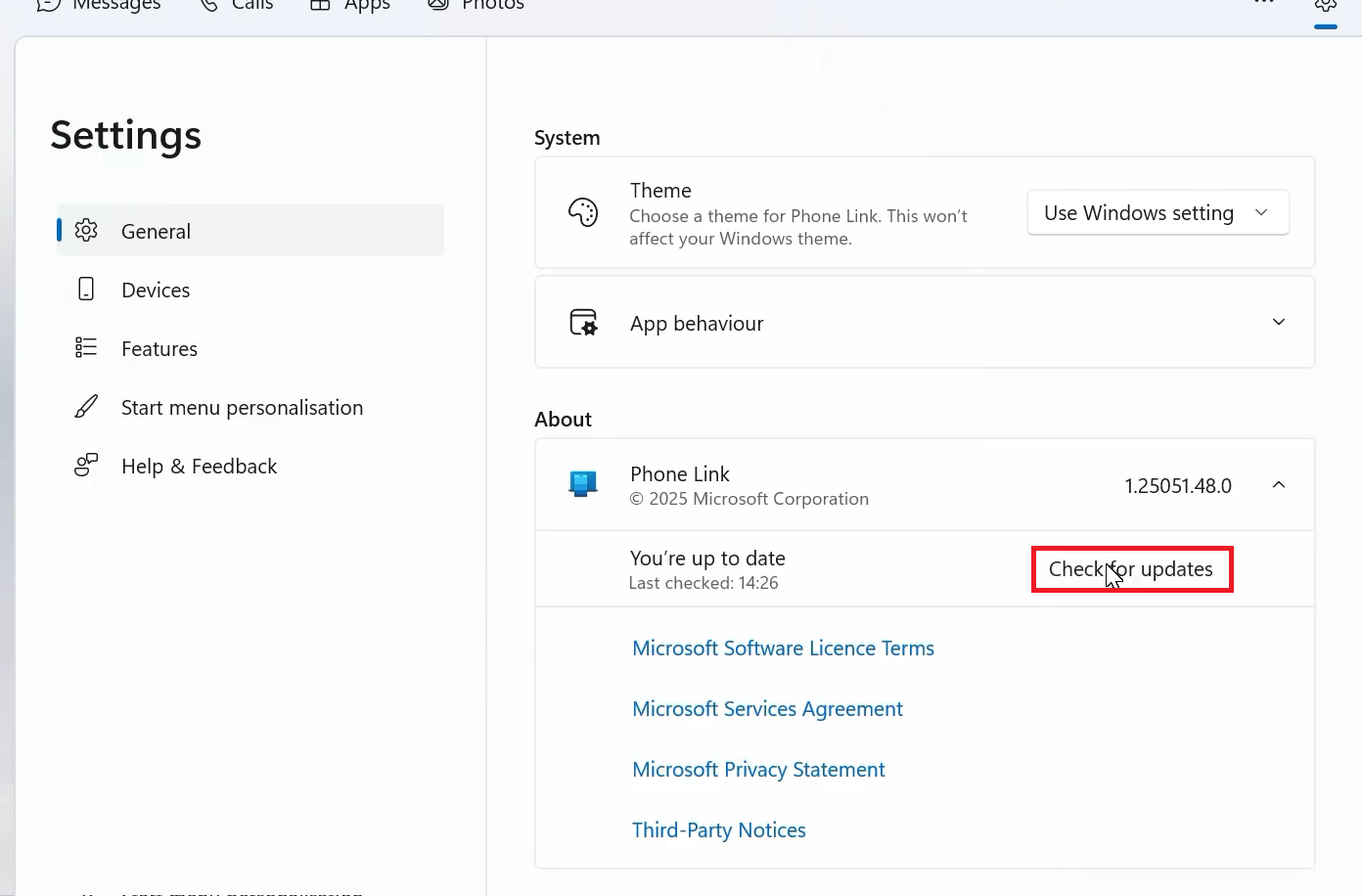
- Windowsでは、 電話リンク > 設定 > 情報、次に選択します アップデートの確認利用可能なアップデートをすべてインストールしてください。
![Windows版のPhone Linkアプリは、アプリのアップデートを確認している間、「バージョン情報」と「アップデート」のセクションを表示します。]()
古いデスクトップ版では、アプリケーションの他の機能が正常に動作していても、一部の機能が無効になっている場合があります。 - Androidでは、 Windows > 設定 > 更新プログラムの確認 へのリンクデバイスでは サムスンまたはサーフェスデュオ Link to Windowsアプリがプリインストールされている場合は、スマートフォンのLink to Windowsページ、またはMicrosoftが提供するストアからアップデートしてください。
- Androidでは、 設定 > アプリ > Windows へのリンク > アクセス許可 無効化された機能に必要な権限を付与します。 連絡先، 電話番号・携帯番号، SMS، 写真、أو お知らせ.
- Androidの通知だけが表示されない場合は、Androidの設定を確認してください。 通知アクセス、その後オフにする Windowsへのリンク再起動して、 許可する マイクロソフトの通知ガイドによると、この権限はメッセージや写真とは独立してリセットできるとのことです。
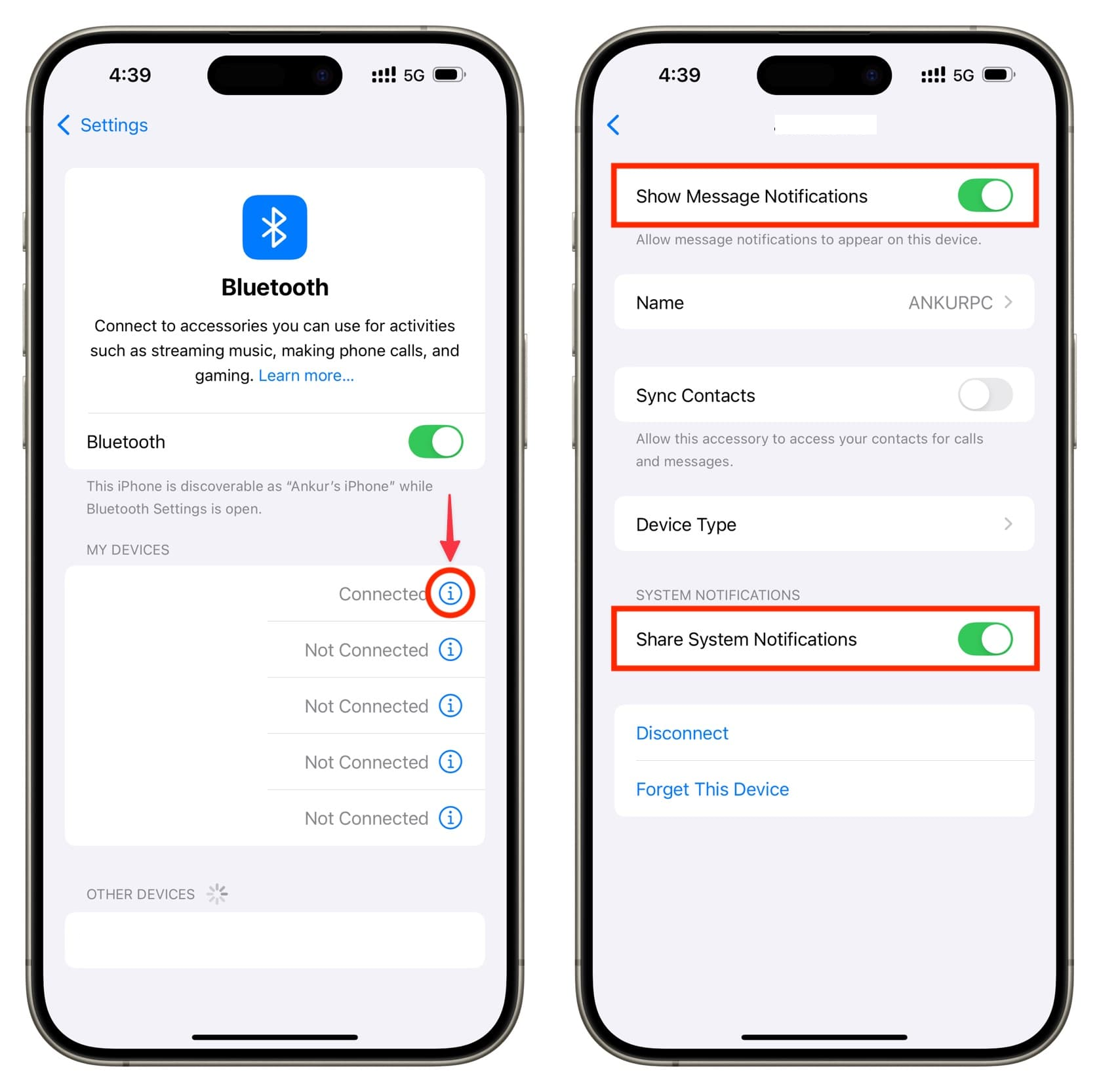
- iPhoneで、 設定> Bluetooth次に、コンピューターの横にある情報アイコンをクリックして、 システム通知を共有する و通知を表示 و同期の連絡先 どこに現れようとも。
![iPhoneのBluetooth設定には、Phone Linkで使用される通知権限と連絡先が表示されます。]()
こんにちは iPhoneメッセージや連絡先の通知を表示するためのBluetooth権限が正しく付与されていない場合、ペアリングされた接続が無効になっているように見えることがあります。 - を参照してください 電話リンク > 設定 > 機能次に、影響を受ける機能を一度オフにしてから再度オンにし、新しいメッセージまたは通知を送信して新しいコンテンツをテストしてください。
欠落していた機能が再び動作するようになった場合は、ペアリングが根本的な問題ではなかったということです。一定期間操作がないと動作しなくなる場合は、以下の次の方法に進み、バックグラウンド設定を行ってください。
Android 15以降のバージョンで、一時的なアイコンや機密性の高い通知が非表示になっている場合は、スマートフォンを直接確認してください。
MicrosoftのPhone Link通知に関するトラブルシューティングガイドによると、 AndroidはPhone Linkアプリからの機密性の高い通知コンテンツをブロックできるとのことです。
Phone LinkまたはLink to Windowsアプリのアップデートがストア自体の不具合によって失敗した場合、Phone Linkをリセットする前に、AppualsのMicrosoft Store修復ガイドが最適な解決策です。
3. AndroidとWindowsが接続をスリープモードにしないようにする
数分間は接続が維持されるものの、その後切断されてしまう場合は、新しいQRコードを入力するだけでなく、電源設定を確認する必要があります。Androidはバックグラウンドで実行中の「Link to Windows」アプリを一時停止することができ、Windowsはバッテリーセーバーモードや「おやすみモード」が有効になっている場合に通知をブロックすることができます。
マイクロソフトは、Androidのバッテリー最適化機能がPhone Linkの機能を中断させる可能性があること、またバッテリーセーバーモードやフォーカスアシストモードが通知をコンピュータに届かなくする可能性があることを具体的に警告しています。
これらの設定はテスト目的のみで変更してください。パフォーマンスが改善されない場合は、不要な省電力設定を元に戻してください。
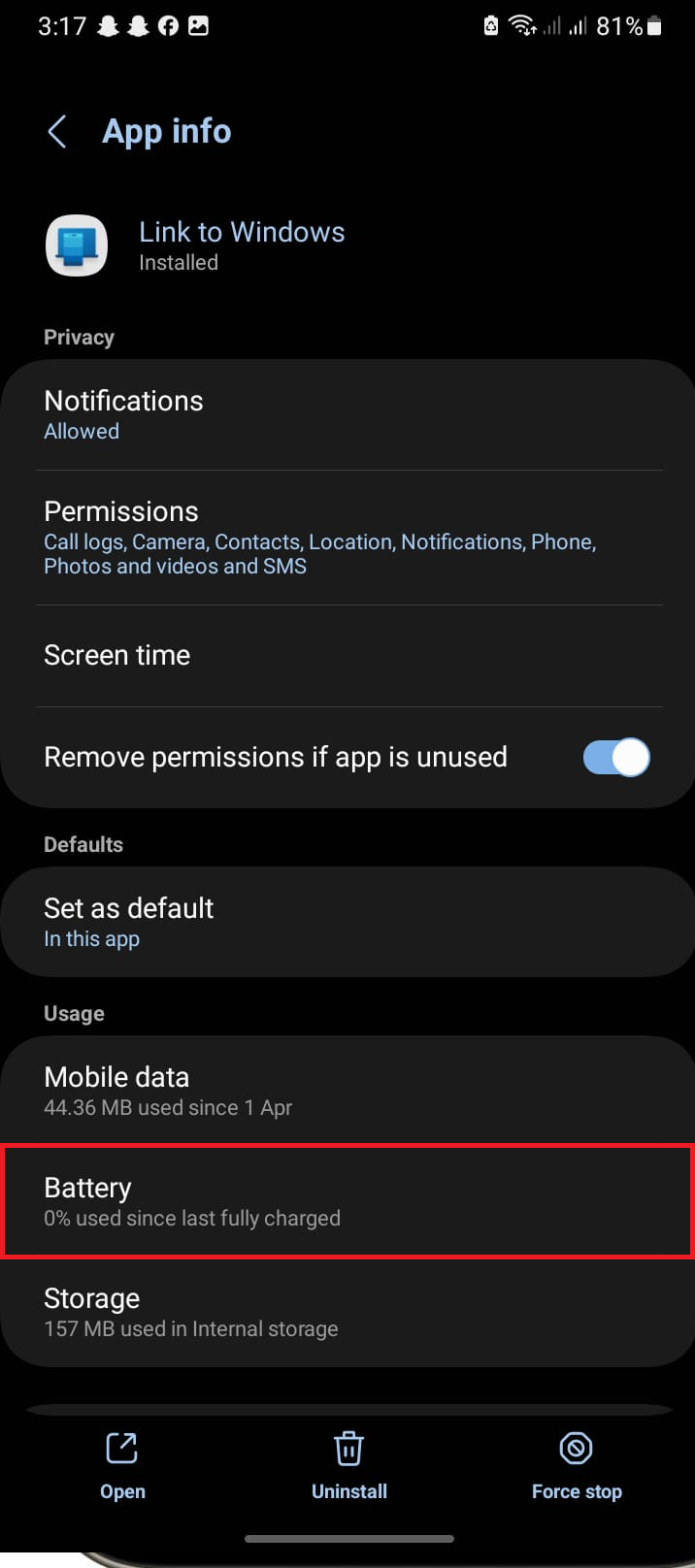
- Androidでは、 設定 > アプリ > Windows へのリンク > バッテリー に設定します 無制限の أو 最適化しないでください または、お使いのスマートフォンが提供する最も近いオプションを選択してください。
![Androidのバッテリー設定で、Link to Windowsアプリのバッテリー最適化を無効にする。]()
Androidがバックグラウンドでアプリケーションの最適化を継続している場合、ペアリングが維持されているにもかかわらず、コンピュータがランダムに切断されたように見えることがあります。 - アプリのAndroid通知を許可していることを確認してください。 Windowsへのリンク、その後オフにする 邪魔しないで テスト期間中のみ一時的に使用。
- Windowsでは、 バッテリーセーバー電話リンクが表示された場合 バックグラウンドアプリの権限 アプリの設定で、バックグラウンドでの実行を許可してください。
- 通知だけが不要であれば、通知をオフにすればいい。 邪魔しないで Windowsの場合。古いバージョンのWindowsの場合は、 フォーカスアシスト その代わりに。
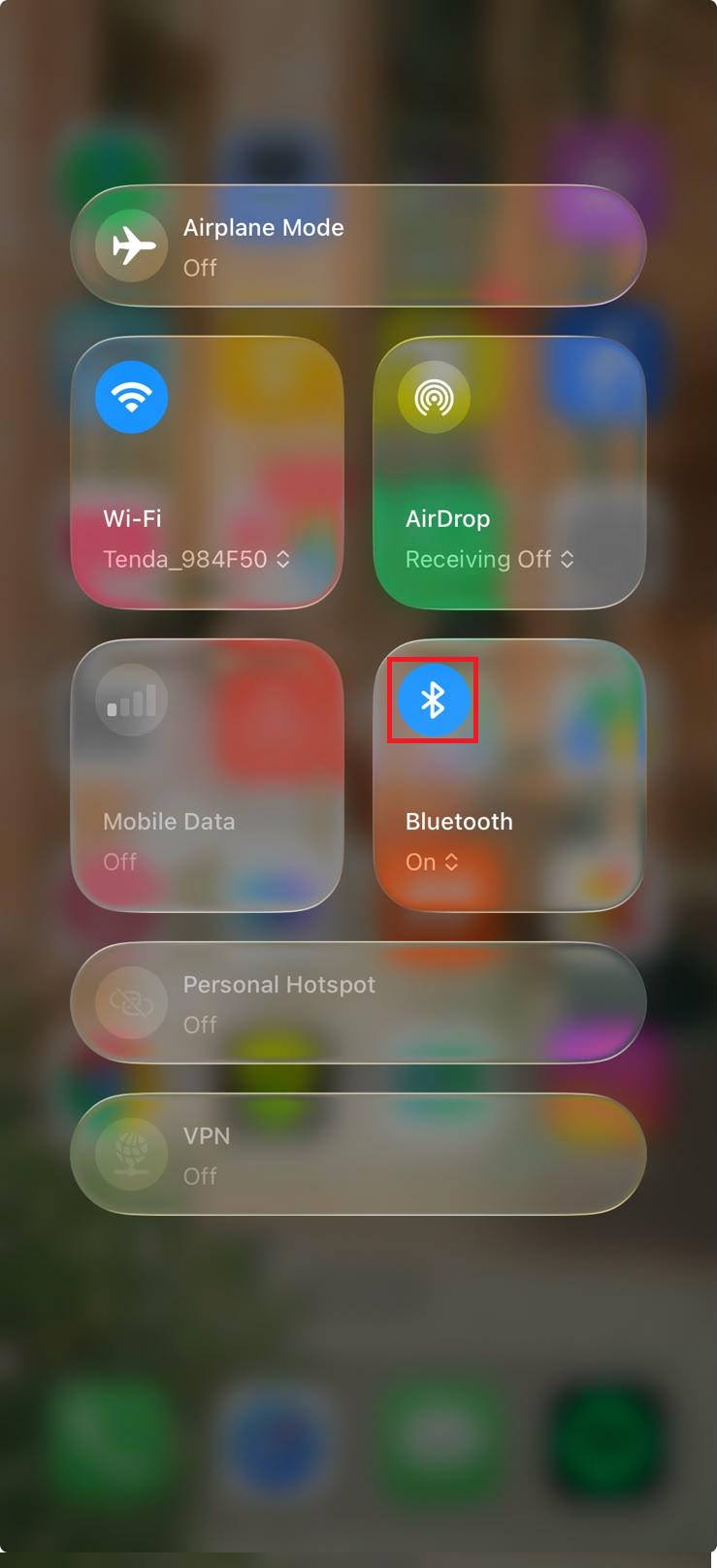
- iPhoneユーザーの方は、Bluetoothをオンにして、iPhoneを通信範囲内に置いてください。Bluetooth接続が切断されると、iPhone用Phone Linkアプリはメッセージや通知にアクセスできなくなる可能性があります。
![Windowsの設定で、Phone Linkがバックグラウンドで実行できること、およびバッテリー節約モードが通知をブロックしないことを確認します。]()
数分後に接続が切断され続ける場合、それはペアリングの失敗というよりも、バックグラウンドの問題や電源ポリシーの問題であることが多い。 - 数分間スマートフォンの電源を切ってから、新しいメッセージや通知を送信してみてください。電源設定を変更する前に既に古くなっていたコンテンツに基づいて結果を判断しないでください。
電話がアイドル状態のときにPhone Linkアプリが接続されたままになっている場合、バックグラウンドで接続が切断されていたことを意味します。 「切断済み」と表示されたり、再接続を促されたりする場合は、デバイスに保存されているログを再構築する必要があります。
4. 古い電話記録を削除して再ペアリングする
Phone Linkアプリは、同じ電話機に対して複数のレコードを保持している場合があります。Windowsアプリから削除するだけでは、電話機に関連付けられたアカウント、Bluetoothペアリング、またはモバイルデバイスのエントリが削除されない可能性があります。これが、通常の再リンク試行後に同じ接続されていない電話機が再び表示される理由です。
Microsoftのデバイス削除ガイドでは、クリーンアッププロセスを「電話リンク」「Windows設定」「Windowsへのリンク」「Bluetooth」などの部分に分けて説明しています。
電話が複製された場合、オフライン状態になった場合、またはQRコードによる再接続画面でフリーズした場合には、クリーンな再接続が最も重要です。
このプロセスを実行すると、現在のPhone Linkアプリの接続が解除され、再ペアリングが必要になります。このプロセスでは、電話本体からメッセージ、写真、連絡先は削除されません。以前の手順で既に解決済みの権限不足の問題については、このクリーンアップを使用しないでください。
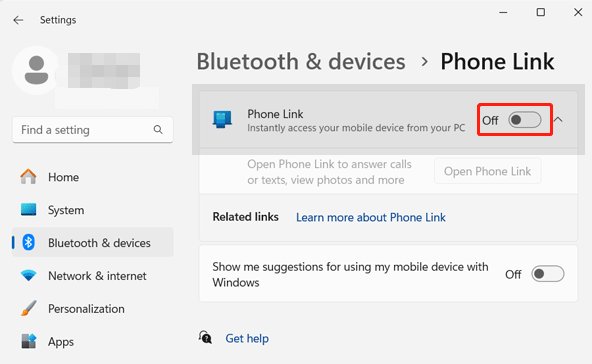
- まずは簡単なリセットをお試しください: 設定 > Bluetoothとデバイス、次に検索します 電話リンク一度電源を切り、再び電源を入れてから、アプリケーションを再起動してください。
![WindowsのBluetoothとデバイス設定で、電話リンクのオン/オフを切り替えることで簡単にリセットできます。]()
MicrosoftはPhone LinkをWindowsの統合コンポーネントとして扱っているため、デスクトップアプリケーション自体が開かなくなった場合、修復とリセットのオプションが真の復旧手段となります。 - Windowsを再起動し、Phone Linkを開いて、ペアリングが解除された場合は再度電話機をペアリングしてください。 リセット 以前の設定。
- アプリがまだ空白で開くか、ペアリングに失敗した場合は、 電話リンク > 設定 > フィードバックとコミュニティ 可能であれば、または フィードバックハブ不具合がペアリング前、ペアリング後、または単一の機能のみで発生したかを示してください。
修復またはリセットによってアプリケーションウィンドウが復元された場合は、クリーンな状態から電話の接続を再構築してください。
アプリのクリーンインストールとペアリングのやり直し後もサポート対象の電話機で問題が解決しない場合は、Bluetooth アダプター、Microsoft アカウント、または Windows プロファイルに問題がある可能性があります。診断情報を Microsoft に送信し、Phone Link が失敗する正確な箇所を明記してください。
コメントは締め切りました。