
CapCutのテンプレートが表示されない場合の解決策はこちらです。
CapCutのテンプレートが表示されませんか?ご安心ください!よくある原因と効果的な手順を一つずつご紹介し、問題を解決して、お気に入りのテンプレートを今すぐ復元しましょう。
知っておくべき最も重要なこと
- CapCutのテンプレートはプラットフォームによって大きく異なります。モバイルアプリが最も充実した機能を提供しますが、ウェブ版とデスクトップ版では選択肢が限られています。
- CapCutにログインする際は、必ず普段お使いのログイン方法(GoogleやTikTokなど)を使用してください。プラットフォームによっては、これらのログイン方法を別々のアカウントとして扱う場合があり、テンプレートの表示に影響が出る可能性があります。
- CapCutアプリは定期的にアップデートしてください。古いバージョンや地域制限によっては、一部のテンプレートが表示されない場合があります。また、アップデート後に再度ログインが必要になる場合もあります。
CapCutのテンプレートがモバイルアプリから消えたり、検索結果が空になったり、TikTokや他のスマートフォンのテンプレートフィードに表示されるものと比べて、ウェブ/デスクトップ上で非常に小さく表示される場合があります。
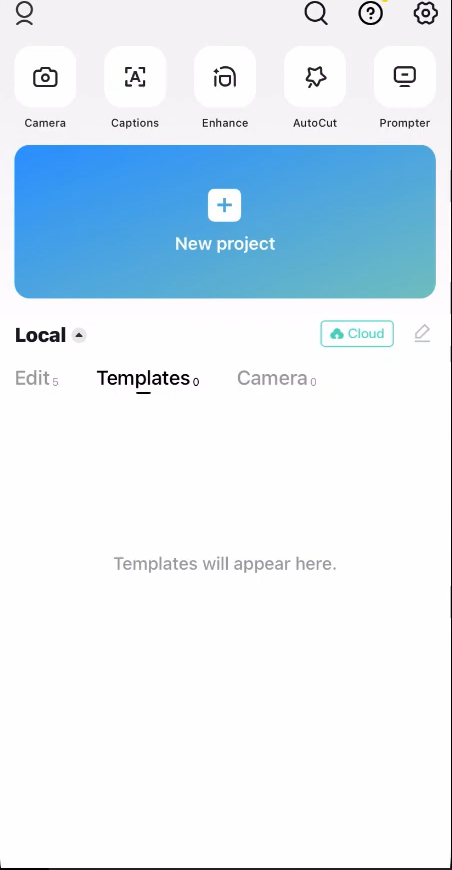
CapCutはプラットフォームごとにテンプレートの利用体験が異なるため、ユーザーがアプリがダウンしていると誤解しやすい。モバイル版は最も豊富なテンプレートを提供している一方、ウェブ版はより小規模でフォーマルなギャラリーとなっており、デスクトップ版はさらに選択肢が限られている。さらに、一部のテンプレートはアカウントベース、地域限定、またはログインが必要なため、利用できない。
テンプレートが以前は同じアカウントとデバイスで正常に動作していたのに、その後ローカルへのダウンロードができなくなった場合にのみ、再インストールが有効です。
1. 探しているテンプレートが、使用しているプラットフォームと互換性があることを確認してください。
CapCutのモバイルアプリは、最も充実したテンプレート機能を提供します。ウェブ版やデスクトップ版ではテンプレートの選択肢が少ないため、モバイル版で表示されるテンプレートがこれらのプラットフォームで表示されないのはごく普通のことです。
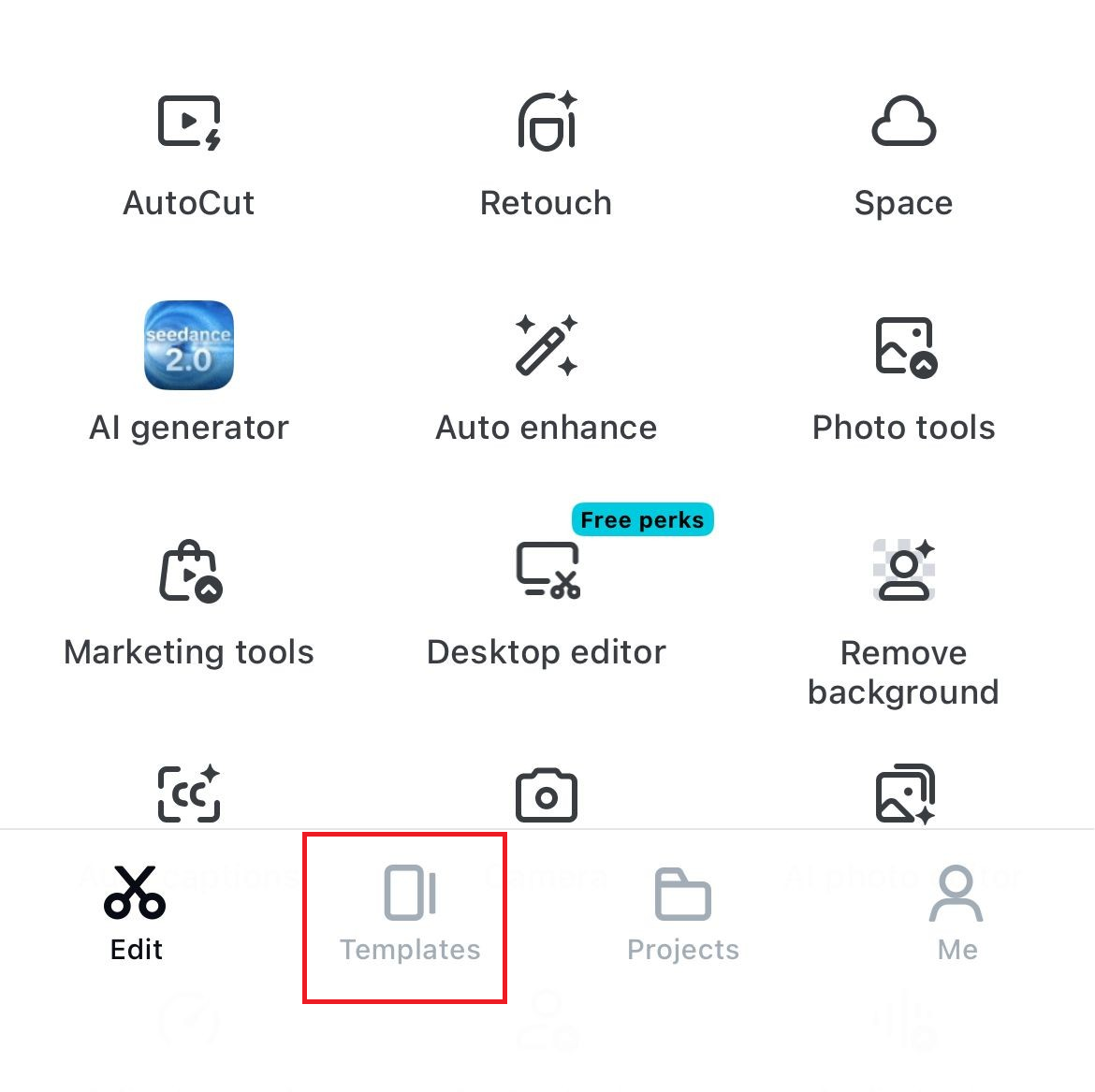
- 使用する場合 モバイルCapCutアプリを開いてタブを探します テンプレート メイン画面の一番下。
![CapCutモバイルアプリでは、メイン画面の下部にテンプレートタブが表示されます。]()
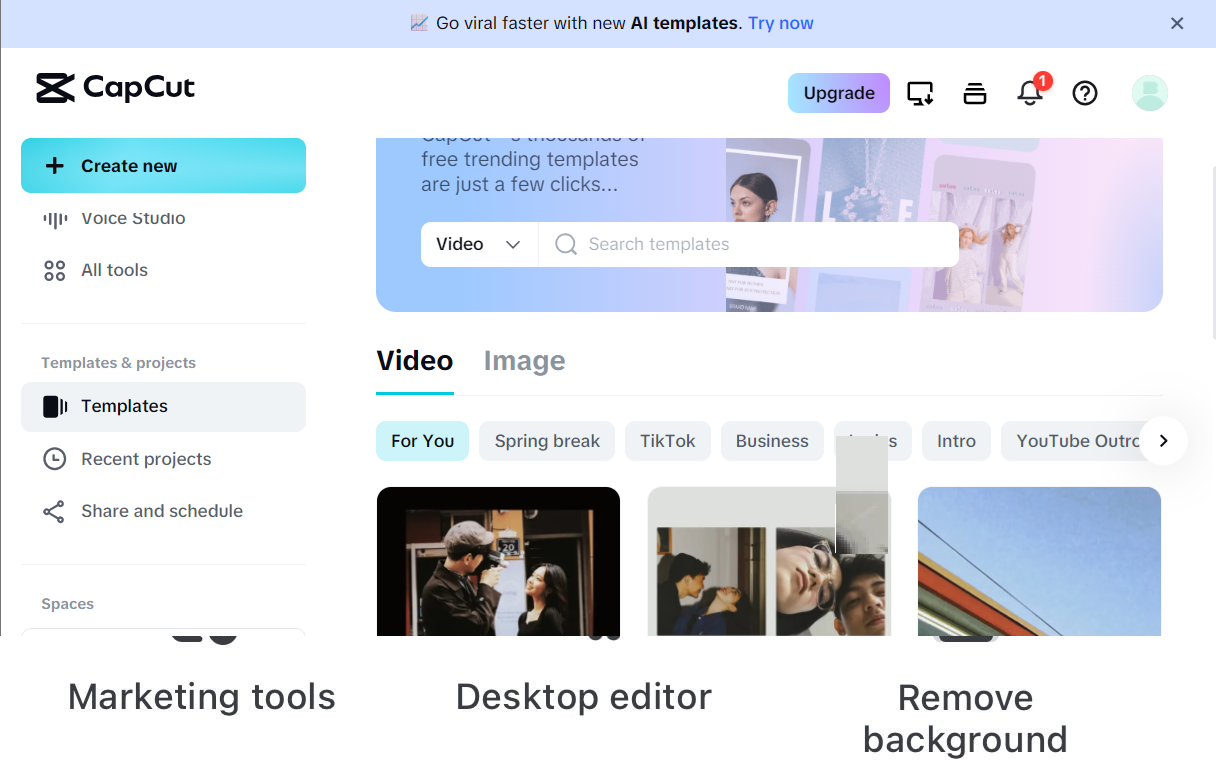
- 使用する場合 キャップカットウェブそのため、モバイル版やTikTokにリンクされているテンプレートのフルカタログではなく、より小規模でフォーマルなギャラリーが用意されていると予想されます。
![CapCut Webでは、モバイルアプリと比較して、テンプレートセクションの公式ギャラリーが小さく表示されます。]()
- 使用する場合 キャップカットデスクトップモバイル端末向けのデザインでは、コミュニティギャラリーやテンプレート検索機能が以前と同じように充実しているとは期待しないでください。
- 目的のテンプレートがモバイル端末専用の場合は、そのテンプレートを開くか、お使いの端末に適用してください。 モバイル まず、必要に応じてプロジェクトをWebまたはデスクトップと同期してください。
テンプレートがモバイル端末でのみ表示される場合、プラットフォームの違いがギャラリーが表示されない原因です。既に正しいプラットフォームを使用している場合は、次の手順でアカウントを確認してください。
2. 正しいCapCutアカウントにログインしてください
一部のテンプレートはログイン時のみ表示されます。また、CapCutは、Google、TikTok、Facebook、メールによるログインを、たとえ同じメールアドレスを使用していても、別々のアカウントとして扱う場合があります。
これにより、あるデバイスではテンプレートライブラリが小さく表示されたり空になったりする一方で、別のデバイスでは通常どおり表示される場合があります。
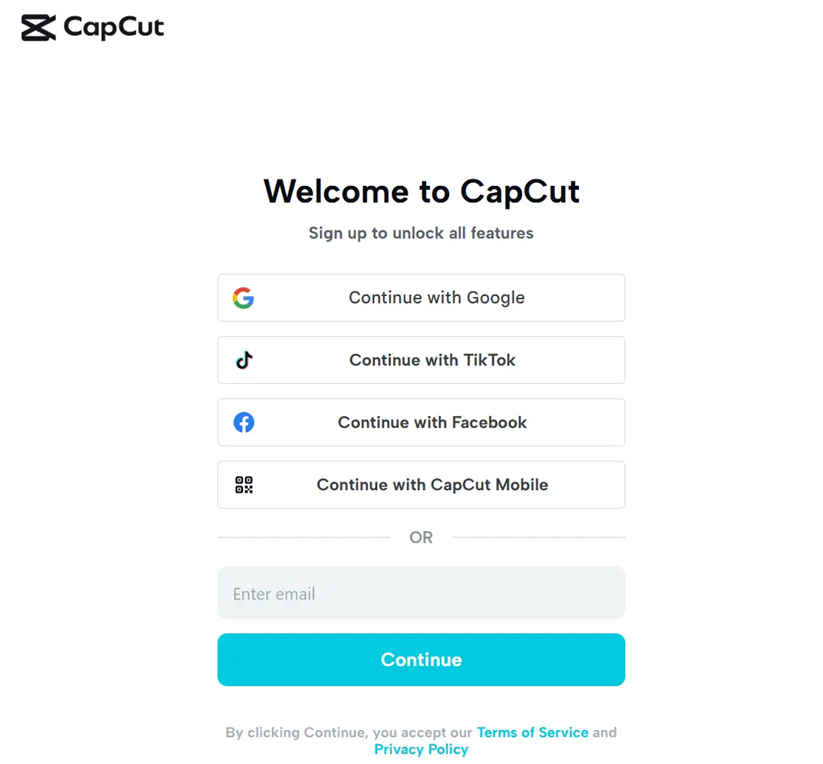
- ログインする キャップカット テンプレートライブラリを再度確認する前に。
![モバイル版またはウェブ版のCapCutログイン画面は、アカウントが必要なテンプレートにアクセスする前に表示されます。]()
- 最初に使用したのと同じログイン方法を使用してください。 グーグル أو TikTok أو Facebook أو E-mail,ar.
![CapCutは、異なるログイン方法を使用すれば、同じメールアドレスでも複数のアカウントを開設できると説明している。]()
- 複数のログイン方法を併用している場合は、一度ログアウトしてから、元のログイン方法で再度ログインしてください。
- テンプレートエリアを再度開き、保存済み、推奨、または有料のテンプレートが再び表示されているかどうかを確認してください。
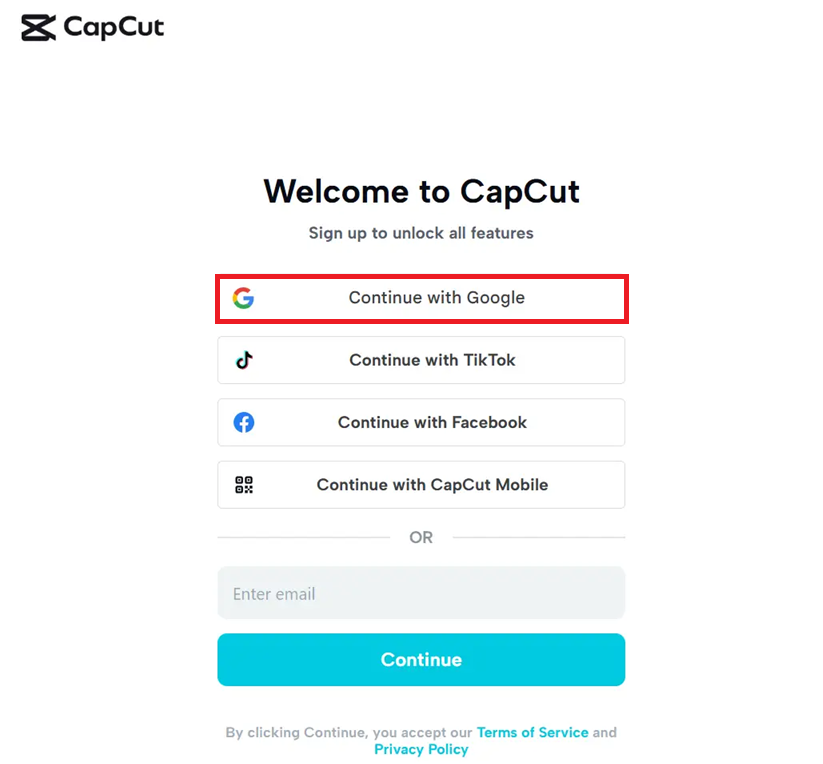
アカウント修正後にテンプレートライブラリが変更された場合は、ログイン情報の不一致が問題の原因であったことを意味します。タブが表示されているにもかかわらず検索結果が表示されない場合は、検索と接続の動作を確認してください。
3. CapCutのモバイル版またはウェブ版でテンプレートの検索結果が空になる問題を修正する。
検索結果が空であることと、テンプレートタブが全く表示されないことは異なります。これは多くの場合、CapCutがテンプレート領域を開くことはできるものの、キーワード、ネットワーク、ブラウザ、または地域に問題があるためにカタログが読み込まれていないことを意味します。
- 使用する場合 デスクトップ検索を試してください モバイル أو ウェブ その代わりに、デスクトップ上でテンプレートを検索する機能はより制限されているからです。
- こんにちは ウェブCapCutを再インストールして、次のような一般的なキーワードを使用して検索してみてください。 旅行 أو VLOG أو ファッション必要に応じて、ブラウザに切り替えてください。 Chrome أو エッジ(Edge) أو Safari.
![モバイル端末やウェブ上でCapCutのテンプレートを検索しても、テンプレートセクション自体は表示されるものの、コンテンツは何も表示されません。]()
- こんにちは ウェブ広告ブロッカーやプライバシー拡張機能を一時的に無効にしてください。ネットワークが VPN 有効になっているので、無効にしてからもう一度検索してみてください。
![広告ブロッカーまたはVPN設定が有効になっているブラウザでCapCut Webを使用すると、テンプレートの読み込みに失敗します。]()
- こんにちは モバイルネットワークを切り替える Wi-Fi وモバイルデータその後、CapCutを完全に閉じてから再度開き、再度検索してください。
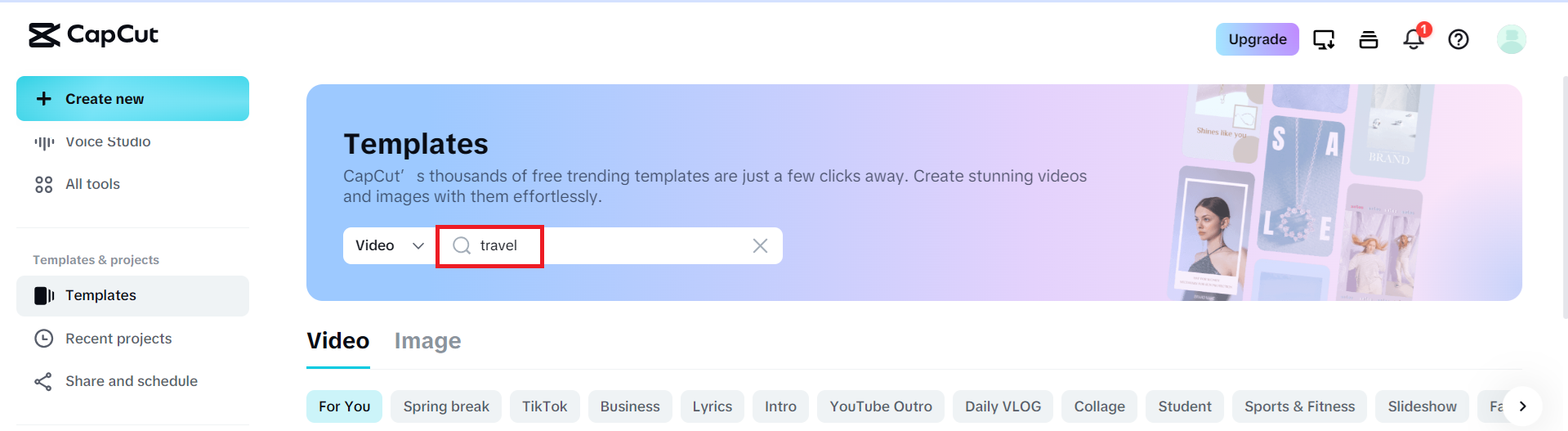
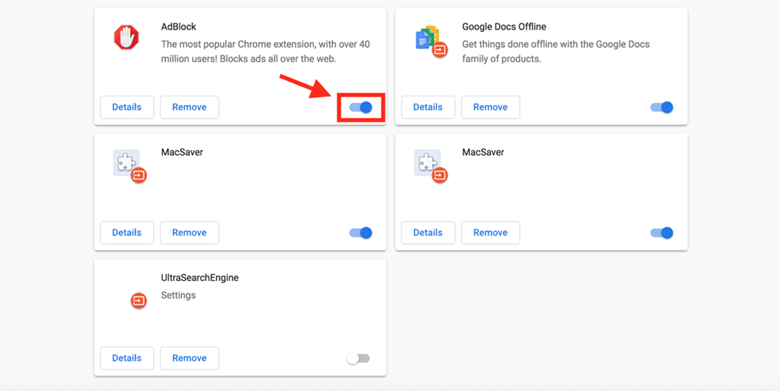
CapCutでテンプレートの読み込み中にネットワーク接続エラーが表示される場合は、接続エラーに関するこちらのCapCutガイドを参照して解決できます。
4. CapCutを更新し、アカウントまたは地域のステータスを更新します。
アプリの旧バージョンや段階的な地域展開により、テンプレートが不完全に表示される場合があります。これは、「テンプレート」タブは表示されているもののカタログが想定よりも小さい場合や、他のユーザーでは正常に動作するテンプレートが自分のアカウントでは動作しない場合によく発生します。
- こんにちは iPhone أو AndroidCapCutアプリをアップデートしてください أو Google Playで ストア.
![App StoreまたはGoogle PlayストアにはCapCutアプリのアップデートが表示されていますが、テンプレートタブが表示されません。]()
- Google Playが正常にアップデートを確認できない場合は、まずこのPlayストアのアップデートエラー修正ガイドを使用して問題を解決してください。
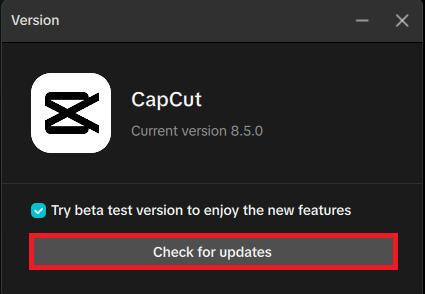
- こんにちは デスクトップコンピューター、 開ける 設定 > バージョン > アップデートを確認または、CapCutに更新矢印が表示されている場合は、それを使用してください。
![CapCutデスクトップの設定で、バージョンセクションからアップデートを確認してください。]()
- テンプレートカタログを再読み込みするには、アップデート後にCapCutを再起動してください。
- テンプレートが特定の地域またはアカウントに制限されているように見える場合は、一度ログアウトしてから、元のログイン方法で再度ログインしてください。
- あなたが探しているなら 有料テンプレート試してみて モバイルアプリ有料テンプレートの閲覧方法と購入方法は、ウェブ版とデスクトップ版で異なります。
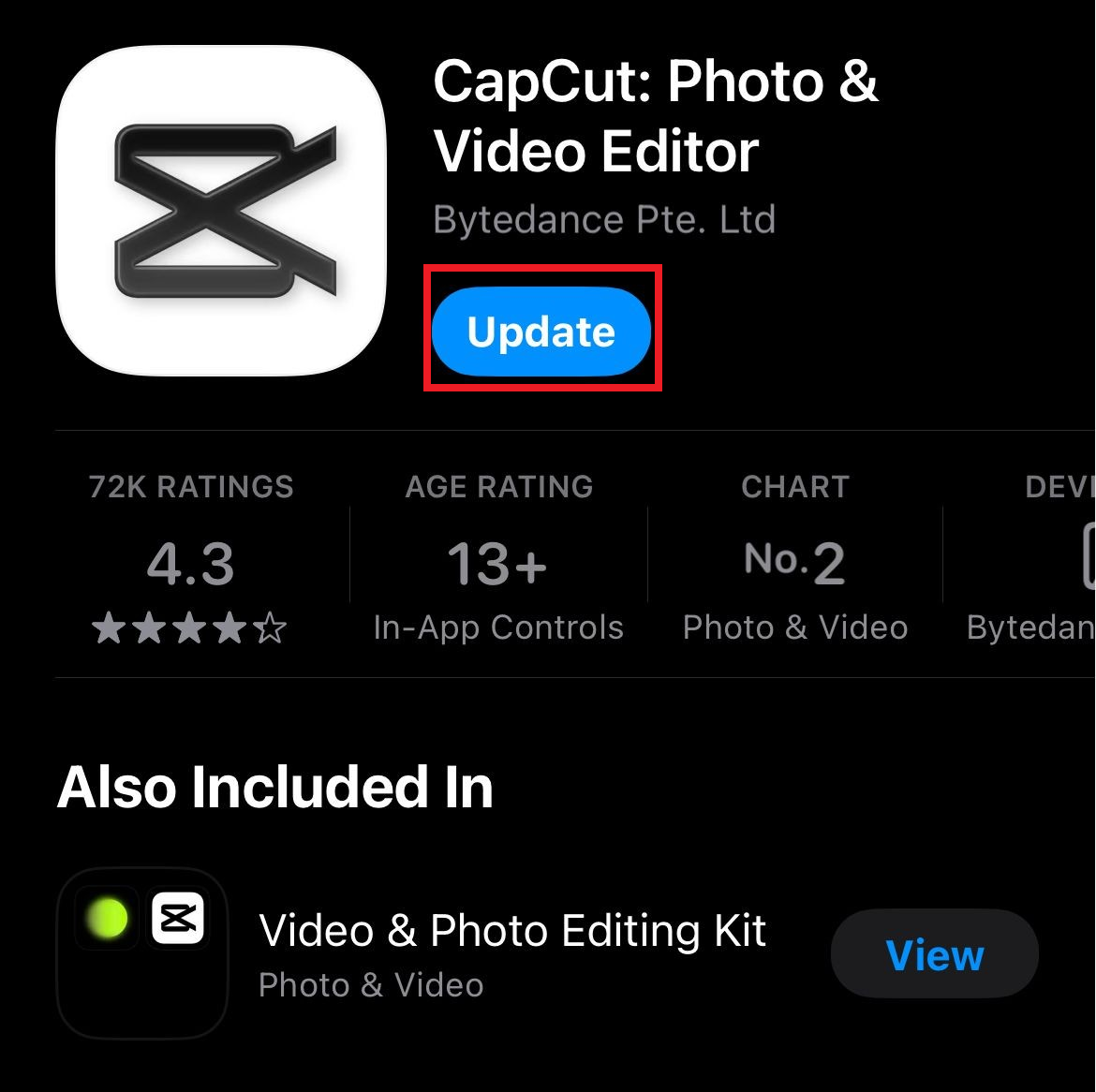
テンプレートがアップデート後またはアカウントセッションの更新後に再び表示される場合は、問題はアプリケーションのバージョンまたは利用資格ステータスに関連していました。テンプレートが以前同じデバイスとアカウントで正常に動作していた場合は、次の手順でローカルアプリケーションステータスをリセットしてください。
5. 上記のチェックが完了した後でのみ、ローカルアプリのデータを消去するか、再インストールしてください。
テンプレートが以前は同じアカウントとプラットフォームで正常に動作していたのに、突然読み込まれなくなった場合は、キャッシュをクリアして再インストールすると効果的です。ただし、デスクトップ版、ウェブ版、または現在のアカウント/地域でテンプレートがそもそも利用できない場合は、これらの操作はあまり役に立ちません。
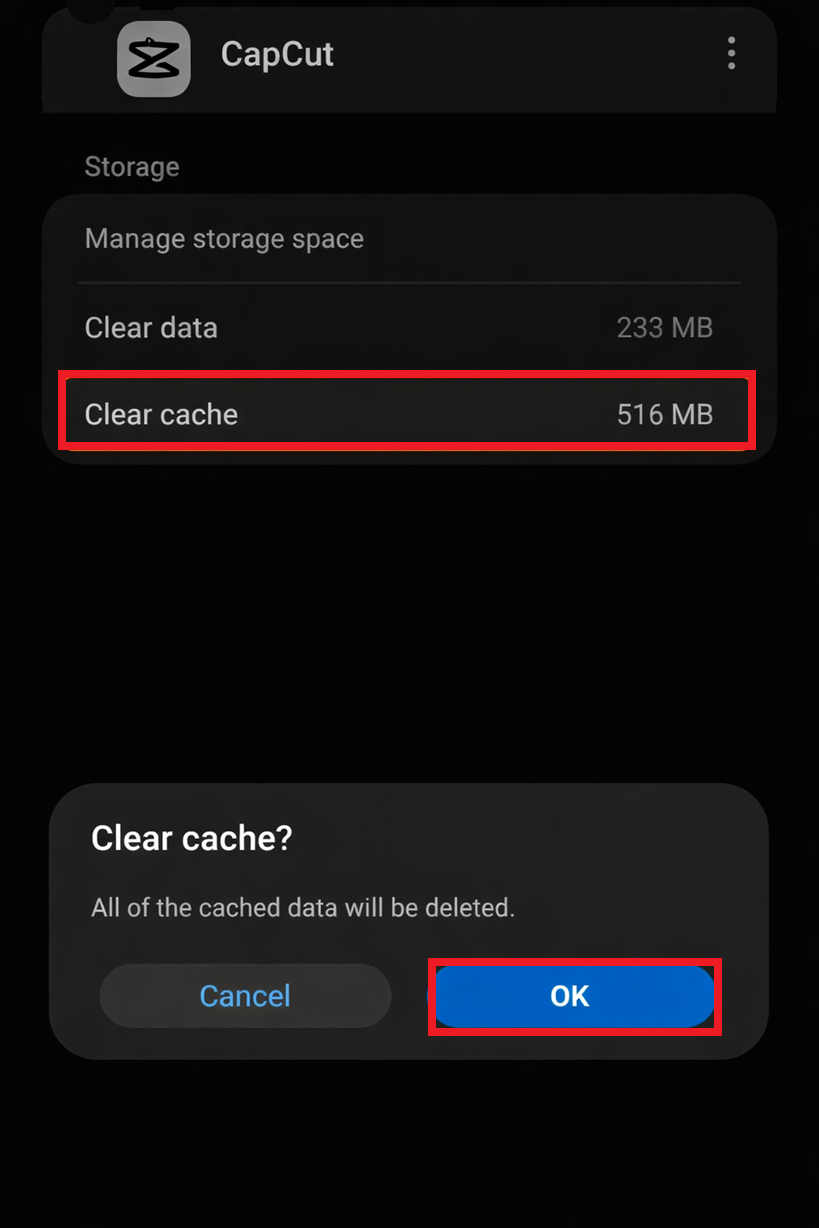
- デバイス上 Androidアプリケーションキャッシュをクリアする キャップカット の 設定 > アプリ > CapCut > ストレージ.
![テンプレートが表示されなくなった場合にCapCutアプリのキャッシュをクリアするには、Androidアプリの設定を行ってください。]()
- それでもテンプレートが表示されない場合は、アプリケーションを再インストールしてください。 キャップカット 公式クライアントまたはデスクトップクライアント。
- 最初にログインした方法と同じ方法で再度ログインしてください。
- テンプレートライブラリがまだ見つからない場合は、サポートにお問い合わせください。 キャップカット アプリ内またはヘルプセンターから、プラットフォーム、アプリのバージョン、国、ログイン方法、およびテンプレート領域のスクリーンショットに関する情報を含めてください。
リセット後にテンプレートが復元された場合は、問題はそのデバイス上のローカルアプリケーションの状態に関連していたと考えられます。復元されない場合は、同じ再インストール手順を繰り返すのではなく、CapCutサポートチームに問い合わせてください。
コメントは締め切りました。