
Adobe製品をアクティベートするためのシリアル番号はどこで確認できますか?
Adobe製品のシリアル番号が見つからなくて困っていませんか?シリアル番号の見つけ方とソフトウェアのアクティベーション方法をステップバイステップで解説します。今すぐアクティベーションを始めましょう!

知っておくべき最も重要なこと
- Creative Cloudアプリケーションはシリアル番号を必要としません。もしシリアル番号の入力を求められた場合は、エラーが発生しているため、トラブルシューティング担当者による確認が必要です。
- Adobe.comで購入した製品の場合は、アカウントにログインし、「注文履歴」に移動して注文番号をクリックすると、シリアル番号が表示されます。
- 実店舗で購入された製品の場合は、スクラッチオフ層の下、または製品箱の内側にシリアル番号が記載されています。オンライン小売店で購入された製品、または学生・教師用版の場合は、メールをご確認ください。
重要な注意事項:
- 多くのユーザーは、製品のシリアル番号を見つけるのに苦労することがあります。 Adobe 彼ら自身。
- 入手方法がわからない場合は、この包括的なガイドに従って必要なすべての答えを見つけてください。
- 製品の購入場所によって、シリアルキーの入手方法は異なります。
Adobe製品群を適切に使用するには有効なライセンスが必要ですが、多くの人が製品のシリアル番号を見つけるのに苦労しています。
これは、特にプロジェクトや作業を完了するためにAdobe製品を迅速にアクティベートする必要がある場合、非常に厄介な問題になりかねません。しかし、ご安心ください。解決策をご用意しています。

このガイドでは、 Adobeのシリアル番号またはプロダクトコードを見つけるための最適な方法を、さまざまなシナリオを網羅して解説し、問題解決に役立てていただきます。
このガイドに記載されている特定の症状を選択し、手順を注意深く実行して、問題が発生しないようにしてください。詳しい手順については、以下をお読みください。
Adobe製品のシリアル番号はどこで確認できますか?
Adobe製品をご購入いただくと、製品をアクティベートして無料でご利用いただくためのシリアルキーが発行されます。このシリアル番号の確認方法は、実店舗で購入されたかオンラインストアで購入されたかによって異なります。また、システムレジストリを使用して、お使いのコンピュータ(PC)に保存されている製品番号を確認することもできます。
- 1. Creative Cloud でシリアル番号を求められた場合: Adobe の Creative Cloud アプリケーションのいずれか、または複数でシリアル番号を求められた場合は、このアプリケーションではシリアル番号は必要ないため、これは明らかに間違いです。
この問題の対処方法の詳細については、Creative Cloud のトラブルシューターをご覧ください。
![Adobe Creative Cloud - Adobeシリアル番号の確認方法]()
- 2. Adobe.com で購入した製品: Adobe アプリケーションライセンスを公式ウェブサイトで購入した場合、または以前にアプリケーションライセンスを登録した場合は、Adobe アカウントにログインしてライセンス一覧を確認できます。以下の手順に従ってください。
- Adobeアカウントにサインインしてください。
- タップする 注文履歴 左側のパネルから。
- 画面の中 注文履歴 →列内の注文番号をクリックしてください 注文.
- 新しく開いた画面に、お客様のシリアル番号が表示されます。
- 3. 実店舗で購入した商品
- プリペイドカード 引き換えコードは、カード裏面のスクラッチ部分に記載されています。
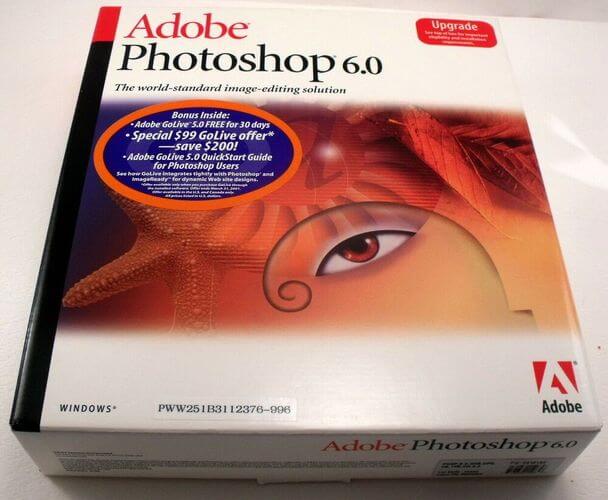
- 製品ボックス このシンボルはディスクスリーブ/ディスクケースに表示されています。 Windows DVDまたは製品パッケージ内(24桁のデジタルコード)。
![Adobeパッケージ - Adobeシリアル番号の確認方法]()
- 4. オンライン小売店で購入した製品:Adobe製品を正規販売店から購入した場合、販売店からのメールにコードが記載されているはずですので、ご確認ください。
- 5. 本製品はAdobe Student & Teacher Editionに含まれています。Adobe Student & Teacher Editionをご利用の場合は、購入時に使用したメールアドレスにシリアル番号または引き換えコードが記載されていますのでご確認ください。
- 6. レジストリを使用して既に登録済みの製品のシリアル番号を見つける: コンピュータを使用してAdobe製品を登録している場合は、シリアル番号がコンピュータに保存されているため、レジストリエディタを使用して見つけることができます。手順は次のとおりです。
- 私のキーを押してください 勝利+ R 同時に、[ファイル名を指定して実行]ダイアログボックスを開きます。
- タイプ regeditを ボックスに入れてを押します Enter.
- レジストリ エディターで、次のパスに移動します。 コンピューターHKEY_LOCAL_MACHINESOFTWAREAdobeAdobe AcrobatDCRegistration
- お使いのWindowsのバージョンが64ビットの場合は、次のパスに移動してください。 コンピューターHKEY_LOCAL_MACHINESOFTWAREWOW6432NodeAdobeAdobe AcrobatDC その代わりに。
- シリアルキーはこちらにあります。
- 7. シリアル番号が機能しない場合:Adobe製品のシリアル番号を見つけても登録できない場合は、その番号が無効である可能性があります。Adobeは、自社が発行していない番号や、何らかの形で不正であるとみなされる番号をブロックします。

Creative Cloudの体験版の有効期限が切れてしまいましたか?対処方法については、こちらの記事をご覧ください。
このガイドでは、Adobe製品のシリアル番号を見つけるための最適な方法を、様々な状況に対応できるよう解説しました。ご自身の状況に合った方法をリストで確認し、記載されている手順に従ってください。
このガイドがお役に立ち、Adobe製品のシリアル番号を迅速かつ簡単に見つけることができたことを願っています。この件に関してご意見やご提案がありましたら、また、このガイドで問題が解決したかどうかをお知らせください。
この記事の下にあるコメント欄にコメントを残していただければ、簡単にご連絡いただけます。
コメントは締め切りました。