
Adobe Acrobatへのサインイン方法をステップバイステップで解説します。
Adobe Acrobatへのログイン方法を、ステップバイステップで分かりやすく解説したガイドをご覧ください。簡単な手順に従うだけで、すべての機能をすぐに使い始めることができます!

知っておくべき最も重要なこと
- Adobe Acrobatには、メールアドレスとパスワード、またはGoogle、Facebook、Appleのアカウントを使って、異なるデバイスからログインできますが、セキュリティを確保するためには、公式アプリケーションを使用し、共有デバイスにパスワードを保存しないようにする必要があります。
- Adobe Acrobatにサインインすると、PDFの編集や署名、サブスクリプションやクラウドサービスの管理といった高度な機能にフルアクセスできますが、一部の基本的なツールはサインインせずにオンラインで使用できます。
- よくあるログイン問題の解決策としては、パスワードのリセット、メールアドレスが間違っている場合の「アカウントを探す」オプションの使用、迷惑メールフォルダに確認コードがないかの確認、ブラウザの問題を解決するためにプライベートブラウジングを試すことなどが挙げられます。
Adobe Acrobatへのサインインは、PDF文書の編集、電子署名、他のユーザーとの共同作業など、プログラムが提供する幅広いツールや機能を利用するために不可欠です。スムーズで効率的なユーザーエクスペリエンスを確保するには、このプロセスを正しく完了する方法を知っておくことが重要です。このガイドでは、Signalユーザーのための10の重要なヒントを最大限に活用する方法や、 Windows 11の新しいアプリの使い方を紹介するのと同様に、Adobe Acrobatアカウントに簡単にサインインするための明確な手順を段階的に説明します。このプロセスは、セキュリティと容易なアクセスが最優先されるPixel 11 Proなどのデバイスのセキュリティ設定に似ています。これらの手順を理解することで、 2026年の最高のゲームデバイスが提供するようなスムーズな作業エクスペリエンスも確保できます。さあ、始めてみませんか。
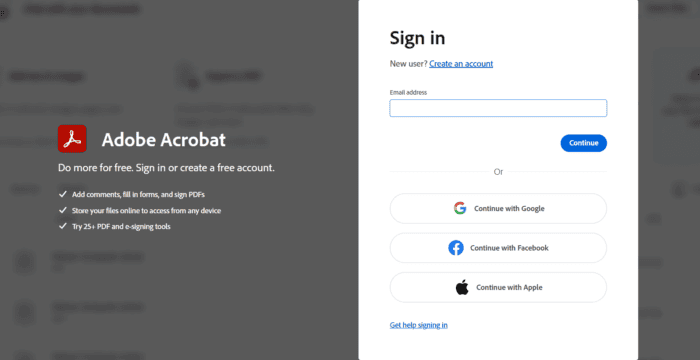
PDFの編集、クラウドファイルへのアクセス、Adobe Acrobatサブスクリプションの管理、Acrobat Signの使用など、どのような操作を行う場合でも、Adobe Acrobatへのサインインが必要です。幸いなことに、Adobe Acrobatへのサインインは通常、迅速かつ簡単です。Adobeは現在、メールアドレスとパスワード、ソーシャルメディアアカウント、パスコードなど、複数のサインイン方法をサポートしています。Adobe Acrobatへのサインイン方法がわからない場合は、このガイドで各方法を詳しく解説します。
デスクトップ版Adobe Acrobatへのサインイン方法
デスクトップコンピュータでAdobe Acrobatにサインインするには、次の手順に従ってください。
- 開いた Adobe Acrobatの Windows PC または あなたのMac.
- 選択 サインイン ログイン画面が表示されたら。
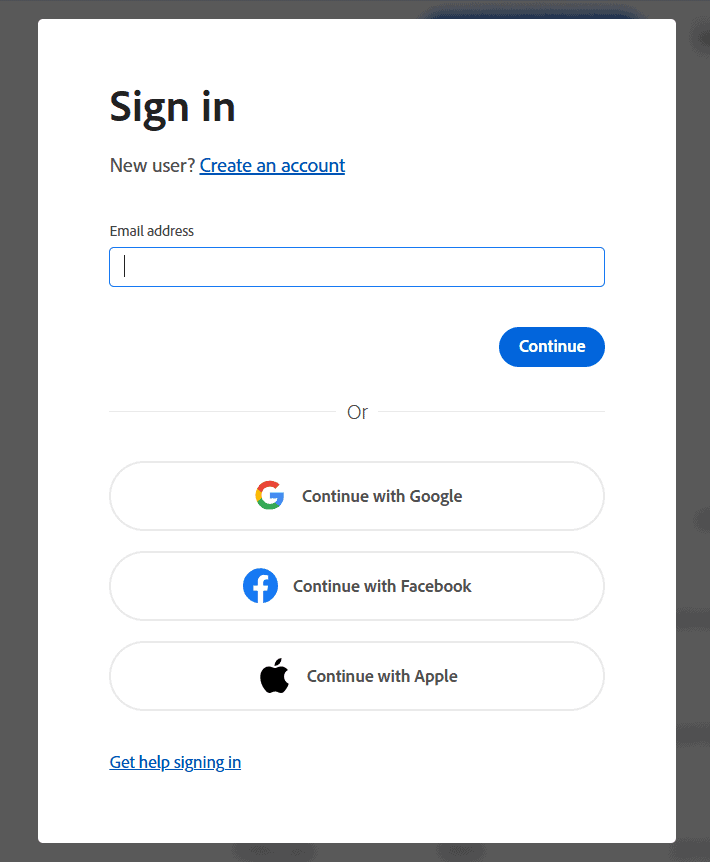
- Adobeアカウントに関連付けられているメールアドレスを入力し、 続ける.
- Adobeのパスワードを入力してください。
- 最後に、画面に表示される確認手順に従ってください。その後、Acrobatの機能やドキュメントにアクセスできるようになります。
または、アカウントにそのオプションが関連付けられている場合は、「Googleで続行」、「Facebookで続行」、または「Appleで続行」を選択することもできます。
AndroidおよびiPhoneでAdobe Acrobatにサインインする方法
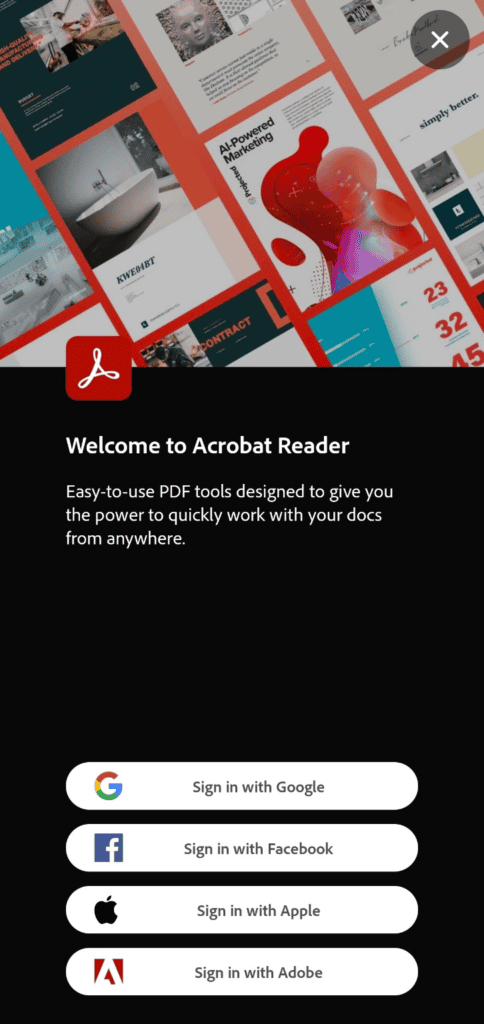
スマートフォンでAdobe Acrobatアプリにサインインするには、以下の簡単な手順に従ってください。Acrobat Readerモバイルアプリは、モバイル端末向けに最適化されたデザインで、基本的なサインインオプションを同様に提供します。
- デバイスでAdobe Acrobatアプリを開きます。 あなたのiPhone أو Androidデバイス.
- 選択 Googleアカウントでサインイン、أو Facebookのアカウントでログイン、أو Appleでサインインする、أو Adobeでサインイン.
- Adobeを選択した場合は、アカウント情報を入力してください。Google、Facebook、またはAppleを選択した場合は、それぞれのサービスの認証手順を完了してください。
- ログイン後、対応するPDFファイルを操作したり、アカウント機能にスマートフォンからアクセスしたりすることができます。
あなたにとって最適なログイン方法はどれですか?
Adobeアカウントに最初にリンクしたのと同じアカウント方法を使用してください。不明な場合は、「Adobeでサインイン」オプションがAdobeアカウントの標準的な選択肢です。Google、Facebook、Appleアカウントは、既にリンクされている場合はより迅速にアクセスできます。
最後にアドバイス
サインインする際は、必ず公式のAcrobatアプリまたはAdobeのウェブサイトをご利用ください。共有デバイスでは、パスワードを保存せず、利用可能な場合は追加のアカウントセキュリティ機能をご利用ください。
Adobe Acrobatにサインインする必要があるのはなぜですか?
コンピューターを切り替えた後、Acrobatを再インストールした後、別のデバイスからファイルにアクセスした後、Acrobatのサブスクリプションを管理した後、またはAdobeのオンラインツールを使用してPDFを編集および署名しようとした後は、サインインが必要になる場合があります。一部の基本的なAcrobat PDFツールはサインインせずに使用できますが、アカウントを作成すると、追加のクラウド機能やドキュメント機能にアクセスできます。
Adobe Acrobatへのログインに関するよくある問題とその解決策
- パスワードを忘れてしまいました。 انن<XNUMXxDXNUMX><XNUMXxDXNUMX><XNUMXxDXNUMX><XNUMXxXNUMX>لل<XNUMXxDXNUMX><XNUMXxDXNUMX><XNUMXxDXNUMX><XNUMXxAXNUMX> Adobeアカウント、 選ぶ サインインする、次に選択します あなたのパスワードをリセットAdobeは確認コードをお客様のメールアドレスに送信することができ、設定によっては電話による確認も利用できる場合があります。
- メールアドレスが間違っています: オプション あなたのアカウントを見つけてください Adobeは、アカウントに関連付けられているメールアドレスまたは登録済みの電話番号を特定するのに役立ちます。
- 認証コードが届きませんでした。 迷惑メールフォルダを確認し、メールアドレスまたは電話番号が正しいことを確認してから、別のコードのリクエストを試してみてください。
- Acrobat Signで誤ったプロファイルが表示されています。 メールアドレスが複数のAdobeプロファイルにリンクされている場合は、Acrobat Signが既に有効になっているプロファイルを選択してください。組織が管理するアカウントの場合は、管理者のサポートが必要になる場合もあります。
- ブラウザのログインが繰り返し失敗しました。 プライベートブラウジングウィンドウを使用するか、ブラウザをアップデートするか、問題のあるアドオンを一時的に無効にするか、キャッシュされたサイトデータを削除してから、再度お試しください。
Adobe Acrobatへのサインインに関するよくある質問
1. Adobe Acrobatにログインするにはどうすればよいですか?
Adobe Acrobatにアクセスするには、デバイスでアプリケーションを開くか、Webブラウザでアプリケーションを開き、「サインイン」を選択して、Adobeアカウントのメールアドレスとパスワードを入力します。ソーシャルメディアアカウントまたはパスキーを使用してサインインするオプションが表示される場合もあります。
2. Adobe Acrobatへのサインインは無料ですか?
Adobeは無料のオンラインPDFツールと無料アカウントを提供しています。ただし、編集、変換、電子署名などの高度な機能を利用するには、有料のAcrobatサブスクリプションが必要です。
3. Adobe Acrobat SignはAdobe Acrobatと同じですか?
これらは2つの関連するAdobeサービスですが、Adobe Acrobat Signは特に電子署名と契約ワークフローに特化しています。また、サインイン方法は組織の認証設定によって異なる場合があります。
4. ログインせずにAdobe Acrobatを使用できますか?
はい。Adobeによると、同社のPDFツールの多くはログインせずにオンラインで使用できるとのことですが、ログインすることでアカウント関連機能やクラウドサービスにアクセスできるようになります。
コメントは締め切りました。