
YouTubeへのログイン:あらゆるデバイスに対応した簡単な手順
YouTubeに簡単にログイン!Android、iOS、パソコン、スマートテレビでの簡単な手順を網羅した完全ガイド。今すぐ視聴を始めましょう。

知っておくべき最も重要なこと
- ユーザーは、パソコンのウェブブラウザ、スマートフォンの公式アプリ、またはスマートテレビのQRコードやアクティベーションリンクを使用してYouTubeにログインできます。
- ログイン後、スマートフォンユーザーはライブストリーミング視聴やチャンネル登録が可能になり、スマートテレビでは登録コンテンツやライブラリへのアクセスが可能になります。
- スマートテレビでYouTubeにログインするには、スマートフォンでQRコードをスキャンするか、youtube.com/activateにアクセスしてアクティベーションコードを入力する必要があります。
YouTubeへのログインは簡単な手続きで、コメント、プレイリスト、パーソナライズされたおすすめ動画など、さまざまな機能を利用できるようになります。デスクトップパソコン、スマートフォン、スマートテレビでのログイン手順は以下のとおりです。
YouTubeにログインするにはどうすればいいですか?
1. デスクトップパソコンでYouTubeにログインします。
パソコンをご利用の場合は、以下の手順に従ってログインしてください。
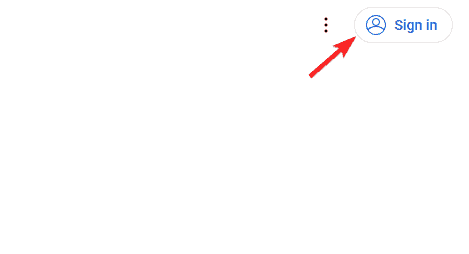
- ウェブブラウザを開いて、 youtube.com.
- クリック サインイン 右上隅にあります。
![YouTubeウェブサイトの右上隅にある「サインイン」ボタンを示すスクリーンショット。]()
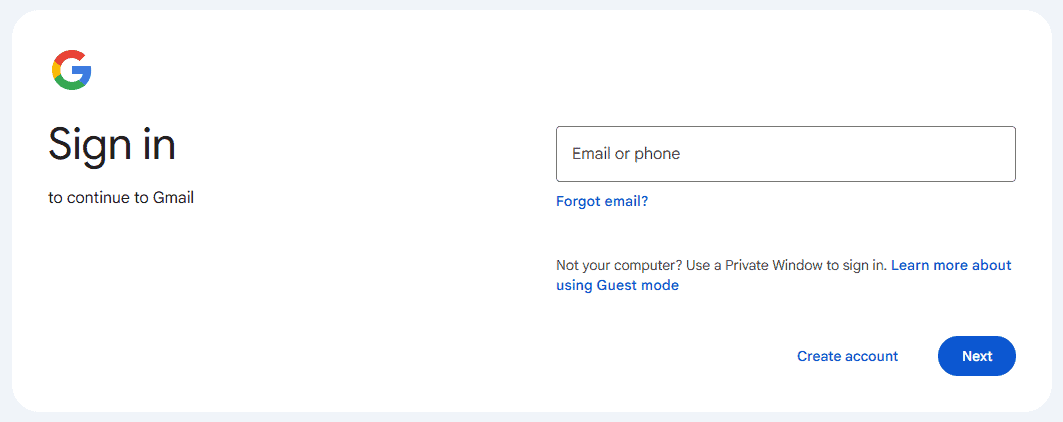
- GmailまたはGoogleアカウントのメールアドレスを入力してください。
![メールアドレスまたは電話番号の入力を求めるGoogleサインインページのスクリーンショット]()
- パスワードを入力してからクリックしてください 次へ.
- ログインが完了しました。ホームページをご覧ください。
ログイン後、コンテンツを作成したいと思うかもしれません。プラットフォームを最大限に活用するには、 YouTube体験を向上させるためのヒントをご覧ください。
2. モバイルアプリからYouTubeにログインする
スマートフォンやタブレットでYouTubeにログインするには、公式アプリから以下の簡単な手順に従ってください。
- Google PlayまたはApp Storeから公式のYouTubeアプリをダウンロードしてインストールしてください。
- アプリを開き、右上隅にあるプロフィールアイコンをタップしてください。
- 選択 ログイン (サインイン)。
- Googleアカウントを選択するか、新しいアカウントを追加してください。
![Android端末でYouTubeにログインする手順を示すスクリーンショット。]()
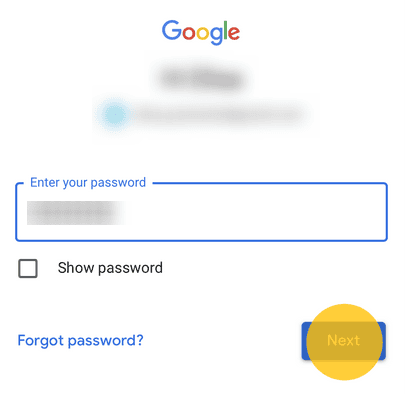
- パスワードを入力し、確認のために再度入力してください。
- ログインしました。いいね、コメント、チャンネルを購読する.
ログイン後、すぐにライブ配信を開始して、より快適な視聴体験をお楽しみいただけます。パソコンからYouTubeでライブ配信する方法については、こちらのガイドをご覧ください。
3. スマートテレビでYouTubeにログインします。
大画面で視聴したい場合は、スマートテレビでYouTubeにログインするための詳細な手順を以下に示します。
- スマートテレビでYouTubeアプリを開いてください。
- オプションに移動 ログイン メニューの「サインイン」をクリックしてください。
- スマートフォンでQRコードをスキャンするか、 youtube.com/アクティベート Webブラウザで。
- テレビ画面に表示されるコードを入力してください。
- Googleアカウント情報を使用してログインしてください。
- これで、あなたのアカウントがテレビにリンクされ、登録済みのコンテンツやライブラリを視聴できるようになります。
YouTubeを閲覧する際に、より落ち着いた表示がお好みですか?YouTubeではダークモードに切り替えることができます。
よくある質問
YouTubeを利用するのにGoogleアカウントが必要なのはなぜですか?
YouTubeはGoogleの一部であるため、ログインしてパーソナライズされた機能を利用するにはGoogleアカウントが必要です。
ログインせずにYouTubeを視聴できますか?
はい、ただし、コメントしたり、チャンネルを購読したり、プレイリストを保存したりすることはできません。
YouTubeのパスワードを忘れてしまった場合はどうすればいいですか?
Googleアカウントの復元ページにアクセスし、指示に従ってアカウントをリセットしてください。
1台のデバイスで複数のYouTubeアカウントにログインできますか?
はい、複数のデバイスで複数のアカウントを追加したり、切り替えたりすることができます。
結論
YouTubeへのログインは、デスクトップパソコン、スマートフォン、テレビなど、どのデバイスからでもわずか1分で完了します。ログイン後は、あなた専用のプレイリスト、登録チャンネル、おすすめ動画など、パーソナライズされた体験をお楽しみいただけます。
コメントは締め切りました。