
Hingeアプリが動作しない?原因と解決策はこちら
Hingeアプリで問題が発生しましたか?ご安心ください!Hingeがクラッシュする一般的な原因と、その解決方法をステップバイステップで解説します。さあ、今日からデートを再開しましょう!

知っておくべき最も重要なこと
- まずは、インターネット接続の確認、アプリの終了と再起動、ログアウトと再ログインといった基本的な問題の解決から始めましょう。Hingeは、同期をリフレッシュするために、最後の手順としてログアウトと再ログインを推奨しています。
- アカウントを失わないようにするには、常に元のログイン方法(電話番号、Googleアカウント、またはAppleアカウント)を使用してください。アプリを再インストールしても、プロフィールは削除されません。
- 障害が広範囲に及ぶ場合、ユーザー側で解決できる対策は限られるが、個々の接続問題やアプリケーション関連の問題は、ネットワークの切り替えやアプリケーションのアップデートといった手順で解決できる。
Hingeアプリが動作しない場合は、接続エラー、読み込み画面がフリーズする、またはアカウントにログインできなくなるなどの問題が発生している可能性があります。現在、Hingeでは障害報告が急増しており、ユーザーから接続、ログイン、アプリの読み込みに関する問題が報告されています。
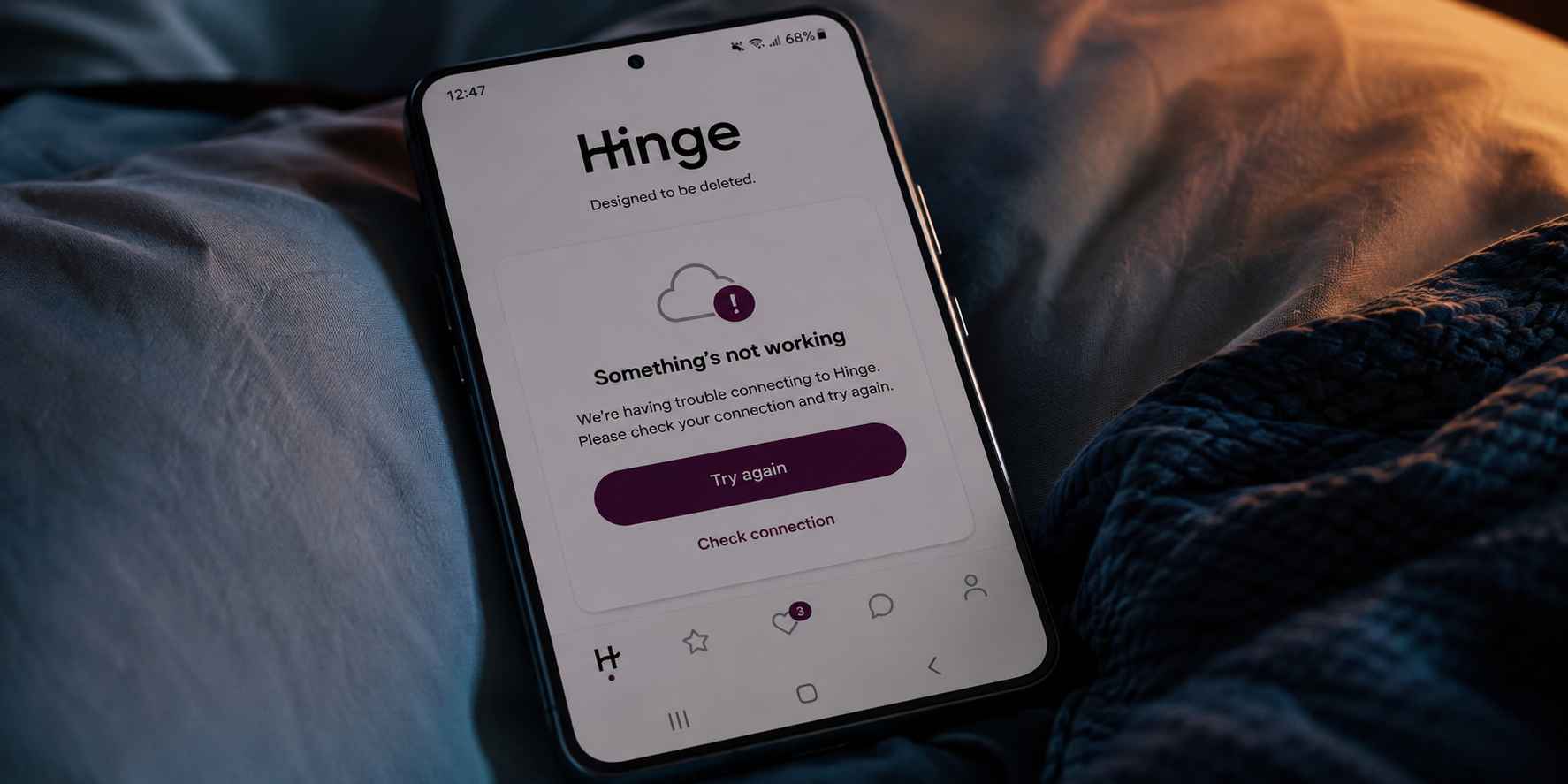
つまり、お使いのスマートフォン自体に問題がない可能性もあります。ただし、Hingeが正常に動作しない場合は、サービスの復旧を待つ前に、いくつかのトラブルシューティング手順を試してみることで問題の原因を特定できる場合があります。
Hingeが数千人のユーザーにとって利用不能になっている
Hingeの多くのユーザーにとって、問題は単一の機能にとどまらず、接続、ログイン、読み込みに関する問題も報告されています。Hingeでは今年、メッセージング、プロフィール、マッチング、アプリの読み込みエラーなど、個別の不具合も発生しています。そのため、すべてが突然同時に動作しなくなった場合、アプリを繰り返し再インストールしても、あまり効果は期待できないでしょう。
ただし、他のHingeユーザーに問題がない場合は、以下の解決策を試してみてください。
Hingeアプリが正常に動作しない場合の対処法
1.インターネット接続を確認します
まずは最も簡単なことから始めましょう。Hingeによると、特にアプリがアカウントデータを同期しようとしているときは、強力なWi-Fi接続または強力な携帯電話信号が重要だということです。
- Wi-Fiをオフにして、モバイルデータ通信でHingeを使ってみてください。
- 既にモバイルデータ通信を利用している場合は、Wi-Fiに切り替えてください。
- ウェブサイトを開くか 別のアプリケーション 接続が正常に機能していることを確認するため。
- VPNを使用している場合は、一時的に無効にしてください。
- Hingeを再起動して、プロフィールとメッセージが読み込まれるかどうか確認してください。
Hingeが一方のネットワークでは動作するのに、もう一方のネットワークでは動作しない場合、問題はアカウントではなくネットワークに関連している可能性が高いです。
2. Hingeを閉じてから再度開きます。
Hingeは、アカウントの読み込みまたは同期中に時折クラッシュすることがあります。
- ヒンジが完全に閉じるように強制されます。
- 数秒お待ちください。
- アプリをもう一度開きます。
- Discover、Likes、Matchesをダウンロードしてみてください。
メッセージ送信に関する問題に関しては、Hingeはアプリを一度閉じてから再度開き、メッセージを再度送信することを推奨しています。
3. ログアウトして再度ログインする
Hingeアプリは起動するものの、マッチング結果、会話、またはプロフィールが正しく読み込まれない場合は、一度ログアウトしてから再度ログインすることで、アプリとHingeサーバー間の接続が回復する場合があります。
- プロフィールを開いてください。
- 歯車アイコンをクリックして入る 設定 (設定)。
- 下にスクロールして押す ログアウト (ログアウト)。
- 最初にログインした時と同じ方法で再度ログインしてください。
Hingeは、この手順を技術的な問題のトラブルシューティングと解決のための最初のステップとして特に推奨しています。これは、デバイスをアップデートし、サーバーと再同期させるためです。
4. 正しいログイン方法を使用していることを確認してください。
Hingeでアカウントが突然消えてしまった場合でも、すぐに新しいアカウントを作成しないでください。Hingeは、登録時に使用したログイン方法と同じ方法を使用する必要があると強調しています。つまり、最初に電話番号で登録した場合は同じ番号を使用し、GoogleアカウントまたはAppleアカウントを使用した場合は、対応するアカウントを使用する必要があります。別の方法を使用すると、Hingeが新しいアカウントを作成したとみなす可能性があります。
5. Hingeをアップデートまたは再インストールする
古いバージョンや破損したインストールも、Hingeアプリの起動やログインに問題を引き起こす可能性があります。
- App StoreまたはGoogle Playを開いてください。
- Hingeを検索してください。
- 利用可能なアップデートをすべてインストールしてください。
- Hingeを開いて、もう一度テストしてください。
最新バージョンが既にインストールされている場合は、アプリを再インストールするという方法もあります。Hingeは、アプリ内で「アカウントを削除」を選択しない限り、再インストールしてもプロフィールが削除されることはないと明言しています。
Hingeアプリが動作しないのはなぜですか?
原因は、観察される状況によって異なります。数千人のユーザーが突然同じ問題を報告した場合、広範囲にわたる障害が明白な説明となりますが、単一の接続問題でも同様の症状が発生する可能性があります。
その他の可能性としては、アプリのバージョンが古い、ログインセッションが壊れている、または一時的な同期の問題などが考えられます。Hingeは、いいねの数が多いアカウント、非表示のチャットや会話があるアカウントでは、サーバーがその情報をアプリと同期する際に遅延が発生することがあると述べています。
Hingeアプリの問題に関するよくある質問
1. Hingeアプリは現在利用できませんか?
この記事執筆時点で、ユーザーからの報告件数が大幅に増加しています。今後も報告件数が増加し続けるようであれば、アプリケーションを繰り返し再インストールするよりも、Hingeがサーバー側の問題を解決するのを待つ方が効果的でしょう。
2. Hingeを再インストールすると、アカウントは削除されますか?
いいえ、Hingeはアプリを再インストールしてもプロフィールが削除されないことを確認しています。Hinge内で「アカウントを削除」オプションを選択しないようにしてください。
3. Hingeはなぜモバイルデータ通信では動作するのに、Wi-Fiでは動作しないのですか?
これはネットワーク関連の問題を示しています。ルーターを再起動するか、VPNを無効にするか、別のWi-Fiネットワークを使用してみて、状況が変わるかどうか確認してください。
4. なぜ今、Hingeにログインできないのですか?
アカウント作成時に使用した電話番号、Apple ID、またはGoogleアカウントと同じものを使用していることを確認してください。
結論
Hingeが動作しない場合に試せる手順は以下のとおりです。広範囲にわたる障害の場合は、解決できることは限られていますが、接続状況の確認、アプリの再起動、ログイン情報の更新、最新バージョンの再インストールを行うことで、デバイス関連の問題の大部分を除外できます。
コメントは締め切りました。