

アプリケーションを開くと AI言語モデルを活用してコードのデバッグからデータの異常検出まで、 ログインしようとすると、メッセージが表示される場合があります 「事前認証PlayIntegrity検証に失敗しました」これは、アプリケーションがチェックに失敗したことを意味します。 Google Play の誠実性 断食中 事前審査 (ログインが完了する前に) ログインが早く止まる.
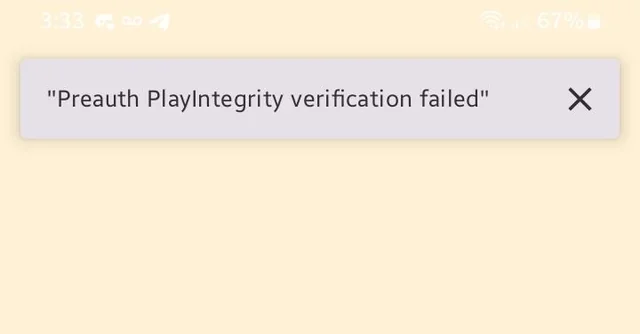
簡単な説明:
- プレイの誠実さ: Google は、デバイス/ソフトウェア環境が安全検証に十分信頼できるかどうかを確認します。
- 事前承認: ログインプロセスが完了する前に、短い事前審査が実行されます。
- Play Protect認証: Google がデバイスを Play ストアで認定済みとして認識しているかどうか (役立ちますが、保証するものではありません)。
これはデバイスでは非常に一般的です 未承認 أو ブートローダーがロック解除されています。 أو 根付いた あるいはシステム上で動作するもの カスタムROMこれは、 通常の電話 サービスが利用できない場合 グーグルプレイサービス ネットワーク リクエストがブロックされている、時刻が正しくない、Play コンポーネントが破損している、またはバッテリー/データの制限が厳しいなどの理由で検証が失敗する場合があります。
一般的な原因
- ルート / ロック解除されたブートローダー / カスタムROM (統合失敗).
- デバイス Play Protect によって承認されていません (未認証/不明)。
- グーグルプレイサービス / Playストア 破損、古さ、または固着している。
- VPN / プロキシ / プライベートDNS または清算(広告やファイアウォールアプリケーションをブロックするためのDNSGoogle 認証がブロックされています。
- 日時 それは間違いです。
- ChatGPT APKの改変/複製 (Playストアからの公式バージョンではありません)。
- エミュレータ/仮想マシン.
- 何もない Google モバイル サービス (GMS) 公式/完全に機能します (一部の Huawei/China ROM/de-Googled 設定)。
- 古いセキュリティアップデート あるいは、非常に制限されたシステム環境。
- バッテリー/データの制限 これにより、Play/Play ストア サービスがバックグラウンドで実行されるのを防ぎます。
クイックテスト(最初にこれを実行してください)
- 再起動 携帯電話を試してから、もう一度お試しください。
- ネットワークを切り替える (Wi-Fi ↔ モバイルデータ).
- アップデートを確認してください:
- Androidシステムアップデート (設定 → システム → システムアップデート)
- Google Play システムアップデート (設定 → セキュリティとプライバシー → アップデート → Google Play システムを更新)
- ChatGPTがインストールされていることを確認してください Google Playストア (改変されたAPKファイルを避ける).
問題が解決しない場合は、 Play Protect認定 あなたのデバイス用。 未認証デバイスログインが完了する前に、Play Integrity が失敗することがよくあります。
Play Protect認証の検証
- アプリを開く Google Playストア お使いの携帯電話に。

- アイコンをクリックします 個人的なプロフィール.

- タップする 設定.

- انن<XNUMXxDXNUMX><XNUMXxDXNUMX><XNUMXxDXNUMX><XNUMXxXNUMX>لل<XNUMXxDXNUMX><XNUMXxDXNUMX><XNUMXxDXNUMX><XNUMXxAXNUMX> 斜視 ← チェック Play Protect認定.

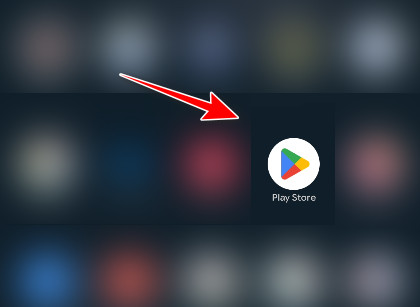
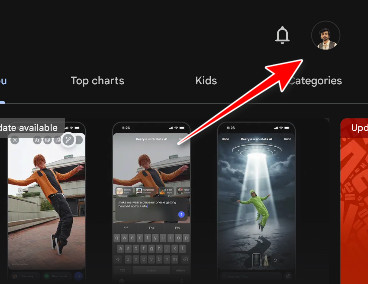
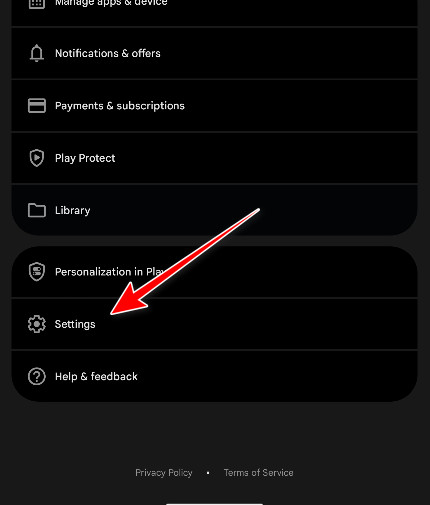
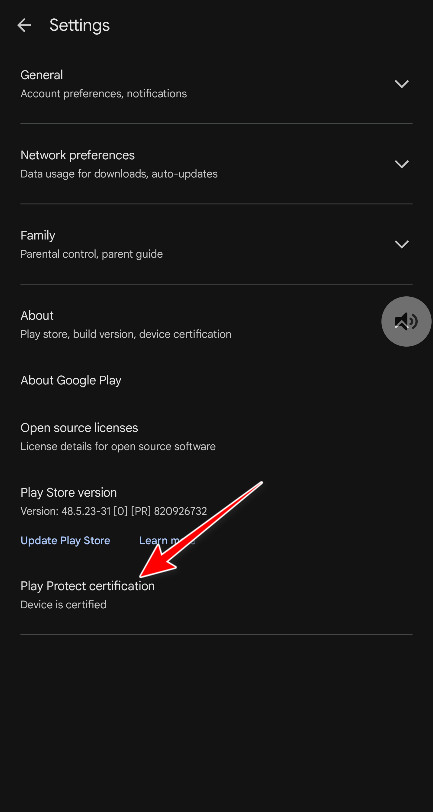
回答:
- もし、 「デバイスは認定されています」まずは 解決策 1.
- もし、 「デバイスは認定されていません」 أو "わからない"、に移動します 解決策 4 まず、解決策 1 ~ 3 に戻ります。
1. ChatGPTデータを消去する
ログイン/セッションデータがChatGPTアプリケーションにローカルである場合 破損ストレージをクリアするとキャッシュされたトークンが削除され、 新たな検証の試み.
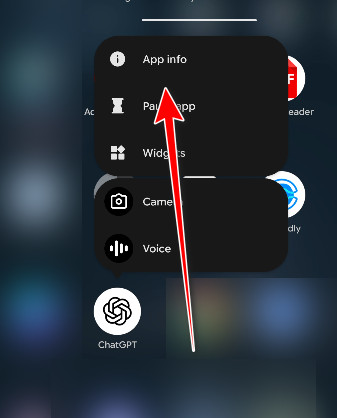
- アイコンを長押しします AI言語モデルを活用してコードのデバッグからデータの異常検出まで、、次にタップします アプリ情報 (アプリケーション情報)。

- タップする 力が停止 (強制シャットダウン)(可能な場合)、開く 保管 (ストレージ)。

- タップする キャッシュをクリア (キャッシュをクリア)(表示されたら)をクリックし、 クリア日付 (データスキャン)。

- 再開する AI言語モデルを活用してコードのデバッグからデータの異常検出まで、 そして、もう一度ログインしてみてください。
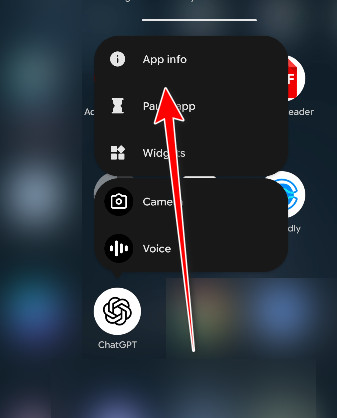
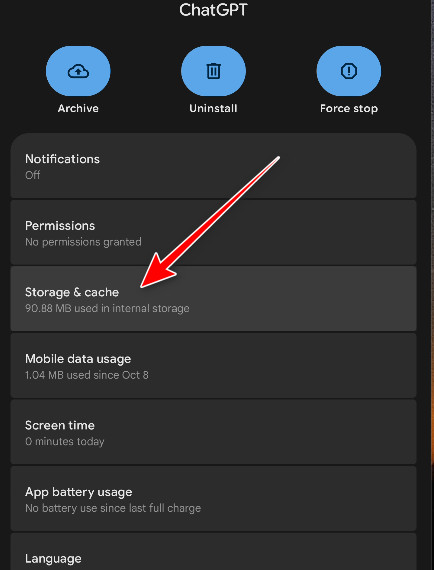
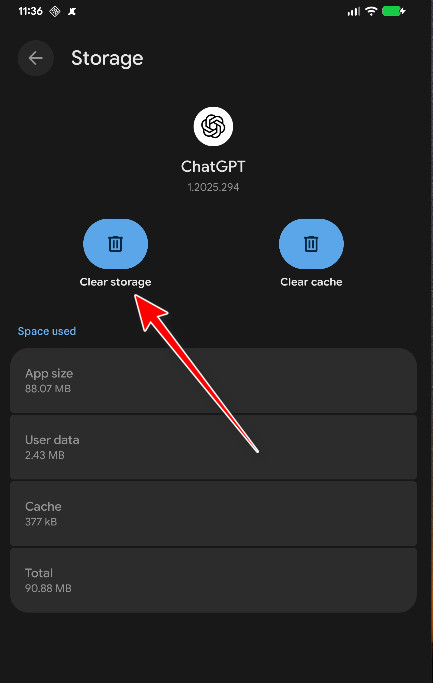
2. VPN/DNS を無効にし、日付と時刻の設定を修正し、ネットワーク フィルタリングを削除します。
プレイの誠実さは GoogleネットワークチェックVPN、プライベート DNS、ファイアウォール、広告ブロック DNS、または誤った時間設定により、ログインが完了する前に検証が無効になる可能性があります。
- 電源をオフにする VPN (含む 常時接続VPN).
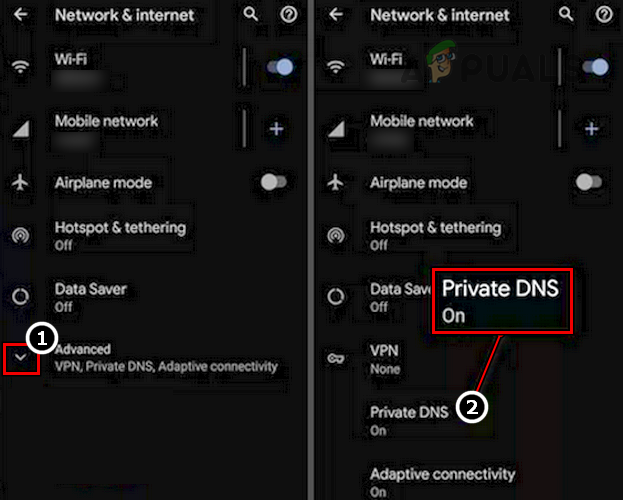
- 無効にする プライベートDNS (プライベートDNSシステム)一時的に設定 → ネットワークとインターネット → プライベートDNS → オフ/自動).

- 無効にする 広告ブロックDNS (広告ブロックDNSシステム)/ ファイアウォールアプリ (ファイアウォールアプリケーション)一時的に。
- 有効 自動的に時刻を設定します (自動時刻設定)と 自動的に設定されたタイムゾーン (自動タイムゾーン調整)設定 → システム → 日付と時刻).
- 消す 日付セーバー (データを提供する)そしてバックグラウンドデータを許可する グーグルプレイサービス (Google Playサービス)と Google Play Store (Google Play ストア)。
- スイッチネットワーク(Wi-Fi ↔ モバイルデータもう一度ログインしてみてください。
3. Google PlayストアとGoogle Playサービスをリセットする
Playストア/Playサービスのデータ 破損整合性チェックが繰り返し失敗する可能性があります。ストレージをスキャンすると、強制的に… 再建.
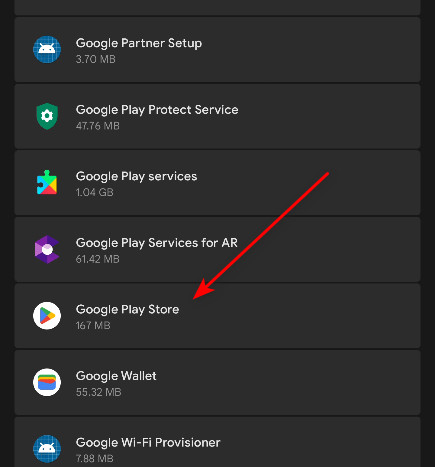
- انن<XNUMXxDXNUMX><XNUMXxDXNUMX><XNUMXxDXNUMX><XNUMXxXNUMX>لل<XNUMXxDXNUMX><XNUMXxDXNUMX><XNUMXxDXNUMX><XNUMXxAXNUMX> 設定 → アプリケーション.
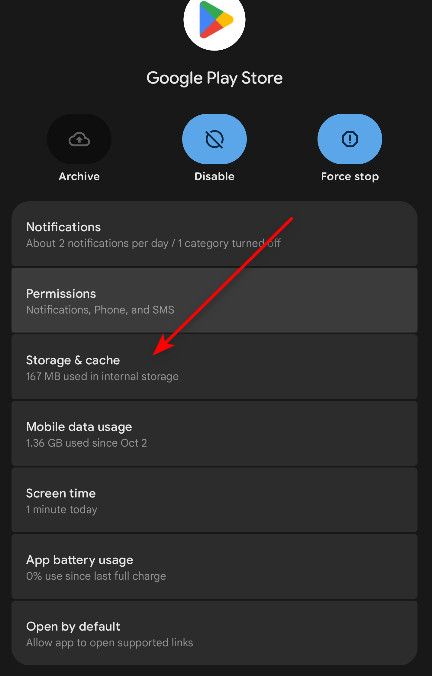
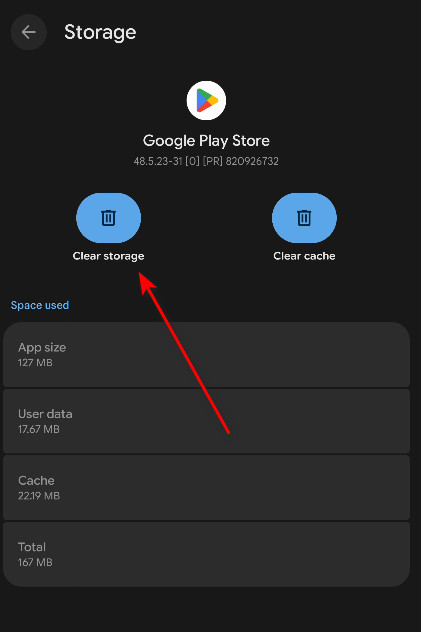
- 開いた Google Play Store ← 強制的に止める ← ストレージ ← キャッシュの消去 ← データを消去する.


- 戻って開く GooglePlayサービス ← 強制的に止める ← ストレージ/ストレージ管理 ← キャッシュの消去 ← データを消去する.
- 再起動 あなたの電話。
- 開いた Google Play Store しばらく開けたままにしておく 1~2分次にログインしてみてください AI言語モデルを活用してコードのデバッグからデータの異常検出まで、 もう一度。
4.「サポートされていないデバイス」(サポートされていない/不明)の問題を修正する
Play Protect証明書が表示された場合 承認されませんでした أو غيرمعروفChatGPT内で何をしても、プレイの整合性が失われることがよくあります。これは通常、次のような理由で発生します。 根 أو ブートローダーを開く أو カスタムROMメモリ أو Google モバイル サービス (GMS) 欠落/サポートされていません。
信頼できる解決策は、デバイスを正式な承認済みの状態に戻すことです。デバイスによっては、次の意味になります:
- 戻る 公式/基本ファームウェア (メーカーのROM).
- ルートの変更を削除する (存在する場合)。
- ブートローダーの再ロック 場合にのみ デバイス/ROM メモリはこれを安全にサポートしました (間違った設定で再ロックすると、一部のデバイスが損傷する可能性があります)。
- それを確認してください GooglePlayサービス インストールされ、正常に機能しています。
- تثبيت Androidのセキュリティアップデート و Google Play システムアップデート 吊り下げられたもの。
変更後、再検討する Play Protect認定 Playストアで。表示されたら 「デバイスは認定されています」解決策 1 ~ 4 をもう一度試してください。
5. ChatGPTを再インストールする
再インストールにより削除 破損したアプリケーションデータ そしてあなたの使用は保証されています Playストアの最新の公式バージョンについては.
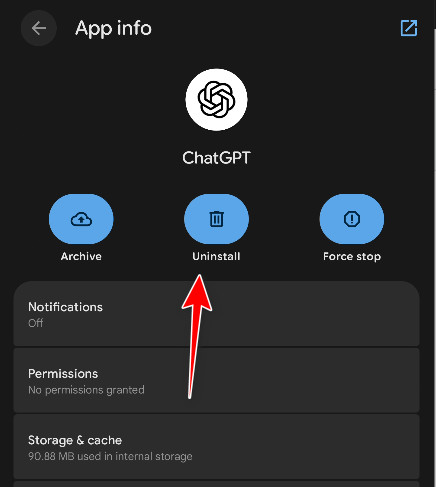
- アイコンを長押しします AI言語モデルを活用してコードのデバッグからデータの異常検出まで、、次にタップします アプリケーション情報.
- タップする アンインストール.

- 再起動 あなたの電話。
- インストール AI言語モデルを活用してコードのデバッグからデータの異常検出まで、 から戻る Google Play Store.
- アプリケーションを起動してログインしてみます。
代替解決策: ブラウザ版を使用する
プレイの整合性が引き続き失敗する場合は(特に、認証されていない/改造されたデバイスや公式GMSを持たないデバイスではChatGPTはブラウザでご利用いただけます。ウェブ版はAndroid Play Integrityログインフローに依存しません。
- 携帯電話のウェブブラウザを開きます。
- に行く AI言語モデルを活用してコードのデバッグからデータの異常検出まで、 そしてログインします。
どの解決策も機能しない場合は、次の手順に従ってください。 別の Android スマートフォンでログインして(アカウントに問題がないことを確認するため)、デバイス証明書/環境の問題をトラブルシューティングして修正する際にブラウザの回避策を使用してください。
コメントは締め切りました。