
Windows 11で「アプリにカメラのアクセス許可が必要です」というエラーを修正する
Windows 11で発生する「このアプリはカメラを使用するために許可が必要です」というエラーを素早く解決しましょう。簡単な手順でカメラを復旧させ、重要な会議をスムーズに再開できます。

知っておくべき最も重要なこと
- カメラをデバイスレベルで機能させるには、共通の「カメラアクセス」キーを有効にする必要があります。その他の制御キーは順次動作し、上位レベルのキーが無効になっている場合、システムは下位レベルのキーを無視します。
- デスクトップアプリ(Microsoft Storeでは入手できません)は、アクセス許可リストに個別に表示されず、カメラへのアクセスは「デスクトップアプリがカメラにアクセスできるようにする」という一括スイッチで制御されます。
- Windowsの設定で全てのキーを有効にした後もカメラの問題が解決しない場合は、アクセスを妨げている可能性のあるサードパーティ製のセキュリティソフトやウイルス対策ソフトがないか確認し、アプリケーションを完全に閉じてから再度開いて新しい権限を適用してください。
Windows 11でカメラアプリを開いたり、ビデオ通話を開始したりすると、 「このアプリはカメラを使用するためにあなたの許可を必要とします。アプリの設定で変更できます。」というメッセージが表示されることがあります。このメッセージは通常、カメラへのアクセスが以前に拒否されたか、許可されたことがない場合に発生します。手動で再度有効にするまで、アプリはウェブカメラにアクセスできません。
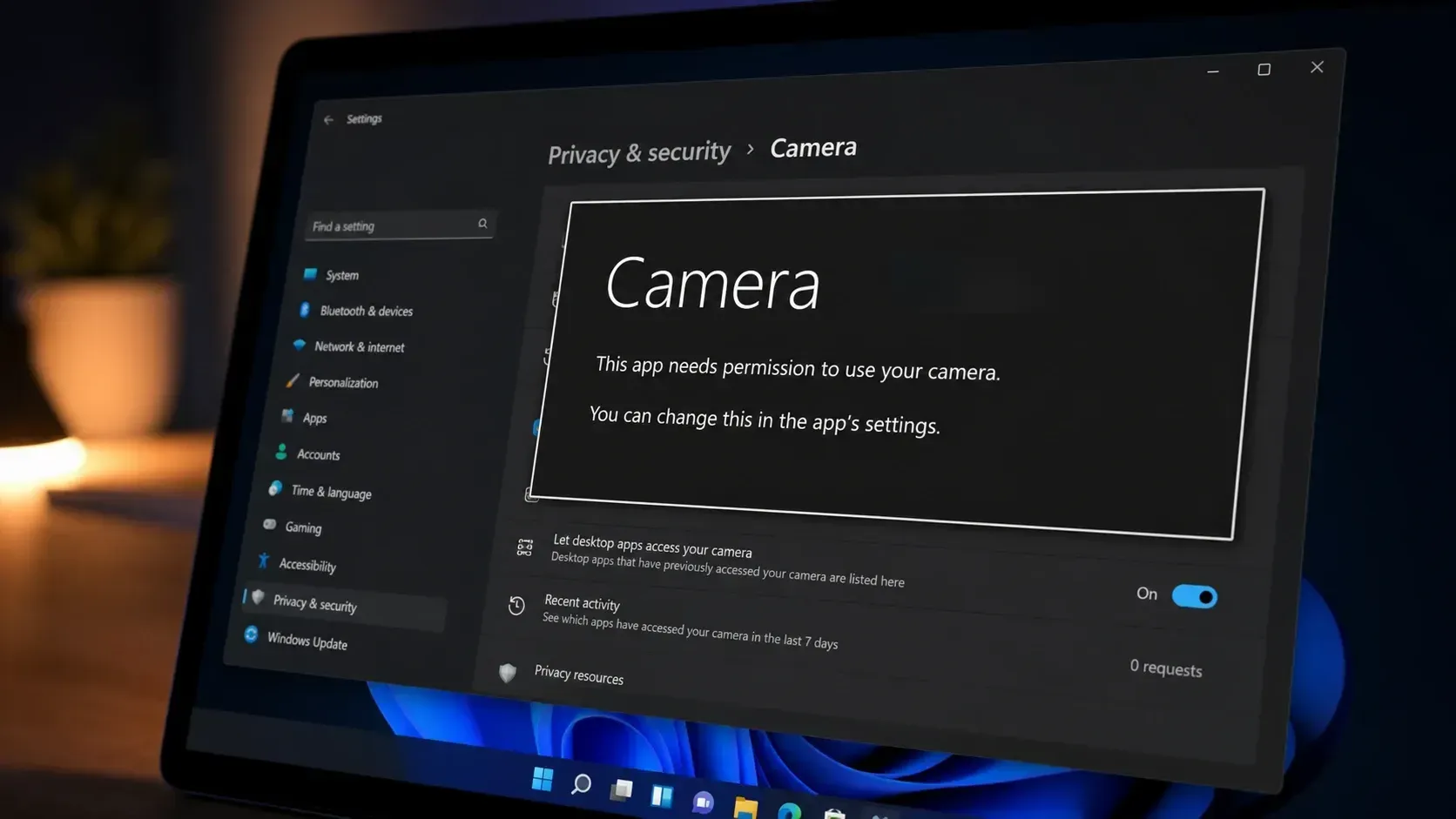
✅簡単な解決策:設定を開き、「プライバシーとセキュリティ」>「カメラ」に進み、「カメラへのアクセス」をオンにして、「アプリがカメラにアクセスできるようにする」を有効にし、権限を要求するアプリのスイッチをオンにします。アプリを再度開いてください。
Windows 11の設定でカメラの有効性に関する問題を修正する方法
ほとんどの場合、この問題は2つのスイッチを有効にすると解消されます。メインのカメラアクセススイッチはデバイス全体を制御し、個別のアプリ専用スイッチはアクセスを要求するアプリを制御します。両方のスイッチをオンにする必要があります。
1. スタートボタンを右クリックして「設定」を選択します。または、WindowsキーとIキーを同時に押して直接開くこともできます。
2. 左側のメニューから「プライバシーとセキュリティ」を選択し、下にスクロールして「アプリの権限」セクションを表示し、「カメラ」をクリックします。
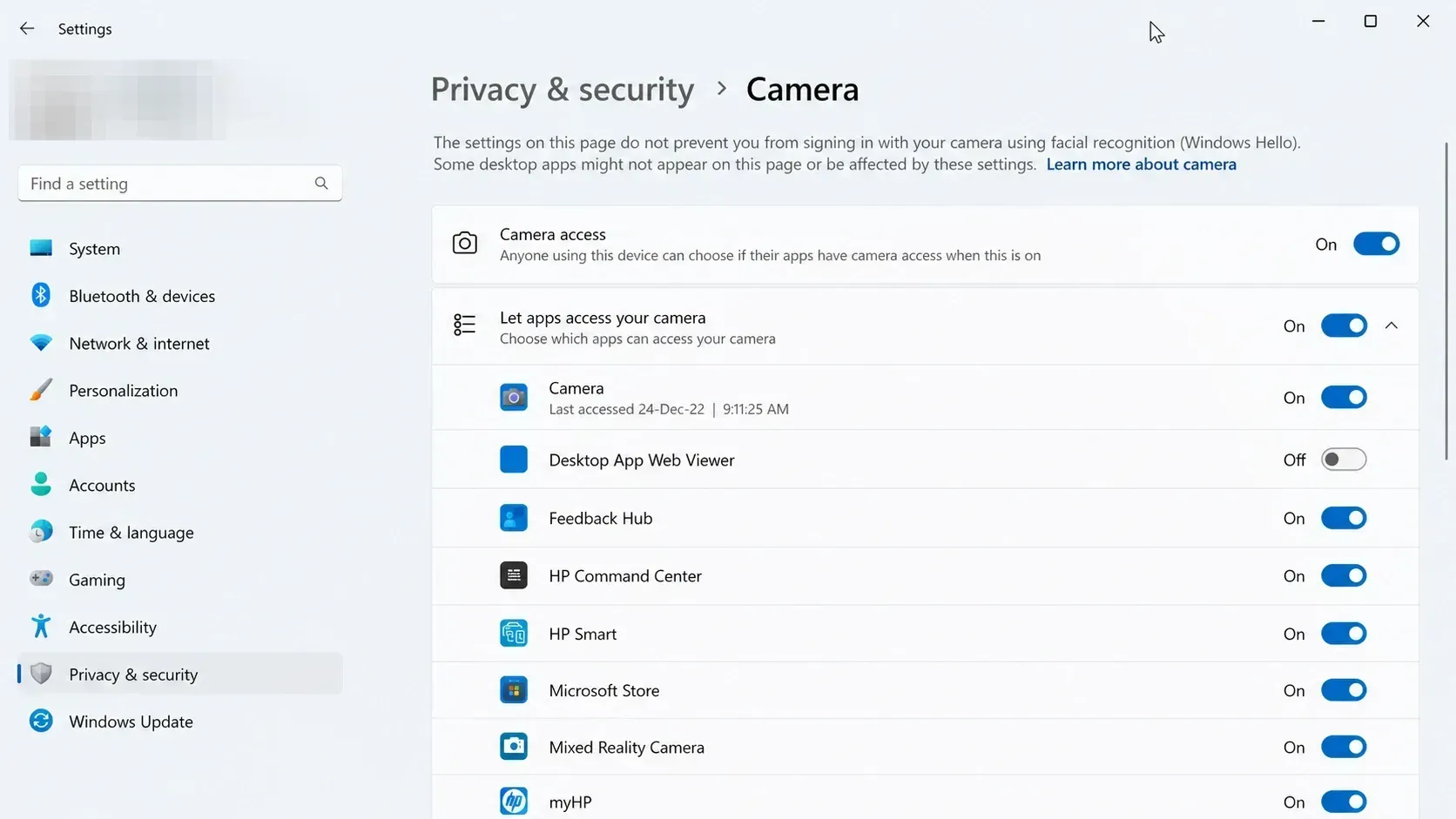
3. ページ上部のカメラアクセスをオンにします。これはデバイス全体の設定なので、オフのままにしておくと、下記の個別の設定に関係なく、すべてのアプリがカメラにアクセスできなくなります。
4. 「アプリがカメラにアクセスできるようにする」をオンにし、下にスクロールして、エラーが表示される特定のアプリの横にあるスイッチをオンにします。
5. アプリケーションを完全に閉じてから再度開き、新しい権限が適用された状態でカメラへのアクセスを要求します。
🔗ヒント:スタートメニューの検索ボックスまたは「ファイル名を指定して実行」ダイアログボックス(Windows + R)に「ms-settings:privacy-webcam」と貼り付けると、該当ページに直接アクセスできます。
何を制御する鍵とは何ですか?
カメラ設定ページには、順番に動作する複数の制御キーがあります。最上位の制御キーが無効になっている場合、下位のキーは、たとえ有効に見えても無視されます。
| 準備 | 何がそれを制御しているのか? |
|---|---|
| カメラへのアクセス | コンピュータ上のすべてのユーザーアプリケーションを包含する、デバイス全体レベルのマスター制御キー。 |
| アプリがカメラにアクセスできるようにする | Microsoft Storeアプリをグループとして制御します。個々のアプリの制御キーを機能させるには、この機能を有効にする必要があります。 |
| 個別のアプリ切り替え | カメラアプリ、Teams、Skypeなど、ストアから特定のアプリを許可またはブロックします。 |
| デスクトップ アプリがカメラにアクセスできるようにする | これは、Microsoft Store以外から入手した従来のデスクトッププログラムを対象としており、それらを単一のグループとして管理します。 |
アプリケーションがデスクトッププログラムであり、リストにない場合
Microsoft Store以外からインストールされたデスクトッププログラムは、個別に有効化または無効化することはできません。これらのプログラムは、カメラを使用しようとした際にのみ表示され、単一のコントロールスイッチを共有します。
カメラ設定ページで、「アプリがカメラにアクセスできるようにする」を展開し、「デスクトップアプリがカメラにアクセスできるようにする」がオンになっていることを確認してください。デスクトップアプリはリストに表示されない場合があり、Windowsコンポーネントを介してカメラにアクセスできるアプリもあるため、この組み合わせスイッチがそれらのアプリにとって最も重要な制御となります。
カメラが正常に動作していることを確認するにはどうすればよいですか?
アプリが権限に関するメッセージを表示しなくなり、ライブプレビューが表示されるようになったら、修正が正しく機能していることがわかります。カメラライトを搭載したデバイスでは、カメラがアクティブになるとインジケーターが点灯します。コンピューターにカメラライトがない場合、カメラのオン/オフのたびにWindowsが通知を表示します。
設定を変更した後も、カメラのアクセス許可が依然として失敗する理由は?
両方のキーがオンになっているにもかかわらずエラーが解消されない場合は、通常、プライバシー設定以外の要因によってブロックされています。以下の具体的な原因をいくつか確認してください。
- セキュリティプログラム あるいは、サードパーティ製のウイルス対策ソフトがウェブカメラへのアクセスをブロックしている可能性もあります。そのソフトのカメラ保護機能やプライバシー設定を確認し、そこからアプリケーションにアクセス許可を与えてください。
- キーを変更した後、アプリケーションを完全に閉じてから再度開かなかったため、古い拒否された権限で実行されたままになっています。
- このプログラムはデスクトップアプリケーションですが、ストアアプリのキーのみが変更されています。「デスクトップアプリがカメラにアクセスできるようにする」も有効にしてください。
カメラへのアクセスをあらゆるレベルで許可し、セキュリティツールによるウェブカメラの傍受が停止したら、カメラやマイクを使用する他のアプリケーションにも同じ手順が適用されます。アプリケーションを再度開くと、カメラに正常に接続されるはずです。
コメントは締め切りました。