
Windows 11 Insiderユーザー向けに、サイズ変更可能なスタートメニューを有効にする方法
Windows 11(Insider版)でスタートメニューのサイズを簡単に変更できます!この新機能を段階的に有効化して、システム体験をカスタマイズする方法を学びましょう。

知っておくべき最も重要なこと
- Windows 11 Insider の新しいスタート メニューでは、プリセットされたサイズ オプション (自動、小、大) や、インストール済み、最近使用した、すべてのセクションを個別に切り替えるスイッチにより、柔軟なカスタマイズが可能です。
- スタートメニューのサイズとセクション設定は、機能が有効になっている場合は「設定 > パーソナライズ > スタート」から直接調整できます。また、Insiderユーザーの場合は、ViveToolを使用して手動で有効にすることもできます。
- ViveToolおよびこの機能を有効にするためのレジストリの変更は、機能IDが頻繁に変更されるため、ベータ版ユーザーのみを対象としており、これらの変更は後日すべてのWindows 11ユーザーが利用できるようになります。
Windows 11は、OSのリリース以来初めて、スタートメニューを本格的に制御できるようになりました。再設計されたビルドでは、3つのサイズオプションが追加され、ピン留め、最近使用したアプリ、すべてのセクションを個別に表示/非表示できるほか、名前とプロフィール画像も非表示にできます。これらの変更は、Windows Insiderプログラムの実験的チャネルで提供されるビルド26300.8553に含まれていますが、必ずしも自動的に有効になるわけではありません。
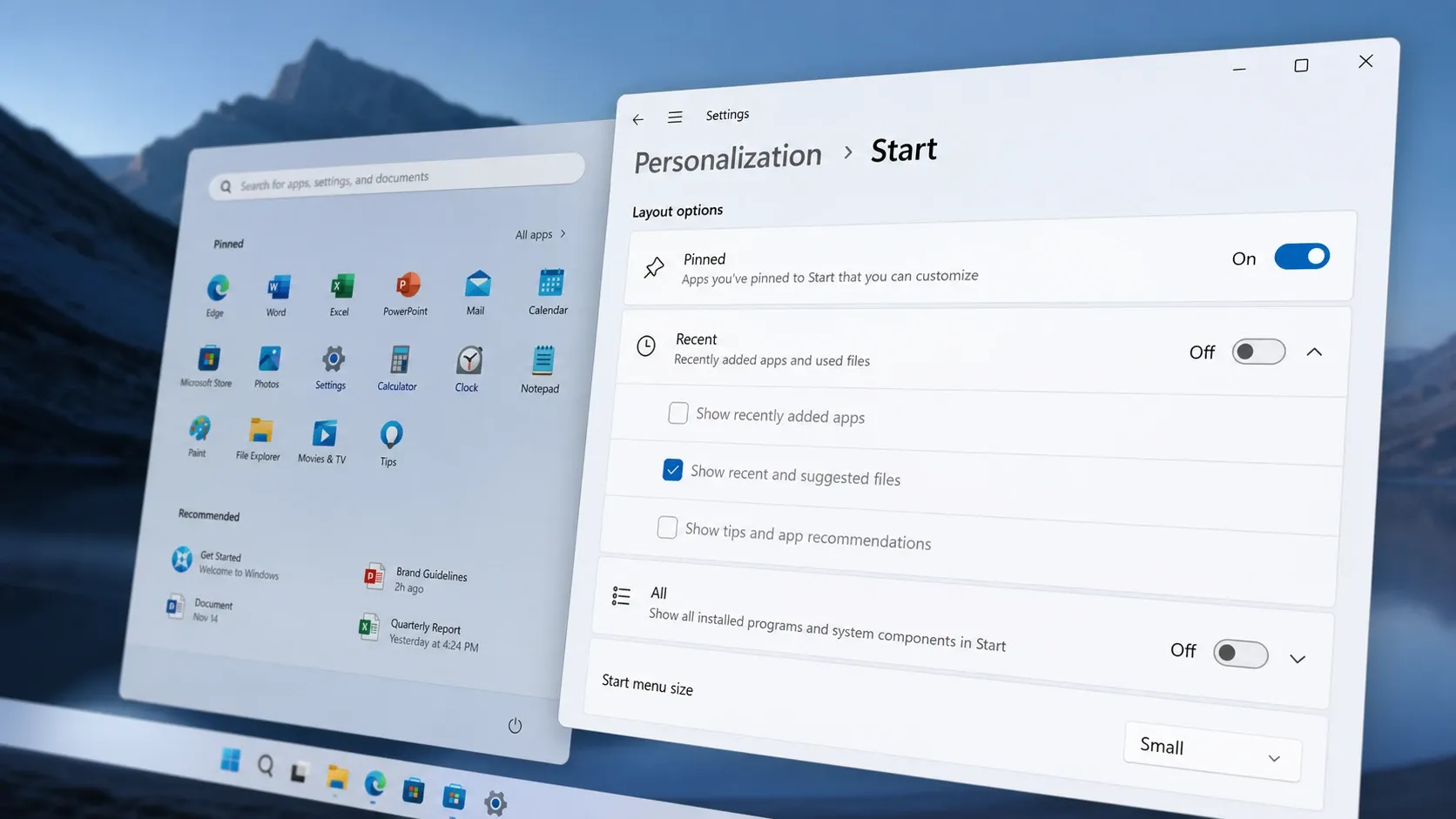
⚡簡単な回答:ビルド 26300.8553 では、設定 > 個人用設定 > スタートを開き、スタート メニューのサイズで「自動」、「小」、「大」のいずれかを選択してください。このオプションが表示されない場合は、管理者権限でコマンド プロンプトを開き、vivetool /enable /id:61754985,61225604,61596616,61596617,61596618,61596619 を実行してから再起動してください。
新しいスタートメニューのサイズ設定とカスタマイズオプションでは、何が変わりますか?
新しいデザインでは、おなじみの3つのセクションはそのままに、それぞれに切り替えスイッチが追加されました。ピン留め、最近使用した項目、すべてを同時にオン/オフしたり、リストをほぼ空にしたりと、自由に組み合わせてオン/オフを切り替えることができます。また、Microsoftは以前の「おすすめ」セクションを「最近使用した項目」に名称変更し、最近開いたファイルや新しく追加したアプリをよりリアルタイムな形式で表示するようになりました。
さらに、スタートメニューのサイズ調整機能には、プリセットレイアウトが追加されています。「自動」オプションを選択すると、メニューが画面サイズに合わせて自動的に調整されるため、画面サイズの小さいディスプレイでは大きすぎる場合があります。「小」を選択するとメニューの占有スペースが縮小され、「大」を選択すると拡大表示が維持されます。Windows 10のようにドラッグ&ドロップで自由にサイズを変更することはできませんので、カスタムサイズではなく、固定のプリセットから選択することになります。
| 準備 | オプション | 影響 |
|---|---|---|
| スタートメニューのサイズ | 自動、小型、大型 | あらかじめ設定されたサイズを選択し、すぐに適用してください。 |
| ピン止め | オン/オフ | インストール済みのアプリを表示または非表示にする |
| 最近(以前は「おすすめ」と呼ばれていました) | オン/オフ、アプリケーションおよび/またはファイル | 新しく追加されたアプリケーションと開いているファイルを表示します |
| 事例一覧 | オン/オフ、グリッド表示またはリスト表示 | アプリケーションの全リストを表示または非表示にする |
| 名前とプロフィール写真 | オン/オフ | アカウント情報をリストから非表示にする |
これらの設定は、長年の苦情に対応するためにマイクロソフトが進めているWindows K2イニシアチブの一環です。変更は即座に反映されるため、サイズ変更のためだけにログアウトしたり再起動したりする必要はありません。
設定からスタートメニューのサイズを変更する
お使いのコンピューターに新しいスタートメニューのデザインが既に適用されている場合は、内蔵の設定を使用するのが最も簡単なサイズ調整方法です。追加のツールやダウンロードは必要ありません。
1. Win + I ショートカットキーを使って設定アプリを開きます。
2. 左側のペインから「パーソナライズ」を選択し、右側のペインの「スタート」ページをクリックします。
3. レイアウトオプションで、「スタートメニューのサイズ」ドロップダウンメニューを開き、「自動」、「小」、「大」のいずれかを選択します。メニューのサイズがすぐに変更されます。
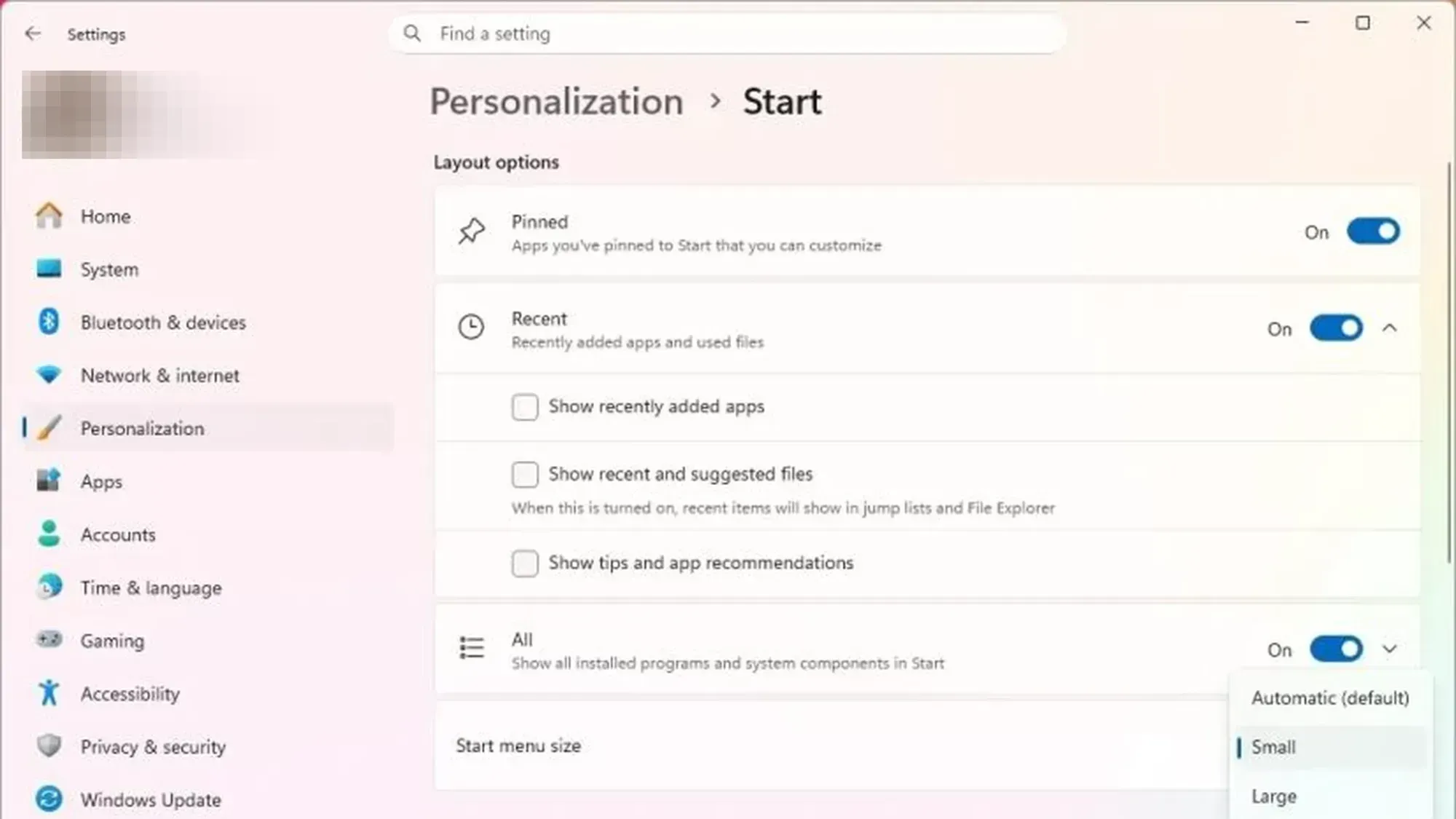
同じページから、「ピン留め」、「最近使用したアプリ」、「すべて」のオプションを切り替えたり、すべてのアプリの表示をグリッド表示とリスト表示に切り替えたり、名前とプロフィール画像の表示をオフにしたりできます。
ViveToolを使用して新しいスタートメニューを有効化する
新しいスタートメニューのデザインがサポートされているInsiderビルドに自動的に表示されない場合は、非表示の機能タグを手動で有効にすることができます。この方法は、ビルド26300.8553が展開されている実験チャネルで有効です。
⚠️これらの機能IDは頻繁に変更されます。Microsoftが新しいデザインを完全に統合すると、これらのアイコンは機能しなくなります。Insiderビルドのテストに問題がない場合にのみ、実験的なタグを有効にしてください。
1. ViVe GitHub リリース ページから ViveTool の最新バージョンをダウンロードします。ViveTool -vx.xxzipファイルを入手してください。
2. 圧縮ファイルをダブルクリックしてファイルエクスプローラーで開き、「すべて展開」をクリックします。
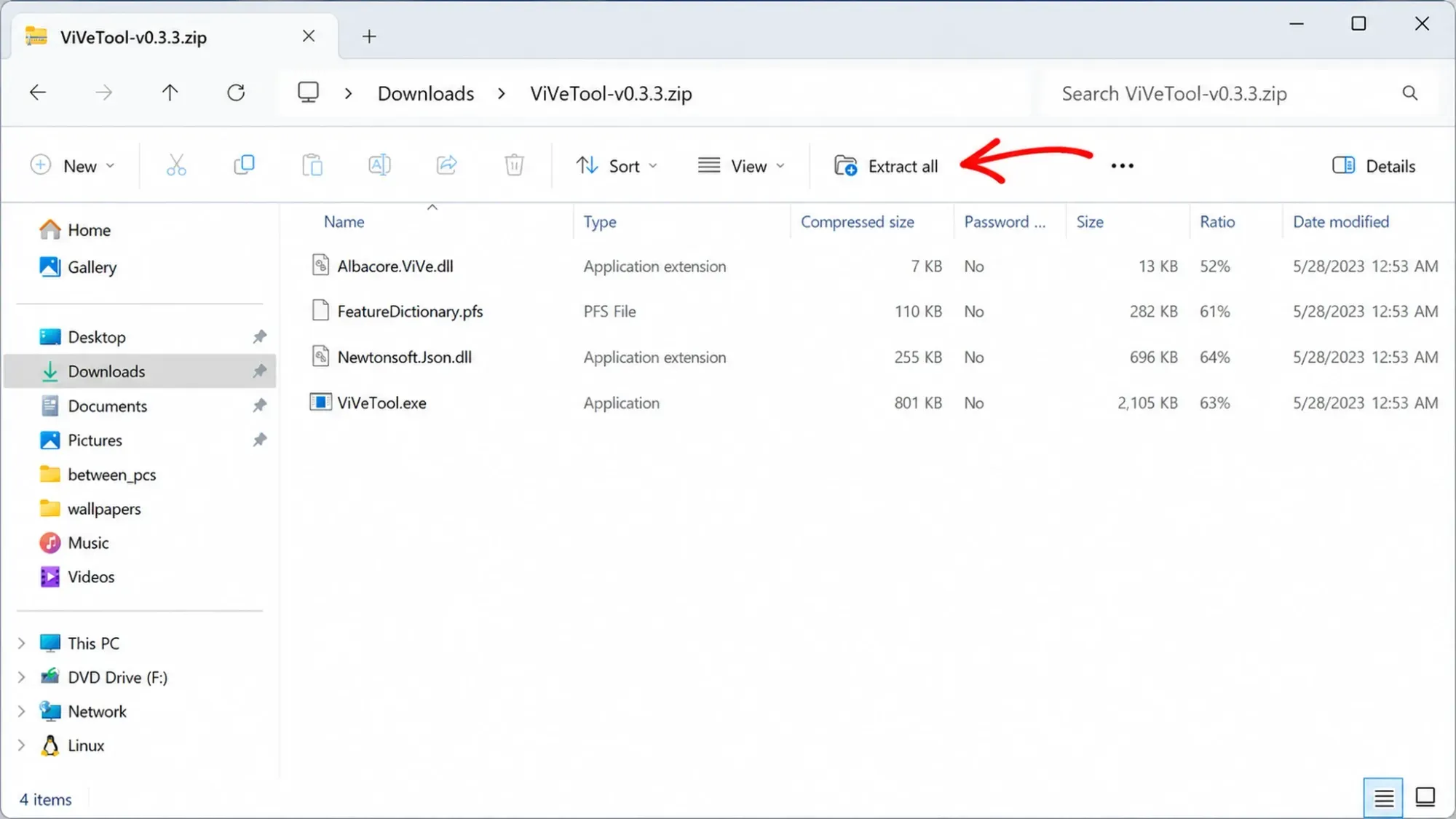
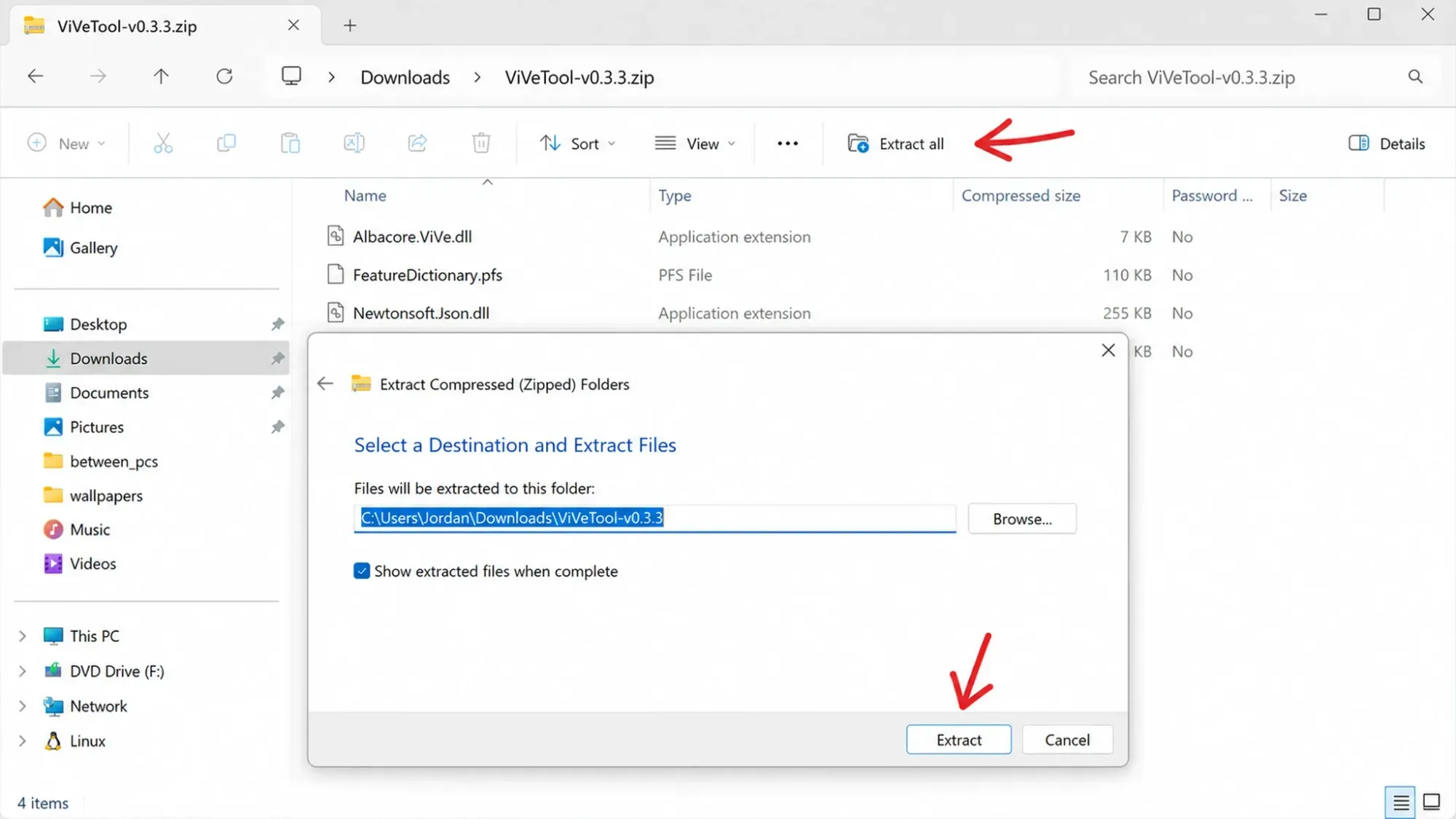
3. 保存先を選択し、「抽出」をクリックして、抽出したフォルダへのパスをコピーします。
4. スタートメニューを開き、「コマンドプロンプト」を検索し、最初の検索結果を右クリックして「管理者として実行」を選択します。
5. 以下のコマンドを入力して、パスを自分のパスに置き換えて、ViveToolフォルダに移動します。
cd c:folderpathViveTool-v0.x.x6. このコマンドを実行して、フィーチャータグを有効にします。
vivetool /enable /id:61754985,61225604,61596616,61596617,61596618,615966197. 変更を有効にするには、コンピューターを再起動してください。再度ログインすると、サイズとセクションのコントロールが「設定」>「個人用設定」>「スタート」に表示されます。
この変更を元に戻すには、同じ手順を繰り返しますが、enableコマンドをdisableコマンドに置き換えてください。
vivetool /disable /id:61754985,61225604,61596616,61596617,61596618,61596619レジストリファイルを使用してスタートメニューのサイズを決定する方法
新しいデザインが有効になると、単一のレコード値を入力することでサイズを切り替えることもできます。サイズはパス内に含まれています。 HKEY_CURRENT_USERSoftwareMicrosoftWindowsCurrentVersionStart DWORD型の値として、 スタートメニューサイズ.
| サイズ | StartMenuSize の値 |
|---|---|
| 自動(デフォルト) | 00000000 |
| <XNUMXxDXNUMX><XNUMXxDXNUMX><XNUMXxDXNUMX><XNUMXxBXNUMX><XNUMXxDXNUMX><XNUMXxBA>ر | 00000001 |
| كبير | 00000002 |
小さな.regファイルを使えば、レジストリエディタを手動で開くことなく値を適用できます。
Windows Registry Editor Version 5.00

[HKEY_CURRENT_USERSoftwareMicrosoftWindowsCurrentVersionStart]
"StartMenuSize"=dword:00000001
テキストを.regファイルとして保存し、ダブルクリックしてマージのプロンプトを承認します。スマートアプリコントロールが有効になっている場合は、まずファイルのブロックを解除してください。最後の数値を0または2に変更して、目的のサイズに合わせます。
アクティベーションが成功したことをどのように確認できますか?また、変更が反映されない場合があるのはなぜですか?
設定の「レイアウト」オプションにスタートメニューのサイズを選択するドロップダウンメニューが表示され、「ピン留め」、「最近使用した項目」、「すべて」の切り替えスイッチも表示されると、この機能が有効になっていることがわかります。「小」を選択すると、メニューは選択直後に大きく縮小し、「推奨」ラベルが「最近使用した項目」に置き換わります。
ViveToolコマンドを実行しても何も変化がない場合は、よくある原因を確認してください。
- お使いのコンピューターは、これらの変更が展開されている実験的チャネルのバージョン26300.8553ではありません。
- マイクロソフトが後のリリースでデザイン変更を組み込んだため、フィーチャーIDは既に廃止されています。
- 再起動をスキップしたので、フラグはまだ読み込まれていません。
マイクロソフトは、サイズとカスタマイズのコントロール機能が、今年後半に安定版リリースに先立ち、すべてのWindows 11 Insider Programユーザーに展開されることを確認しました。それまでは、ネイティブの「設定」オプションが最も安全な方法であり、ベータ版を使用しているユーザーはViveToolとログファイルのカスタマイズ機能を利用できます。
コメントは締め切りました。