
ViveToolコード:Windows 11の隠し機能(2026年8月)
誰よりも早く、Windows 11の隠された特別な機能を発見しよう!ViveToolのコードを使って、新たな可能性を解き放ち、体験をさらに充実させましょう。最新のコードを今すぐ入手して、探検に出かけよう!

知っておくべき最も重要なこと
- ViveToolを使用してWindows 11の隠し機能を有効にするには、ツールをダウンロードし、管理者権限でコマンドプロンプトからvivetool /enable /id:CODE実行してから、デバイスを再起動する必要があります。
- ViveToolは、Microsoftがサポートしていない非公式のサードパーティ製ツールです。コードが動作しなくなったり、意味が変わったりする可能性があり、一部の機能は特定のデバイスや地域でのみ利用できる場合があります。
- Windows 11の機能に関するViveToolコードは、一般公開コードとInsider Previewコードに分類されており、一部の機能でViveToolを使用する必要性を減らすため、ベータチャネルに機能フラグページが統合されました。
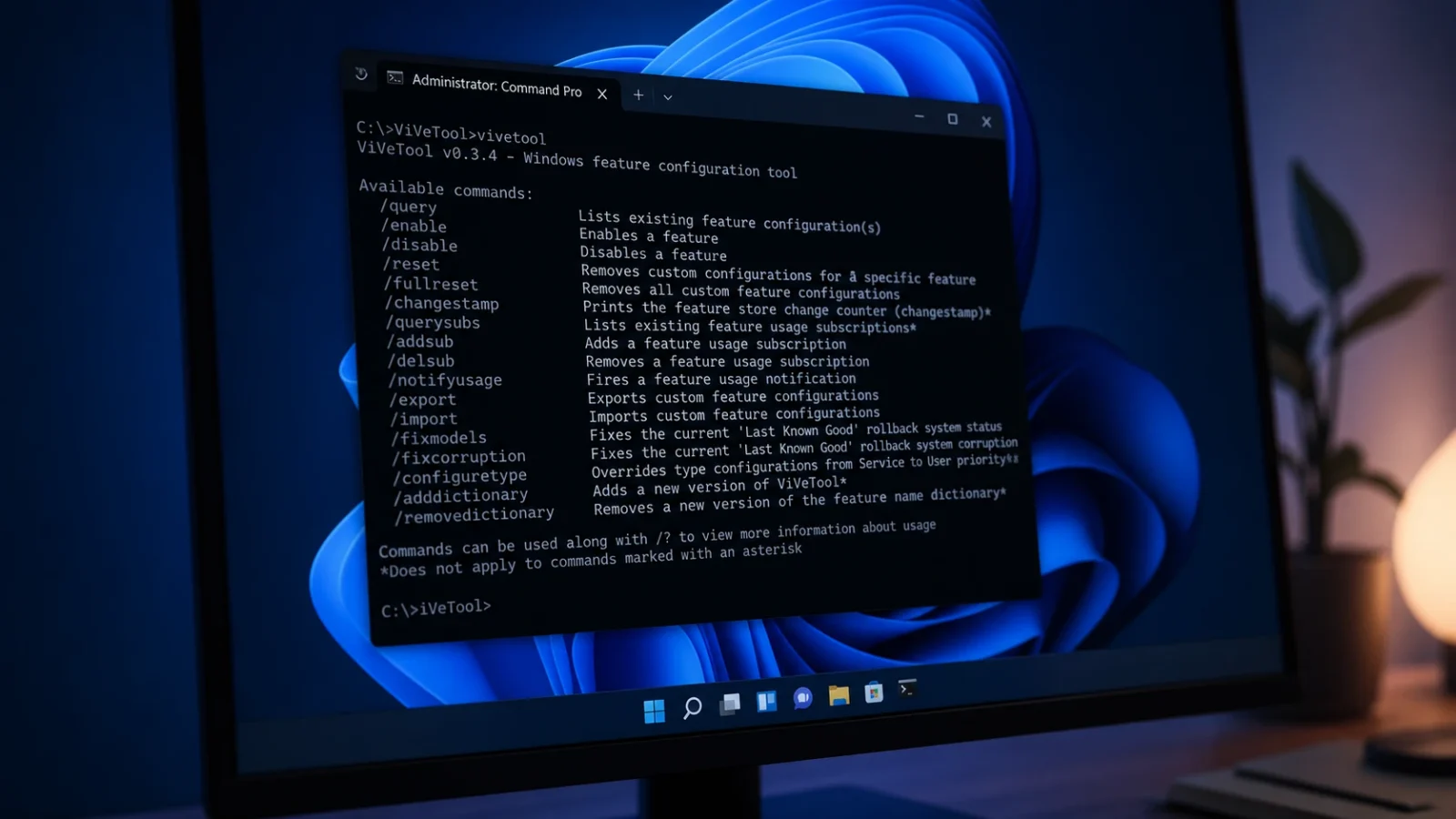
ViveToolは、 MicrosoftがWindows 11に既に統合しているものの、まだ一般公開していない機能を有効化するコマンドラインユーティリティです。各機能には数値コードが割り当てられており、コマンドプロンプトで正しいコードを実行すると、公式リリースより数ヶ月も前に、デザインが一新されたスタートメニュー、新しい設定ページ、タスクバーのカスタマイズなどを確認できます。このツールは、Windows 11のプレビューアップデートをダウンロードして新機能を試してみたいユーザーにとって特に便利です。
一般公開される機能コード(2026年)
61160789— 2026年8月アップデート用機能パック(KB5101684) جديد58989177— 2026年7月アップデート用機能パック(KB5095093)58989092— 2026年6月アップデート用機能パック(KB5089573)58989092,60716524,48433719,61391826— 低遅延プロファイルのパフォーマンス最適化を有効にします58989070— 2026年5月アップデート用の機能パック(KB5089549)58989021— 2026年4月アップデート用機能パック(KB5083769)58989002— 2026年3月のアップデートに含まれる機能パックには、ネットワーク速度テストツール、カメラのパン・チルト制御、ダイアログボックスなどが含まれます。 再設計された設定、 サポート すべて抽出 (すべて展開)非圧縮(ZIP形式ではない)アーカイブの場合57741219— 設定に新しい保護印刷モードダイアログボックスを追加します。55994763— 再設計されたウィジェット設定ページを有効にします58988972— 2026年2月アップデート用の機能パック(KB5077181)59213768— タスクバーの位置設定。タスクバーを上、左、右、または下に移動できます。61090762— タスクバーボタンを小さくするオプション57156807— 実行ダイアログボックスの現代的な再設計61754985,61225604,61596616,61596617,61596618,61596619— スタートメニューのサイズ変更とカスタマイズの設定60911173— ベータチャンネルのフィーチャーフラグ設定ページ47205210— スタートメニューのレイアウトを刷新48433719— バッテリー残量パーセントを表示するオプション45690266— ファイルエクスプローラー内でクラウドファイルを検索する57048237— 2025年12月アップデート用の機能パック59162732,55994763— ウィジェットの再設計、2025年12月更新41356296— タスクバーを自動的に非表示にする新しいアニメーション(2025年12月アップデート)59265307— 設定画面のデザインを刷新(2025年12月更新)57882334— タスクバーから任意のウィンドウを共有(2025年12月更新)53343270— 設定画面のデバイス情報カード(米国のみ対応、2025年12月更新)57048231— 2025年11月アップデート向けの機能パック57048226— 2025年10月アップデート用の機能パック57048218— 2025年9月アップデート向けの機能パック57048216— 2025年8月アップデート向けの機能パック
Windows 11の隠し機能に有効なViveToolコード
これらのコードは、関連するアップデートに基づいて分類されています。一般提供版コードは、大多数のユーザーが使用する標準のWindows 11ビルドに適用されます。一方、以下に記載されているInsider Previewコードは、Windows Insider Program内のExperimental、Beta、およびFeature Platformsチャネルを対象としています。
Windows 11 公開版提供コード (2025年)
57048237— 2025年12月アップデート用の機能パック59162732,55994763— ウィジェットの再設計41356296— タスクバーでの自動非表示に関する新しい動作45690266— ファイルエクスプローラー内でクラウドファイルを検索する59265307— 設定画面の「概要」ページがリニューアルされました。57882334— タスクバーから直接任意のウィンドウを共有できます53343270— 設定画面のデバイス情報カード(米国のみ)57048231— 2025年11月アップデート向けの機能パック47205210— スタートメニューのデザインが新しくなりました48433719システムトレイにバッテリー残量パーセント表示オプションがあります。57048226— 2025年10月アップデート用の機能パック57048218— 2025年9月アップデート向けの機能パック57048216— 2025年8月アップデート向けの機能パック
インサイダープレビューコード(実験版およびベータ版チャネル、バージョン26H2)
Windows Insiderビルドには、ベータチャネルに機能フラグページが組み込まれるようになり、Microsoftが既にテスト対象として指定している機能についてはViveToolを使用する必要性が軽減されました。ただし、以下のコードは、そのページに記載されていない機能については引き続き有効です。
60414189— タスクバーの検索ボックスの高さを4ピクセル増加させます(バージョン26300.8772)61441697— 外部指紋センサーへのWindows Helloログインのセキュリティ強化(バージョン26300.8697)61267302,61344081,61482515,61532758,61760679— 検索設定にウェブ検索結果の表示/非表示切り替えスイッチを追加しました(バージョン26300.8697)61465695,61465915— ファイルエクスプローラーでのミドルボタンクリックのサポート (バージョン 26300.8687)62261462— タスク マネージャーの [新しいタスクの作成] ダイアログボックスにダークモードを追加 (バージョン 26300.8687)60511437— タスクバーのサムネイルプレビューに新しいアニメーションを追加61754985,61225604,61596616,61596617,61596618,61596619— スタートメニューのサイズ変更とカスタマイズ設定(バージョン 26300.8553)61372722— ダークモードでのファイルを開く/保存ダイアログボックスにおける白い点滅エラーを修正しました(バージョン26300.8553)59213768— 設定にタスクバーの位置オプション(上、左、右、下)を追加しました(バージョン 26300.8493)61090762— タスクバーのボタンを小型化します(バージョン 26300.8493)60716524,61391826— 低遅延プロファイルのパフォーマンスが向上し、2026年6月(バージョン26300.8346)には上記のコードに置き換えられます。61014711— ファイルエクスプローラーの詳細表示でファイルサイズ(KB/MB/GB)を再表示する(バージョン26300.8346)59728252— システム起動時と終了時のアニメーション(回転する点)を起動アニメーションに置き換えます(バージョン26300.8289)60897831— Windows Update ページに「利用可能な更新プログラム」セクションを追加します (バージョン 26300.8289)60662124— 画面の色合いに関するアクセシビリティ設定(バージョン 26300.8289)57156807— 最近のバージョンの「ファイル名を指定して実行」ダイアログボックス59956305— クイック設定ポップアップメニューのデザインを一新しました57751666,57751687— 通知センターのカレンダー内でフォーカスコントロールを表示または非表示にする切り替えスイッチ(バージョン26300.8276)61157505— 詳細オプションを備えた実験版およびベータ版チャンネル向けの新設定(バージョン26220.8170)61410885— 設定画面でアップデートを一時停止するための操作手順が長くなりました(バージョン26220.8170)60772592— コマンドラインから最大2TBまでのFAT32フォーマットを実行する(バージョン26220.8170)60911173— ベータ版チャンネルの機能フラグ設定ページ(バージョン26220.8148)58429068— タッチパッドの右クリック領域のサイズ調整機能(バージョン26300.8142)58111409— 設定画面のWindows保護印刷モードアイコン(バージョン26300.8142)27829265— ポインターインジケーター(バージョン 26300.8085)59149945— クイック設定内のダークモード切り替えスイッチ(バージョン26300.7965)59764273— ファイルエクスプローラーのコンテキストメニューに新しい「プログラムから開く」アイコンが追加されました(バージョン 26300.7877)60772996,53343270,59265307— 設定ホーム画面でのデバイス情報の変更(バージョン26300.7877)59265307,60597402,60825171— グラフィックカードとストレージの詳細については、「バージョン情報」ページをご覧ください(バージョン26300.7877)。49059846— WhatsAppのアプリ再開機能(バージョン26300.7674)60063638— タスクバーに共有オプションを追加しました(バージョン 26300.7674)58182453— 設定の「Windows Subsystem for Linux」オプション(バージョン 26300.7674)57118881— 設定のプライバシーとセキュリティのページをリニューアルしました(バージョン 26300.7674)
Insider Previewビルド(バージョン25H2)用のViveToolコード
このリストは、Insider Previewビルド内の隠されたWindows 11機能について発見された最新のViveToolコードを示しており、今後の改善点や変更点にいち早くアクセスできます。
60825171— グラフィックカードの詳細は「バージョン情報」ページをご覧ください(バージョン26220.7859)59359094— 「アカウントタイプの変更」および「アカウント情報」用の最新ダイアログボックス(バージョン26220.7523)58978959— タッチキーボードでの音声入力に新しいアニメーションを追加58381341,58527096,57156807,57259990- 実行ダイアログ モダンデザイン58938944,57900749,58324036— タスクバーのAIエージェント58680439— 新しい音声アクセス設定ワークフロー38679741— Windows MIDI サービス (バージョン 26220.7344)41118774,55805655— [プログラムから開く] リストには、Microsoft Store からの提案が表示されます。59213523— デバイス内レジストリを備えたモデルコンテキストプロトコル59193521— アクションが有効になっていない場合、「AIアクション」のコンテキストメニュー項目を非表示にする。59765208- Xboxのフルスクリーン体験 (バージョン 26220.7271)55324166,59673297— 特定時点復元58423575ファイルエクスプローラーのコンテキストメニューが簡素化されました。58778013— 起動時にファイルエクスプローラーをプリロードする59339532— 追加のモバイルアプリケーション開発再開への支援55994763,59162732— 全画面ウィジェットの設定(バージョン 26220.7070)
機能プラットフォームとバージョン26H1コード
61596617,61754985,61225604,61596616,61596618,61596619— スタートメニューのカスタマイズ設定(ビルド29634)58288238,61482515,61532758,61267302,61344081,61760679— Windows検索機能の改善(ビルド29634)53283713— 外部指紋リーダーにおけるWindows Helloログインのセキュリティを改善しました(ビルド28020.1619)59065581— 設定画面でのAIエージェントの追加言語サポート45425284— アプリ一覧を含む OneDrive 用 Windows Share ユーザー インターフェイス (ビルド 28020.1611)
Windows 11でViveToolコードを有効化する方法
隠し機能を有効にするには、ViveToolをコマンドプロンプトから管理者権限で実行する必要があります。これは、ViveToolがWindowsフィーチャーストアに直接書き込むためです。この手順を怠ると、コードが期待どおりの効果を発揮しない主な原因となります。
1. ViveTool の GitHub リリース ページから ZIP ファイルをダウンロードし、アクセスしやすいフォルダに展開します。 C:ViveTool.
2. コマンドプロンプトを管理者として開き、以下のフォルダーに移動します。 vivetool.exe例えば、 cd C:ViveTool.
3. 以下の手順に従って、必要なコードを使用してアクティベーションコマンドを実行します。
vivetool /enable /id:570482314. 機能パックにカンマで区切られた複数のコードが含まれている場合は、再起動する前にそれらをすべて同じコマンドで実行してください。一部の機能は、複数のフラグを同時に有効にする必要があるためです。
5. コンピューターを再起動してください。新しいスタートメニューのレイアウトやタスクバーのオプションなど、ほとんどのインターフェースの変更は、完全な再起動後、またはログアウトして再度ログインした後にのみ反映されます。
コードの有効化を確認するには、 vivetool /query /id:57048231 (番号をコードに置き換えてください)機能が有効になっていることを確認してください。機能をオフにする場合は、 vivetool /disable /id:57048231またはオンにする vivetool /reset /id:57048231 Microsoftの既定の状態に戻すため。
注: ViveToolは非公式のサードパーティ製ツールであり、マイクロソフトによるサポートはありません。コードはバージョン間で動作しなくなったり、意味が変わったりする可能性があり、コードが正常にアクティベートされたかどうかに関わらず、一部の機能は特定のデバイスまたは地域に限定される場合があります。
Microsoftによる新しい累積アップデートやInsiderビルドのリリースに伴い、新しいコードが表示されるため、Windows 11ベータ版アップデートやプレビュービルドがデバイスに配信されるたびに、このリストを再度確認することをお勧めします。
コメントは締め切りました。