
UUP Dumpを使用してWindows 11 26H2 ISOを早期にダウンロード
Windows 11 26H2 ISOをいち早く入手しよう!UUP Dumpを使えば、誰よりも早く、安全かつ簡単に最新バージョンのWindows 11をダウンロードする方法がわかります。こちらをクリック!

知っておくべき最も重要なこと
- Windows 11 26H2は不安定なベータ版であるため、70GBの空き容量があり、重要なデータのバックアップが取れているバックアップ用マシンまたは仮想マシンにのみインストールしてください。
- UUP Dumpを使用して完全かつ最新のWindows 11 26H2 ISOファイルを作成するには、デバイスの最新バージョンとアーキテクチャを選択し、「ダウンロードしてISOに変換」と「更新プログラムを含める」を選択します。
- Rufusを使用してWindows 11 26H2の起動可能なUSBを作成します。「標準Windows 11インストール」を選択し、GPTとUEFIを設定します。インストール時にハードウェア要件やMicrosoftアカウントを削除することもできます。
Windows 11 26H2 アップデート(2026 Update とも呼ばれる)は、2026 年後半、おそらく 9 月か 10 月に配信開始される予定です。Microsoft はこのバージョンの公式 ISO ファイルをまだ公開していませんが、UUP Dump を使用して早期プレビュー ビルドを作成できます。これは、リリースがまだ開発段階にある間に、バックアップ PC または仮想マシン上でクリーンインストールやインプレースアップグレードをテストする実用的な方法です。
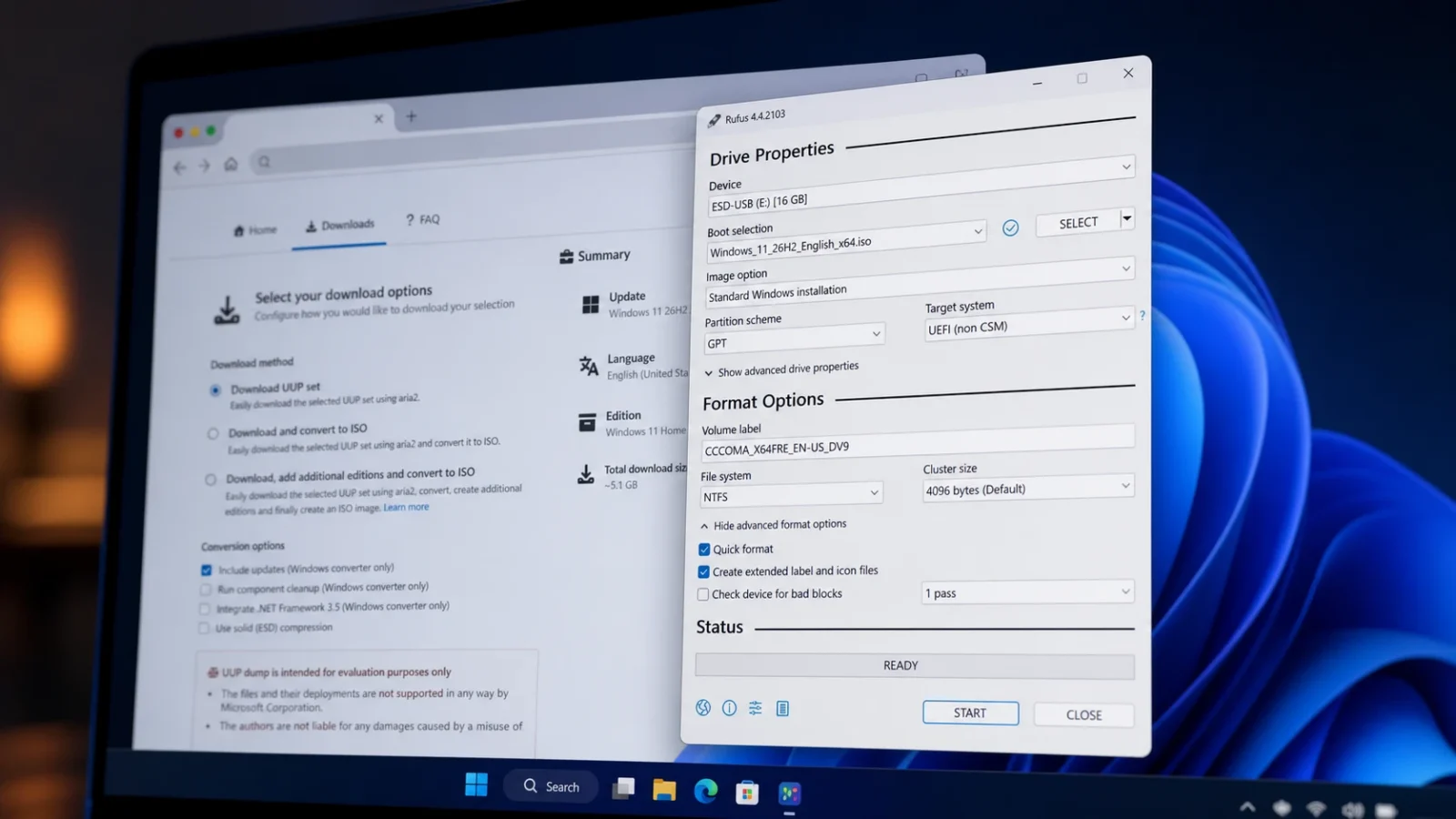
簡単な答え: UUP Dump 26H2ページを開き、26300シリーズの最新バージョンを選択し、言語とバージョンを選択してから、「ダウンロードしてISOに変換」を選択し、「アップデートを含める」を有効にして、実行します。 uup_download_windows.cmd 管理者権限で操作すると、最終的なISO 26H2ファイルが展開されたフォルダに表示されます。
UUP Dump自体はWindowsファイルをホストしません。代わりに、Microsoftのアップデートサーバーから必要なコンポーネントを直接取得し、それらをデバイス用のインストールイメージに組み立てる小さなダウンロードパッケージを作成します。生成されるISOファイルは非公式ですが、その中のすべてのファイルはMicrosoftから提供されているため、愛好家やテスターにとって信頼できる選択肢となります。
始める前に:要件と注意事項
26H2はソフトウェアの試用版として扱ってください。プレビュー版にはバグ、未完成の機能、予期せぬ問題が含まれている可能性があるため、メインのコンピュータではなく、バックアップ用コンピュータまたは仮想マシンにインストールしてください。重要なデータは事前にバックアップしておきましょう。
- スクリプトがファイルをダウンロードして処理するには、メインドライブに約70GBの空き容量が必要です。
- 安定したインターネット接続が必要です。接続速度によっては、処理全体に最大1時間かかる場合があります。
- 実際のデバイスにインストールする予定がある場合は、容量が8GB以上のUSBフラッシュドライブが必要です。
- 適切なアーキテクチャは、IntelおよびAMDシステムの場合はx64、Copilot+ PCおよびその他のARMデバイスの場合はarm64です。
UUP Dumpを使用してWindows 11 26H2 ISOファイルをダウンロードしてください。
1. UUP Dump 26H2ページを開いて、26300シリーズの最新リリースを確認してください。
2. 「Windows 11、バージョン 26H2」オプションを選択して、最新の x64 ISO ファイル(例:バージョン 26300.8597 以降)を入手してください。バージョン番号は変更されるため、最も番号の大きいものを選択してください。ARM ベースのデバイスをお使いの場合は、代わりに arm64 を選択してください。
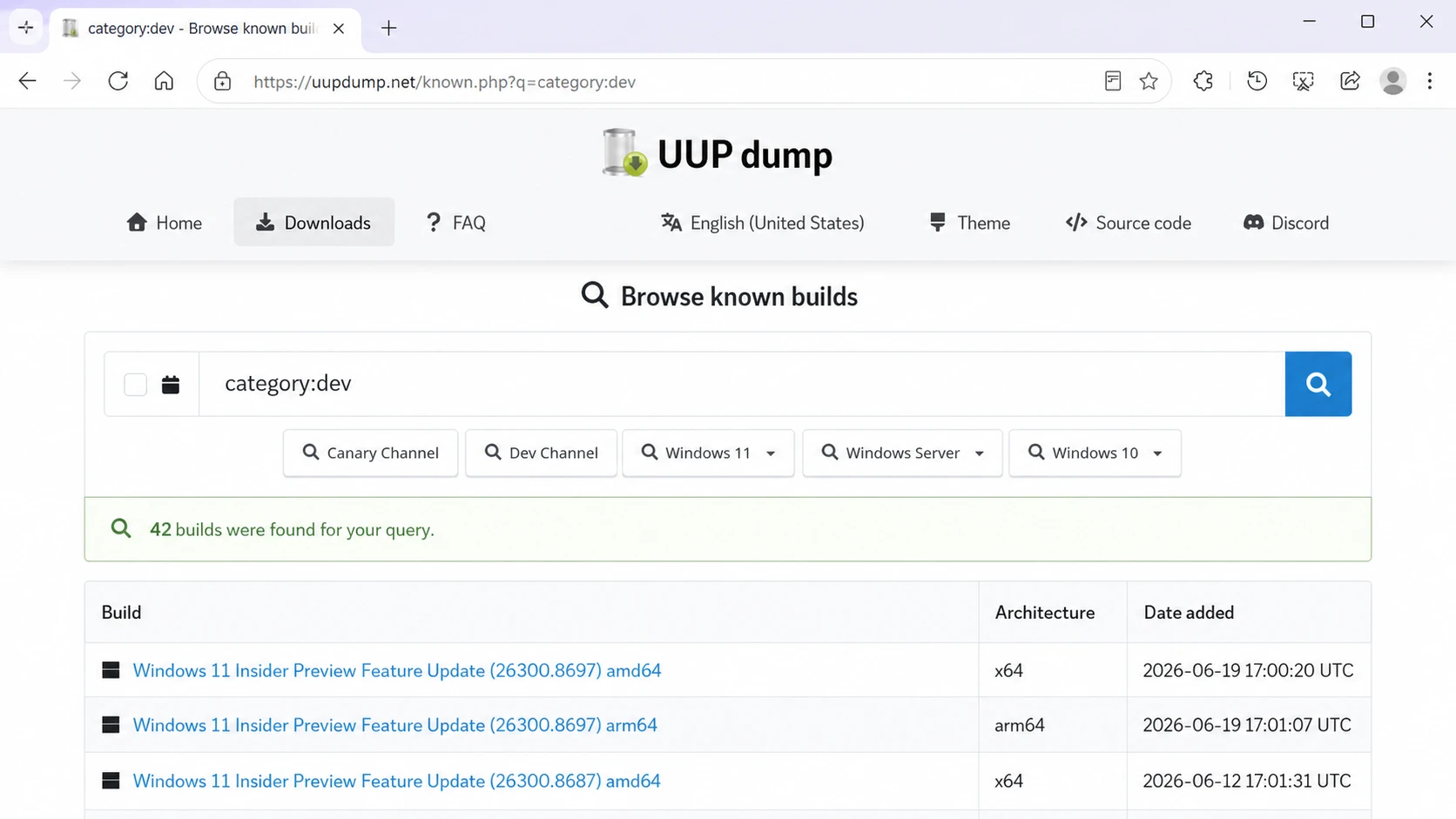
3. 「言語」ドロップダウンメニューを使用してインストール言語を選択し、Windows 11のダウンロードが希望の言語であることを確認してください。
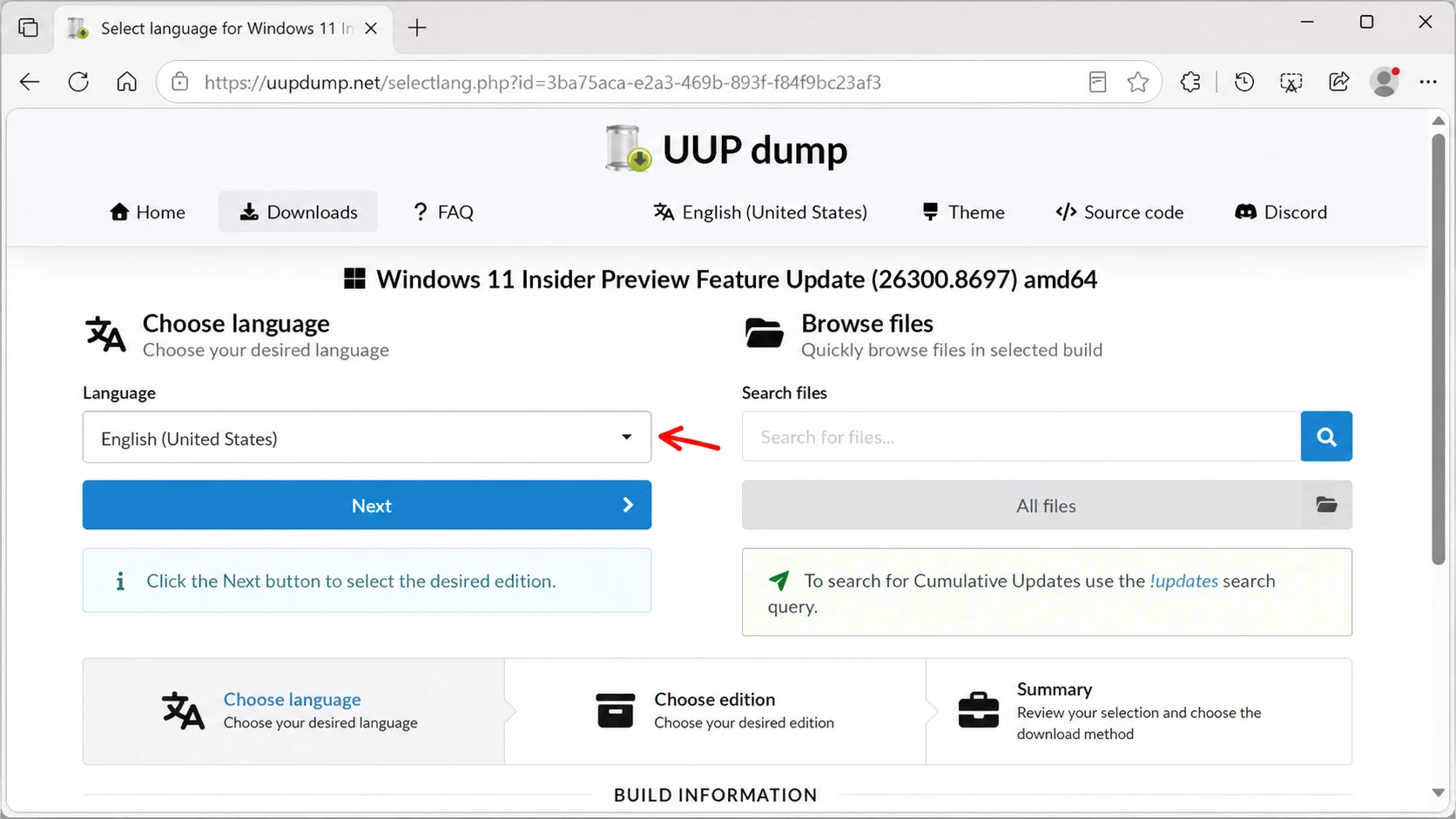
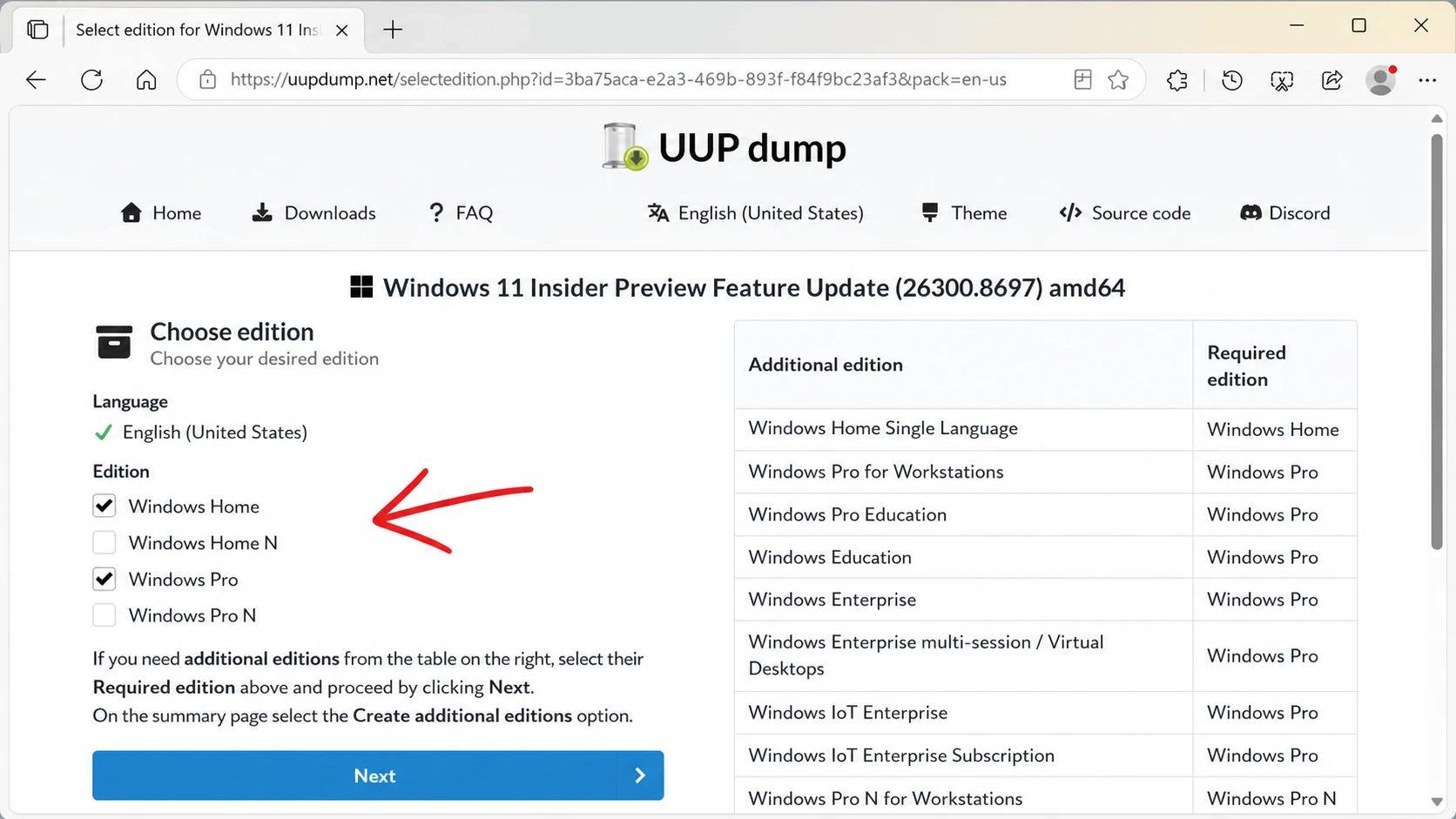
4. [次へ]をクリックし、ISOファイルに含める26H2バージョンを選択します。もう一度[次へ]をクリックします。
5. 「ダウンロードしてISOファイルに変換する」オプションを選択します。
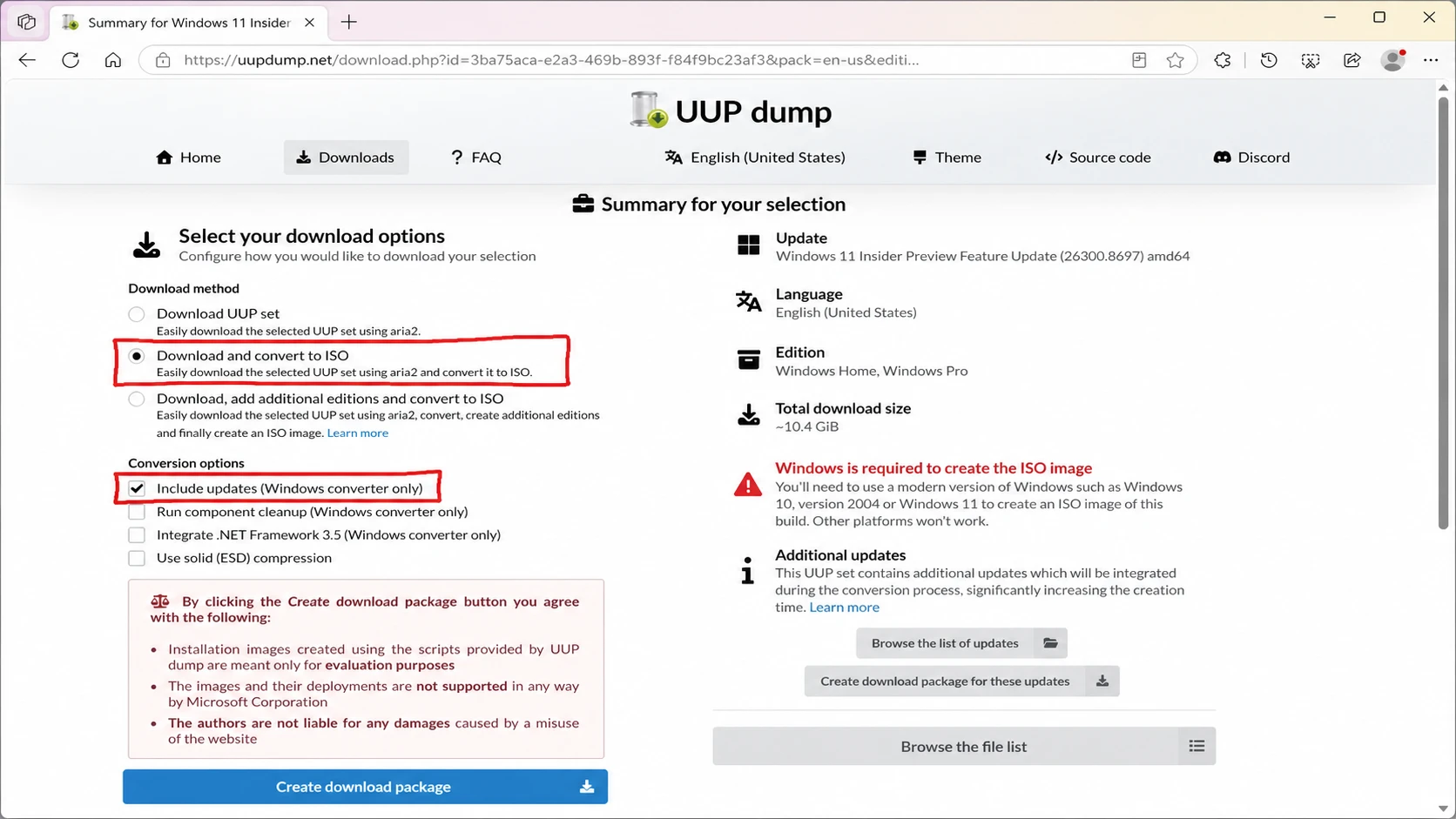
6. 「更新プログラムを含める(Windowsコンバーターのみ)」オプションを選択します。このオプションを選択すると、すべての累積更新プログラムが含まれるため、完全で正規の26H2イメージが作成されます。次に、「ダウンロードパッケージを作成」をクリックして、ツールをコンピューターに保存します。
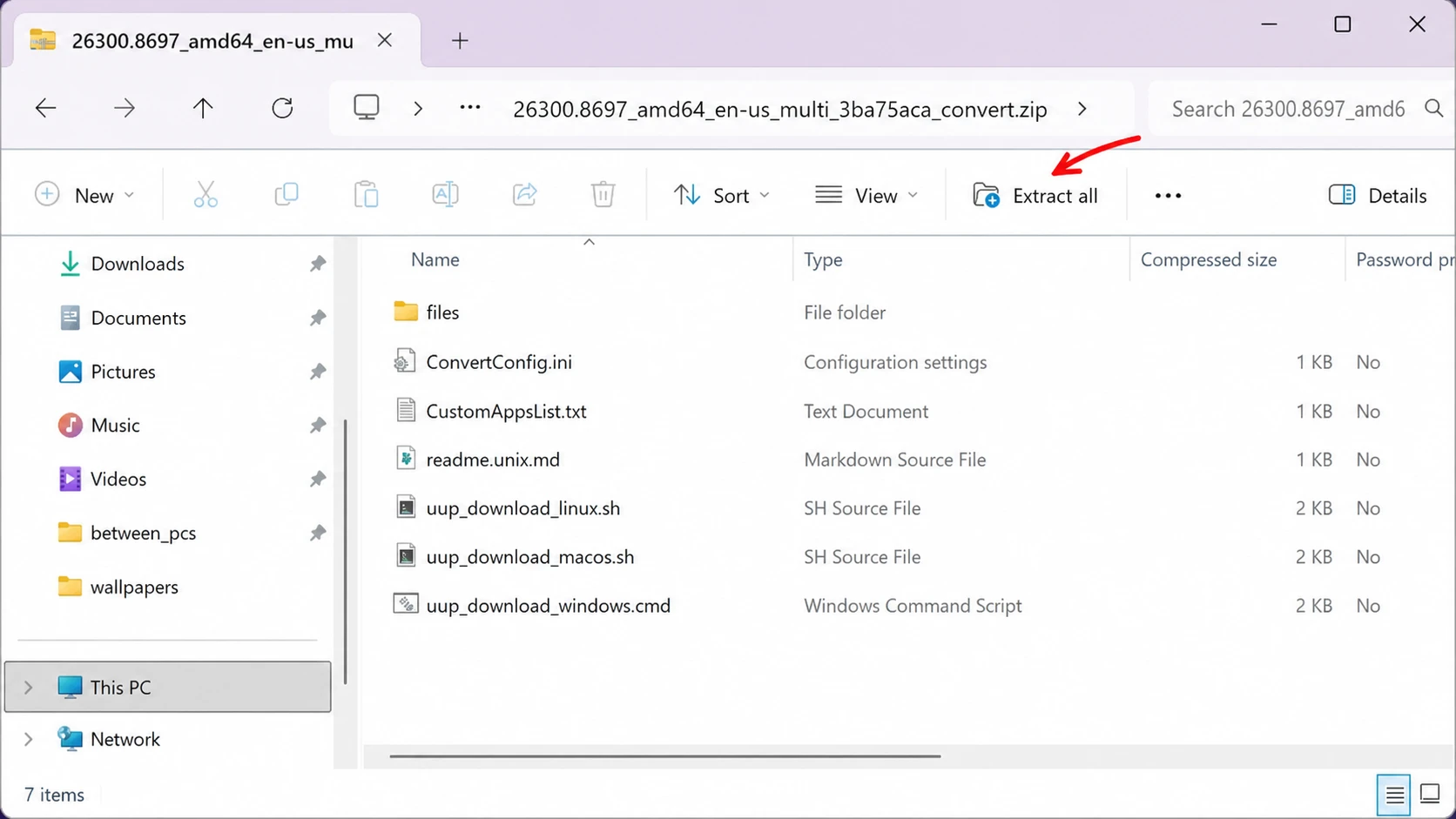
7.ファイルエクスプローラーでダウンロードした圧縮フォルダーを開き、「すべて展開」をクリックします。展開場所を選択し、「展開」をクリックします。
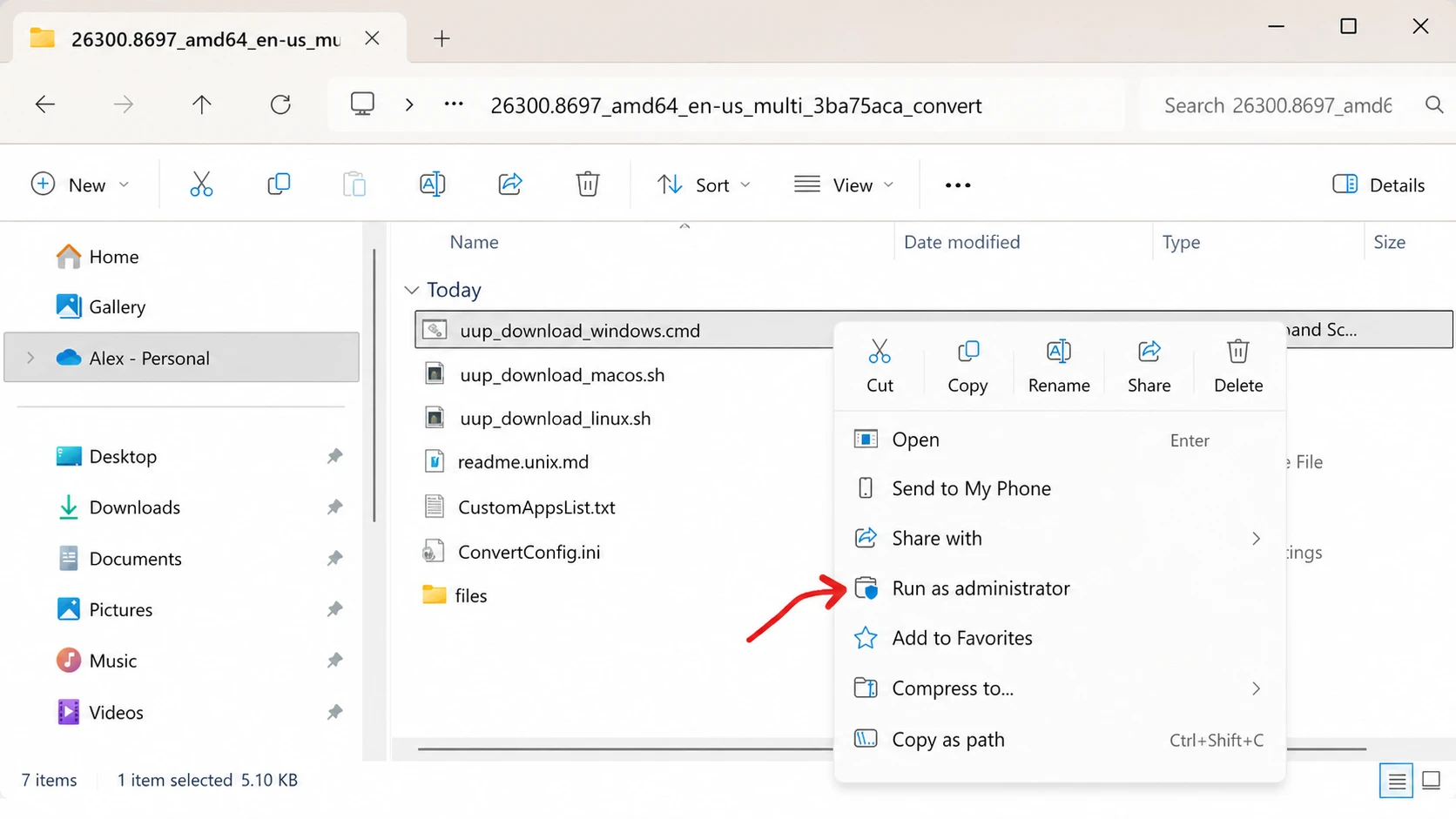
8. バッチファイルを右クリックします uup_download_windows.cmd 「管理者として実行」を選択してください。 Windows 11 セキュリティ警告が表示されますので、「詳細情報」をクリックしてから「とにかく実行」をクリックして開始してください。
9. 「R」キーを押してスクリプトを一度実行し、Enterキーを押します。処理が完了したら、「0」キーを押してウィンドウを閉じます。
完成したWindows 11 26H2 ISOファイルは、UUPダンプファイルを抽出したフォルダと同じ場所に保存されます。ファイル名に26300番台のバージョン番号が付いたISOファイルが表示されれば、処理が成功したことがわかります。
ملاحظة: スクリプトが失敗した場合は、右クリックして Remove_Failure_MountDr_TempDir.cmd 同じフォルダ内で、管理者権限で実行してから、UUP Dumpを再度起動してください。ほとんどの失敗はディスク容量不足が原因です。再試行する前に、ドライブに十分な空き容量があることを確認してください。
Rufusを使用してWindows 11 26H2用の起動可能なUSBドライブを作成する方法
ISOファイルを入手したら、Rufusを使えば簡単にUSBドライブにコピーして、クリーンインストールやインプレースアップグレードを実行できます。作業を開始する前に、8GB以上の容量を持つUSBフラッシュドライブを接続してください。接続したフラッシュドライブの内容は消去されます。
1. Rufusのウェブサイトを開き、「ダウンロード」セクションから最新バージョンをダウンロードしてください。
2. ファイルをダブルクリックします rufus.x.xx.exe ツールを実行します。
3. 「デバイス」セクションのドロップダウンメニューからUSBフラッシュドライブを選択し、「選択」をクリックします。
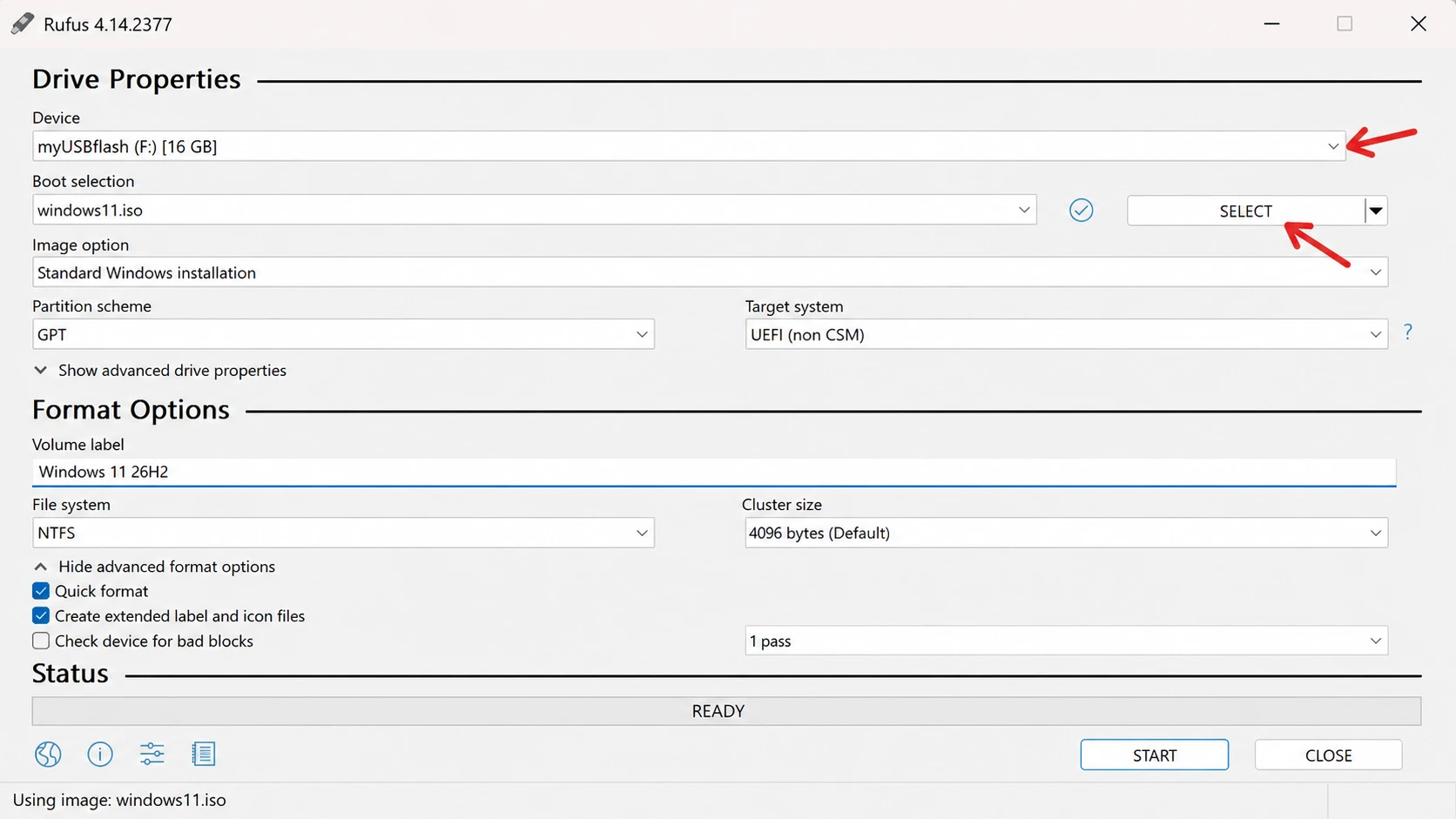
4. Windows 11 26H2 ISO ファイルを選択し、「開く」をクリックします。次に、「イメージ オプション」を「標準 Windows 11 インストール」に設定します。
5. 「パーティション方式」でGPTを選択し、「ターゲットシステム」でUEFI(非CSM)を選択します。ドライブに「Windows 11 26H2 セットアップ」など、分かりやすい「ボリュームラベル」を付けます。
6. 「ファイルシステム」と「クラスタサイズ」のデフォルト値をそのまま使用します。「クイックフォーマット」と「拡張ラベルおよびアイコンファイルの作成」を選択し、「開始」をクリックします。
7. お使いのコンピューターが既にWindows 11の要件を満たしている場合は、選択されているすべてのカスタマイズオプションの選択を解除してください。要件を満たしていないデバイスにインストールする場合は、「4GB以上のRAM、セキュアブート、TPM 2.0の要件を削除する」と「オンラインのMicrosoftアカウントの要件を削除する」を選択してください。
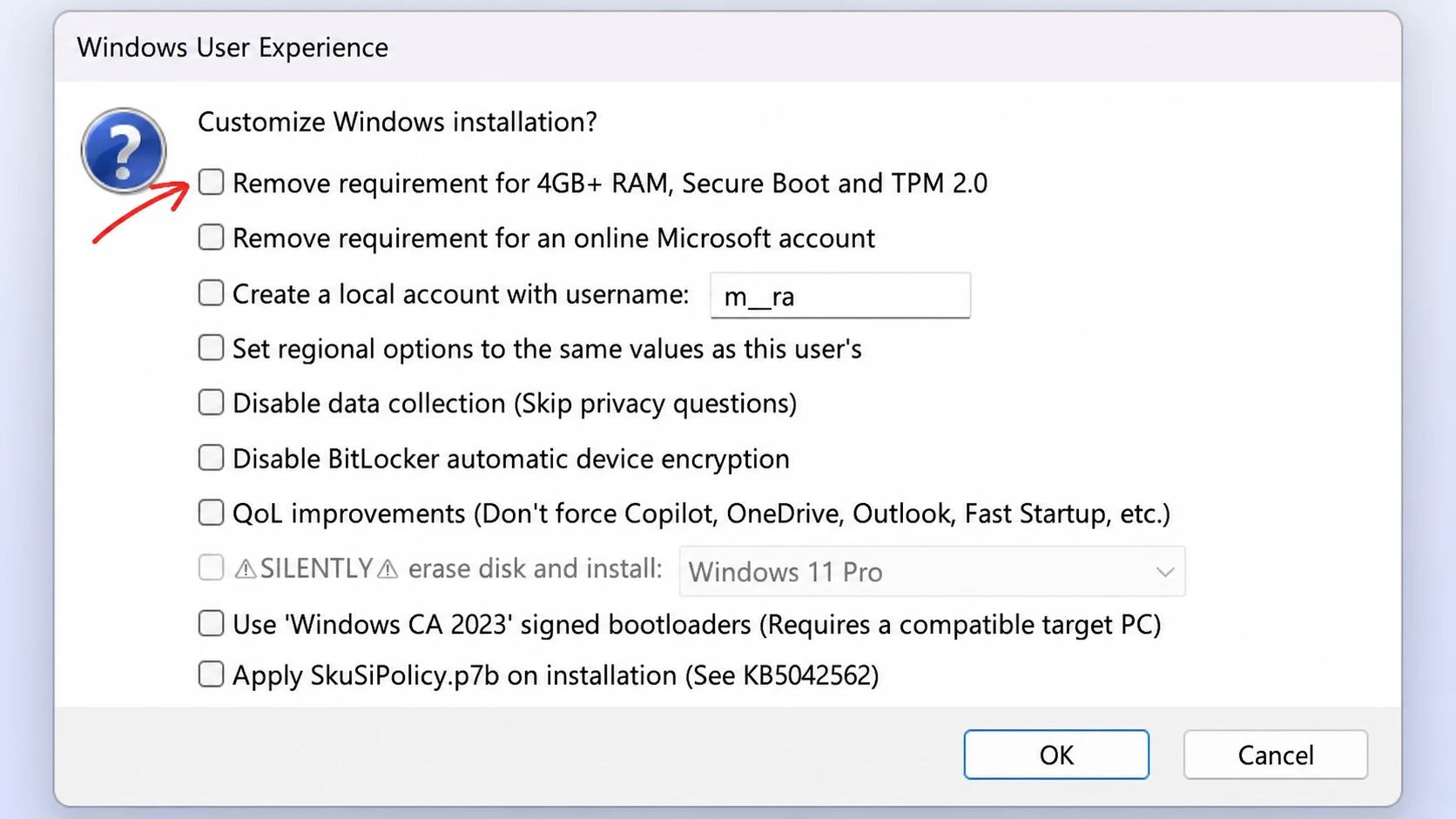
8. [スタート]をクリックし、[OK]をクリックしてUSBドライブの消去と起動可能なインストールメディアの作成を確認します。Rufusが「準備完了」と表示したら、ドライブはWindows 11 26H2のインストール準備完了です。
Ventoyは、複数のISOファイルをコピーして1つのドライブに保存したい場合に適した代替手段であり、コマンドプロンプトを使用してインストールメディアを作成することもできます。
Windows 11 26H2を今すぐインストールすべきでしょうか?
ほとんどのユーザーにとって、26H2の正式リリース数ヶ月前に急いでインストールする決定的な理由はありません。魅力は限られていますが、確かに存在します。今後の変更点をプレビューしたり、アプリケーションが新しいバージョンで動作するかを確認したり、展開計画を開始したりしたい場合は、Microsoftが公式イメージをリリースするのを待つよりも、UUP Dumpを使用してISOファイルを作成する方が迅速かつ柔軟です。
ここでのトレードオフは安定性です。最終リリース版よりも早い段階でビルドを入手すればするほど、問題やバグに遭遇する可能性が高くなります。これらのイメージはテストデバイスに保管し、メインマシンでの使用は控えてください。そうすれば、コア設定を損なうことなく、2026年版アップデートをいち早く確認できます。
コメントは締め切りました。