
Windows 11でゲームを楽しむための最適なHDR設定(2026年版)
Windows 11でゲーム体験をさらに向上させましょう!2026年に公開される、グラフィック、色彩、そして臨場感あふれるゲーム体験を実現する最適なHDR設定をご覧ください。こちらをクリックしてください。

知っておくべき最も重要なこと
- 最適なHDR体験を実現するには、コントラストと輝度を最大限に高めるためにOLEDまたはMini-LEDディスプレイが不可欠であり、少なくともHDMI 2.0またはDisplayPort 1.4ケーブルを使用する必要があります。
- HDRを有効にした際にデスクトップやSDRアプリケーションで色が薄くなる問題を解決するには、Windows HDRキャリブレーションアプリを使用してプロファイルを作成し、ディスプレイ設定の「SDRコンテンツの明るさ」スライダーを下げてください(約20)。
- グラフィックカード(GPU)の出力設定を10ビットの色深度とフルRGB範囲に設定して、完全なHDR信号を確保し、ゲーム内でピーク輝度とペーパーホワイトを調整して最適な精度を実現してください。
Windows 11のHDRは、より深みのある色彩、より明るい照明、そしてより豊かなディテールを実現すると謳っていますが、単にスイッチを切り替えるだけでは、その効果を十分に発揮することは稀です。画質は、モニターの実際の性能、使用するケーブルの種類、グラフィックカード(GPU)の出力設定、そしてHDRが有効になった後のWindowsによる標準コンテンツの処理方法に大きく左右されます。これらの要素が適切に設定されていれば、対応ゲームの画質は格段に向上します。逆に、これらの要素が考慮されていないと、デスクトップ画面は灰色になり、ゲーム画面はSDRモードとほとんど変わらないものになってしまうでしょう。
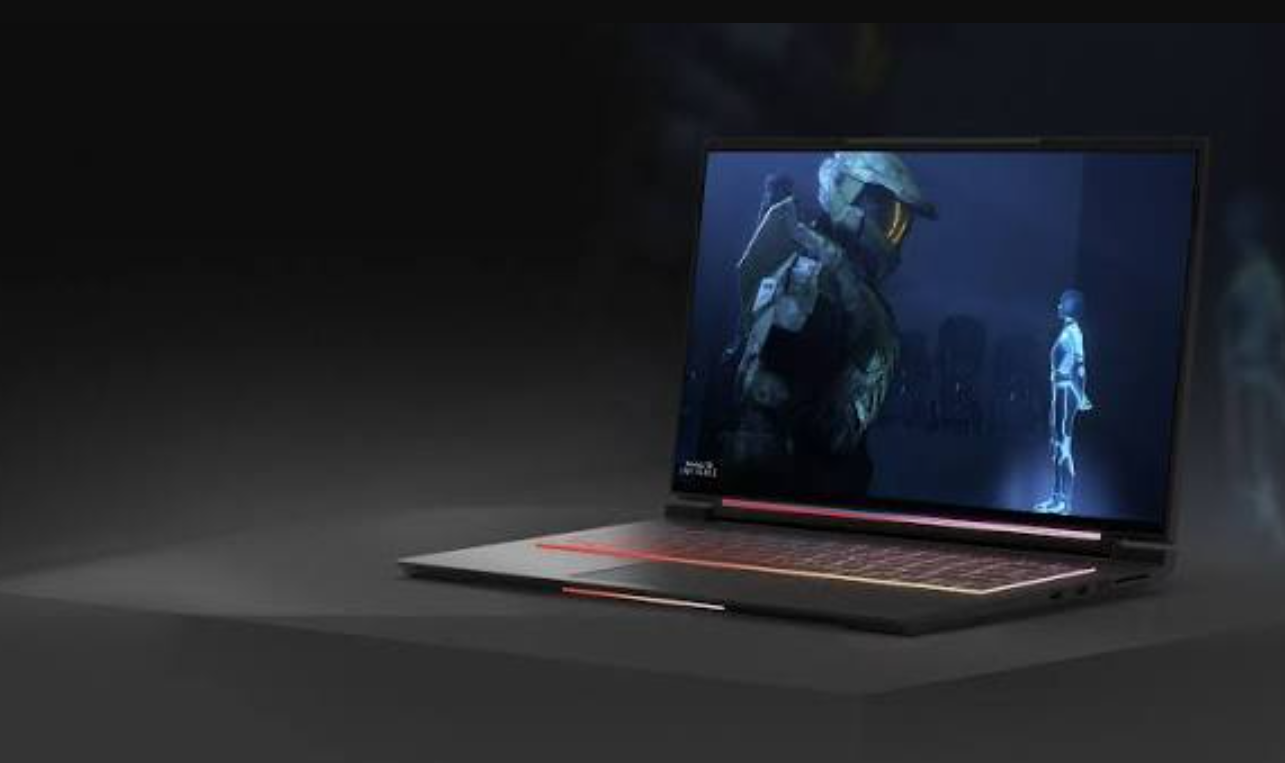
簡単な回答:[設定] > [システム] > [ディスプレイ]を開き、HDR対応モニターを選択してHDRをオンにし、オプションを展開して[自動HDR]をオンにします。Windows HDRキャリブレーションアプリを起動してプロファイルを作成し、GPUのコントロールパネルで出力を10ビットカラー、フルRGBレンジに設定します。
HDRゲームを実行するために必要な機器とケーブル
HDRの品質は、主にディスプレイの種類、そしてソフトウェアによって決まります。基本的なDisplayHDR 400ディスプレイは、通常、効果的なローカルディミングと均一な輝度を備えていないため、結果として真のアップグレードというよりは、わずかに変更されたSDR画像のように見えることがよくあります。これらの設定は、HDRコンテンツが設計された最大のコントラストと輝度を実現できるMini-LEDおよびOLEDディスプレイで最も効果を発揮します。
| アッラー | あなたは何を使っていますか? |
|---|---|
| スクリーン | DisplayHDR認証済みの画面(400、600以上)。最適な結果を得るには、OLEDまたはミニLEDが推奨されます。 |
| グラフィックカード(GPU) | HDR出力に対応した最新のNVIDIAまたはAMDグラフィックカード |
| ケーブル | HDMI 2.0以上、またはDisplayPort 1.4が必要です。古いケーブルではHDRに必要な帯域幅が不足しています。 |
| OS | Windows 11 |
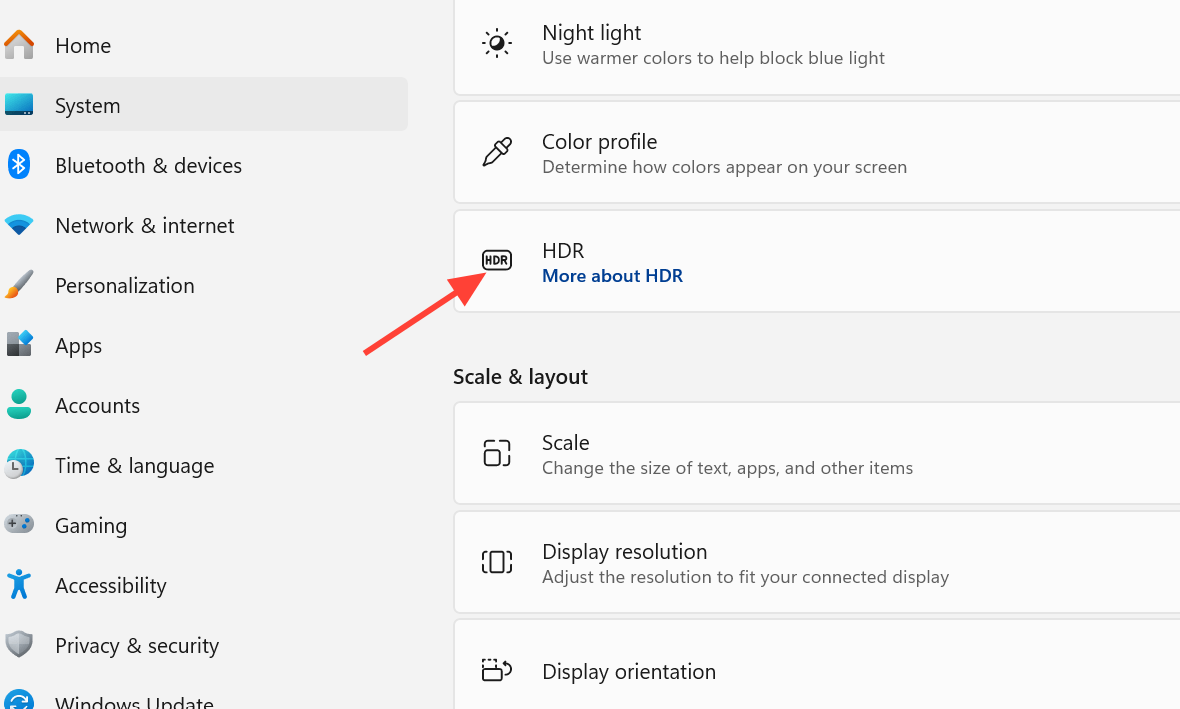
グラフィックカード(GPU)を確認するには、デスクトップを右クリックして「ディスプレイ設定」を開き、「詳細ディスプレイ」を選択して、 「ディスプレイ情報」の下にあるモデルを確認してください。設定が完了したと判断する前に、そのモデルの仕様がHDRをサポートしていることを確認してください。
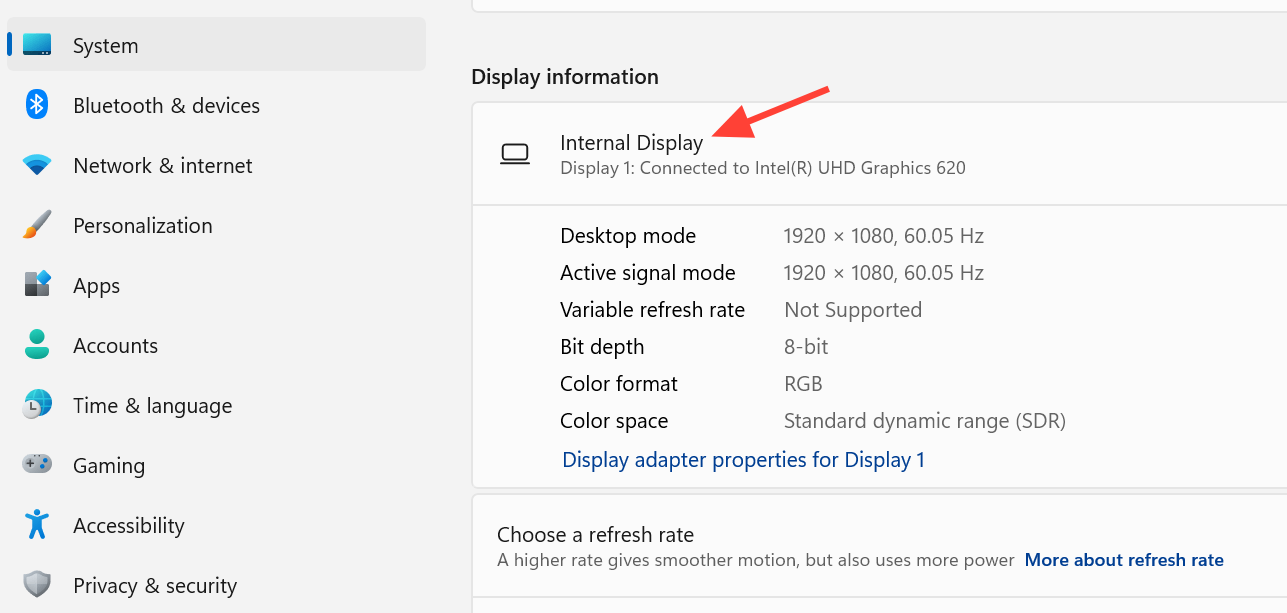
Windows 11でHDRと自動HDRを有効にする
1. [設定] > [システム] > [ディスプレイ]を開きます。複数のモニターを使用している場合は、ページ上部でHDR対応モニターを選択して、変更が正しいモニターに適用されるようにしてください。
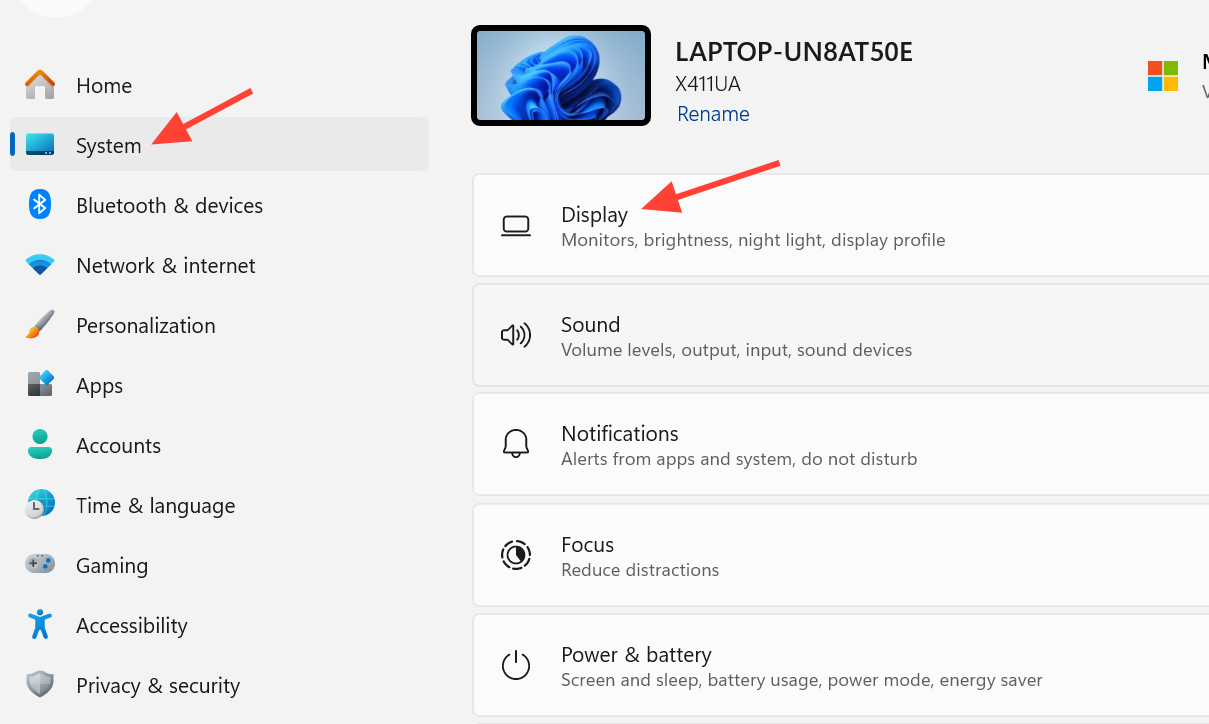
2. HDRスイッチをオンにしてください。表示モードの切り替え中は、画面が一時的にちらつくことがあります。
3. HDRセクションを展開し、自動HDRを有効にします。この機能は、SDRテクノロジーを使用する古いゲーム(DirectX 11およびDirectX 12タイトルなど、元々HDRをサポートするように設計されていなかった多くのタイトルを含む)の色域と明るさを向上させます。Microsoftは、自動HDRサポートページでこの手順全体を説明しています。
自動HDRを有効にしておくのは、特に古いゲームでは有効ですが、ネイティブHDR表示を前提に設計されたゲームには到底及びません。これは良い妥協点ではありますが、完全な代替手段ではありません。
色褪せたような外観を解消するためのHDRキャリブレーション
HDRを有効にした後に最もよく寄せられる苦情は、デスクトップがくすんで灰色っぽく見え、SDRアプリケーションが色褪せて見えるというものです。これは、Windowsが一般的な明るさの範囲を想定し、コントラストを低下させるように色温度を設定するために起こります。キャリブレーションを行うことで、これらの問題のほとんどは解決します。
1. Microsoft StoreからWindows HDRキャリブレーションアプリをインストールします。このアプリは、Windowsがトーンマッピングに使用するモニター固有のプロファイルを作成します。
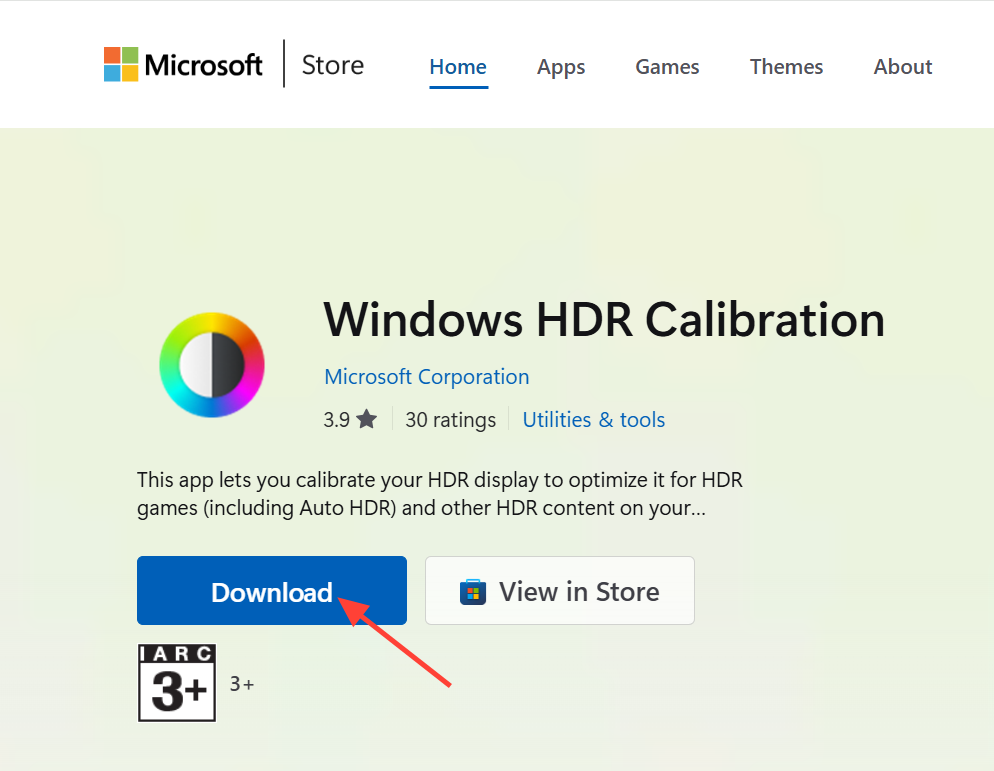
2. HDRを有効にした後、アプリを開き、画面に表示されるパターンに従ってください。テストパターンが背景に溶け込むまで、最小輝度、最大輝度、画面全体の最大輝度、彩度のスライダーを調整します。
3. [設定] > [システム] > [ディスプレイ] > [HDR]に戻り、 [SDR コンテンツの明るさ]スライダーを下げます。これを下限値 (約 20) まで下げると、HDR が常にオンになっているときにデスクトップが暗く見えるのを軽減できます。部屋の照明に合わせて調整してください。
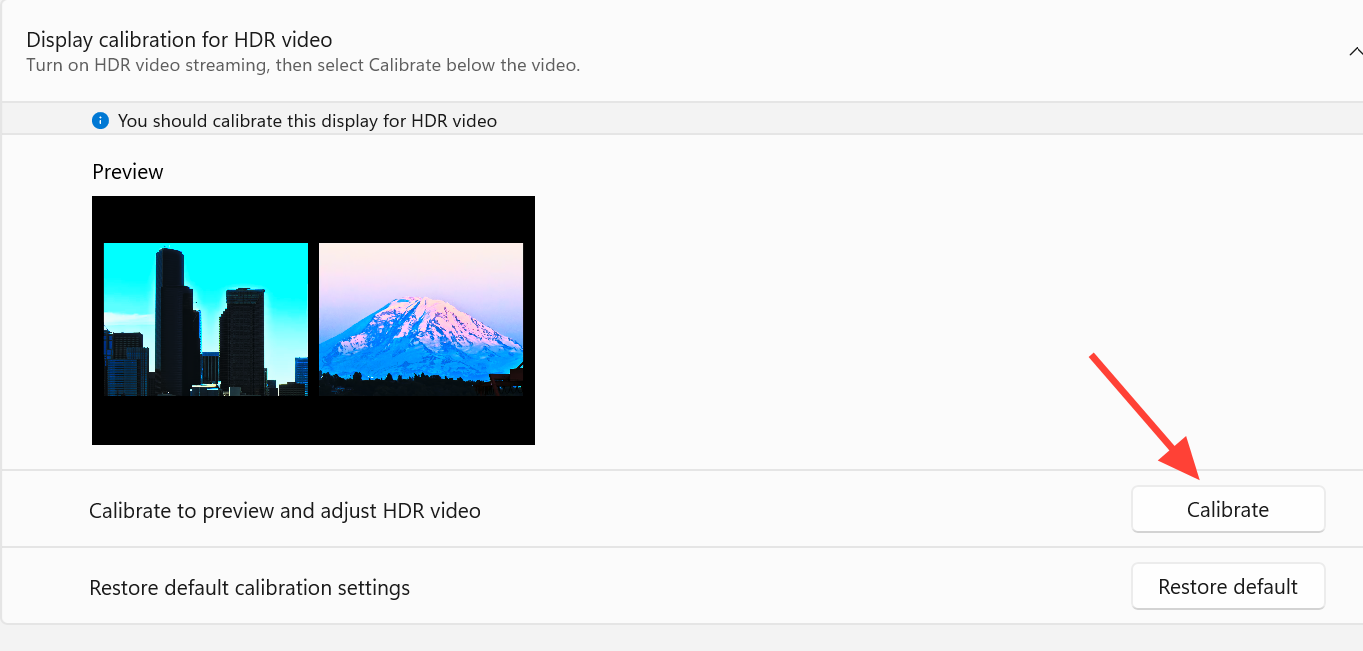
注:Windowsには、同じHDR設定ページ内にHDRディスプレイキャリブレーションオプションも組み込まれています。このオプションを使用すると、別のアプリケーションを使用しなくても、簡単なレベル調整を行うことができます。
Windows 11でICCプロファイルを使用してSDRの色精度を向上させる
モニターのキャリブレーションによって明るさは補正されますが、SDRモードと比較すると色が不自然に見える場合があります。これを解決するには、カスタムカラープロファイル(ICCプロファイル)を読み込むことで、デスクトップやアプリケーションの色を本来の精度に復元し、HDRモードとSDRモードの切り替えをよりスムーズかつ違和感なく行うことができます。
1. Windowsで「ディスプレイの色調整」を検索し、画面の指示に従ってモニターのICCプロファイルを作成します。
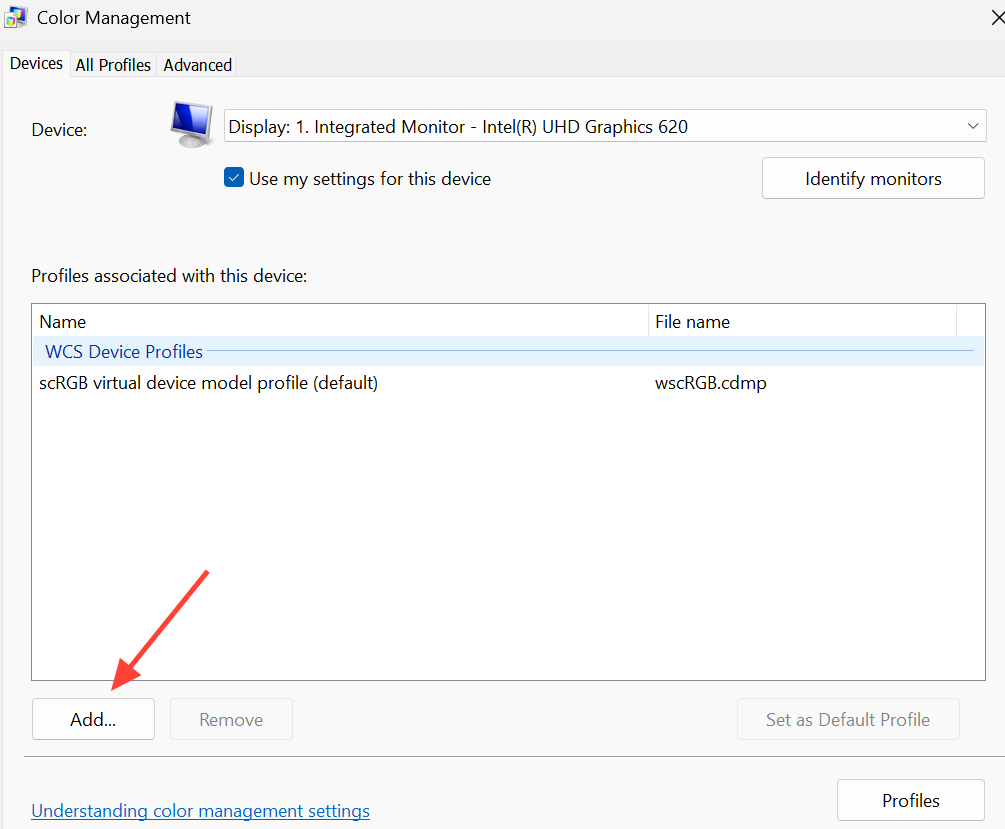
2. Windowsの検索ボックスから「カラー管理」を開き、「追加」をクリックして、先ほど作成したプロファイルを選択します。 「HDRプロファイルとして追加」のチェックボックスがオンになっていることを確認し、「OK」をクリックして既定のプロファイルに設定します。
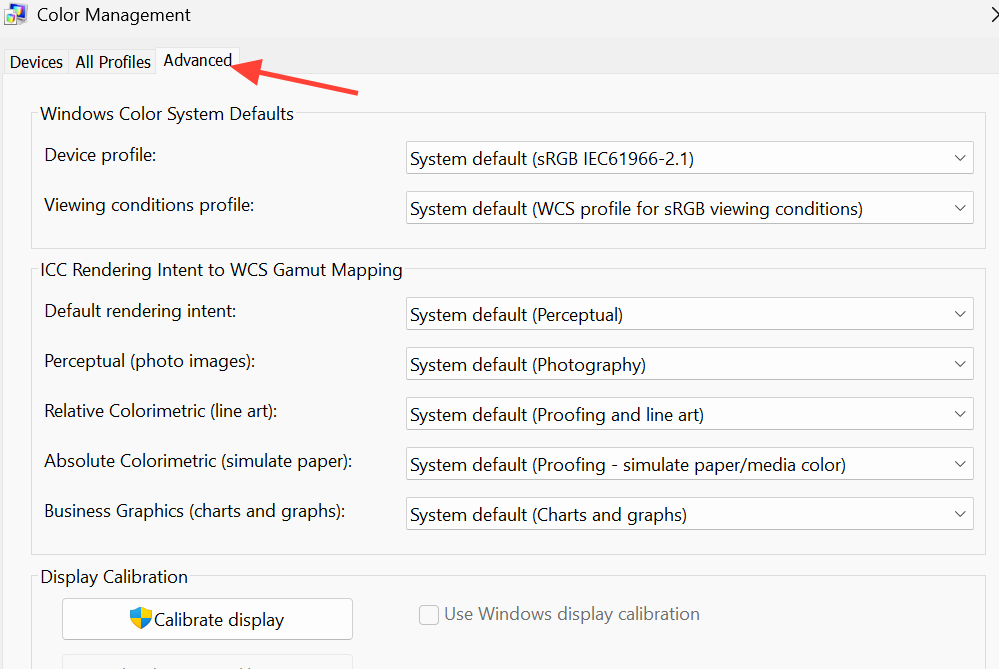
3. [詳細設定]タブを開き、デバイスプロファイルが先ほど設定したプロファイルと一致していることを確認してください。これで、デスクトップの表示がSDRモードでの表示にかなり近くなるはずです。
NVIDIAおよびAMDのグラフィックカード(GPU)出力設定
モニターがフルHDR信号を受信し、明るい部分や暗い部分のディテールを損なうことなく最適な画質を実現するには、グラフィックカードの出力設定を正しく構成する必要があります。色深度を10ビット、色域をフルRGBに設定してください。
| グラフィックスカード | 適用する設定 |
|---|---|
| NVIDIA | 開いた NVIDIAコントロールパネル > ディスプレイ > 解像度を変更する。 セットする 出力色深度 こんにちは 10 bpc、を選択します RGBカラーフォーマット、を選択します フルダイナミックレンジ. |
| AMD | 開いた AMD Radeonソフトウェア > ディスプレイの設定。 有効 10ビットピクセルフォーマット 調整します 色深度 こんにちは フルRGB. |
HDRをネイティブでサポートしていないゲーム向けのRTX HDR(NVIDIA独自の機能)
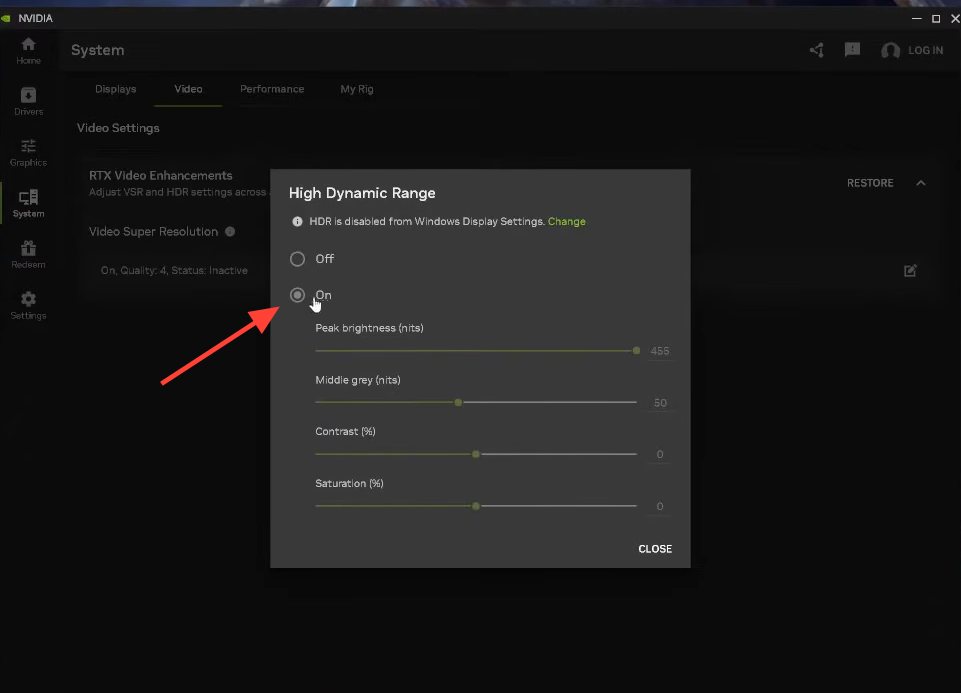
SDRゲームをネイティブHDRに近い映像にしたい場合、RTX HDRテクノロジーはAuto HDRよりも安定した処理を提供し、コントラストを維持しながら明るいハイライトを強調します。この機能はNVIDIAカード専用であり、NVIDIAグラフィックカードが必要です。
1. NVIDIA アプリで、[グラフィックス] > [グローバル設定]に移動し、[RTX HDR]を[オン]に設定します。
2. ゲームを起動し、Alt+F3キーを押してオーバーレイを開き、RTX HDRゲームフィルターを適用します。SDRビデオの場合は、NVIDIAアプリの「システム」>「ビデオ」でRTXビデオHDRを別途有効にしてください。
パフォーマンスは5~7%程度低下する可能性があります。ほとんどの設定では影響は最小限ですが、リフレッシュレートの高いディスプレイで高フレームレートを目指す場合は、その影響が顕著になる場合があります。
ゲームごとに異なるHDR設定が効果を発揮します
多くの最新ゲームには独自のHDR設定メニューが搭載されており、Windowsの設定だけに頼るよりも、ゲーム内で直接これらの設定を調整する方が、より正確で鮮明な結果が得られます。3つの重要な値に注目し、残りはデフォルト設定のままにしておきましょう。
| 準備 | おすすめの出発地点 |
|---|---|
| ピーク輝度(最大輝度) | この設定は、お使いの画面の最大輝度(通常は400~1000ニト)に合わせてください。 |
| ペーパーホワイト(基本の白色) | まずは200ニト程度から始めて、好みに合わせて、また周囲の部屋の照明状況に応じて調整してください。 |
| 色の彩度 | 色が明らかに間違っているように見えない限り、デフォルト設定に近いままにしておいてください。 |
これらの値はゲームによって異なる場合があるため、各タイトルの設定を変更することをお勧めします。毎回調整したくない場合は、Windows 11のシステム全体とGPU出力設定をキャリブレーションするだけで、ほとんどのゲームで快適なプレイ体験が得られます。
HDR設定が正しく機能していることを確認するにはどうすればよいですか?
HDRが有効になって適切に調整されている場合、対応ゲームでは、明るいシーンのハイライトや反射が著しく明るく表示され、暗い影の部分のディテールも維持されます。SDRコンテンツの明るさを下げてICCプロファイルを適用すると、デスクトップがグレースケールで表示されなくなります。ゲームでHDRが利用できないと表示される場合、一般的な原因としては、HDRをサポートしていないモニター、古いケーブル(HDMI 2.0またはDisplayPort 1.4未満)、またはそのモニターのHDRスイッチが無効になっているなどが考えられます。
最も大きく、最も影響力のある要素は、やはり画面の種類そのものです。OLEDやミニLEDディスプレイの場合、これらの調整によってWindows上でHDR体験を不快にさせる問題のほとんどが解決されますが、エントリーレベルのDisplayHDR 400ディスプレイでは、キャリブレーションの精度に関わらず、改善効果は限定的です。
コメントは締め切りました。