
VirtualBoxでロックされた仮想光学ドライブを修復する方法
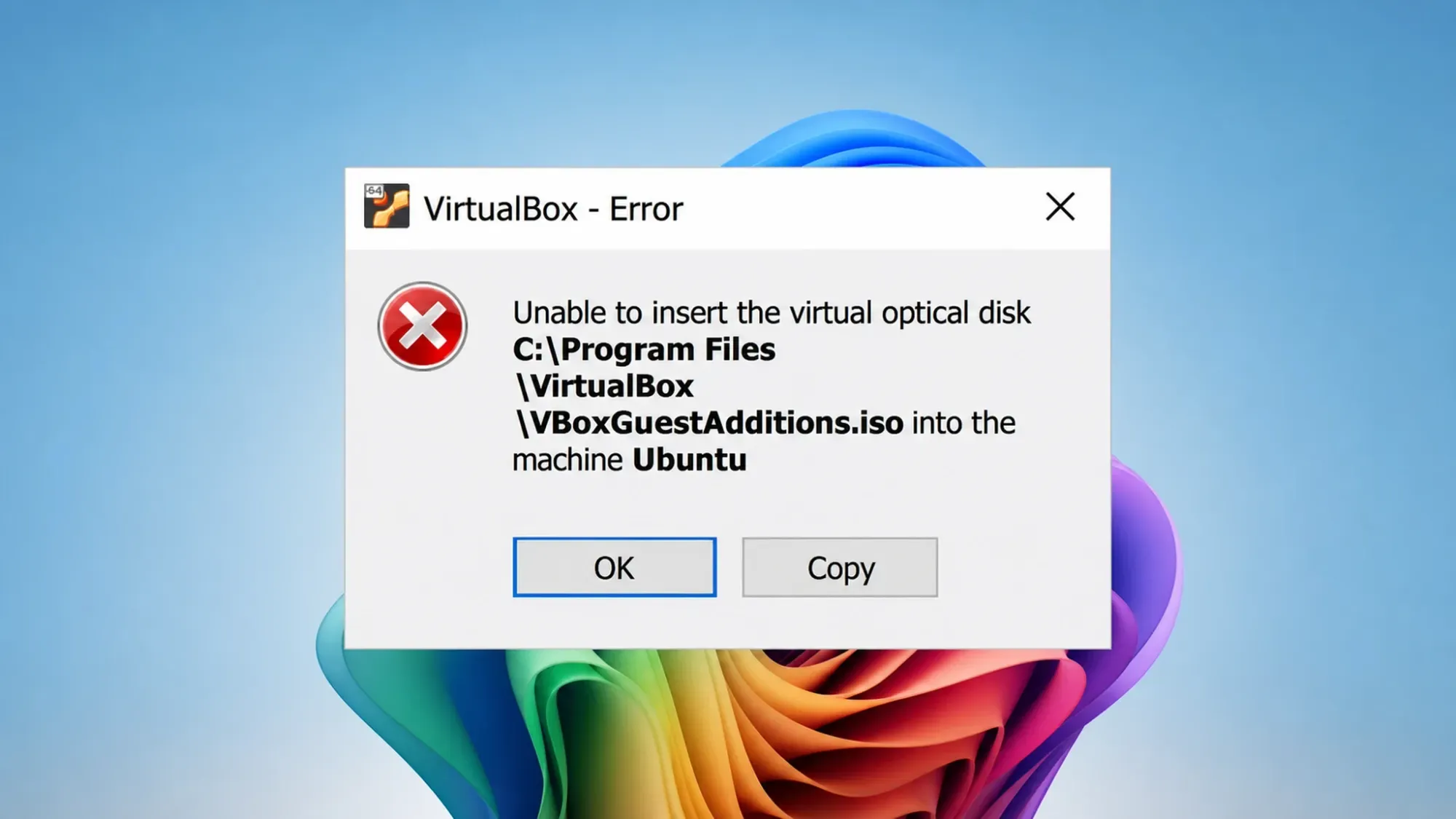
VirtualBoxでよく発生する「仮想光ディスクを挿入できません」(VERR_PDM_MEDIA_LOCKED)エラーを修正しましょう。この厄介なエラーメッセージを解消し、すぐに作業を再開できるよう、包括的なガイドをご用意しました。

知っておくべき最も重要なこと
- VERR_PDM_MEDIA_LOCKED エラーの基本的な解決策は、仮想マシンを完全にシャットダウンし、ストレージ設定からディスクを削除してから、デバイスリストからゲスト アドオン イメージを再度追加することです。
- 仮想ドライブが空に見え、エラーが解消されない場合は、すべての仮想マシンを閉じた後、仮想メディアマネージャ(ファイル > 仮想メディアマネージャ)からVBoxGuestAdditions.isoファイルを解放してください。
- 問題の再発を防ぐため、仮想マシンを保存状態から実行することは避け、ISO ファイルが他の実行中の仮想マシンに接続されていないことを確認してください。また、ゲスト Linux システムの場合は、ゲスト オペレーティングシステム内からゲスト アドオン ISO ファイルを手動でマウントできます。
「仮想光ディスクを挿入できません」というエラーは、VirtualBox が ISO ファイルを仮想マシンの CD/DVD ドライブにロードしようとしたときに、ドライブに既にロックされたディスクが入っている場合に表示されます。通常、完全なメッセージは記号で終わります。 VERR_PDM_MEDIA_LOCKEDそしてそれはあなたが選んだときにほぼ必ず現れます ゲスト追加CDイメージを挿入 ゲストOSによってディスクがインストールされ、開いたままになっている間。 ホストの状態に関連する問題 (ホスト側)ディスクが破損しているわけではないので、解決策はロックを解除してクリーンインストールを実行することです。
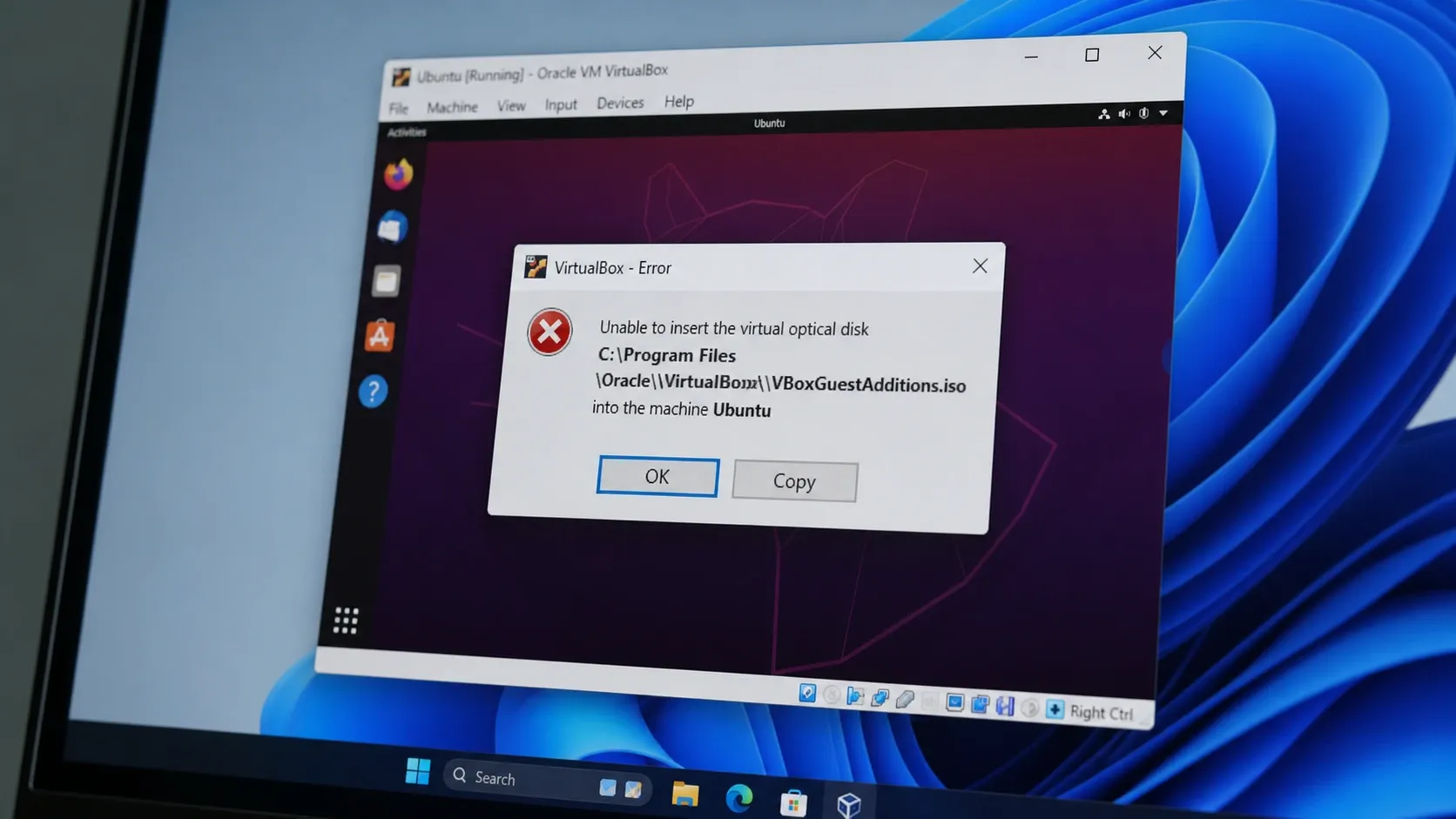
✅簡単な解決策:仮想マシンを完全にシャットダウンし、「設定」→「ストレージ」を開き、VBoxGuestAdditions.iso が含まれている光学ドライブを選択します。小さな CD アイコンをクリックし、「仮想ドライブからディスクを取り外す」(プロンプトが表示されたら「強制アンマウント」を選択)を選択します。仮想マシンを再起動し、イメージを再度挿入します。
VERR_PDM_MEDIA_LOCKEDとはどういう意味ですか?
このエラーコードは、明らかな問題を示しています。ゲストオペレーティングシステムが仮想CD/DVDドライブ内のディスクをロックしているため、VirtualBoxは新しいイメージで上書きできません。これは多くの場合、ゲストアドオンのISOファイルが既にマウントされているか、同じISOファイルが別の実行中の仮想マシンに接続されていることを意味します。ゲストドライブ内のディスクは破損していません。最初のイメージが解放されるまで、ドライブは2番目のイメージを受け付けません。
ロックはホスト側のドライブビューに存在するため、ゲストドライブを強制的に「自動マウント」したり、ゲストドライブ内で「強制マウント」をクリックしたりしても問題は解決しません。まずドライブを消去する必要があります。
方法1:ロックされたディスクを光学ドライブから取り出す
これは最速の解決策であり、Windows、Linux、macOSのホストシステムで動作します。
1. 仮想マシンを完全にシャットダウンしてください。保存状態ではなく、ゲストOSから通常のシャットダウンを実行してください。仮想マシンが保存状態になっている場合は、起動してから正しくシャットダウンしてください。
2. VirtualBox マネージャーで、仮想マシンを右クリックして[設定] を開き、 [ストレージ]タブに移動します。
3.コントローラー: IDE内で、ゲスト アドオン ディスクが入っている光学ドライブを選択します。属性領域の小さな CD アイコンをクリックし、「仮想ドライブからディスクを削除」を選択します。このオプションがグレー表示されている場合は、「添付ファイルを削除」を選択してください。
4. VirtualBox から指示があった場合は、[強制アンマウント]をクリックします。設定を保存してから仮想マシンを起動し、[デバイス]メニューからゲスト アドオン イメージを再度入力します。
💡同じISOファイルが別の仮想マシンに接続されている場合は、そちらからも削除してください。別の仮想マシンによって開かれたイメージは、ロックをアクティブにしたままになります。
2つ目の方法:Virtual Media Managerからディスクを取り外す
ストレージ内の光学ドライブが空に見えるにもかかわらずエラーが続く場合は、イメージがグローバルに記録されている可能性があります。
1. 開いているすべての仮想マシンを閉じます。メディアが予約されていないことを確認するため、すべての仮想マシンは安全な状態で実行されていることを確認してから閉じます。
2. VirtualBox Managerで「ファイルを開く」→「仮想メディアマネージャー」を選択します。
3.検索 VBoxGuestAdditions.iso 光学ドライブ一覧で、選択または接続されている場合は、編集してください。ここから削除すると、ドライブをロックしている登録が解除されます。
4. 仮想マシンを再起動し、もう一度イメージを挿入してみてください。今度はドライブがイメージを受け入れるはずです。
3つ目の方法:仮想マシンに光学ドライブが搭載されていない。
「マシンに光学ドライブがありません」というメッセージは、仮想マシン(VM)がCD/DVDドライブなしで作成されたことを意味します。ISOファイルをドライブとして接続することはできません。ドライブは物理的なコンポーネントであり、ISOファイルはその中に挿入されたリムーバブルメディアです。
1. 仮想マシンを閉じて、[設定] → [ストレージ]を開きます。
2. コンソール入力の横にある、緑色のプラス記号が付いたディスクアイコンをクリックして、光学ドライブを追加します。プロンプトが表示されたら、「空欄のままにする」を選択します。
3. 仮想マシンを起動し、「デバイス」メニューを開いて、「ゲストOS追加機能CDイメージの挿入」を選択します。この時点でロックエラーが再発する場合は、ディスクを取り出して再度挿入する最初の方法に戻ってください。
Linuxゲストシステム内でゲストアドオンを手動でインストールする
Linuxゲストシステムにゲストアドオンをインストールしようとした際にのみエラーが発生する場合は、切り替えプロセス全体をスキップして、ゲストシステム内からディスクをマウントできます。デバイスメニューから「ゲストアドオンCDイメージを挿入」を選択した後、ゲストシステムでターミナルを開きます。
sudo mkdir -p /mnt/cdrom
sudo mount /dev/cdrom /mnt/cdrom
cd /mnt/cdrom
sudo ./VBoxLinuxAdditions.run
システムによっては、光ディスクデバイスは次のように表示されます。 /dev/sr0 代わりに、この場合はコマンドを使用します。 sudo mount /dev/sr0 /mnt/cdrom基本的な設定が失敗した場合は、コマンドを使用してループオプションを追加してください。 sudo mount -o loop /dev/cdrom /mnt/cdrom.
マウントできない場合は、ISOファイルをゲストシステムにコピーし、ループマウントオプションを使用して直接マウントしてください。イメージファイルは、ホストシステムの以下のパスにあります。
sudo mkdir /media/GuestAdditionsISO
sudo mount -o loop path/to/VBoxGuestAdditions.iso /media/GuestAdditionsISO
cd /media/GuestAdditionsISO
sudo ./VBoxLinuxAdditions.run
インストール中に「読み取り専用」の警告が表示されるのは正常な動作であり、インストーラーの動作を妨げるものではありません。カーネルモジュールのビルドが完了し、再起動を促すメッセージが表示されたら、インストールが成功したことがわかります。再起動後、ゲストシステムのディスプレイがホストウィンドウに合わせてサイズ変更されます。これが、ゲストアドオンがロードされたことを示す最も明確な確認方法です。
📁Windowsホストでは、ISOファイルはC:\Program Files\Oracle\VirtualBox\VBox\GuestAdditions.isoにあります。macOSでは、/Applications/VirtualBox.app/Contents/ MacOS /VBoxGuestAdditions.isoにあります。
ホストごとのデフォルトのISOパスとデバイス名
このリストは、さまざまなホストおよびゲストオペレーティングシステムにおけるゲストアドオンISOファイルのデフォルトパスと一般的なデバイス名を示しています。
| ホスト/ゲスト | トラックまたはデバイス |
|---|---|
| WindowsホストISOファイル | C:\Program Files\Oracle\VirtualBox\VBoxGuestAdditions.iso |
| macOSホストISOファイル | /Applications/VirtualBox.app/Contents/MacOS/VBoxGuestAdditions.iso |
| Linuxゲストシステム用光学デバイス | /dev/cdrom または /dev/sr0 |
| 一般的な取り付けポイント | /mnt/cdrom、/media/cdrom0、/media/VBOXADDITIONS_xxx |
仮想ディスクのロック問題が繰り返し発生するのはなぜですか?
問題を解決しようと試みた後も問題が再発する場合は、通常、何らかの明確な原因があります。再度試みる前に、以下の手順を順番に実行してください。
⚠️ディスクイメージファイル(ISO)が、まだ実行中の別の仮想マシンに接続されている可能性があります。この仮想マシンから切断し、ISOファイルをストレージに手動で接続する代わりに、メニューの「ゲスト追加CDイメージの挿入」オプションを使用する必要があります。
もう一つのよくある原因は、仮想マシンを保存状態から起動することです。保存状態ではディスクがロックされたままになるため、イジェクト処理は実行されません。したがって、まずは完全シャットダウンから始め、必要に応じて問題を一度再現し、その後ゲストマシンを正常にシャットダウンしてから、最初の方法を試してください。
もう一つ重要な点は、仮想マシンの CD-ROM ドライブはホストマシンの物理ドライブとは別個のものであり、ゲスト Windows システム内で独自のドライブ文字を持っているということです。これは多くの場合... D:ゲスト デバイスがホスト デバイスのトレイにあるディスクを読み取るようにするには、仮想マシンを次のように指定します。 デバイス → 光学ドライブ → ホストドライブ仮想ドライブをファイルへ向ける ISO 物理ディスクの代わりに、直接スクロールに伴う問題を完全に回避します。
ディスクが正常に取り出され、ゲストOSの追加機能のインストールが完了すると、ロックが解除され、同じISOファイルをデバイスメニューから必要に応じて読み込むことができ、エラーは再発しません。
コメントは締め切りました。