
Windows 10および11でHuluアプリがクラッシュする問題を解決する方法
Windows 10またはWindows 11でHuluアプリの動作に問題がありますか?効果的で簡単な解決策を見つけて問題を解決し、お気に入りの番組を今すぐお楽しみください!

知っておくべき最も重要なこと
- まず、Is It Down Right NowのようなサイトでHuluのサーバーの状態を確認し、問題が広範囲に及んでいるかどうか、また待機が必要かどうかを判断してください。
- Huluアプリに関する問題を診断して解決するには、設定に組み込まれているWindowsストアアプリのトラブルシューターを使用してください。
- コンピューターを再起動し、電源プラグを抜いてください。また、ルーターの電源プラグも1分間抜いて、接続設定をリセットしてください。
Windows 10または11でHuluアプリの実行に問題がありますか?起動時の問題、起動エラー、ログイン失敗などが発生している場合は、以下の手順で簡単に解決できます。お使いのWindowsのバージョンや、HuluがノートパソコンまたはデスクトップPCのどちらで動作していないかに関わらず、以下の手順を実行すればすぐにHuluを再び使えるようになります。

Windows 10および11でHuluアプリが動作しない場合は、どうすればよいですか?
1. Huluがダウンしていないか確認してください
「再生失敗」エラーメッセージは、Huluアプリでよく表示されるストリーミングエラーメッセージです。このメッセージは通常、サービスのサーバーに問題があることを示しています。
Huluサーバーがダウンしているかどうかを確認するには、「現在ダウン中かどうか」ページを開いてください。このページで、Huluサーバーに問題が発生しているかどうかを確認できます。
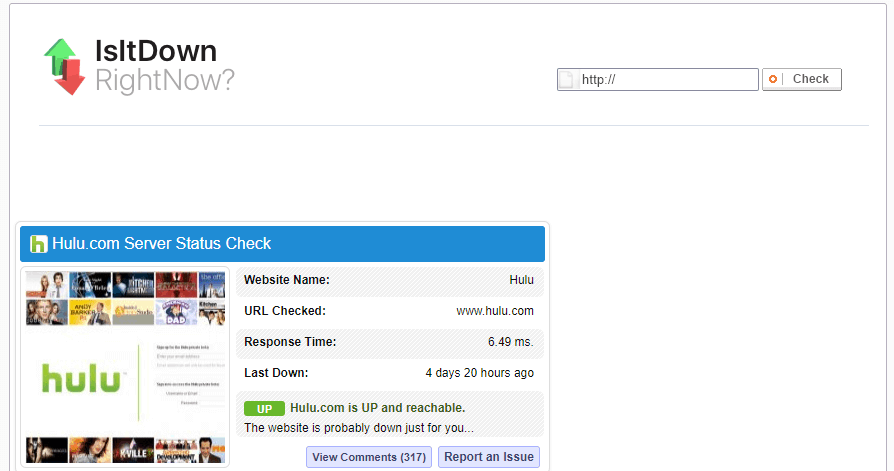
そのページにHulu.comが全体的にダウンしていると表示されている場合、Huluがサーバーを復旧するまで1~2日待つ必要があるでしょう。
2. Windows ストア アプリのトラブルシューターを開きます。
- タスクバーのボタンを押す 検索するにはここに入力してください في Windows 10 開く コルタナ.
- キーワードを入力してください 解決します トラブルシューティング設定を検索するテキストボックスに入力してください。
- タップする 解決します 設定アプリでトラブルシューティングメニューを開くには。
![Windowsトラブルシューターの画像]()
- 見つける Windowsストアアプリ 。ボタンを押します トラブルシューティングツールを実行する 下のスクリーンショットに示されているウィンドウを直接開くには、以下の手順に従ってください。
![WindowsストアアプリのトラブルシューターにおけるHuluアプリのスクリーンショット。]()
- その後、トラブルシューティングツールから提案された修正策があれば、それを確認してください。
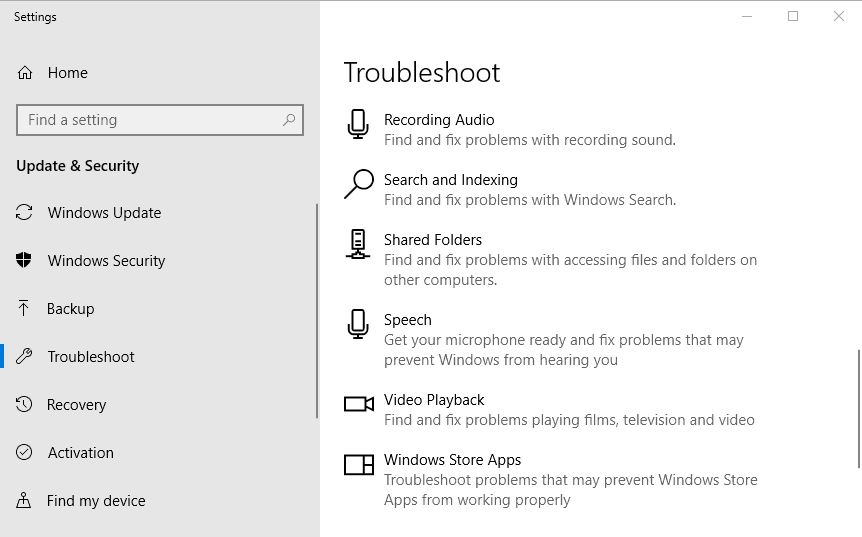
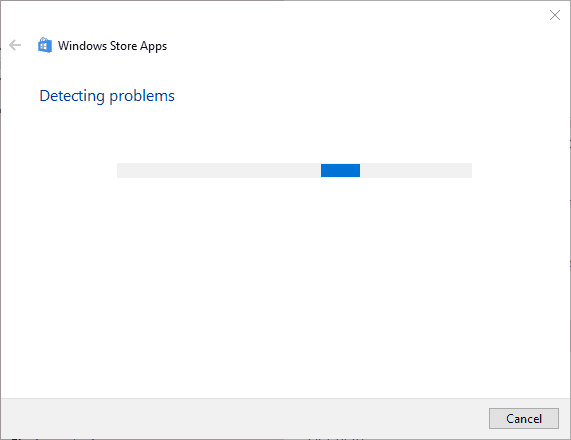
Windows ストア アプリのトラブルシューターは、 Windows 10 で動作しないアプリを修正できます。このトラブルシューターは、Hulu アプリの問題を解決できる可能性があるので、ぜひ試してみてください。
3. デスクトップまたはノートパソコンを再起動してください。
Windows 10またはWindows 11デバイスでHuluアプリの起動に問題が発生する場合は、起動時の接続設定が正しくないことが原因である可能性があります。Windows 10デバイスを再起動すると、Huluアプリの問題が解決する場合があります。
そのためには、スタートメニューからデスクトップまたはノートパソコンのシャットダウンを選択し、電源コードを約1分間抜いてください。
さらに、ルーターまたはモデムの電源プラグを1分間抜いてください。その後、ルーターとWindows 10デバイスを電源に接続し直してください。それから、デスクトップまたはノートパソコンの電源を入れて、Huluを起動してみてください。
4. Huluを再インストールする
- 検索ボックスを開く コルタナ.
- タイプ apps 検索ボックスに「開く」と入力して、 アプリと機能.
- 次に、アプリケーションを選択します。 Huluは 。ボタンを押します アンインストール 彼自身。
- 次にページを開きます MSストア 公式版はブラウザに表示されています。
![Microsoft StoreのHuluアプリページのスクリーンショット]()
- ボタンをクリックします 以上 Huluアプリを再インストールする方法があります Windows 10.
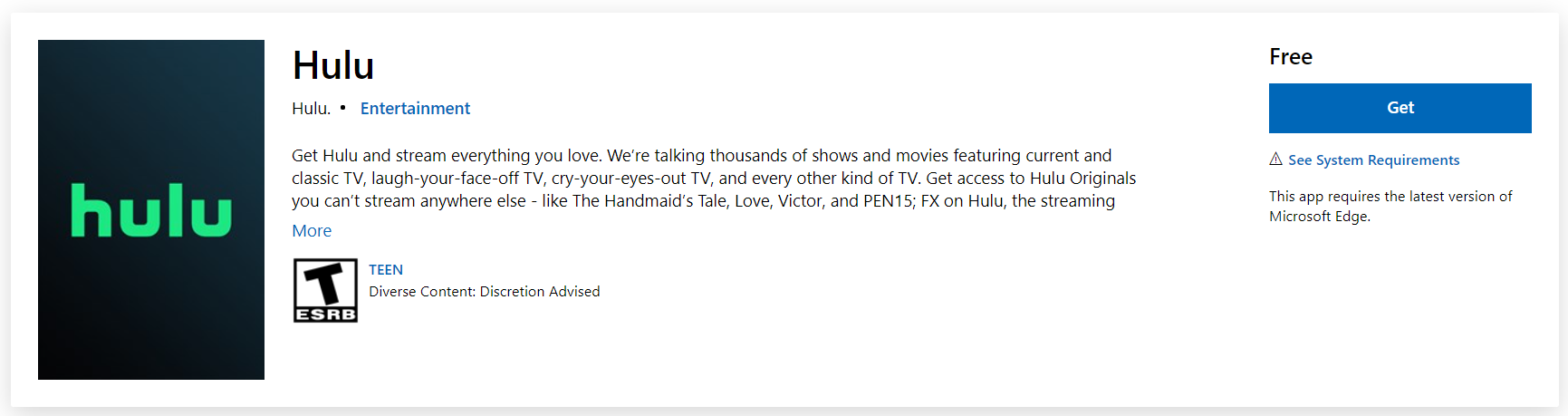
キャッシュをクリアした新しいHuluアプリを使用すると、動画再生が改善される可能性があります。そのため、アプリの再インストールが解決策となるかもしれません。Windows 10でHuluアプリを再インストールするには、上記の手順に従ってください。
5. DRMをオフにする
- DRMを無効にするには、Huluアプリを開いてください。
- クリック 設定 そして歯車のアイコン。
- その後、オプションを切り替えることができます SW DRM オフの位置に。
DRM(デジタル著作権管理)による保護が施されているHuluコンテンツの中には、DRMをオフにしないと再生できないものがあります。
さらに、WMAファイルからDRMを解除する方法がわからない場合は、いつでも弊社のクイックガイドをご覧ください。
6. バックグラウンドで実行されているプログラムを終了します。
- タスクバーを右クリックして、 Task Manager コンテキスト メニューから。
- 次に、アプリケーションの下に表示されているプログラムを選択し、クリックします。 タスクの終了] それを閉じます。
- サードパーティ製のプログラムの中には、バックグラウンドプロセスとして表示されるものもあります。そのため、バックグラウンドプロセスに表示されているプログラムを探し、それらを終了させてください。
![タスクマネージャーのスクリーンショット。CPU使用率が高いことを示している。]()
- タブからウイルス対策プログラムを閉じることができない場合 プロセスタブをクリックしてください 起動.
- 次に、「スタートアップ」タブでウイルス対策プログラムを選択し、ボタンを押します。 無効にしますこれにより、Windowsの起動時にウイルス対策プログラムが削除されます。
- Windowsを再起動してHuluを起動してください。
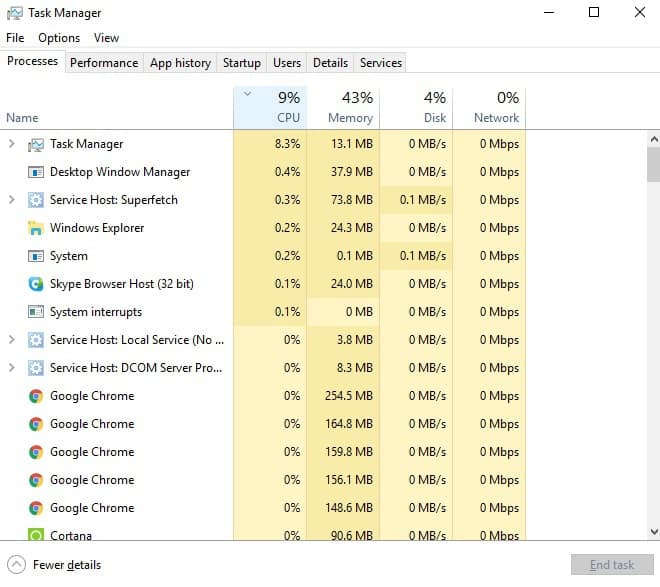
バックグラウンドで実行されているプログラムも、Huluの動画配信に影響を与える可能性があります。
ファイアウォール機能を備えたウイルス対策プログラムは、バックグラウンドで実行されるプログラムの中でも、Huluでの動画再生を完全に停止させる可能性が最も高く、その他のプログラムでも少なくとも読み込み時間を遅くする可能性があります。
したがって、Huluアプリを起動する前に、バックグラウンドで実行されているプログラムをすべて終了させてください。Windowsのタスクバーに表示されないプログラムは、前述のとおりタスクマネージャーを使用して終了できます。
7. Huluアプリをアップデートする
- ショートカットをクリックしてください リストに お気軽にご連絡ください アプリケーションを開きます。
- ボタンをクリックしてください…続きを見るアプリケーションウィンドウの右上隅にあります。
- 選択 ダウンロードと更新 最近のアプリ更新一覧を開くには。
- クリック アップデートを入手 更新を確認します。
![Microsoft StoreのHuluアプリの「アップデートを入手」ボタンのスクリーンショット]()
- その後、Huluアプリのアップデートが自動的にダウンロードされる場合があります。
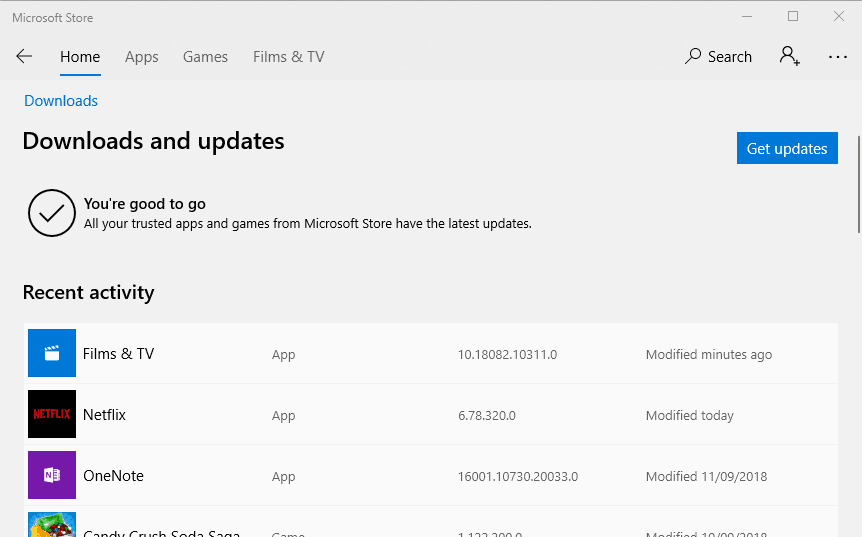
ソフトウェアのアップデートでは、クラッシュの原因となるバグや問題が修正されることがよくあります。そのため、上記の手順に従ってHuluアプリのアップデートを確認することをお勧めします。
8. ルーターをイーサネットケーブルで接続します。
Wi-Fi接続でHuluをご利用の場合は、イーサネット接続への切り替えをご検討ください。イーサネットケーブルを使用することで、より安定した接続が得られ、再生に関する問題も解決できる可能性があります。
イーサネットケーブルをお持ちの場合は、コンピューターとルーターをケーブルで接続してください。その後、Huluで動画を視聴してみて、イーサネット接続によってパフォーマンスに違いが出るかどうかを確認してください。
9. 他のWi-Fi機器の電源を切る
帯域幅が限られている場合、他のWi-Fiユーザーの接続状況がHuluの動画ストリーミングに大きな影響を与える可能性があります。また、ログインにも影響が出る場合があり、「メールアドレスを確認できません」というエラーが表示されることがあります。
Huluを最適に利用するには、サービス利用中は他のWi-Fi機器が動作していないことを確認してください。これにより、Huluでお気に入りの番組を視聴しようとしているときに、他のユーザーがネットワーク帯域幅を消費してしまうことを防ぐことができます。
10. Windows Defender ファイアウォールを一時的に無効にする
パソコンでHuluアプリが正常に動作しない場合は、Windows Defenderファイアウォールが原因かもしれません。一時的に無効にすることで問題が解決する可能性があります。
Windows Defenderファイアウォールのコントロールパネルで「Windows Defenderファイアウォールを有効にする」オプションを選択することで、必要に応じてファイアウォールを再起動できます。
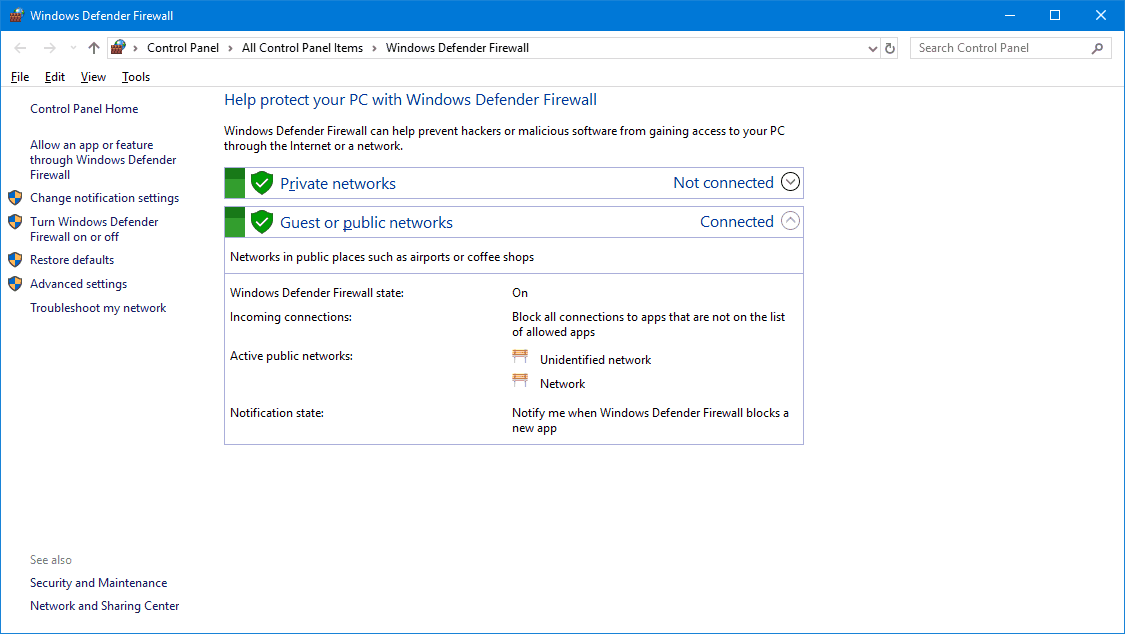
- 検索ボックスを開く コルタナ.
- タイプ Windows Defenderファイアウォール 検索ボックスで。
- タップする Windows Defenderファイアウォール 下記に示すコントロールパネルの設定を直接開くには、こちらをクリックしてください。
![Windows Defenderファイアウォール設定ウィンドウ]()
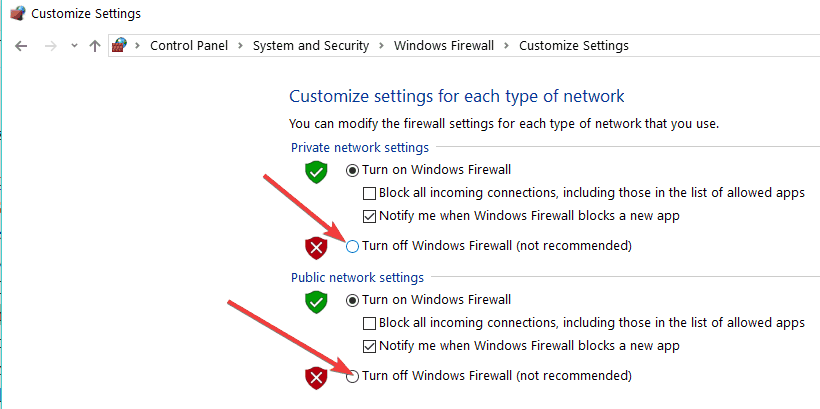
- タップする Windows Defenderファイアウォールを有効または無効にする ファイアウォールの設定を変更するには。
- 両方のオプションを選択してください WindowsDefenderファイアウォールをオフにしますボタンをクリックして OK.
![Windows Defenderファイアウォールをオンまたはオフにするオプション]()
- 次に、Huluアプリを開いて動画を再生してみてください。
11. 信頼できるVPNを使用する(Huluがブロックまたは制限されている場合)
地域制限やインターネットサービスプロバイダの制限により、パソコンでHuluにアクセスできない場合は、有料VPNを利用すると解決する可能性があります。
- 米国に最適化されたストリーミングサーバーを提供するVPNを選択してください。 ExpressVPN.
- 米国にあるサーバーに接続してください。
![ExpressVPNは米国のサーバーに接続します]()
- Huluを再起動してください。これにより、地域制限やインターネットサービスプロバイダ(ISP)の制限を回避できる場合があります。
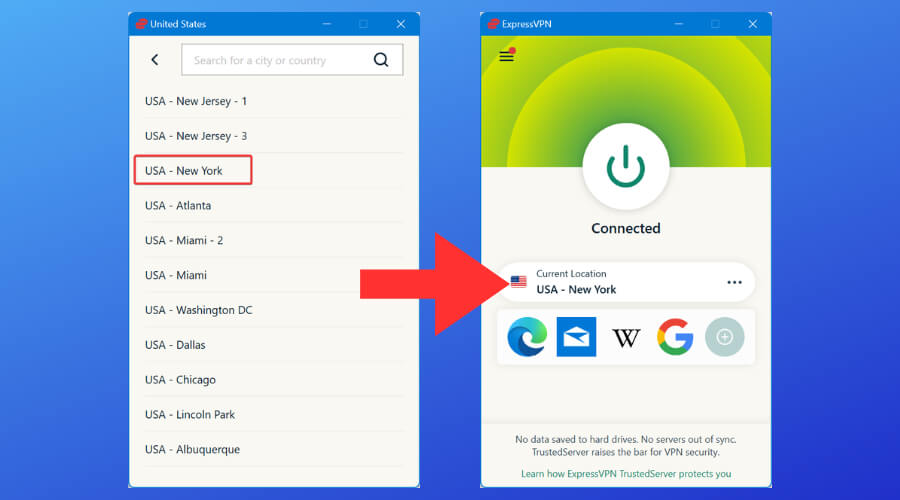
VPNは、学校環境や公共のWi-Fiネットワークなど、ローカルネットワークの制限によりHuluアプリがWindows 10/11で動作しない場合にも役立ちます。
ファイアウォールが正しく設定されていない場合、Huluなどのストリーミングアプリによるコンテンツの再生が妨げられる可能性があります。
したがって、Huluを起動する前にWindows Defenderファイアウォールを無効にして、再生に支障が出ないようにしてください。ファイアウォールを一時的に無効にするには、以下の手順に従ってください。
よくある質問
Windows 11でHuluアプリが動作しないのはなぜですか?
問題の原因としては、インストールファイルの破損、アプリのバージョンが古い、またはネットワークの問題などが考えられます。アプリのリセットまたは再インストールをお試しください。
なぜノートパソコンのブラウザからHuluにアクセスできないのですか?
広告ブロッカー、古いブラウザ、またはDNSの問題が原因となっている可能性があります。キャッシュとCookieを削除するか、別のブラウザに切り替えてみてください。
Windows 10搭載のパソコンでHuluは使えますか?
はい。Huluは、公式のMicrosoft Storeアプリとウェブブラウザを通じて、Windows 10および11に対応しています。
ノートパソコンでHuluの動画が再生されない場合はどうすればいいですか?
インターネットの速度がHuluの要件を満たしていること、およびバックグラウンドで帯域幅を消費するアプリケーションがないことを確認してください。
結論
これらの修正により、Huluの動画ストリーミングアプリが正常に動作するようになる可能性があります。また、これらの解決策の中には、Huluのブラウザ起動に関する問題を解決するものもあります。Huluが引き続きクラッシュする場合は、PCユーザー向けの無料および有料のストリーミングソフトウェア一覧をご覧になり、ニーズに最適なものをお選びください。
Windows 10でビデオストリーミングの問題を解決する方法の詳細については、包括的なガイドをご覧ください。簡単に問題を解決できます。
これらの解決策が、Windows 10でHuluアプリが動作しない場合の解決に役立ったことを願っています。TeaTVが動作しないなど、その他の関連する問題については、利用可能な解決策を詳しく解説した記事をご覧ください。
この記事は、常に最新かつ正確な情報を提供できるよう、継続的に更新されています。最新のアプリアップデートで発生する可能性のある問題に対処するための解決策も盛り込んでいます。皆様の問題が解決し、お気に入りのコンテンツをお楽しみいただけていることを心より願っております。
コメントは締め切りました。