
Robloxエラー319:WindowsとAndroid向けの5つの解決策
Robloxのエラーコード319に遭遇していませんか?WindowsおよびAndroidデバイスでこの問題を解決し、中断のないゲームプレイを楽しむための5つの効果的な解決策をご紹介します。

知っておくべき最も重要なこと
- Robloxのエラー319を修正するための最初のステップとして、Robloxとデバイスを再起動し、エラーが1回だけ発生するのか、それともすべての試行で発生するのかを確認してください。
- Robloxをファイル破損から保護するには、Windowsの場合は%localappdata%内のCacheフォルダからキャッシュをクリアするか、Androidの場合はアプリの設定からキャッシュをクリアしてください。
- 接続の問題はRobloxクライアントのエラーのように見えるため、エラー319の解決策として、インターネット接続、ファイアウォール、およびDNSを確認してください。
Robloxのエラー319は、ゲームを楽しもうとした瞬間にゲーム体験を台無しにしてしまう可能性のある問題の一つです。このエラーについてご存知ない方のために説明すると、WindowsおよびAndroidデバイスでネットワークの問題によりプラットフォームがゲームの整合性を検証できなかった場合に発生する可能性があります。
これは通常、アンチチートシステムまたはセキュリティシステムが、マッチへの参加を許可する前にゲームファイルをサーバーと照合して正しくチェックできなかった場合に発生します。ご安心ください。Robloxエラー319を修正する方法をいくつかご紹介します。
Robloxのエラー319を修正するにはどうすればよいですか?
1. Robloxを再起動し、問題が特定のゲームのみに影響するかどうかを確認してください。
変更を加える前に、エラー319がすべてのRoblox体験で発生するのか、それとも特定の体験でのみ発生するのかを確認してください。Roblox自身は、トラブルシューティングの最初のステップとしてデバイスの再起動を推奨しており、デスクトップ版ガイドでは、クラッシュや接続障害はファイルの破損またはファイアウォールの干渉が原因である可能性があると指摘しています。
Windows の場合:
- Robloxを閉じます。
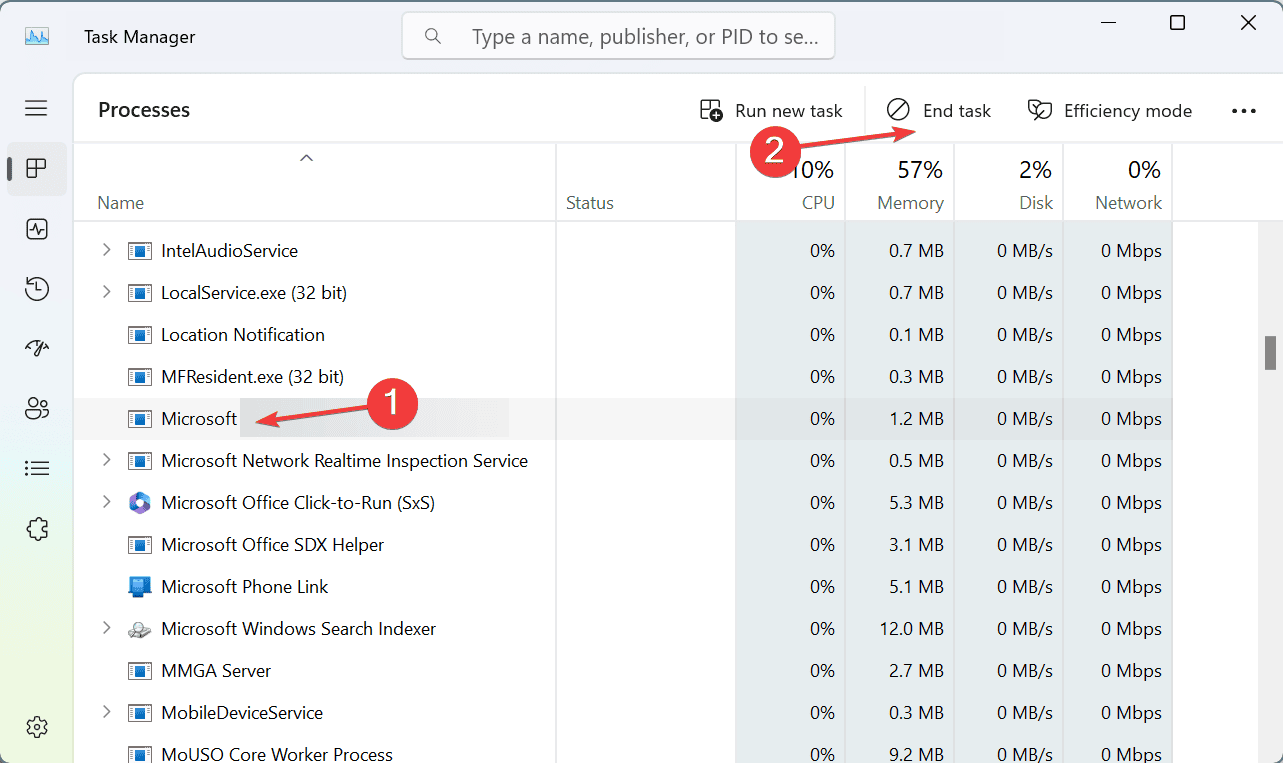
- クリック CTRL + SHIFT + ESC.
- 開いた Task Manager.
- 実行中のRobloxプロセスをすべて終了してください。
![タスクマネージャーでタスクを完了する]()
- 再起動 あなたのコンピュータ.
- もう一度Robloxを開いてください。
- 影響を受けた体験に参加してみてください。
Android の場合:
- 開いた 設定.
- انن<XNUMXxDXNUMX><XNUMXxDXNUMX><XNUMXxDXNUMX><XNUMXxXNUMX>لل<XNUMXxDXNUMX><XNUMXxDXNUMX><XNUMXxDXNUMX><XNUMXxAXNUMX> アプリ > Roblox.
- クリック 力が停止.
- Robloxを再開してください。
- もう一度ゲームに参加してみてください。
- 必要であれば、スマートフォンを再起動してください。
同時に別のRoblox接続問題も調べている場合は、Robloxエラー112の修正方法に関するガイドも役立ちます。
2. Robloxゲームのキャッシュと一時ファイルをクリアする
ローカルファイルが破損すると、アップデートやインストールが失敗した後にRobloxの動作が不安定になることがあります。この解決策は、Robloxがそれまで正常に動作していた後に突然エラーが発生した場合に特に有効です。
Windows の場合:
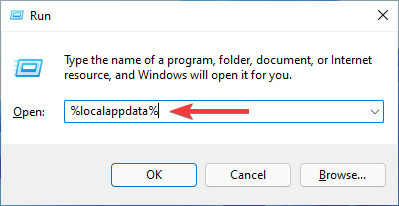
- 私のキーを押してください Windowsの+ R.
- 入力
%localappdata%
![localappdataフォルダを開く]()
- クリック Enter.
- ディレクトリに移動する ROBLOX.
- フォルダを検索する キャッシュ.
- その内容を削除してください。
- Windows を再起動します。
- Robloxを再起動してください。
Windows版Robloxの現在のトラブルシューティングガイドラインでは、クライアントの問題に対処する際にゲームキャッシュをクリアすることを推奨しています。
Android の場合:
- 開いた 設定 > アプリ > Roblox.
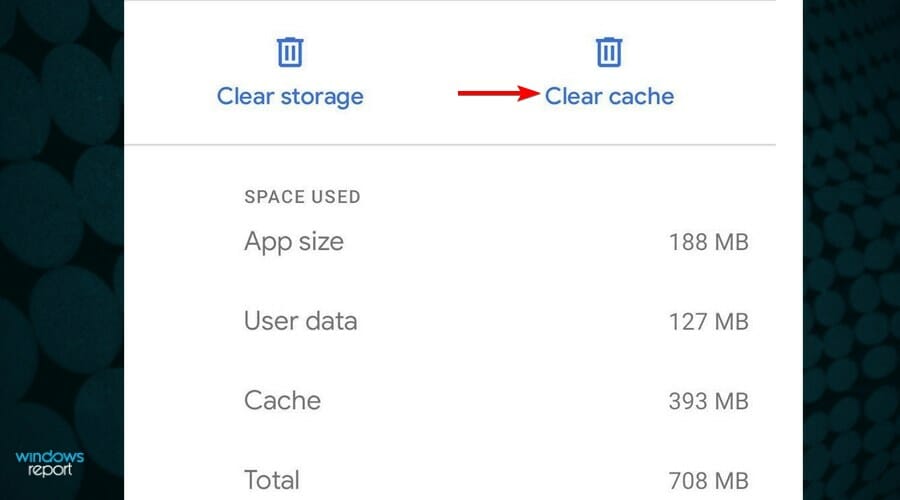
- クリック Storage أو ストレージとキャッシュ.
- 選択 キャッシュをクリア.
![Android でキャッシュをクリアする]()
- Robloxを再開してください。
- 影響を受ける状況をテストしてください。
Robloxのエラーコード264に関するガイドもご覧ください。このガイドには、Robloxのキャッシュデータのクリア方法についても詳しく記載されています。
3. インターネット接続、ファイアウォール、DNSを確認してください。
接続の問題は、Robloxクライアント側の問題である可能性があります。Robloxによると、ファイアウォール、ウイルス対策ソフト、ルーターの制限などが原因で、クライアントがサーバーと正しく通信できない場合があります。Windowsユーザーの場合は、ファイアウォール、DNS、WinSock、ネットワークリセットの問題を解説したRobloxエラーガイド#279が参考になります。
Windows の場合:
- 一時的に、モバイルホットスポットなどの別のネットワークでRobloxをテストしてください。
- VPNを使用している場合は、一時的にオフにしてください。
- 開いた 管理者としてコマンドプロンプトを実行する.
- コマンドを実行する
ipconfig /flushdns
![コマンドプロンプトでipconfig /flushdnsコマンドを実行した際のスクリーンショット]()
- コマンドを実行する
netsh winsock reset - デバイス(PC)を再起動してください。
- もう一度Robloxを起動してみてください。
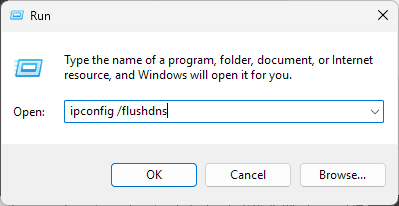
Windows Defenderファイアウォールも確認し、Robloxが通過できるように設定してください。Robloxは、セキュリティ保護を無効にしたままにするのではなく、クライアントをファイアウォールの許可リストに追加することを特に推奨しています。
Android/モバイル端末の場合:
- Wi-Fiからモバイルデータ通信に切り替えてください。
- 既にモバイルデータ通信を利用している場合は、Wi-Fiを試してみてください。
- Wi-Fiを使用している場合は、ルーターを再起動してください。
- VPNを一時的に無効にしてください。
- もう一度Robloxを起動してみてください。
Robloxは、一般的な接続問題の診断時には、接続タイプを切り替えることを推奨しています。
4. Robloxとデバイスをアップデートしてください。
古いクライアントやオペレーティングシステムは、特にRobloxがセキュリティやネットワークシステムに変更を加えた後に、互換性の問題を引き起こす可能性があります。Robloxのエラーコード280に関するガイドでは、古いRobloxのインストールが原因でユーザーがゲームに参加できなくなる状況を解説しています。
Windows の場合:
- 開いた 設定> Windows Update.
- 利用可能なWindowsアップデートをインストールしてください。
- デバイス(PC)を再起動してください。
- Robloxを開く。
- Roblox自体に利用可能なアップデートがあるかどうか確認してください。
- Microsoft Store版をご利用の場合は、Microsoft Storeを開いてアップデートを確認してください。
Robloxは、Windowsとの互換性の問題に対処する際には、Windowsおよび関連するデバイスドライバを常に最新の状態に保つことを推奨しています。
Android の場合:
- Google Play ストアを開きます。
- Robloxを検索してください。
- クリック 更新 可能な場合は。
- 開いた 設定 > システム > ソフトウェアアップデート.
- 利用可能なAndroidアップデートをすべてインストールしてください。
- 電話を再起動します。
この手順は、Robloxのリモート認証システムがデバイスのオペレーティングシステムとセキュリティ状態をチェックするため、Androidデバイスにとって特に重要です。
5. 公式ソースからRobloxを再インストールしてください。
以前の修正方法がうまくいかない場合は、Robloxを再インストールすることでクライアントをクリーンインストールできます。Roblox自身も、ファイルの破損やインストールに関する問題でプログラムが正常に動作しない場合は、再インストールを推奨しています。
Windows の場合:
- 開いた 設定>アプリ>インストール済みアプリ.
- Robloxを検索してください。
- 選択 アンインストール.
![Windows 11の設定でアプリをアンインストールする]()
- デバイスを再起動します あなたのコンピューター.
- Robloxを公式サイトまたはMicrosoft Storeから再度ダウンロードしてください。
- ログインして、影響を受ける動作を確認してください。
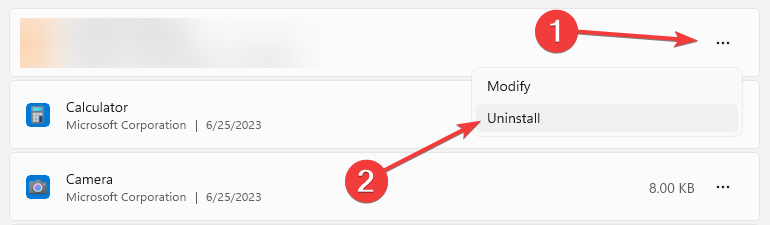
念のため申し上げますが、この方法はRobloxのエラーコード112の解決にも役立ちます。AndroidでRobloxをアンインストールする方法は以下のとおりです。
Android の場合:
- 開いた 設定 > アプリ > Roblox.
- Robloxをアンインストールしてください。
- 電話を再起動します。
- Google Play ストアを開きます。
- Robloxを再度インストールしてください。
- ログイン。
- 実験を検証する。
Robloxは、Google Play、Amazon Appstore、Samsung Galaxy Storeなどの信頼できるソースからAndroidにRobloxをインストールすることを推奨しています。
Androidユーザー向け:リモート認証の要件を確認してください
このプラットフォーム固有のチェックは、Androidでエラーコード319が発生している場合、特にRivalsなどの特定のゲームで問題が発生している場合に最も重要です。Robloxは、一部のゲームではリモート認証機能が有効になっている場合があり、これは物理デバイス、変更されていないRobloxアプリ、および信頼できるオペレーティングシステムを使用していることを検証するセキュリティチェックであると説明しています。Robloxはまた、ルート化されたデバイス、ロック解除されたブートローダー、サポートされていないカスタムROM、およびAndroidエミュレーターでは、このチェックに失敗する可能性があると指摘しています。
この説明があなたの状況に当てはまる場合は、以下の手順に従ってください。
- Robloxは必ず公式アプリストアからダウンロードしてください。
- Androidを最新バージョンにアップデートしてください。
- お使いのスマートフォンがルート化されていないことを確認してください。
- ブートローダーがロックされていないか確認してください。
- Androidエミュレーターや仮想マシンは使用しないでください。
- カスタムROMを使用している場合は、可能であれば公式にサポートされているソフトウェアに戻してください。
- 別の対応デバイスで同じRobloxアカウントを使用してみてください。
最も重要な点として、Robloxはリモート認証機能はエクスペリエンス作成者によって制御されていると述べています。そのため、特定のエクスペリエンスがデバイスを拒否した場合でも、他のRobloxゲームをプレイできる可能性があります。
Robloxでエラーコード319が表示されるのはなぜですか?
Roblox からはエラーコード 319 の原因に関する公式な説明がないため、正確な原因を確実に特定することはできません。Windows デバイスでは、調査対象として考えられるのは、Roblox ファイルの破損、ファイアウォールまたはウイルス対策ソフトの干渉、DNS/ネットワークの問題、ソフトウェアの古さ、インストールの問題などです。Roblox のデスクトップ版ドキュメントでは、クライアントの問題の一般的な原因として、一時ファイルの破損、ファイアウォール、および Roblox ファイルの損傷が挙げられています。Android では、最近の報告はより具体的です。エラー 319 はゲーム Rivals に参加する際に報告されており、Roblox は現在、デバイスの整合性を確認するためにリモート アテステーションを使用するテストを実施していることを確認しています。
よくある質問
1. Robloxのエラーコード319はアカウント停止を意味しますか?
必ずしもそうとは限りません。エラーコード319自体がRobloxアカウントのBANを意味するという確かな証拠は今のところありません。他のゲームは正常にプレイできるのであれば、問題は特定のゲーム、デバイス、またはインターネット接続に関連している可能性があります。
2. AndroidでRobloxのエラー319が発生するのはなぜですか?
最近のコミュニティからの報告によると、エラー319は特にAndroid端末でゲーム「Rivals」に参加しようとした際に発生するようです。Robloxも、一部の実験でリモート認証機能を使用しており、セキュリティ要件を満たさない端末は拒否される可能性があることを認めています。
3. WindowsでRobloxのエラー319が発生するのはなぜですか?
エラーコード319に関する公式なWindowsの説明はまだありません。お使いのコンピューターでこのエラーが発生した場合は、まずRobloxのインストール、キャッシュ、Windowsファイアウォール、DNS/ネットワーク接続、およびWindowsアップデートを確認してください。
4. Robloxを再インストールすることでエラー319は解決できますか?
はい、インストールファイルが破損していたり、古いファイルだったりすることが原因であれば、この方法で問題を解決できます。Robloxは一般的なトラブルシューティング手順としてソフトウェアの再インストールを推奨しており、Androidユーザーは公式アプリストアから再インストールする必要があります。
5. Robloxが他のデバイスでは動作するのに、自分のデバイスでは動作しない場合はどうすればよいですか?
これはデバイス固有の問題を示しています。Android デバイスの場合は、リモート認証の要件を確認してください。Windows の場合は、Roblox のインストール、ファイアウォール、およびネットワーク構成を確認してください。複数のデバイスで同じエラーが続く場合は、Roblox サポートに連絡し、正確なエラーメッセージ、デバイスモデル、オペレーティングシステム、および問題解決のために実行した手順を明記してください。
WindowsとAndroidでRobloxのエラー319を修正する方法は以上です。まずは簡単な再起動とキャッシュの確認から始め、その後ネットワークと再インストールの手順に進んでください。一度にすべてを変更しようとしないでください。
コメントは締め切りました。