
パソコンでAppleの写真を見る方法
Appleの写真をPCで見たいですか?iPhoneやiCloudの写真をWindowsデバイスに簡単に転送して表示する方法をご紹介します。完全ガイドをご覧ください!

知っておくべき最も重要なこと
- Appleで撮影した写真は、クロスプラットフォーム対応のAdobe Lightroomソフトウェアを使用するか、Windows用のiCloudアプリをインストールして写真を同期・アクセスすることで、パソコン上で閲覧できます。
- iCloud経由でAppleの写真にアクセスするには、Apple IDを作成する必要があります。これはWindows PCまたはiOSデバイスから簡単に作成できます。
- iCloudは5GBの無料クラウドストレージを提供しており、より大きなニーズに対応するため、月額料金を支払うことで2TBまでアップグレードできます。
翻訳元:
- アップルの特徴は 自身の環境においてこれにより、WindowsシステムでAppleの写真を表示するのが難しくなる場合があります。
- この作業をより簡単にするために、Adobe Lightroomのような、Windows用の高機能なApple製写真ビューアをインストールすることができます。
- WindowsでAppleの写真を開くもう一つの方法は、コンピューターにApple IDを作成することです。
- Windowsでは、専用のツールを使用してピクチャライブラリを開くこともできます。

Appleは自社製品やサービスに制限を設けることで知られており、外部からのアクセスを困難にしている。
Windowsユーザーであれば、PCからiCloudアカウントにアクセスできるようにするための簡単なドライバーをインストールするだけで、PC上でAppleの写真を見ることができるようになります。
iCloudからダウンロードできるのは写真だけではありません。メール、連絡先、カレンダー、リマインダーにもアクセスできます。
Windows 10でAppleの写真を開くにはどうすればよいですか?
1. Adobe Lightroom を使用する
Adobe Lightroomはクロスプラットフォーム機能を備えているため、使用するプラットフォームに関係なく、すべての写真にアクセスできます。数回のクリックまたはタップだけで、写真の編集、管理、共有を簡単に行うことができます。
この強力なソフトウェアを使えば、ライブラリを検索して即座に編集することができ、多数のカメラやモバイルデバイスに対応しているため、RAWファイルを簡単に編集できます。
これらの機能はすべて、モバイル、PC、Macに対応したLightroomアプリで無料で利用できます。

AdobeのLightroomの
Adobe Lightroomは、ほとんどの画像フォーマットを表示・編集できる優れたクロスプラットフォームプログラムです。無料でお試しいただけます。ウェブサイトをご覧ください。
2. iCloud経由でコンピュータ上でAppleの写真を表示する方法
iCloudアプリは、Appleの公式サイトからパソコンにダウンロードできます。このアプリを使えば、Appleの写真に簡単にアクセス、編集、そしてWindowsデバイスにダウンロードできます。
- 1.起きなさい Windows版iCloudをダウンロード Appleからの情報です。インストールプロセスは自動的に開始されるはずです。開始されない場合は、ファイルエクスプローラーを開いて手動でiCloud設定を開く必要があります。
- 2. インストールが完了したら、iCloudの初期化が完了するまでコンピュータを再起動してください。
- 3. コンピュータの電源を入れる際に、iCloudが有効になっていることを確認してください。有効になっていない場合は、ボタンを押してスタートメニューを開く必要があります。 Windows次に、iCloudを検索してください。
- 4. iCloudをダブルクリックして開きます。
- 5.入力します アップルID お客様のアクセス iCloudアカウント.
- 6. iCloudアカウントと同期したいコンテンツの種類を選択します。もちろん、最も重要なのは写真を選択することです。
- 7.。ボタンをクリックします Apply セットアップを完了するには。
- 8. iCloud は自動的にフォルダを作成しました。 iCloudの写真コンピュータからiCloudフォルダに追加したすべての写真やビデオは、 あらゆるAppleデバイス アカウントに接続しました。
これらのファイルはiCloud.comからもアクセスできます。iCloud写真共有を使えば、大切な瞬間を捉えた写真や動画を友達と共有できます。
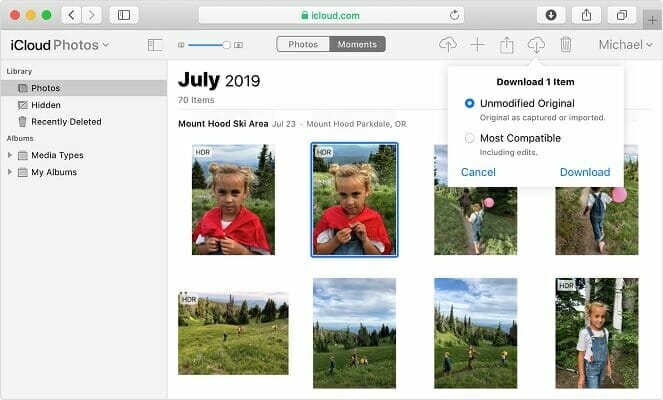
ご希望であれば、ダウンロード機能を使ってAppleの写真データをコンピュータに保存することもできます。
![iCloud写真ダウンロードオプション]()
iCloud用のApple IDを作成するにはどうすればよいですか?
Appleの写真にアクセスするには、まずApple IDを作成する必要があります。以下に、その3つの簡単な方法をご紹介します。
1. Windows 10 コンピューターを使用して Apple ID を作成します。
- انن<XNUMXxDXNUMX><XNUMXxDXNUMX><XNUMXxDXNUMX><XNUMXxXNUMX>لل<XNUMXxDXNUMX><XNUMXxDXNUMX><XNUMXxDXNUMX><XNUMXxAXNUMX> Appleの公式ページ アカウントを作成するには。
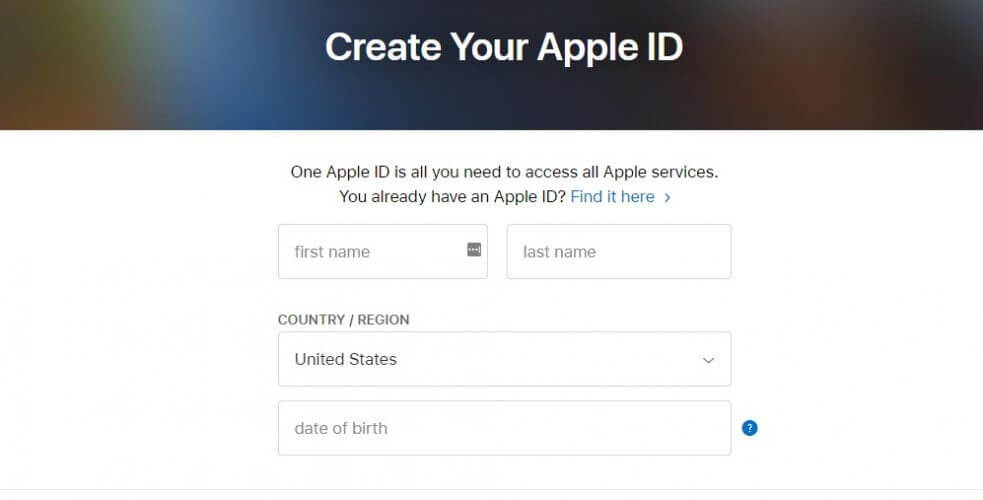
- 案内されます 個人情報表 (アカウント復旧のためにAppleアカウントにリンクさせたいメールアドレスを入力してください。).
- 強力なパスワードを選択してください。
- 個人情報を入力してください。
![AppleIDを作成する]()
- 選択して回答してください XNUMX つの秘密の質問 (これらの質問はアカウント復旧手続きで使用されるため、よく注意してください。).
- あなたの国を選択してください。
- Appleからの通知を受け取るかどうかを選択/選択解除してください。
- 認証コード(キャプチャ)を入力してボタンをクリックしてください。 続ける.
- アカウントの有効化を完了するには、Appleのウェブサイトに表示されるダイアログボックスに入力する必要のあるアクティベーションコードが記載されたメールが届きます。
- アカウントが有効化されているか確認してください。
アカウントを作成したら、ウェブブラウザを開いてApple IDのウェブサイトにアクセスしてください。Apple IDとiCloudアカウントは基本的に同じものであることを覚えておいてください。Apple IDがあれば、iCloudストレージにアクセスできます。
2. iOSデバイスを使用してApple IDを作成する
- انن<XNUMXxDXNUMX><XNUMXxDXNUMX><XNUMXxDXNUMX><XNUMXxXNUMX>لل<XNUMXxDXNUMX><XNUMXxDXNUMX><XNUMXxDXNUMX><XNUMXxAXNUMX> 設定この機能を使うと、デバイス上のファイルをiCloudアカウントに同期できます。
- クリック iCloud iOSデバイスでiCloudメニューを開くには。
- 既にアカウントにログインしている場合は、新しいアカウントを作成する前にログアウトする必要があります。
- ログアウト後、ボタンを押してください 無料のApple IDを入手しよう アカウント作成プロセスを開始するには。
- 生年月日を入力してください。これにより、アクセスできるコンテンツの種類が決まります。
- 本名を入力してください。アカウント情報は請求情報と一致している必要があります。
- 入力 あなたのメールアドレス (アクティベーションメールが届くため、このアドレスにアクセスできることを確認してください。iCloudアカウントが不正アクセスされた場合、このアドレスを使用してアカウントを復元できます。).
- パスワードを入力してください(強力なパスワードを選び、文字と数字を組み合わせてください。iCloudアカウントにはあなたの個人情報が多数保存されていることを忘れないでください。).
- 選択して回答してください セキュリティに関する3つの質問 (アカウント設定を変更するたびに、同じ質問に答える必要があります。).
- 追加 救助用メールアドレス (これはオプション機能ではありますが、アカウントのセキュリティを向上させるため、ご利用いただくことを強くお勧めします。).
- Appleの利用規約に同意してアカウント設定を完了してください。同意後、新しいIDでサインインされます。
iOSデバイスには、設定アプリにiCloudアカウントを有効化するためのプリセット機能が備わっています。
3. OS Xデバイスを使用する
OS X デバイスで新しい Apple ID を作成するか、iCloud アカウントにサインインするには、次の手順に従ってください。
- 画面左上にあるAppleメニューボタンをクリックしてください。
- 選択 システム環境設定.
- これにより、お使いのデバイスにインストールされているさまざまなプログラムやアプリケーションが表示されるウィンドウが開きます。アイコンを選択してください。 iCloud iCloud設定メニューを開くには。
- ダイアログボックスが開きますので、既にアカウントをお持ちの場合はログインするか、新しいアカウントを作成してください。この場合、 新しいApple IDを作成する.
- フォームBに記入する必要がありますあなたの個人情報 (有効なメールアドレス、強力なパスワード、およびセキュリティに関する質問)。これらの情報はすべて覚えておいてください。アカウントがハッキングされた場合に復旧するのに役立ちます。
- Appleからアクティベーションコードが記載されたメールが送信されます。
- コードを入力後、アクセスできるようになります iCloudアカウント.
iCloudからアクセスしたい情報の種類によって、使用するソフトウェアパッケージが異なります。
例えば、メール、連絡先、カレンダー、リマインダー機能を利用するには、Outlook 2007以降のバージョンが必要です。
ブックマークを使用するには、Safari 5.1.7以降、Google Chrome 28以降、Firefox 22以降、またはInternet Explorer 10以降が必要です。ドキュメントを使用するには、iCloud Driveがインストールされている必要があります。
iCloudストレージスペースを管理する
iCloudは、ユーザーに5GBのクラウドストレージを提供する無料サービスです。しかし、ほとんどのユーザーにとってこれは容量不足となるため、Appleはストレージ容量のアップグレードを可能にしています。
ニーズと予算に応じて、クラウドストレージを最大2TBまでアップグレードできます。料金はAppleのウェブサイトで直接確認できます。このアップグレードは永続的なものではなく、月額料金が発生します。
Windows版iCloudをアップグレードするにはどうすればよいですか?
お使いのコンピュータでAppleソフトウェアアップデートを開くだけで、アップデートが利用可能になった際に通知を受け取ることができます。アップデート通知を受け取るには、Appleソフトウェアアップデートの設定が必要です。
プログラムのインターフェースから、[編集]ボタンをクリックして[環境設定]に進みます。そのメニューから、アップデートを確認する頻度(毎日、毎週、毎月、またはなし)を選択できます。
Windows版iCloudを無効化またはアンインストールする方法は?
- タイプ コントロール 検索バーに表示された結果から「コントロールパネル」をクリックしてください。
- 選択 プログラムと機能.
- お使いのコンピューターにインストールされているすべてのプログラムの一覧が表示されます。
- タップする iCloud そして選択 アンインストール.
- タップする OK アンインストールプロセスを開始します。
このガイドがお役に立ち、Windows 10 デバイスで Apple の写真をご覧いただけたことを願っています。ご質問がありましたら、下のコメント欄にご記入ください。
コメントは締め切りました。