
長らく待ち望んでいたApple Notesの機能の解決策を見つけました。
Apple Notesに足りない機能をお探しですか?解決策を見つけました!Apple Notesの悩みを解消する画期的な代替アプリをご紹介する記事をご覧ください。詳細は続きをお読みください!

知っておくべき最も重要なこと
- ProNotesはAppleのメモアプリにバックリンク機能を追加し、現在のメモを参照しているすべてのメモを表示することで、思考を効果的に整理できるようにします。
- ProNotesでは、Markdownのショートカットや、/tableなどのスラッシュコマンドを使って効率的にテキストをフォーマットできるため、表の挿入がスムーズになり、編集速度が向上します。
- ProNotesでは、@todayなどの変数に対応した既製のテンプレートを作成・使用できるため、ビジネスミーティングなどの定期的なメモ作成にかかる時間と労力を節約できます。
Apple Notesは、私のお気に入りのメモアプリの一つです。無料で、私が所有するすべてのAppleデバイスにプリインストールされており、共有メモ、メモのロック、様々なファイル形式の添付、メモのリンクなど、豊富な機能を備えています。ほとんどのユーザーにとって、これらの機能は日々のニーズを満たすのに十分すぎるほどです。
しかし、 Appleがいつかメモアプリに追加してくれることを願っている機能がいくつかあります。そのため、iOSとmacOSのアップデートのたびに新機能を探し続けていますが、なかなか見つかりません。Appleが追いつくまでの間、私はProNotesという無料のアドオンを見つけました。これは、不足している機能のほとんどをアプリに直接追加してくれます。この革新的なアドオンがどのような機能を提供しているのか、ご紹介しましょう。
書式設定バーは、どこへ行ってもあなたについてきます。
通常、Notesでテキストの書式を設定するには、テキストを選択してから上部のツールバーに移動する必要があります。ProNotesでは、選択したテキストの真上に小さな書式設定バーが表示されるため、この手間が省けます。これにより、カーソルを現在の作業スペースから移動させることなく、フォントサイズの変更、太字の追加、リンクの挿入、行のチェックリストへの変換などが可能になります。これは些細なことのように思えるかもしれませんが、一度慣れてしまうと、以前の方法に戻るのは面倒に感じるでしょう。

Markdownショートカットを使用してテキストを効率的にフォーマットします
書式設定バーは便利ですが、私がノートの書式設定に好んで使う方法はMarkdownです。Obsidianなどのアプリを使ったことがある方なら、Markdownのショートカットは既にご存知でしょう。ProNotesは、これらのショートカットをAppleのメモアプリにも導入しました。メインの見出しを作成するには「#」の後にスペースを入力し、サブ見出しを作成するには「##」、さらに小さなサブ見出しを作成するには「###」と入力するだけです。
また、ハイフン(-)の後にスペースを入力するとToDoリストを作成でき、二重引用符("")を3つ入力すると単一のスタイルでテキストブロックを作成でき、大なり記号(>)を入力するとテキスト引用を作成できます。私はこれらのショートカットを他の場所ではどこでも使い慣れているので、ようやくメモ帳にも使えるようになったのは嬉しいことで、生産性の向上につながります。
スラッシュコマンド:ショートカットを忘れたときの完璧な解決策
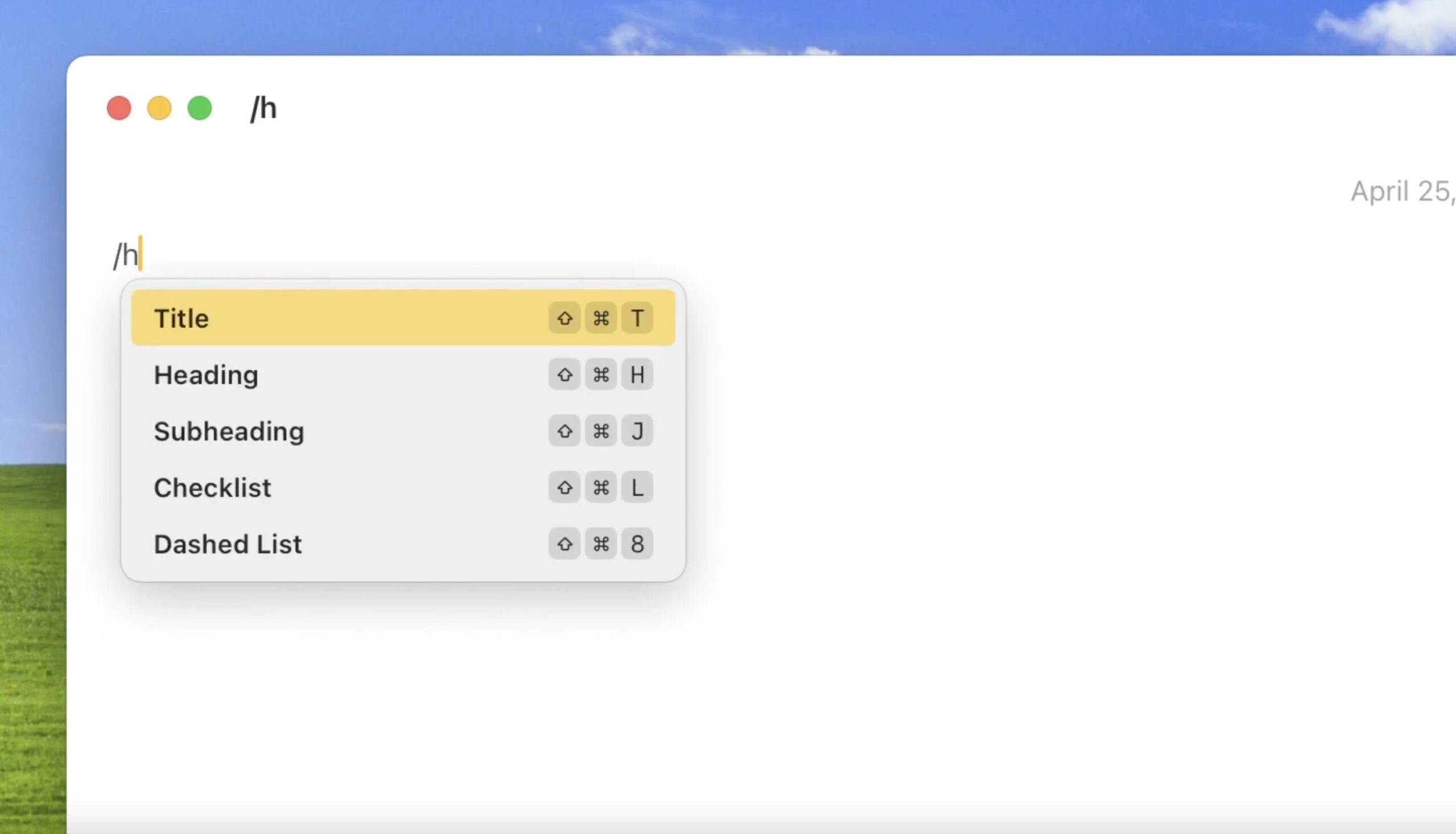
誰もが何十個ものキーボードショートカットを覚えたいわけではありません。そんな時に便利なのがスラッシュコマンドです。スラッシュの後に /title、/heading、/checklist、/table、/quote などのコマンドを入力するだけで、ProNotes が自動的に適切な書式を挿入してくれます。Apple Notes ではまだ標準でサポートされていない表を追加するショートカットもあります。
バックリンクがついにAppleのメモ帳に実装される
メモをリンクさせて考えを整理する方法をお探しですか?macOS Sonomaでは、メモ同士をリンクさせる機能が追加され、大変便利なアップデートとなりました。さらに、最新のmacOS Golden Gateアップデートでは、小見出しへのリンク機能が追加され、メモの中に簡単に目次を作成できるようになりました。これらのメモアプリの改良により、ユーザーの情報整理能力が大幅に向上しています。
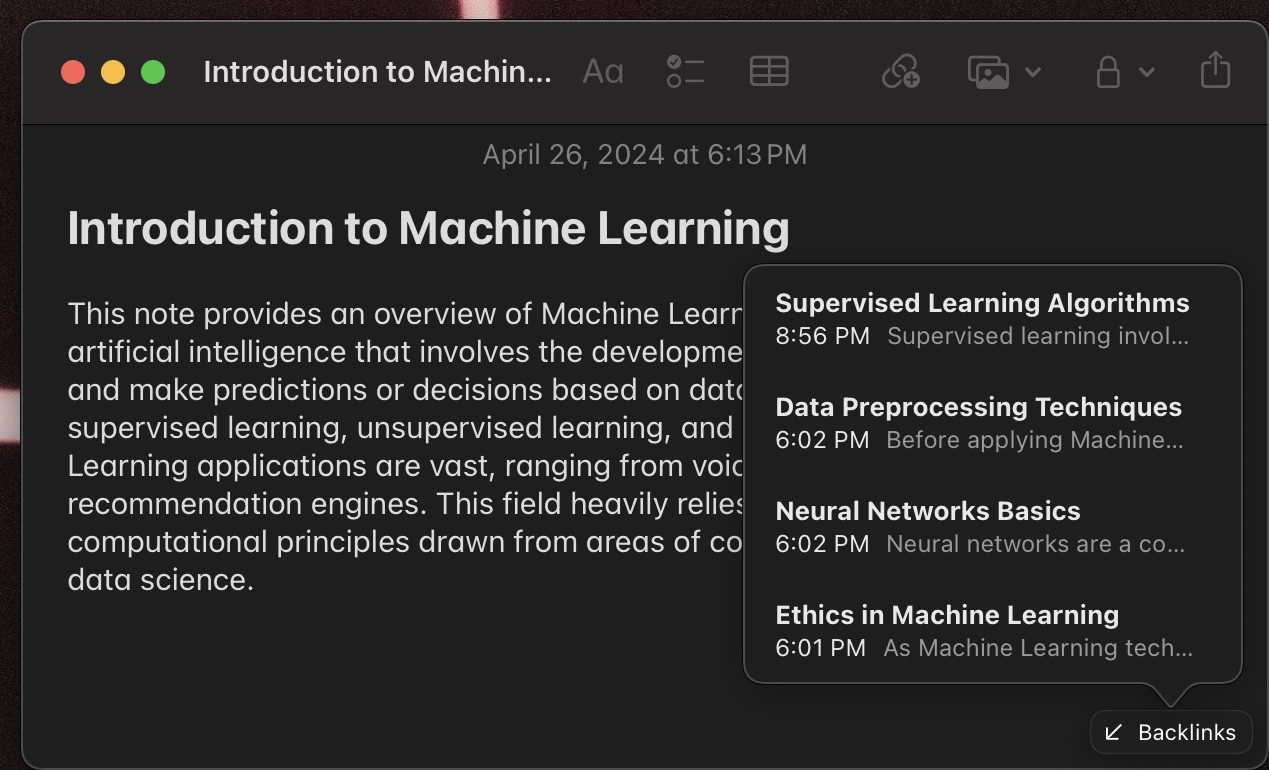
しかし、これらのアップデートで追加されなかったのは、現在表示しているノートに関連するノートを確認する方法でした。そこで登場するのがProNotesです。ProNotesのバックリンク機能を使えば、どのノートを開いても、そのノートにリンクしている他のノートを瞬時に確認できます。この機能は、Apple Notesを愛用しているMacユーザーにとって非常に重要な追加機能です。
個人的なWikiを作成したり、関連するアイデアを追跡するためにNotesを使用している場合、この機能だけでもこの拡張機能をインストールする十分な理由となるでしょう。
既製のテンプレートを使用することで、貴重な時間を節約できます。
テンプレート機能は、Appleが最初からメモアプリに搭載して欲しかった機能の一つです。ProNotesでは、「テンプレート」というフォルダを作成し、その中にテンプレートとなるメモを保存しておけば、スラッシュコマンドを使っていつでも必要なテンプレートにアクセスできます。「テンプレート」またはテンプレートのタイトルを入力するだけで、すぐに挿入できるテンプレートが表示されるので、繰り返し書式設定する手間と時間を大幅に節約できます。
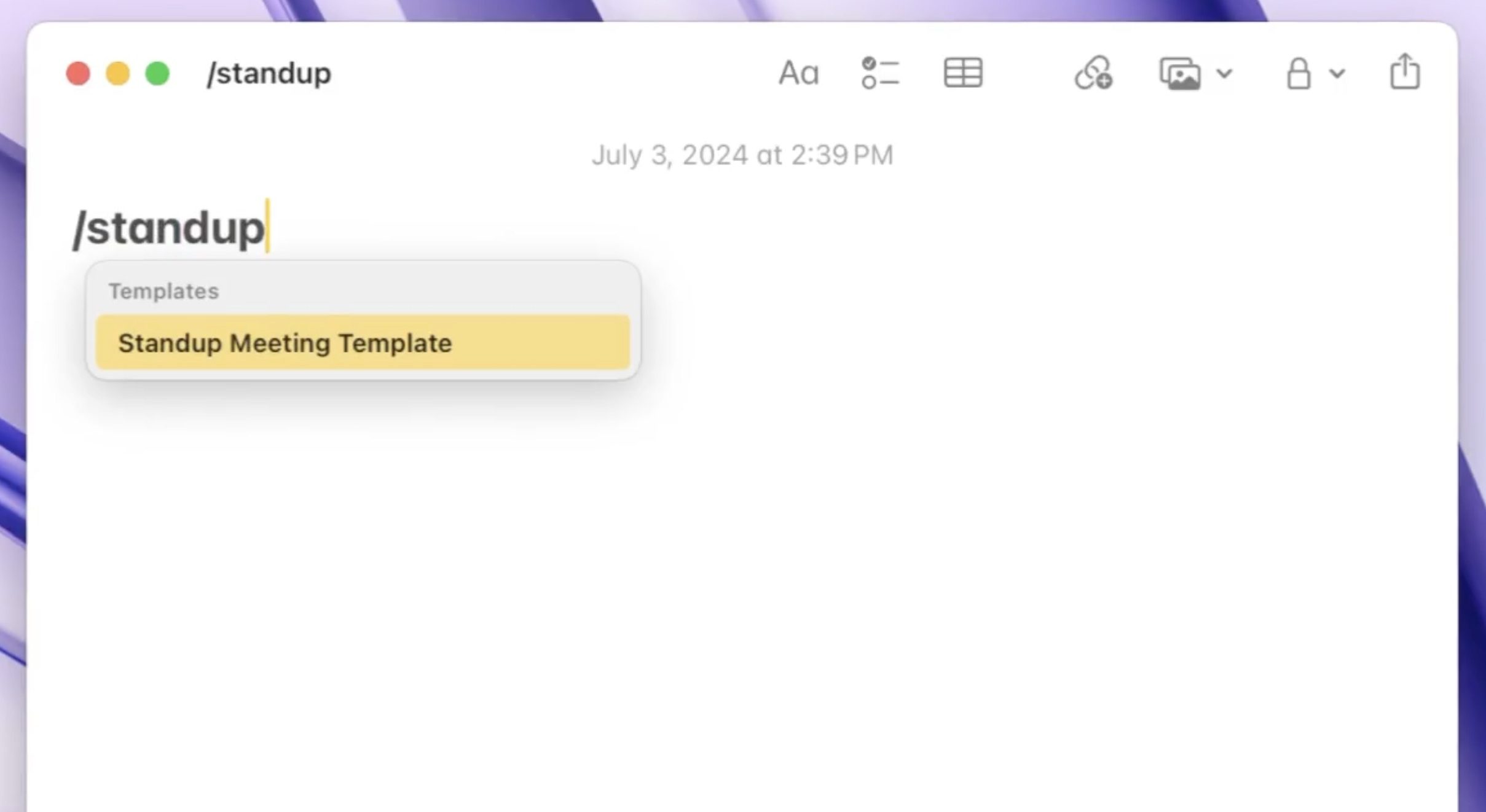
ProNotesは、ノートにコンテンツを挿入するとテンプレートのタイトルを自動的に削除する賢い機能を備えているため、後からタイトルを削除する手間が省けます。また、テンプレート内で@todayや@dateなどの変数を使用することも可能で、地域の日付形式で現在の日付が自動的に表示されます。
会議の議事録やその他、反復的な構造を持つメモを大量に取る場合、この機能だけでも膨大な時間を節約できます。
数秒でメモを検索
Appleのメモアプリには優れた検索機能がありますが、Obsidianなどの他のメモアプリにある検索バーがないのが本当に残念です。Obsidianでは、キーボードショートカットを押すとフローティング検索バーが表示され、メモを素早く検索して開くことができます。ProNotesはこの機能をメモアプリに追加することで、メモの検索を格段に容易にしてくれます。
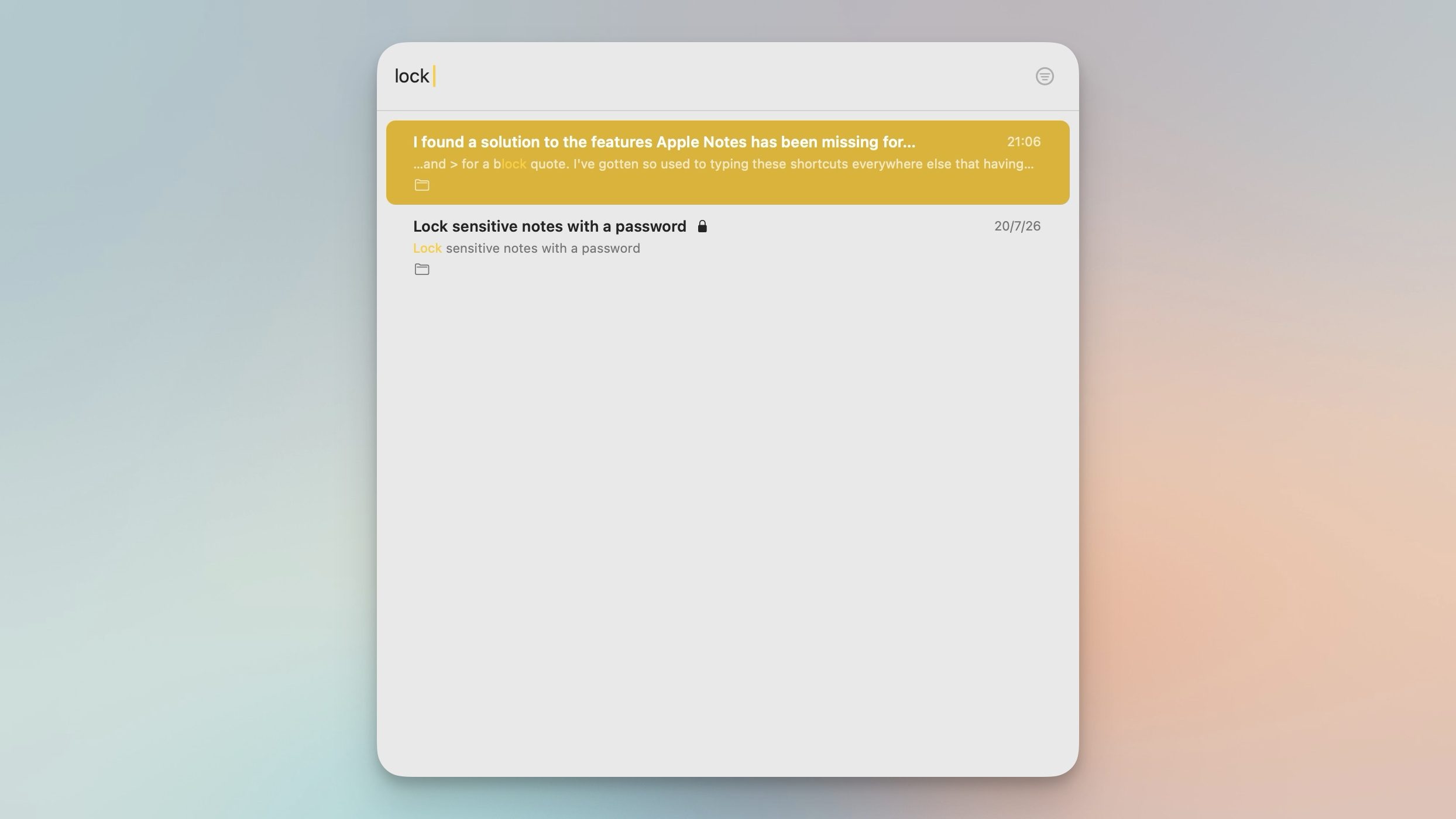
Notesアプリ内でCommand + Pを押すと、ProNotesが使いやすいキーボード検索ウィンドウを開き、あらゆるノートを数秒で見つけることができます。さらに、Notesアプリ内でのみ有効なショートカットと、システム全体で有効なショートカットを別々に設定することもできるので、Mac上のどこからでもノートに直接アクセスできます。
ProNotes AI:有料購読で利用できる高度なオプション
ProNotesは、さらに高度な機能を求めるユーザー向けに、有料のAIレベルも提供しています。この機能を使えば、文章や段落の補完、文章スタイルの改善、長文メモの要約、スペルミスや文法ミスの修正、そして必要に応じてテキストの短縮や延長を行うことができます。
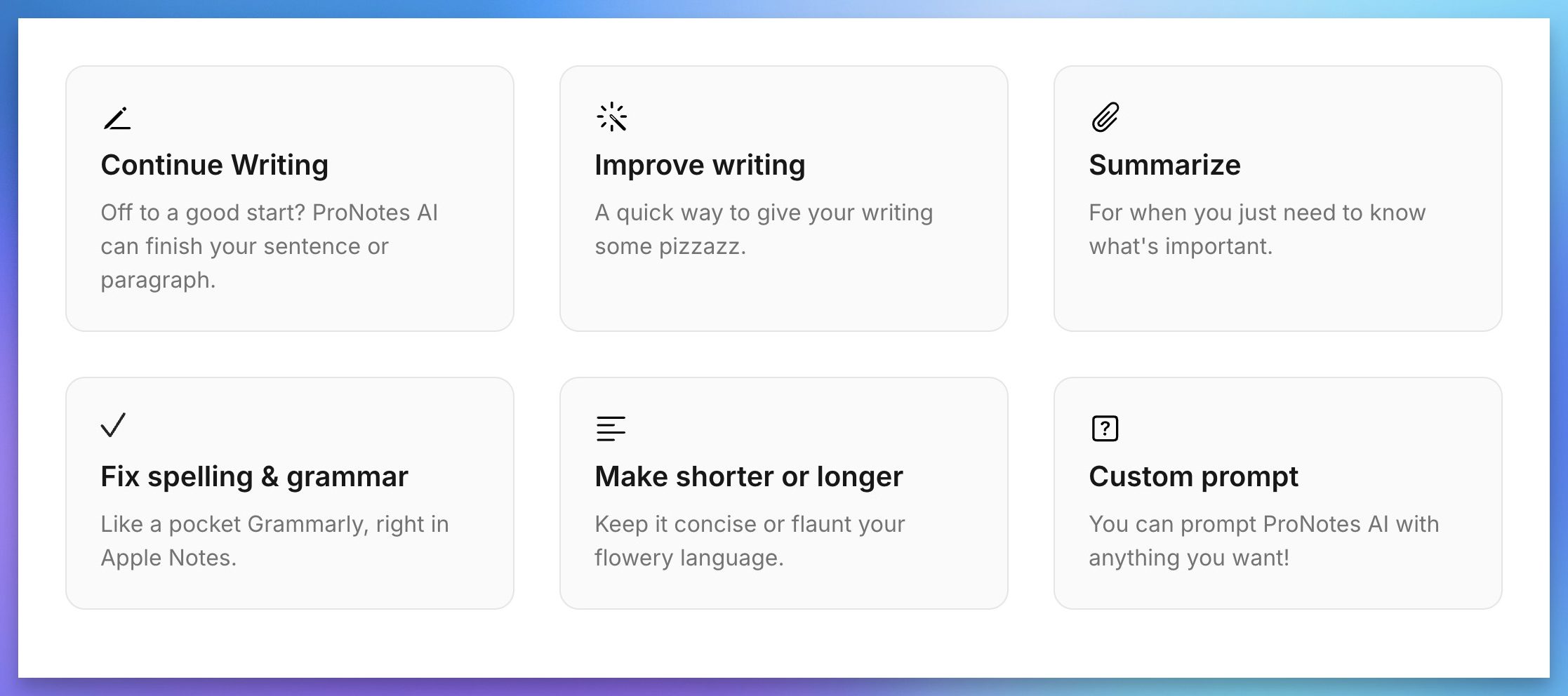
AIに特定の操作を依頼したい場合は、カスタムプロンプトオプションも利用できます。ただし、これらの機能はオプションの追加機能であり、上記で説明した機能はすべて無料で利用できます。私自身は、AIはノート作成システムの中核を成すものではないため、この機能にお金を払っていません。しかし、この機能が便利だと感じた場合、またはこの素晴らしい拡張機能の開発者を応援したい場合は、有料プランに登録することもできます。
結論
Appleのメモアプリは既に優れたアプリですが、ProNotesを使うと、まるでずっと求めていた理想のアプリのように感じられます。書式設定バーからバックリンク、テンプレートに至るまで、あらゆる機能がAppleが何年も前に追加しておくべきだったと思えるほどです。私のようにAppleのメモアプリを毎日使っているなら、ProNotesをぜひ試してみることを強くお勧めします。
コメントは締め切りました。