

Chrome、Brave、VivaldiなどのChromiumベースのブラウザをインストールする際に、セットアップパッケージがコンテンツを正しく展開できない場合、 「インストーラがアーカイブの展開に失敗しました」というエラーが表示されます。この問題は通常、インストーラの実行直後に発生します。
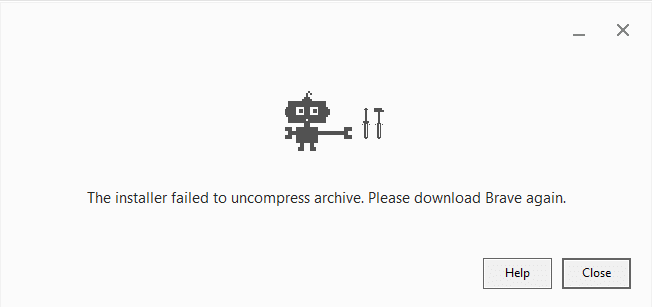
このエラーは通常、インストールされたファイルが破損しているか不完全であるか、システムドライブのディスク容量が不足しているか、 TEMPフォルダにアクセスできないかいっぱいになっていることが原因です。
Chromiumのインストーラーは圧縮アーカイブに依存しており、セットアップ中に多くの場合追加ファイルをダウンロードするため、軽微なネットワーク障害や権限の競合でも解凍プロセスが中断され、このメッセージが表示されることがあります。
始める前に
高度な修理に進む前に、以下の簡単なチェックを行ってください。設置に関する多くの問題は、簡単なメンテナンス手順で解決できます。
- インストーラーを再度ダウンロードします。 破損または不完全なセットアップ ファイルは、エラーの最も一般的な原因の 1 つです。 「アーカイブの解凍に失敗しました」ブラウザの公式サイトから新しいバージョンをダウンロードし、再度インストールしてみてください。
- ディスク容量を確認してください: 空き状況を確認する 少なくとも5 GBの空き容量 システムドライブ上で、インストーラーが一時ファイルを抽出できるようにします。クリーニング手順については、以下の詳細な記事をご覧ください。 一時ファイルとは何ですか? 削除しても安全ですか?
- 管理者として実行: インストーラーを右クリックして選択 管理者として実行 権限制限による抽出失敗を回避するため。
1. 「オフライン」または「スタンドアロン」インストーラーをダウンロードする
オフラインインストーラーまたはスタンドアロンインストーラーを使用すると、必要なセットアップファイルがすべて1つのパッケージに含まれているため、多くの場合この問題が解決します。これにより、不安定なインターネット接続、ダウンロードのブロック、インストール中の権限の競合などによって発生する問題が解消されます。特に、接続速度が遅いシステムや、ライブインストールを妨げる可能性のある強力なセキュリティソフトウェアを搭載したシステムで有効です。
一般的なブラウザの直接オフライン インストーラー リンク:
- Google Chromeの: オフライン Chrome インストーラをダウンロードする
- Microsoft Edge: オフラインEdgeインストーラーをダウンロードする
- 勇敢なブラウザ: Braveのオフラインインストーラーをダウンロードする
2. ウイルス対策プログラムを一時的に無効にし、インストーラーをホワイトリストに追加します。
お使いのウイルス対策ソフトやWindows Defenderが、インストールされたプログラムの一時ファイルを潜在的に危険なコンテンツと誤認し、抽出を妨害する場合があります。このような妨害により、インストーラーが正規のものである場合でも、 「アーカイブの抽出に失敗しました」というエラーが発生する可能性があります。
リアルタイム保護を一時的に無効にすると、セットアッププログラムは中断することなくファイルを解凍できます。インストールが完了したら、システムのセキュリティを確保するために、必ず保護を再度有効にしてください。
- クリック Windowsキー+ I 開く Windowsの設定.
- انن<XNUMXxDXNUMX><XNUMXxDXNUMX><XNUMXxDXNUMX><XNUMXxXNUMX>لل<XNUMXxDXNUMX><XNUMXxDXNUMX><XNUMXxDXNUMX><XNUMXxAXNUMX> プライバシーとセキュリティ → Windows セキュリティ → ウイルスと脅威の防止 → 設定の管理.
![]()
- 無効にする リアルタイム保護 一時的に。
![]()
- インストーラーを再度実行します。
- インストールが完了したら、再度有効にします リアルタイム保護.
- さらに、オープン Windows セキュリティ → アプリケーションがフォルダーへの制御されたアクセスを使用できるようにする インストーラーをホワイトリストに追加します。
![]()


注:これらの手順はWindows Defenderに適用されます。Avast 、Kaspersky、Bitdefenderなどのサードパーティ製ウイルス対策プログラムを使用している場合は、設定を開いてリアルタイム保護を一時的に無効にするか、インストーラーをホワイトリストに追加してから先に進んでください。
3. Windows セーフ モードとネットワークでブラウザをインストールします。
ネットワーク接続を有効にしたセーフモードでブラウザをインストールすることで、不要なバックグラウンドプロセス、ウイルス対策ソフト、サードパーティ製プログラムがセットアップを妨害するのを防ぐことができます。このモードでは、Windowsの必要不可欠なコンポーネントとネットワークドライバのみがロードされるため、インストーラは競合なくファイルを抽出できるクリーンな環境を確保できます。
- クリック Windowsの+ R、次に入力します
msconfig、そしてを押します Enter.![]()
- タブに移動します ブーツ (はじめに)←選択 セーフブート (セーフブート)←選択 ネットワーク (ネットワーク)←クリック Apply (アプリケーション)← コンピュータを再起動します。
![]()
- セーフモードに入ると、 ブラウザインストーラーを再度実行します。.
- インストール後、
msconfig再度、選択を解除します。 セーフブート (セーフ ブート) を実行して通常の起動に戻ります。 (重要)


コメントは締め切りました。