
Xboxでフォートナイトが動作しない?原因と解決策。
Xboxでフォートナイトが動作しない?この厄介な問題の一般的な原因を知り、スムーズなプレイを取り戻すための効果的で実績のある解決策を見つけましょう!

知っておくべき最も重要なこと
- 問題の原因はサービス停止である可能性もあるため、それ以上の措置を講じる前に、必ずFortniteおよびXboxの公式サーバーの状態を確認してください。
- パソコンの場合、ファイルの破損やグラフィックドライバーの古さがよくある原因であり、ゲームファイルのチェックやドライバーの更新によって解決できます。
- 接続の問題やマッチングエラーが繰り返し発生する場合は、ルーターを再起動したり、有線接続を使用したり、競合するVPNサービスやバックグラウンドアプリケーションを無効にしたりしてみてください。
今日Fortniteがうまく動作しない場合、いくつかの原因が考えられ、さまざまな問題が発生している可能性があります。ゲームがロード画面でフリーズしたり、アップデート後にクラッシュしたり、Epic Gamesサーバーに接続できなかったり、マッチングやログインのエラーが表示されたりするかもしれません。
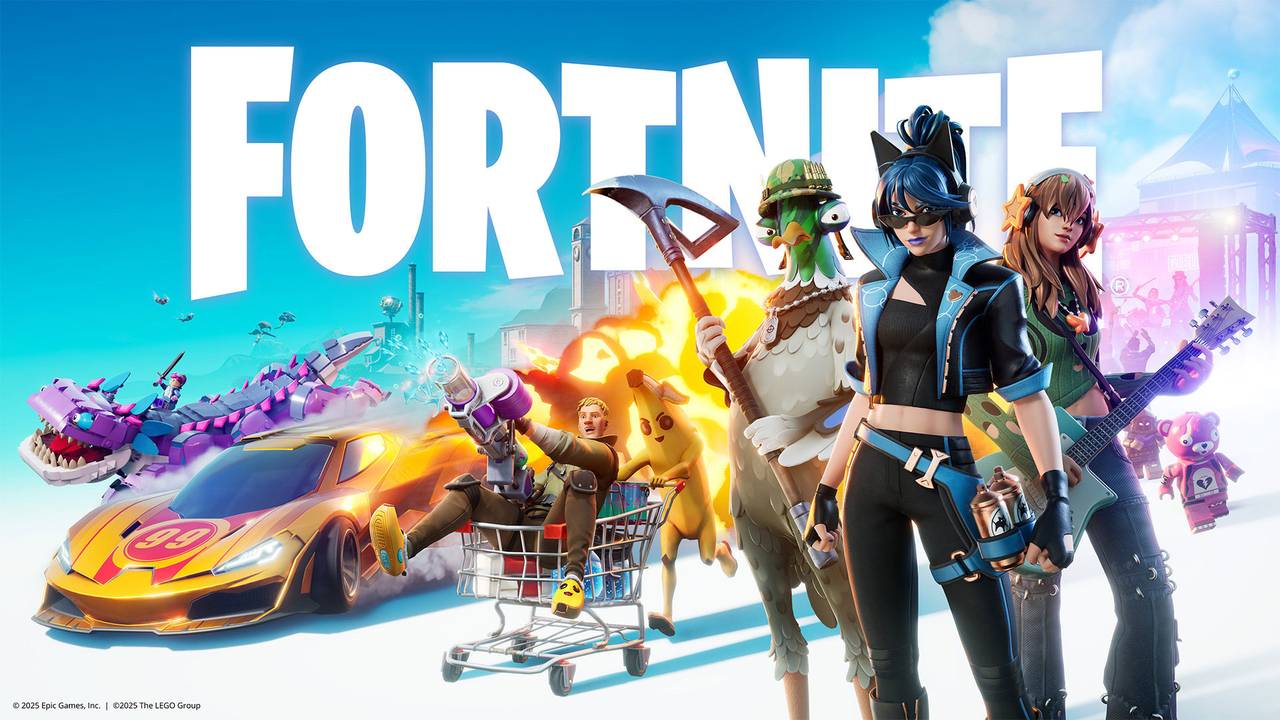
多くの場合、問題はデバイス自体にあるわけではありません。サーバーメンテナンス、バックエンドシステムの障害、ゲームファイルの破損、ドライバーの不具合、ネットワークの問題などが最も一般的な原因です。変更を加える前に、Epic Gamesでサービス障害が発生していないか確認してください。サービスが復旧するまで待つだけで解決する場合もあります。
Fortniteが動作しない問題を解決する方法
1. まず、フォートナイトとXboxのサーバーの状態を確認してください。
PCやコンソールでトラブルシューティングを行う前に、Fortniteでサービス障害が発生していないか確認してください。Epic Gamesは、マッチング、ログイン、グループ、ボイスチャット、その他のゲームサービスの稼働状況を表示するライブサービスステータスページを提供しています。サービス障害が発生している場合は、問題が解決するまでお待ちください。また、Xboxで本日サービスが停止していないかも確認してください。
2. Fortniteとデバイスを再起動してください
簡単な再起動でキャッシュメモリの問題は解消されます。
- フォートナイトを完全にシャットダウンしました。
- Epic Games Launcherを終了します(PCの場合)。
- PCまたはPlayStationを再起動するか、 Xbox デバイス もしくはニンテンドースイッチ。
- フォートナイトをもう一度再起動してください。
3. Fortniteのゲームファイルを確認する(PCの場合)
ファイルの破損は、アップデート後にフォートナイトが起動しなくなる最大の原因の一つです。
Epic Games Launcherを開きます。
- انن<XNUMXxDXNUMX><XNUMXxDXNUMX><XNUMXxDXNUMX><XNUMXxXNUMX>لل<XNUMXxDXNUMX><XNUMXxDXNUMX><XNUMXxDXNUMX><XNUMXxAXNUMX> 図書館.
- Fortniteの横にある3つの点をクリックしてください。
- 選択 管理 .
- タップする 確認します.
ランチャーは、破損または欠落しているファイルを自動的に修復します。
4.インターネット接続を確認します
Fortniteで頻繁にクラッシュしたり、マッチメイキングエラーが発生したりする場合は、以下の手順を試してみてください。
- ルーターを再起動してください。
- イーサネットケーブルを使った有線接続を試してみてください。
- 仮想プライベートネットワーク(VPN)またはプロキシサービスを無効にしてください。
- Google (8.8.8.8) などのパブリック DNS サーバーに変更してください。
Epic Gamesは、他の原因を調べる前に、インターネット接続を確認することを推奨しています。
5. グラフィックドライバーとWindowsをアップデートしてください。
NVIDIA、AMD、またはIntel製グラフィックカードのドライバーが古い場合、最新のFortniteアップデート後にクラッシュ、フリーズ、または画面が真っ暗になるなどの問題が発生する可能性があります。また、ゲームを再起動する前に、保留中のWindowsアップデートをすべてインストールしてください。
6. オーバーレイとバックグラウンドアプリケーションを無効にする。
Discord Overlay、MSI Afterburner、RGBソフトウェア、録画ツール、ウイルス対策ソフトなどのアプリケーションは、Fortniteの動作を妨げる可能性があります。不要なバックグラウンドアプリケーションを一時的に無効にしてから、ゲームを再度起動してみてください。
7. FortniteまたはEpic Games Launcherを再インストールする
上記の解決策がどれも効果がない場合は、FortniteまたはEpic Games Launcherを再インストールすることで、インストールが破損していることが原因で発生する起動に関する問題が解決することがよくあります。
Fortniteが動作しないことに関するよくある質問
フォートナイトは現在サービス停止中ですか?
最も手っ取り早く確認する方法は、Epic Gamesの公式ステータスページを確認することです。このページでは、マッチメイキング、ログイン、ボイスチャットなど、フォートナイトのサービスに現在問題が発生しているかどうかを確認できます。
Fortniteでマッチメイキングエラーが繰り返し発生するのはなぜですか?
マッチメイキングエラー(通常は#1、#2、または#3)は、サーバーメンテナンス中、一時的なサービス停止時、またはネットワークがEpic Gamesサーバーにアクセスできずマッチ検索ができない場合に発生します。Epic Gamesでは、デバイスのトラブルシューティングを行う前にサーバーの状態を確認することをお勧めします。
Fortniteはなぜパソコン(PC)では動作しないのですか?
ゲームが起動しない原因としては、ファイルの破損、グラフィックドライバーのバージョンが古い、Epic Games Launcherの問題、ファイアウォールの競合、または互換性のないバックグラウンドソフトウェアなどが考えられます。
フォートナイトを再インストールする必要がありますか?
Fortniteの再インストールは、ゲームファイルの確認、デバイスの再起動、ドライバーの更新、Epic Gamesサーバーのステータス確認など、より簡単な解決策を試した後にのみ必要となります。多くの場合、再インストールは必要ありません。
コメントは締め切りました。