

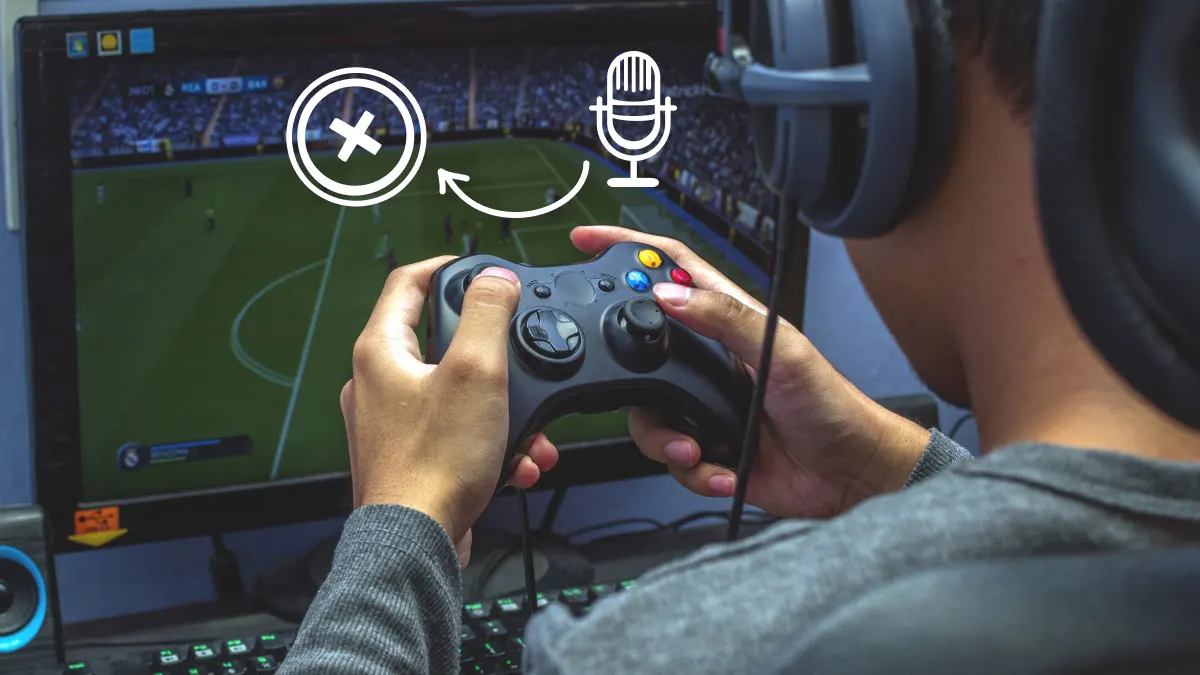
マルチプレイヤーゲームが楽しみになり、協力プレイ中に友達とチャットを楽しみたいですよね。Xbox®マイクがあれば、たとえ海外にいてもチャットができます。ところが、ゲームを起動しても、あなたの声が誰にも聞こえません。Xboxマイクが機能しないのはなぜでしょうか?
 DzTecniumの専門家が、あなたのお気に入りのゲーム機を最高の状態に保ちます。 XboxでのDiscordボイスチャット または、次のことを行う必要があります Xboxのよくある問題を修正解決策は私たちにお任せください。Xboxヘッドセットが動作しない場合の対処法と、スムーズなゲーム体験を実現するための詳細なトラブルシューティング手順をご紹介します。
いくつかの簡単な修正を試してください。
Xboxでマイクが機能しない問題は、ほとんどの場合、簡単で手間のかからない手順で解決できます。この問題は設定ミスや接続不良が原因であることが多く、すぐに修正すればマイクの機能を完全に回復できます。
接続を確認する
ヘッドセットとXbox間の接続が安定していることを確認してください。Xboxワイヤレスヘッドセットとペアリングするには、以下の手順に従ってください。
- ヘッドセットと Xbox をオンにします。
- 。ボタンを長押しします 出力 警告音が聞こえるまで。
- ボタンをクリックします ペア Xbox で。
- Xboxとヘッドセットの電源ランプが点滅を停止するまでお待ちください。これはペアリングプロセスが正常に完了したことを示します。
有線ヘッドセットをお使いの場合は、コントローラーのオーディオポートに接続されていることを確認してください。最高の音質を得るには、ケーブルがポートにしっかりと差し込まれていることを確認してください。
ミュート設定を確認してください。
ワイヤレスヘッドセットのマイクの先端にあるランプが点灯しているか確認してください。ランプが消えている場合は、ミュートモードになっていることを意味します。マイクの背面にあるミュートボタンを押すと、デバイスのミュートが解除されます。
コントローラーを使って有線ヘッドホンのマイク設定を操作できます。ボタンを押します 携帯 次に、 音と音楽 これらの設定に簡単にアクセスして変更できます。
ヘッドセットを再起動します
問題を解決するには、ワイヤレスヘッドセットを再起動してください。ボタンを長押ししてください。 力 スピーカーの左側にあるボタンを押し、完全に電源が切れるまで待ちます。数秒待ってからボタンを押してください。 力 電源を入れ直してください。この簡単な手順で、軽微な接続やパフォーマンスの問題が解決することがよくあります。
ファームウェアアップデート
Xboxは定期的にアップデートをリリースし、バグを修正し、新機能を追加しています。最適なパフォーマンスと互換性を確保するため、ワイヤレスヘッドセットに最新のファームウェアがインストールされていることを確認してください。
- ヘッドセットがオンになっていて、Xbox に接続されていることを確認してください。
- ボタンをクリックします 携帯 コンソール上にあります。
- انن<XNUMXxDXNUMX><XNUMXxDXNUMX><XNUMXxDXNUMX><XNUMXxXNUMX>لل<XNUMXxDXNUMX><XNUMXxDXNUMX><XNUMXxDXNUMX><XNUMXxAXNUMX> プロフィールとシステム > 設定 > デバイスと接続.
- 選択 アクセサリー表示されるオプションからヘッドセットを選択します。
- 見つける その他のアクション > 今すぐ更新.
更新オプションがない場合は、すでに最新のファームウェアを使用していることを意味します。
まだ問題が解決しない場合は、次の手順を実行してください。
上記の解決策で問題が解決しなかった場合は、これらの高度な解決策をお試しください。問題の根本原因を効果的に特定するために、各解決策を順番に試し、問題が解決したかどうかを確認してから次の解決策に進むことをお勧めします。
別の Xbox コントローラーまたはデバイスを使用して Xbox マイクをテストします。
ヘッドセットと互換性のある別のXboxコントローラーまたはデバイスをお持ちの場合は、ヘッドセットをそのデバイスに接続してみてください。マイクが他のデバイスで正常に動作する場合は、使用しているXboxまたはコントローラーに問題がある可能性があります。さらに詳しく調査するには、Xboxオペレーティング システムが最新バージョンに更新されていることを確認し、オーディオ設定でマイクが有効になっていて、既定のオーディオ入力デバイスとして設定されていることを確認してください。PCでコントローラーを使用している場合は、コントローラーのドライバーを更新する必要がある場合もあります。
ハードリセットを実行する
ヘッドセットのマイクのパフォーマンスに悪影響を与える可能性のある一時的なエラーやシステムの競合を排除するには、工場出荷時設定へのリセットが必要です。このプロセスを実行するには、ヘッドセットと互換性のあるUSB-Cケーブルが必要です。以下の手順を慎重に実行してください。
1. USB-C ケーブルの端を専用のヘッドフォン ポートに接続します。
2. ヘッドセットを Xbox または USB-C ポートのある電源コンセントに近づけます。
3. ボタンを長押しします 出力 (操作)と ミュート (ミュート)を同時にヘッドセットで押します。
4. USB-Cケーブルのもう一方の端をすぐにXboxまたは電源コンセントに接続します。この手順はリセットを成功させるために非常に重要です。
5. ヘッドセットの電源が完全に切れるまでお待ちください。数秒かかる場合があります。
6. ヘッドセットを再起動してください。再起動後、マイクのパフォーマンスをテストして問題が解決していることを確認してください。問題が解決しない場合は、他の解決策を試すか、テクニカルサポートにお問い合わせください。
プライバシーとセキュリティの設定を確認してください。
一部のプライバシー設定では、チャット機能が自動的に無効になっている場合があります。再度有効にするには、以下の手順に従ってください。
- ボタンをクリックします 携帯.
- 見つける プロファイルと注文 > 設定 > الحساب.
- 見つける オンラインのプライバシーとセキュリティ > Xboxのプライバシー > 詳細とカスタマイズを表示する.
- オプションが有効になっていることを確認してください。 音声とテキストによるコミュニケーション.
Xboxアカウントを管理している人(保護者など)がいる場合は、プライバシー設定を確認するよう依頼してください。管理者による確認方法は次のとおりです。
- 管理者アカウントにログインします。
- ボタンをクリックします 携帯.
- 見つける プロファイルと注文 > 設定 > الحساب.
- 見つける 家族の設定 > 家族メンバーの管理オプションからメンバーアカウントを選択します。
- 見つける Xboxのプライバシー > 詳細とカスタマイズを表示する.
- オプションが有効になっていることを確認してください。 音声とテキストによるコミュニケーション.
詳細オプションを使用してサウンド設定をリセットする
現在のサウンド設定が好みに合っているか確認してください。修正するには Xbox のサウンドの問題、次の手順に従います。
- ワイヤレス ヘッドセットと Xbox をオンにします。
- ボタンをクリックします 携帯.
- 見つける プロファイルと注文 > 設定 > デバイスと通信.
- 見つける 付属品 > 形成.
音量がミュートされていないこと、および自動ミュートが「低」または「オフ」に設定されていることを確認してください。自動ミュートの設定が高すぎると、音声が不明瞭になったり途切れたりすることがあります。これらの設定を確認するには、Xbox 設定の「サウンド」メニューに移動してください。
よくある質問
Xbox マイクをリセットするにはどうすればいいですか?
Xbox ヘッドセット マイクのソフト リセットを実行するには、ボタンを長押しします。 エネルギー デバイスの緑色のライトが点灯します。10秒間待ってから、もう一度ボタンを押してください。 エネルギー マイクをオンにするには、この手順を実行してください。この手順は、軽微な接続やサウンドの問題を解決するのに役立ちます。問題が解決しない場合は、Xbox システムのオーディオ設定を確認するか、Windows PC の Xbox アクセサリ アプリからヘッドセット ドライバーを更新する必要がある可能性があります。
Xbox マイクが動作しているかどうかを確認するにはどうすればよいですか?
Xboxのマイクが正常に動作しているかどうかを確認するには、空のグループチャットルームで簡単なテストを実行できます。以下の手順に従ってください。 携帯 コンソールにある パーティーとチャット、次に選択します パーティーを始めるマイクがミュートされていないことを確認し、マイクに向かって話してください。プロフィール写真の周りにリングが表示されれば、マイクが正常に動作していることを意味します。この方法は、Xboxのゲームやチャットで使用する前に、マイクが音をきちんと拾っているかどうかを確認するのに効果的です。
Xbox でマイクのミュートを解除するにはどうすればよいですか?
Xbox のマイクのミュートを解除するには、次の 2 つの方法のいずれかを実行します。
- ミュートボタン: ボタンを検索する ミュート マイクアクセサリの背面にある「ミュート」ボタンを押します。これでマイクのミュートが解除されます。
- デバイスのサウンド設定: Xboxの設定メニューからオーディオ設定にアクセスすることもできます。オーディオまたはマイクのオプションを見つけて調整し、ミュートを解除してください。
DzTecnium®の商標およびロゴは、DzTecnium, LLCが所有しています。All rights reserved. その他のすべての商標は、それぞれの所有者の財産です。DzTecniumは、ここに記載されているその他の商標の所有者と提携、スポンサー、または推奨関係にはありません。
コメントは締め切りました。