
Apple Watchユーザーのための10のヒントとコツ
知らなかったApple Watchの驚きの裏技10選をご紹介します。スマートウォッチをよりパワフルで効率的に使いこなしましょう。続きを読んで、Apple Watchを最大限に活用してください!

知っておくべき最も重要なこと
- iPhoneのWatchアプリを使ってスマートウォッチの通知を管理し、気が散るのを最小限に抑えましょう。また、コントロールセンターのベルアイコンを使って常にサイレントモードに設定することもできます。
- Apple Watch Series 9、Ultra 2、またはSE 3では、ダブルタップで主要な操作を実行したり、手首を軽く振って前の画面に戻ったりするなど、手首のジェスチャーをマスターできます。
- Macのシステム設定 > Touch IDとパスワードで同期を有効にすると、Apple Watchを装着しているだけでMacのロックを自動的に解除できます。
Apple WatchはiPhoneの単なるコンパニオンではありません。それ自体が強力なデバイスです。購入後すぐに通知ミラーリング機能が搭載されているため、iPhoneに届くすべての通知を手首で確認できます。また、ワークアウトトラッキング機能でフィットネス目標の達成をサポートします。しかし、このスマートウォッチにはそれ以上の機能があります。実際、Apple Watchをパーソナライズして機能を強化するのに、それほど手間はかかりません。Apple Watchをお持ちの方は、以下の10のヒントをぜひ参考にしてください。
可能な限り多くの通知を無効にしてください。
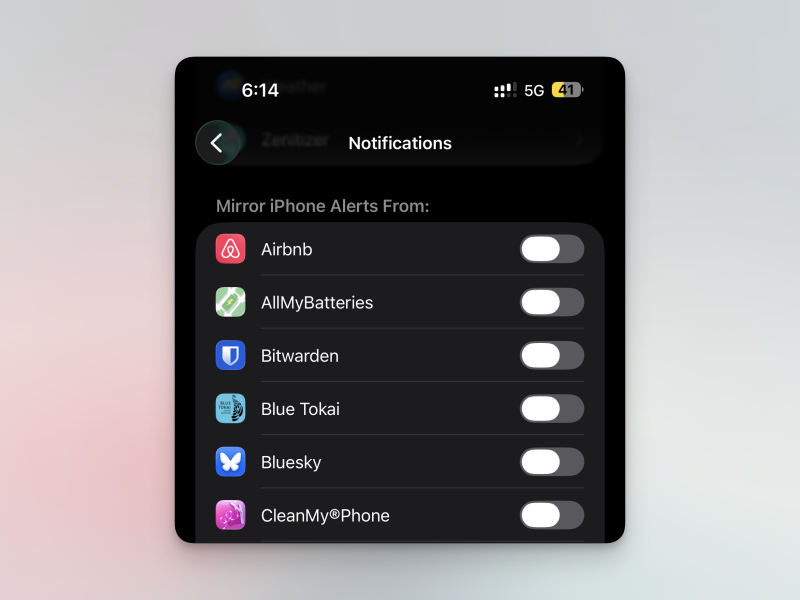
通知をコントロールしましょう。デフォルトでは、AppleはiPhoneのすべての通知をApple Watchに転送しますが、これはしばしば気が散る原因となります。これらの通知のほとんどをオフにして、最も重要なものだけを残すようにしましょう。Slackからの重要なメッセージや親しい友人からのテキストメッセージは注意を払う価値がありますが、Uberの宣伝はそうではありません。iPhoneのWatchアプリを開き、「通知」に移動して下にスクロールし、iPhoneの通知をミラーリングするアプリのほとんどを無効にしてください。
この操作中は、常に時計をサイレントモードにしておくと便利です。サイドボタンを押してコントロールセンターを開き、ベルのアイコンをタップすると、時計の音を完全に消音できます。
Apple Watchの手首のジェスチャーをマスターしよう
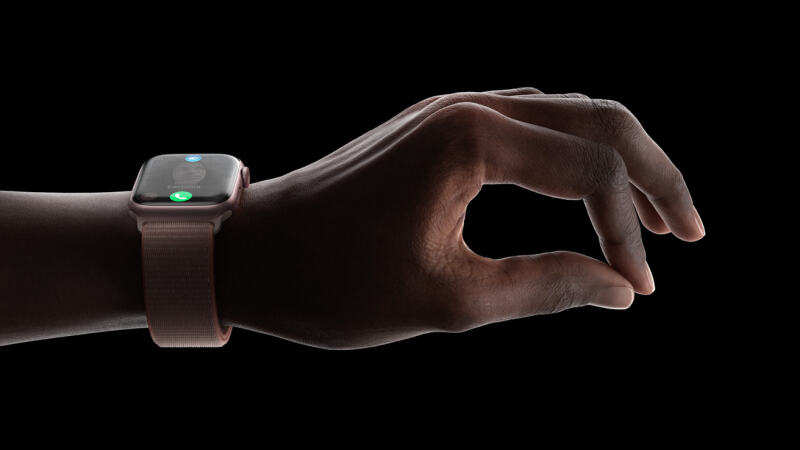
Apple Watchの新しい手首ジェスチャーは、私にとって予想外のヒットとなりました。単なるギミックだと思っていたものが、今では1日に何度も使うようになりました。Apple Watch Series 9、Ultra 2、SE 3以降をお持ちの方は、ダブルタップと手首フリックの2つのジェスチャーが利用できます。まず、人差し指と親指を空中で2回タップすると、画面に表示されているメインアクションが実行されます。これには、電話に出たり、一時停止したり、ワークアウトを終了したりすることが含まれます。私は今では、手がふさがっていないときでも、これを常に使用しています。次に、手首を上にスワイプすると、ウォッチの前の画面に戻ることができます。これは、実際に画面をタップすることなく、メニューから戻ったり、ウォッチフェイスに戻ったりする簡単な方法です。
Apple Watchを使ってMacのロックを自動的に解除する
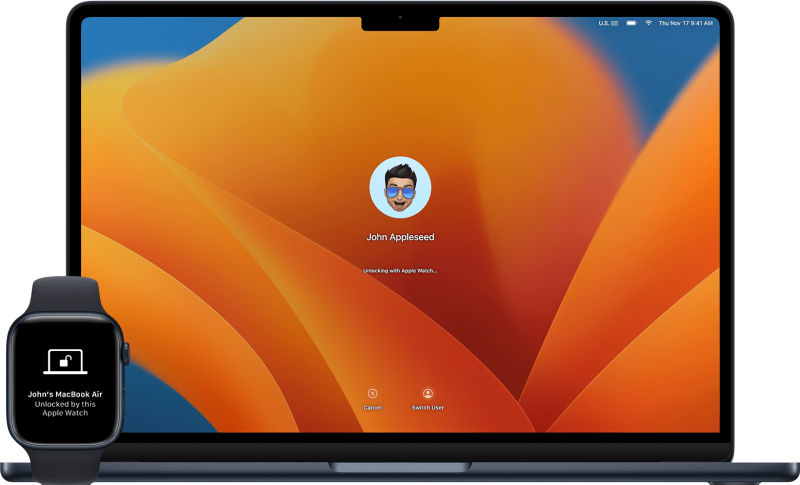
これは私が長年愛用している機能ですが、設定の奥深くに隠れているため、多くのユーザーは知らないようです。一度設定すれば、Apple Watchを装着している限り、Macのロックを自動的に解除できます。同じWi-Fiネットワークに接続している必要はないので、外出先でもこの機能は利用できます。
この機能を設定するには、Macの「システム設定」を開き、「Touch IDとパスワード」を選択します。 「Apple Watch」セクションで、Apple Watchの同期をオンにします。Macのパスワードで認証すれば、準備完了です。次回Macの蓋を開けると、macOSが自動的にサインインします。
ウィジェットの使用を開始する
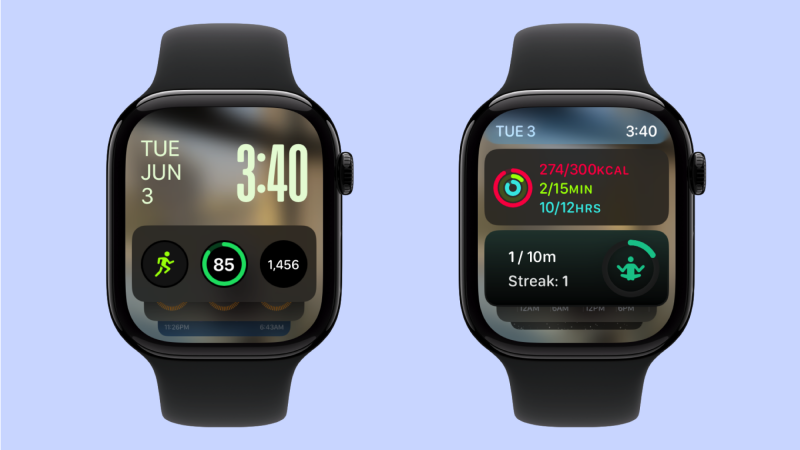
私はこれまで、タイマー、ショートカット、天気など、さまざまなコンプリケーションを使ってウォッチフェイスをカスタマイズするのが大好きでした。しかし、完全に設定し終えると画面がごちゃごちゃして見えるのがずっと不満でした。ところが、Photosウォッチフェイスを採用し、コンテキスト情報やショートカットをすべてウィジェットに移動させたことで、状況は一変しました。これらの機能やデータポイントを画面上に一度に表示するのではなく、折りたたみ可能なウィジェットパックにまとめておくことで、はるかに使いやすくなったと感じています。
実際に試してみるには、リューズを上にスワイプするか、ウォッチフェイスを上にスクロールしてウィジェットにアクセスします。下にスクロールして「編集」ボタンをタップすると、ウィジェットパックのカスタマイズを開始できます。一番上のウィジェットには、アプリのショートカットを3つ追加できます。私は通常、ワークアウト、バッテリー、クイックタイマーのウィジェットを一番上に配置しています。その下には、アクティビティリング、天気、ショートカット、睡眠、プラスのウィジェットがあります。ウィジェットは好きな順番でピン留めでき、watchOSは使用状況に基づいて関連性の高いウィジェットを自動的に提案します。ウィジェットのカスタマイズに関する詳細なガイドで、さらに詳しくご覧ください。
ウォッチフェイスパックを作成して、それらを切り替えることができます。
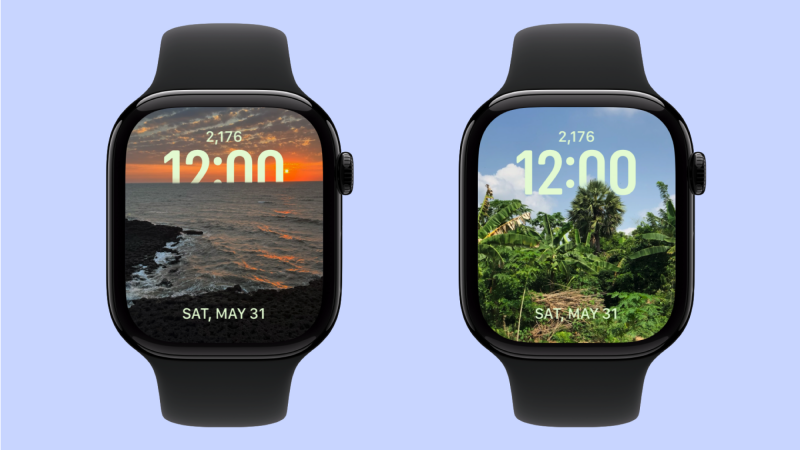
アプリの操作をウィジェットに移行すると、ウォッチフェイスの柔軟性が向上します。時間をかけて2つか3つのウォッチフェイスを作成し、カスタマイズして、好きな時に切り替えられるようにしましょう。切り替えはいつでも簡単です。画面の左右どちらかの端からスワイプするだけで、ウォッチフェイスを変更できます。
iPhoneのWatchアプリを使えば、ウォッチフェイスの作成やカスタマイズが実はとても簡単です。実際、私のお気に入りのウォッチフェイス「写真」を設定できるのは、このアプリだけです。このウォッチフェイスは、妻の写真、自然の写真、都市の風景写真などを順番に表示し、毎日新しいコレクションを見せてくれます。私はこのウォッチフェイスが本当に大好きです。他にも、フィットネスや運動パターンを追跡するためのウォッチフェイスや、普段使いのシンプルなウォッチフェイスを作成することもできます。(私のお気に入りは「タイポグラフ」と「メリディアン」のウォッチフェイスです。)
必要に応じてアクティビティリングを調整してください。
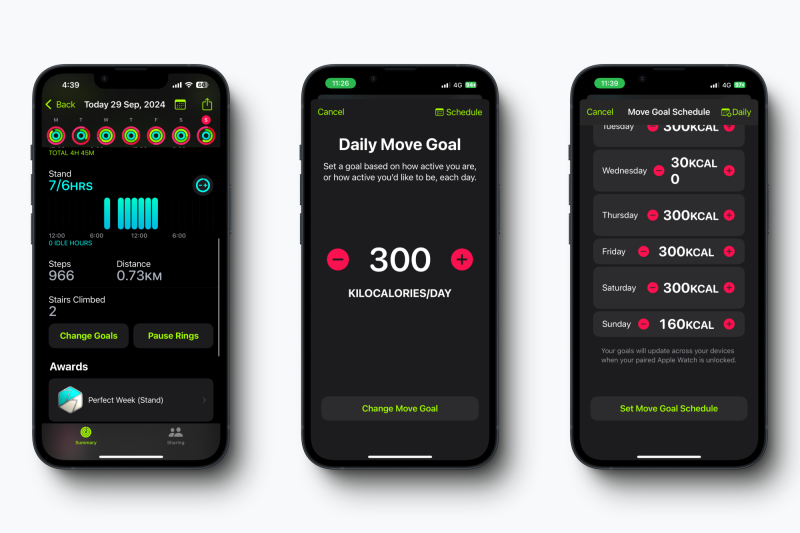
約 10 年間、アクティビティ リングを調整することはできませんでした。病気になったり、単に 1 日休みたいと思ったりすると、フィットネスの連続記録が失われてしまいます。もちろん、これはフィットネスに対する最も健康的なアプローチではありません。健康的なフィットネスには、Gentler Streak アプリをチェックしてみてください。しかし、昨年の watchOS 11 以降、アクティビティ リングを一時停止または変更するオプションが利用できるようになりました。これは iPhone のフィットネス アプリから行うことができ、Apple Watch 本体を使用するよりも少し簡単です。フィットネス アプリで、アクティビティ リングをタップし、下にスクロールすると、目標の変更とリングの一時停止が表示されます。適切なオプションを選択して開始してください。詳細な手順は、私のガイドにも記載されています。
手首からApple TVを操作
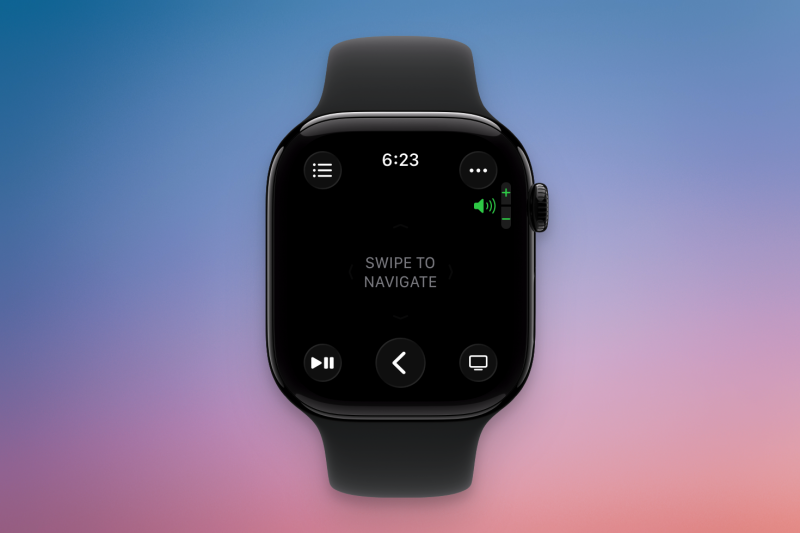
Apple TVを使っている方なら、リモコンをなくしやすいことはよくご存知でしょう。iPhoneのApple TVリモコン機能はご存知の方も多いと思いますが、同じ機能がApple Watchでも利用できます。アプリ一覧から「リモコン」アプリを探し、Apple TVを選択してください。Apple TVがApple Watchと同じネットワークに接続されていて、近くにあれば表示されます。そこから、スワイプ操作やボタンを使って、テレビのコンテンツ再生をコントロールできます。
サイレントモードでもアラームを鳴らす
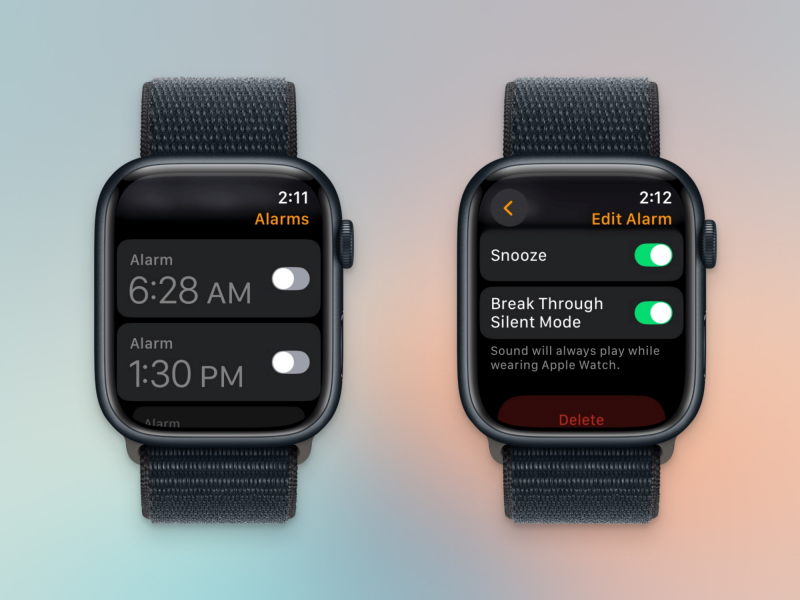
Apple Watchでは、iPhoneとは異なり、サイレントモードとアラーム音量が連動しています。最近、Appleは特定のアラームに対してサイレントモードを上書きできる機能を追加しましたが、すべてのアラームでデフォルトで有効になっているわけではありません。この機能を設定するには、アラームアプリでアラームを開き、 「アラームの編集」メニューに移動して下にスクロールし、「サイレントモードを解除」を有効にします。
Apple Watchに合わせてフォーカスモードをカスタマイズしましょう。
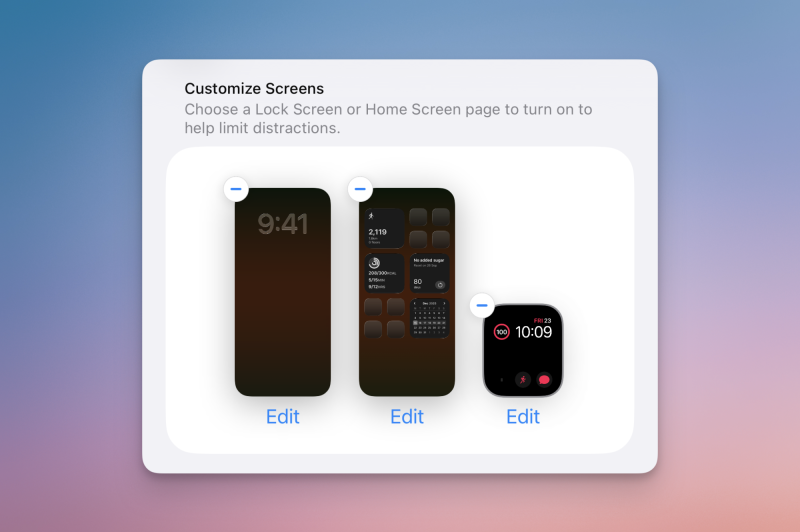
iPhoneのフォーカスパターン
非常に強力でありながら、過小評価されがちです。Apple Watch を統合すると、さらにエキサイティングな体験ができます。各フォーカス モードには独自の文字盤をリンクできるため、フォーカス ワークには別の文字盤、フォーカス パーソナルには別の文字盤、フォーカス ワークにはまた別の文字盤を使用できます。フォーカス モードを作成またはカスタマイズするには、[設定] > [フォーカス]に移動します。
睡眠を記録しましょう
Apple Watchには睡眠トラッキング機能が内蔵されています。この機能を使用するには、Apple Watchの睡眠アプリを開いて睡眠スケジュールを作成するか、睡眠集中モードに切り替えるだけです。睡眠モード中は、Apple Watchは自動的にダークモードとサイレントモードに切り替わるため、通知で邪魔されることはありません。
watchOS 26では、Apple Watchに睡眠評価機能が搭載され、睡眠習慣に関するより詳細な情報が得られるようになりました。私はApple Watch Series 10でこの睡眠追跡機能を1年間使用していますが、非常に役立っています。
コメントは締め切りました。