
Instagramユーザーのための10のヒントとコツ
Instagramで目立ちたいですか?アカウントを改善し、エンゲージメントを高め、貴重な時間を節約するために、すべてのユーザーが知っておくべき10の秘密の革新的なテクニックをご紹介します。クリックして詳細をご覧ください!

知っておくべき最も重要なこと
- お気に入りのコンテンツに反応するか、設定の「おすすめコンテンツをリセット」オプションを使用することで、Instagramのフィードアルゴリズムをリセットできます。
- プライバシーを強化するため、Instagramの設定 > アプリのウェブサイト権限 > メッセージリンクから、ダイレクトメッセージのリンクを外部ブラウザで開くように設定してください。
- アカウントセンターの「広告設定」で、広告カテゴリの削除など、オプションを確認して無効にすることで、ターゲティング広告に使用されるデータ量を削減できます。
Facebookアカウントを削除して以来、Instagramは友人との近況報告に欠かせないソーシャルネットワークとなっています。このアプリを使い始めて15年近くになりますが、その間に使い勝手を向上させる(あるいは少なくとも煩わしさを軽減する)ためのコツをいくつか身につけました。ここでは、プライバシーを強化し、フィードに表示される不要なコンテンツを減らし、アルゴリズムをリセットするなど、Instagramを効果的に活用するための10の裏技をご紹介します。

どのソーシャルメディアアプリでも、私は不適切な言葉をミュートするフィルターを設定するのが好きですが、キーワードを使えば見たくないものをほぼ何でもブロックできます。Instagramでは、フィルターを使って迷惑なコメントや誹謗中傷メッセージを簡単にブロックできます。フィルターリストはカスタマイズできますが、私は不適切なフレーズのリストを検索してInstagramアカウントにすばやく追加し、さらにいくつか追加しました。
Instagramのプロフィールページにアクセスし、右上隅にある3本線のメニューをタップすることでも同様の設定が可能です。設定とアクティビティのページが開くので、 「非表示の単語」を選択してください。カンマで区切れば、複数の単語を追加できます。追加後、Instagramはそれらの単語を含むコメントやメッセージをブロックします。
フィードに表示される投稿をミュートするために、キーワードを追加することもできます。Instagramの設定 > コンテンツ設定 > 特定の単語とフレーズに移動します。コンテンツ設定ページで、 「センシティブなコンテンツ」と「政治的なコンテンツ」に移動すると、フィードに表示される投稿や動画の種類を制御できます。
Instagramのアルゴリズムをリセットする
時々、私のInstagramのアルゴリズムが誤作動を起こしてリセットしなければならないことがあります。結局のところ、私は主に友達のアップデートや猫の動画を見るためにアプリを開いているので、フィードにハイロックス(私が全く興味のない「スポーツ」)のコンテンツがたくさん表示され始めたら、問題があることがわかります。もしあなたにもこのようなことが起こったら、フィードを再プログラムする方法がいくつかあります。簡単な方法は、好きなリール(猫の動画など)を検索し、猫以外の動画が見つかるまで数回上にスクロールして、そこから移動することです。このプロセスを数回繰り返すと、フィードは猫の動画が多く、ハイロックス(または何であれ)が少し表示される状態に戻ります。
それでもうまくいかない場合、またはフィードが間違った方向に偏りすぎている場合は、Instagramの設定 > コンテンツ設定 > おすすめコンテンツをリセットに移動して、完全にリセットできます。
Instagramからトラッキングリンクを削除する
Instagramで投稿、リール、ストーリー、その他のコンテンツを共有すると、たとえInstagram以外でリンクを送信した場合でも、アプリは共有相手を追跡します。これは、任意の投稿の共有ボタンをタップして「リンクをコピー」を選択することで確認できます。このリンクをApple NotesやGoogle Keepなどのテキストエディタに貼り付けると、リンクの末尾に「?igsh=…」や「?utm…」などの追跡パラメータが含まれていることがわかります。これにより、Instagramはあなたがリンクを共有したことを識別できます。
このトラッキングを無効にする方法はありませんが、リンクを送信する前に手動で削除することは可能です。通常どおりリンクを貼り付けた後、疑問符以降のすべてを削除してください。
Instagramのダイレクトメッセージリンクを、お好みのブラウザで開くように強制する
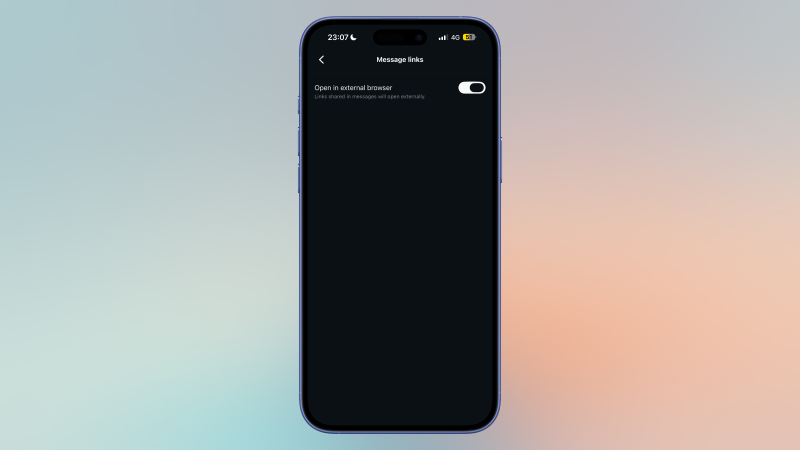
Instagramアプリ内でリンクを開くと、アプリ内蔵のブラウザで開きます。これはプライバシー保護の観点から最もリスクの高い方法であり、Instagramがアクセスしたウェブサイトを簡単に追跡できてしまいます。Instagramブラウザの右上隅にある3つの点をタップし、「外部ブラウザで開く」を選択することで、この追跡を部分的に制限できます。
この設定をすべてのリンクのデフォルトにすることはできませんが、ダイレクトメッセージ(DM)で受信したリンクのデフォルトに設定することは可能です。これを行うには、Instagramの設定 > アプリのウェブサイト権限 > メッセージリンクに移動し、「外部ブラウザで開く」オプションを有効にします。
Instagramの通知を制限する
コンテンツを投稿すると、Instagramは投稿に数人が反応するたびに通知を大量に送信してきます。1日か2日Instagramを使わなくても、アプリから通知が次々と届きます。通知を完全にオフにしたくない場合は、Instagramから必要な通知だけを受け取るように設定できます。そのためには、Instagramの設定 > 通知に移動し、利用可能なすべてのオプションを確認してください。たとえば、「メッセージのみ」オプションは非常に便利で、アプリを通じて誰かがダイレクトメッセージ(DM)を送信したときだけ通知されます。Instagramの通知が見つからなくて困っている場合は、ここで解決策が見つかるかもしれません。
通知をさらに制限するには、このページの「フォロー中とフォロワー」セクションに移動して、 「アカウントの提案」を無効にします。同様に、「メッセージ」に移動して、 「メッセージリマインダー」とすべてのチャンネル通知設定を無効にすることもできます。また、 「通話」セクションに移動して「ビデオチャット」をオフにすることもできます。これにより、Instagramのビデオ通話を無効にする機能が追加されます。これは、多くのユーザーが使用したくない機能かもしれません。
Instagramでアクティビティステータスを非表示にし、既読通知を無効にする
何らかの理由で、Instagramはあなたがオンラインであることを他のユーザーに表示します。プライバシーを強化したい場合は、Instagramの設定 > メッセージとストーリーへの返信 > アクティビティステータスの表示に進み、この設定をオフにしてください。(前のページで、「既読通知を表示」を選択してオフにすると、他のユーザーにあなたがメッセージを読んだかどうかが知られないようにすることもできます。)
Instagramメッセージで「入力中」表示を非表示にする
Instagramで誰かがメッセージを送ってくると、アプリは相手が入力中であることを知らせるアニメーションを表示します。この機能のせいで、相手が入力している間、ついアプリを開いたままにしてしまうことがよくあります。チャットで「入力中」の表示を非表示にしたい場合は、無効にすることができます。Instagramで任意のチャットを開き、上部の連絡先名をタップします。「プライバシーと安全」に進み、「入力中表示」をオフにしてください。残念ながら、この操作はInstagramのチャットごとに手動で行う必要があります。
Instagramのセキュリティを強化するために、エンドツーエンド暗号化を有効にしてください。
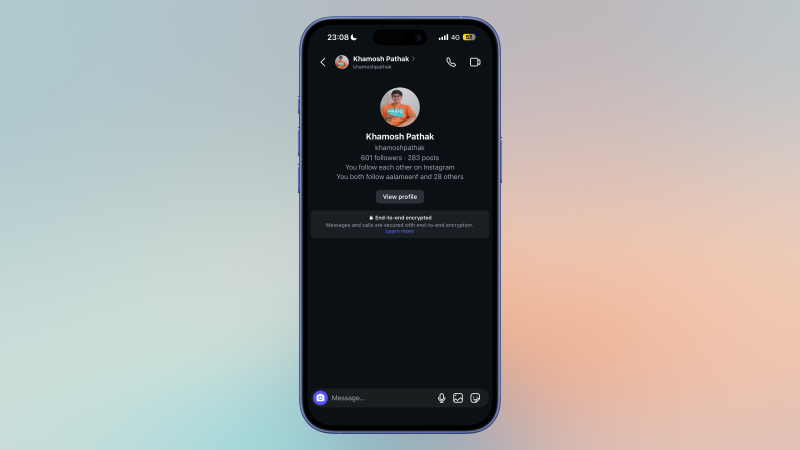
Instagramのチャットはデフォルトでは暗号化されていないため、Instagram側ですべてのメッセージを読み取ることができます。セキュリティを強化したい場合は、会話にエンドツーエンド暗号化を使用することを検討してください。Telegramと同様に、Instagramではエンドツーエンド暗号化が非表示になっており、各チャットで手動で有効にする必要があります。これを行うには、Instagramで任意のチャットを開き、上部の連絡先名をタップして、[プライバシーと安全] > [エンドツーエンド暗号化を使用する]を選択します。
Instagramの検索履歴を自動的に消去する
プライバシーを保護し、検索履歴を整理するために、入力中にInstagramの検索候補を削除する方法を学ぶことができます。
Instagramの検索履歴は、アプリ内で何かを検索しようとするたびに表示されます。面白いものやプライベートなものを検索して、それを他の人に見られてしまうと、恥ずかしい思いをするかもしれません。これを避けるには、Instagramの検索バーをタップして「すべて消去」を選択するか、各検索語の横にある「×」をタップして、手動で検索履歴を削除できます。
ただし、Instagramの検索履歴を自動的に削除する方法もあります。Instagramの設定 > アカウントセンター > あなたの情報と権限 > 検索履歴 > 検索履歴の保持期間を選択し、検索履歴を自動的に削除する最短期間である3日間を選択してください。
データ保護のため、Instagramの広告設定をリセットしてください。
Instagramでは広告を完全にブロックする方法はありませんが、広告表示のためにInstagramが使用するデータ量を減らすことは可能です。そのためには、Instagramの設定 > アカウントセンター > 広告設定 > 情報を管理 に移動してください。このページで各オプションを確認し、可能な限りオフにすることができます。「広告配信に使用されるカテゴリ」で、各オプションの「削除」を選択してください。
「他のアプリの広告」と「メタに関する広告」の2つのカテゴリで「許可しない」を選択できます。最後に、 「広告パートナーからのアクティビティ情報」>「設定の確認」に進み、「いいえ、広告の関連性を高めないでください」を選択してください。
コメントは締め切りました。