
Rokuユーザーのための12の必須ヒント
Roku体験をさらに充実させましょう!すべてのユーザーが知っておくべき、スマートで便利な12のヒントをご紹介します。デバイスを最大限に活用し、よりスマートにコンテンツを視聴しましょう。今すぐクリックして詳細をご覧ください!

知っておくべき最も重要なこと
- Rokuのゲストモードを利用すれば、訪問者があなたのレコメンデーションや視聴履歴に影響を与えるのを防ぐことができます。ゲストモードでは、すべてのアプリからログアウトされます。
- Rokuのメインメニューにある検索オプションを使用して、さまざまなストリーミングサービスの映画や番組のレンタル価格を比較し、最も適切で安価なオプションを見つけてください。
- 他のデバイス(Apple、Android、Windows)の画面をRokuデバイスにミラーリングして、コンテンツを大画面で共有できます。その際、デバイスが同じWi-Fiネットワークに接続されていることを確認してください。
Rokuはストリーミング業界のパイオニアであり、現在ではAmazon、Apple、Googleなどから数多くの選択肢が登場しているにもかかわらず、手頃な価格のデバイスやストリーミングスティック、そして一部のテレビに標準搭載されているOSとしての普及率の高さから、依然として最も人気のある選択肢の一つとなっています。このプラットフォームは高速で使いやすく、ほぼすべてのストリーミングアプリケーションに対応しています。
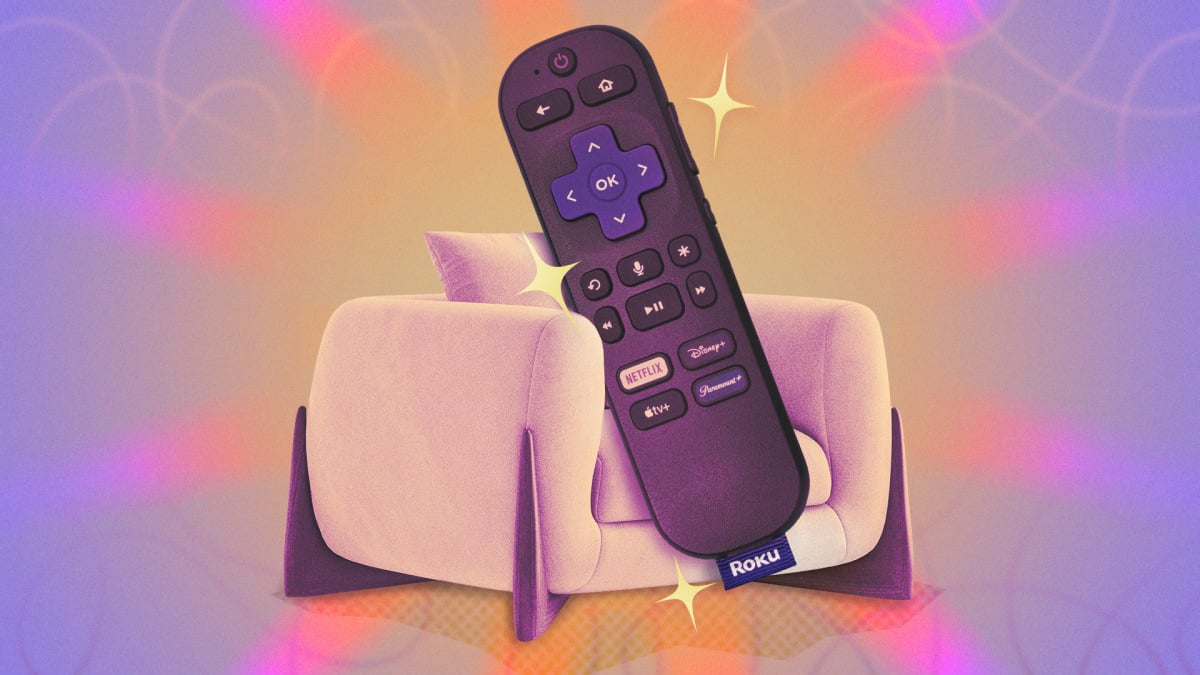
Rokuデバイスを1台以上お持ちの場合、その機能を最大限に活用できていないかもしれません。これからご紹介するヒント、コツ、そして隠れた機能を使えば、ストリーミングアプリを使うだけでなく、デバイスを最大限に活用できるようになります。初めてRokuを購入したばかりの方も、長年愛用している方も、ぜひ参考にしてください。
Rokuデバイスを保護するために、PINコードによる保護を設定してください。
小さなお子様や好奇心旺盛なルームメイトと同居している場合は、Rokuの利用の一部(購入や新しいチャンネルの追加など)をPINコードで制限できます。これは、ウェブ上のRokuアカウントページから直接行えます。左側の「PIN/ペアレンタルコントロール」をクリックすると、新しいPINコードを設定するか、既存のPINコードを変更できます。
新しいテーマでRokuデバイスの外観と操作感を一新しましょう。
Rokuのデフォルトインターフェースにこだわる必要はありません。簡単に別のテーマ(壁紙とスクリーンセーバーの変更)に切り替えることができます。デバイスの「設定」から「テーマ」を選択すると、RokuやRokuコミュニティの他のユーザーが提供するテーマが表示されます。 「デフォルトテーマに戻す」を選択すれば、いつでも元の外観に戻すことができます。
リプレイ時に翻訳を有効にする
字幕を常に有効にしておく必要はないかもしれませんが、巻き戻し時に有効にすることができます。ホーム画面から「設定」>「アクセシビリティ」>「字幕モード」>「再生時」を選択して、この機能を有効にしてください。なお、ストリーミングアプリもこの機能をサポートしている必要があるため、すべての環境で動作するとは限りません。
最もよく使うアプリを一番上に表示しましょう
試したことがないかもしれない、シンプルながら効果的な裏技をご紹介します。ホーム画面のアプリを整理することで、よく使うアプリを画面上部に表示させ、アクセスしやすくすることができます。ホーム画面上の任意の四角形を選択し、リモコンの星ボタンを押してコンテキストメニューを表示すると、「アプリを移動」と「アプリを一番上に移動」というオプションが表示されます。
来客時にはゲストモードを活用しましょう
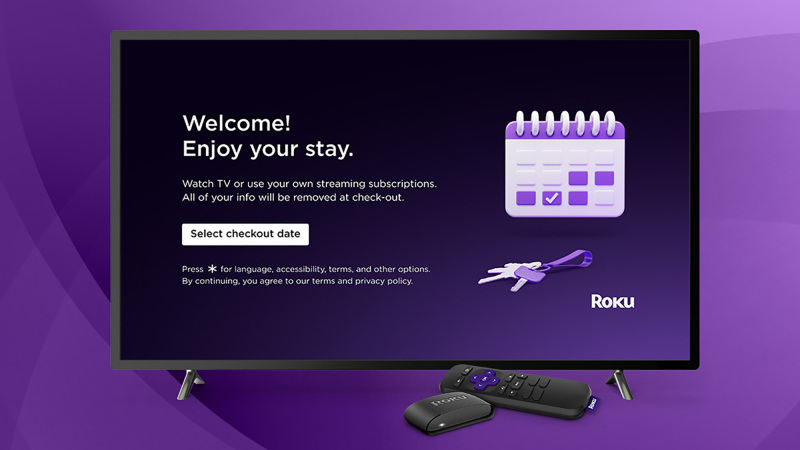
ゲストが来るのは嬉しいものですが、ゲストにあなたのおすすめや視聴履歴を台無しにされないように注意しましょう。Rokuのメインメニューから「設定」を開き、 「ゲストモード」>「ゲストモードに入る」を選択することで、Rokuのゲストモードを有効にできます。すべてのアプリからログアウトされ、Rokuが再起動するので、他の人が使用できるようになります。
Rokuに写真を表示して、大画面で鑑賞しましょう。
もちろん、Rokuデバイスで常に映画や番組を視聴するとは限りません。ストリーミングデバイスが使用されていないときは、Googleフォトライブラリから写真をテレビに表示することもできます。設定するには、 Rokuウェブサイトのフォトストリームページにアクセスし、アカウントでサインインしてから、オンラインの手順に従ってください。
Rokuでマルチプラットフォーム対応のウォッチリストを作成する
面白い作品を見つけても、すぐに見る時間がない、なんてことはよくありますよね。そんな時に便利なのが、Rokuのウォッチリスト機能です。ホーム画面から映画や番組を選び、ウォッチリストページで「保存」ボタンをクリックするだけで、リストに追加できます。保存した作品は、メインメニューから「リストを保存」を選択すれば確認できます。
BluetoothヘッドホンをRokuデバイスとペアリングしてください。
Bluetoothワイヤレスヘッドホンと互換性のあるRokuデバイスをお持ちの場合は、ペアリングしてプライベートなオーディオリスニングを楽しむことができます。周囲の人に迷惑をかけたくない場合に便利です。Rokuのメインメニューから「設定」を開き、 「リモコンとデバイス」>「ワイヤレスヘッドホン」を選択することで設定できます。まだRokuのオーディオ機能を使ったことがない方は、ぜひお試しください!
スマートフォンでRokuを聴く
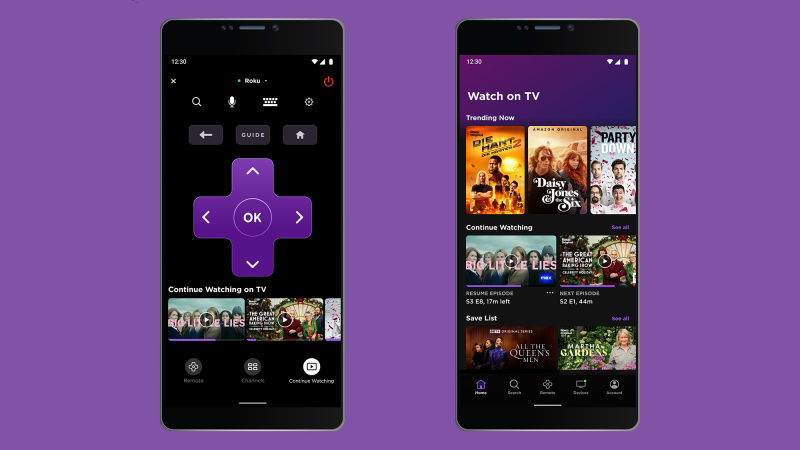
Bluetoothやワイヤレスイヤホンを使わずにヘッドホンで音楽を聴く方法もあります。前述のRokuアプリをスマートフォンにインストールし、ヘッドホンをスマートフォンに接続すれば、アプリ内のリモコンアイコンをタップし、ヘッドホンボタンをタップするだけで、音声を直接耳にストリーミングできます。
他のデバイスの画面をRokuデバイスにミラーリングします。
Appleデバイス: Rokuデバイス(スティック、ボックス、テレビなど)にはApple AirPlayが内蔵されているため、Appleデバイスからオーディオやビデオをストリーミングしたり、Appleデバイスの画面をより大きなディスプレイにミラーリングしたりできます。Rokuデバイスで「設定」を開き、「Apple AirPlayとHomeKit」を選択して設定が完了したら、AppleデバイスのAirPlayボタンを選択するだけです。
Android端末:Android端末を使用している場合でも、画面ミラーリングは可能です。ただし、Android端末ではよくあることですが、端末によって機能は異なります。Samsung Galaxyスマートフォンは最もスムーズな連携を実現しています。画面上部から2本の指で上にスワイプし、「スマートビュー」を選択すると、Roku端末が接続オプションとして表示されます(同じWi-Fiネットワークに接続されている場合)。
Windows デバイスの場合: Windows から Roku デバイスに画面をミラーリングする場合は、手順が異なります。まず、Roku デバイスで[設定] > [システム] > [画面ミラーリング]からこの機能を有効にします。次に、Windows で右下隅のサウンドと Wi-Fi アイコンをクリックし、[ディスプレイ]ボタンをクリックして、Roku デバイスを選択します。ここでも、Roku デバイスは同じ Wi-Fi ネットワークに接続されている必要があります。
番組や映画をレンタルする最も安い方法を素早く見つける
映画をレンタルしたい場合は、さまざまなストリーミングサービスから選ぶことができます。主要なサービスはすべて、契約コンテンツに加えて映画レンタルオプションを提供しています。Rokuのメインメニューから検索オプションを使用してタイトルを検索し、契約しているすべてのサービスの価格を比較してください。
Rokuのリモコンを使ってテレビを操作できます。
必要に応じて、Rokuリモコンを使ってテレビの電源をオン/オフしたり、音量を調整したりできます。Rokuリモコンを初めて設定する際にこの操作を行うよう促されますが、後から設定することも可能です。設定 > リモコンとデバイス > リモコンを選択し、現在接続されているリモコンを選択してから、「テレビ操作用のリモコンを設定する」を選択してください。
コメントは締め切りました。