
Halo: Campaign Evolvedがパソコンで動作しない、またはクラッシュする場合の6つの解決策
Halo: Campaign EvolvedがPCで動作しない、またはクラッシュしてしまう?そんな問題でゲームを楽しめなくなるのはもったいない!問題を解決してゲームを楽しめる6つの効果的な解決策をご紹介します。さあ、今すぐ始めましょう!

知っておくべき最も重要なこと
- ゲームが起動しない問題に対する一般的な解決策は、NVIDIA、AMD、またはIntelの最新バージョンのグラフィックドライバーにアップデートしてからコンピューターを再起動することです。
- Steam経由でゲームファイルの整合性を確認することは、問題を解決するための重要な第一歩です。Steamは破損または欠落したファイルを置き換えることができるからです。
- 7月28日までにプレイするには、早期アクセスライセンス(プレミアムエディションまたはコレクターズバンドル)の確認とSteamの再起動が必要です。
Haloシリーズのファンで、Halo: Campaign Evolvedの起動に問題があったり、PCで頻繁にクラッシュしたりしている場合は、あなただけではありません。これらの問題はよくあることで、Palworldのマルチプレイヤーの問題、CurseForgeの実行の問題、あるいはOrigin for PCのダウンロード時の問題と同様に、非常にイライラさせられるものです。幸いなことに、これらのエラーを修正してゲームを再び楽しめるようにするための手順がいくつかあります。このガイドでは、Halo: Campaign Evolvedの起動やクラッシュの問題を解決し、スムーズなゲーム体験を確保するための6つの効果的な解決策について説明します。
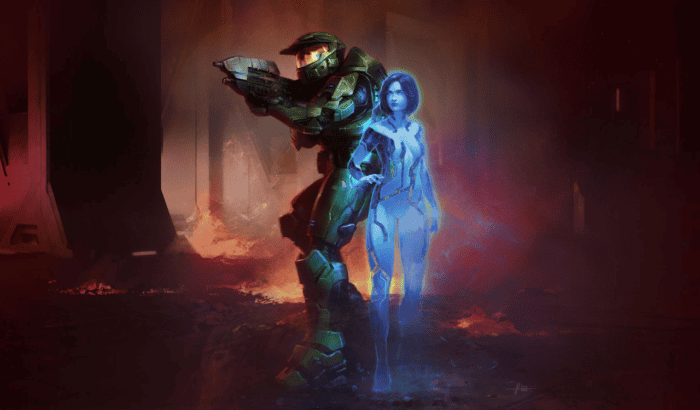
PC版『Halo: Campaign Evolved』が動作しない?早期アクセス版リリース後、起動時に問題が発生しているのはあなただけではありません。一部のプレイヤーは、画面が真っ暗になったり、メインメニューに到達する前にフリーズしたりといった問題に直面しています。もしこの問題に直面しているなら、心配しないでください。『Halo: Campaign Evolved』が早期アクセス版リリース以降Steamで動作していない場合、問題は単一のバグではなく、ダウンロードの不完全さ、ライセンスの問題、ゲームファイルの破損、またはソフトウェアの競合が原因である可能性が高いです。以下に、多くのプレイヤーに効果があった解決策をいくつかご紹介します。
SteamでHalo: Campaign Evolvedが起動しない問題を解決する方法
1. ゲームファイルを確認する
これは常に最初に行うべき手順です。Steamは、ゲーム全体を再ダウンロードすることなく、破損または欠落しているファイルを検出できます。
- 開いた Steam
- 右クリック Halo: キャンペーン エボルブ
- 選択 特性
- 開いた インストールされたファイル
- タップする ゲームファイルの整合性を確認する
Steamが破損したファイルを置き換えると、多くの動作上の問題が解消されます。
2. 早期アクセスライセンスを確認してください
ゲームが利用不可と表示されたり、起動しない場合は、エディションを再度ご確認ください。7月28日の世界同時発売に先駆けて早期アクセスできるのは、プレミアムエディションとコレクターズバンドルエディションのみです。スタンダードエディションをお持ちの方は、発売日当日のみアクセスできます。最近アップグレードされた場合は、Steamを完全に再起動してライセンスを更新してください。
3. すべてのゲームファイルのダウンロードを完了してください。
多くのプレイヤーはプリロードが完了したと思っていましたが、まだ追加のファイルが残っていました。Steam > ダウンロードを開き、保留中のアップデートがないことを確認してください。また、起動前にSteamがプリロードファイルの復号化をまだ行っていないかどうかも確認してください。
4. グラフィックドライバーを更新する
Halo: Campaign Evolvedは、最適な互換性を確保するために最新のグラフィック処理ユニット(GPU)ドライバーを必要とします。NVIDIA、AMD、またはIntelの最新グラフィックドライバーをインストールし、コンピューターを再起動してから、ゲームを再度起動してみてください。ドライバーが古いと、ゲームが起動しない原因となることがよくあります。
5. Steamオーバーレイとバックグラウンドプログラムを無効にする
ゲームと連携する一部のアプリケーションは、ゲームが正しく動作しない原因となる場合があります。以下の機能を一時的に無効にしてみてください。
- スチームオーバーレイ
- MSI Afterburner
- RivaTuner統計サーバー
- Discordオーバーレイ
- サードパーティ製RGBソフトウェア
その後、もう一度Haloを起動してみてください。
6. Microsoft Visual C++ 再頒布可能パッケージをインストールする
Visual C++ ランタイムファイルが欠落または破損していると、Halo が起動しない場合があります。最新バージョンの Microsoft Visual C++ 再頒布可能パッケージがインストールされていることを確認し、コンピューターを再起動してから、もう一度ゲームを起動してみてください。また、Windows 資格情報マネージャーから古い Xbox 資格情報を削除してから Xbox アプリにサインインし直すことで、起動時の問題を解決できたプレイヤーもいます。
お使いのコンピューターでHalo: Campaign Evolvedの動作に関する問題を解決するためのガイドは以上です。早期アクセス版で問題が発生している場合は、こちらの専用ガイドをご覧ください。
Halo: Campaign Evolvedの再生に関するよくある質問
1. なぜ私のコンピューターでHalo: Campaign Evolvedが起動しないのですか?
この問題は通常、ゲームファイルの破損、ダウンロードの不完全、ドライバーのバージョンが古い、または早期アクセス権限がないことが原因です。ゲームファイルのチェックとSteamの再起動で多くの場合解決します。
2. 『Halo: Campaign Evolved』は、再生ボタンを押すとすぐに終了してしまうのはなぜですか?
バックグラウンドで実行されているアプリケーション、破損したファイル、または不足しているVisual C++コンポーネントなどが、最も一般的な原因です。ドライバーを更新し、インストールを確認することで、多くの場合問題は解決します。他のアプリケーションでも起動に関する問題が発生している場合は、同様の解決策が見つかるかもしれません。
3. Halo: Campaign Evolvedで黒い画面のままフリーズしてしまうのはなぜですか?
画面が真っ暗になる原因としては、グラフィックドライバーの問題、オーバーレイの競合、シェーダーのコンパイル不備などが考えられます。GPUドライバーを更新し、オーバーレイを無効にすることで、通常はこの問題は解決します。その他のゲーム関連の問題の簡単な解決策については、弊社の記事をご覧ください。
4. ゲーム「Halo: Campaign Evolved」のファイルを確認するにはどうすればよいですか?
Steamを開き、「ライブラリ」>「Halo: Campaign Evolved」>「プロパティ」>「インストール済みファイル」の順に選択し、「ゲームファイルの整合性を確認」をクリックします。Steamは、不足または破損しているファイルを自動的に置き換えます。これにより、ファイル整合性エラーが解決されることがよくあります。
5. なぜまだ私のPCでHalo: Campaign Evolvedを実行できないのですか?
スタンダードエディションをご利用中か、早期アクセスライセンスがまだ更新されていない可能性があります。問題が解決しない場合は、Steamを再起動し、プレミアムエディションまたはコレクターズバンドルをご利用中であることをご確認ください。
コメントは締め切りました。