
DoorDashアプリが動作しない、またはカートの確認ができない場合は、以下の解決策をお試しください。
DoorDashアプリが動作しない、またはショッピングカートに問題が発生していますか?そんな時は諦めないでください!問題を解決するための実績のある解決策を見つけて、今日もお気に入りの食事を楽しみましょう。

知っておくべき最も重要なこと
- サポートに連絡する前に、DoorDashのサービスとレストランの状況、インターネット接続の品質、郵便番号や番地などの配達情報の正確性を確認してください。
- パフォーマンスの問題を解決するには、DoorDashアプリとブラウザを定期的にアップデートし、デバイスまたはブラウザの設定から両方のキャッシュをクリアしてください。
- 問題が解決しない場合は、「リセットとクリーンアップ」オプションを使用してウェブブラウザをデフォルト設定に戻すか、ブラウザを完全に再インストールしてください。
翻訳元:
- 遭遇した場合 DoorDashアプリに問題が発生しました アプリが正常に動作していないか、ショッピングカートの確認ができていないため、注文を完了できません。アプリをアップデートし、キャッシュをクリアしてみてください。
- また、注文手続きの際に、注文先のレストランの営業時間と予約可能な時間帯を必ず確認してください。
- これを手に入れるには ソリューションとプラスこの記事を読み進めてください。
オンライン注文は非常に一般的になっていますが、DoorDashで「チェックアウトカートの検証に失敗しました」というエラーが発生すると、チェックアウトプロセスが煩わしく感じることがあります。
このエラーはよくあることで、DoorDashアプリを使って注文する人なら誰にでも起こり得ます。幸いなことに、解決方法は比較的簡単なので、これから説明します。
DoorDashで発生する「チェックアウトカートの検証に失敗しました」というエラーとは何ですか?
このエラーは、チェックアウトを完了しようとした際に特に表示されます。これは、DoorDashが現在お客様の注文情報を取得できないことを意味します。DoorDashネットワークに問題が発生している場合、古いバージョンのアプリケーションを使用している場合、またはブラウザの設定を変更した場合に発生する可能性があります。
DoorDashで発生する「チェックアウトカートの検証に失敗しました」というエラーを修正するにはどうすればよいですか?
会社に連絡する前に試せる初期的な解決策をいくつかご紹介します。
- DoorDashのウェブサイトが正常に動作していることを確認してください。
- 注文しようとしていたレストランが営業中か閉店中かを確認してください。
- 良好なインターネット接続環境を確保してください。
- アプリに問題がある場合は、ウェブ版に切り替えるか、動作しないアプリに対する他の解決策を試すか、利用可能な場合は別のインターネット接続を試してください。
- 郵便番号や番地を含むすべての情報を再度確認してください。
- ショッピングカートを空にしてから、一度ログアウトし、再度ログインして、商品をもう一度追加し、もう一度試してみてください。
1. DoorDashアプリとブラウザをアップデートしてください。
DoorDashアプリは常にアップデートされているため、バージョンが古い場合は正常に動作しない可能性があります。Android端末をご利用の場合はGoogle Playストアでアップデートを確認してください。iOS端末をご利用の場合はApple App Storeで最適なiPhoneアプリを見つけることができます。
ウェブ版をご利用の方は、支払い手続きの完了を妨げる可能性のある互換性の問題を解消するため、ブラウザを最新の状態にアップデートしてください。
2.キャッシュをクリアする
2.1 DoorDashアプリのキャッシュをクリアする
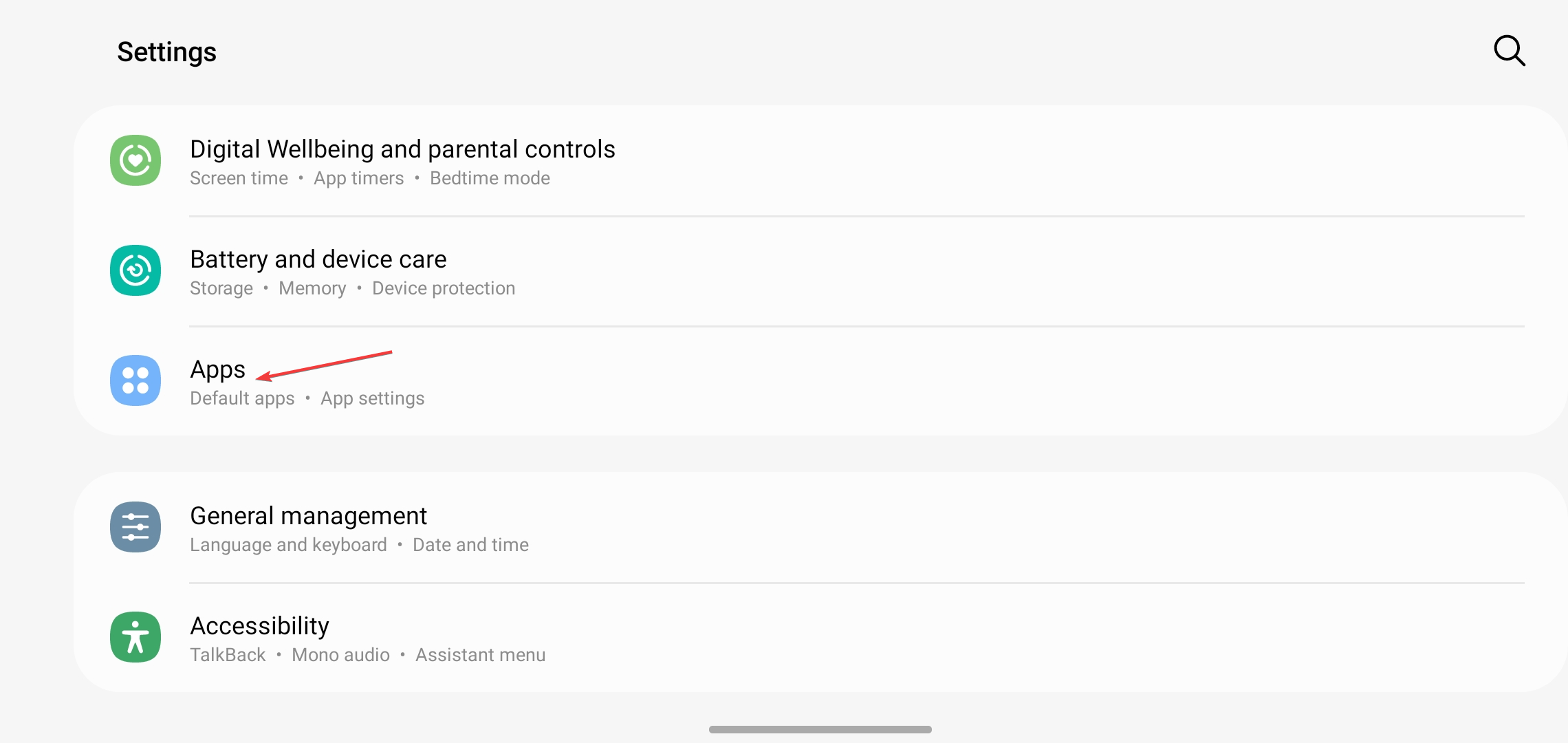
- スマートフォンの設定アプリを開いて、 アプリ またはアプリケーション。
![設定内のアプリ]()
- あなたには見えないかもしれませんが DoorDashアプリ、タップ すべてのアプリを見る.
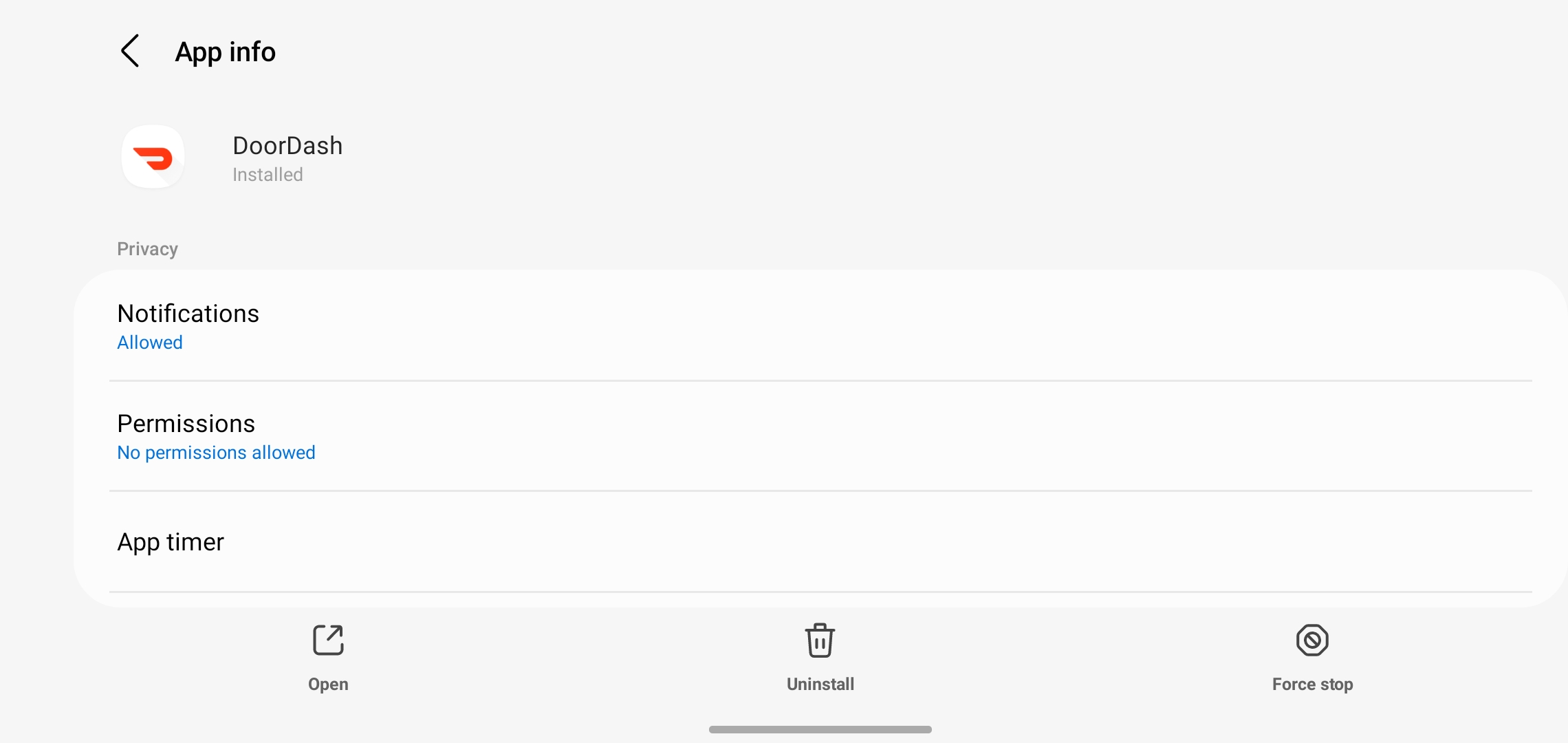
- DoorDashアプリを選択してください。
![DoorDashアプリ]()
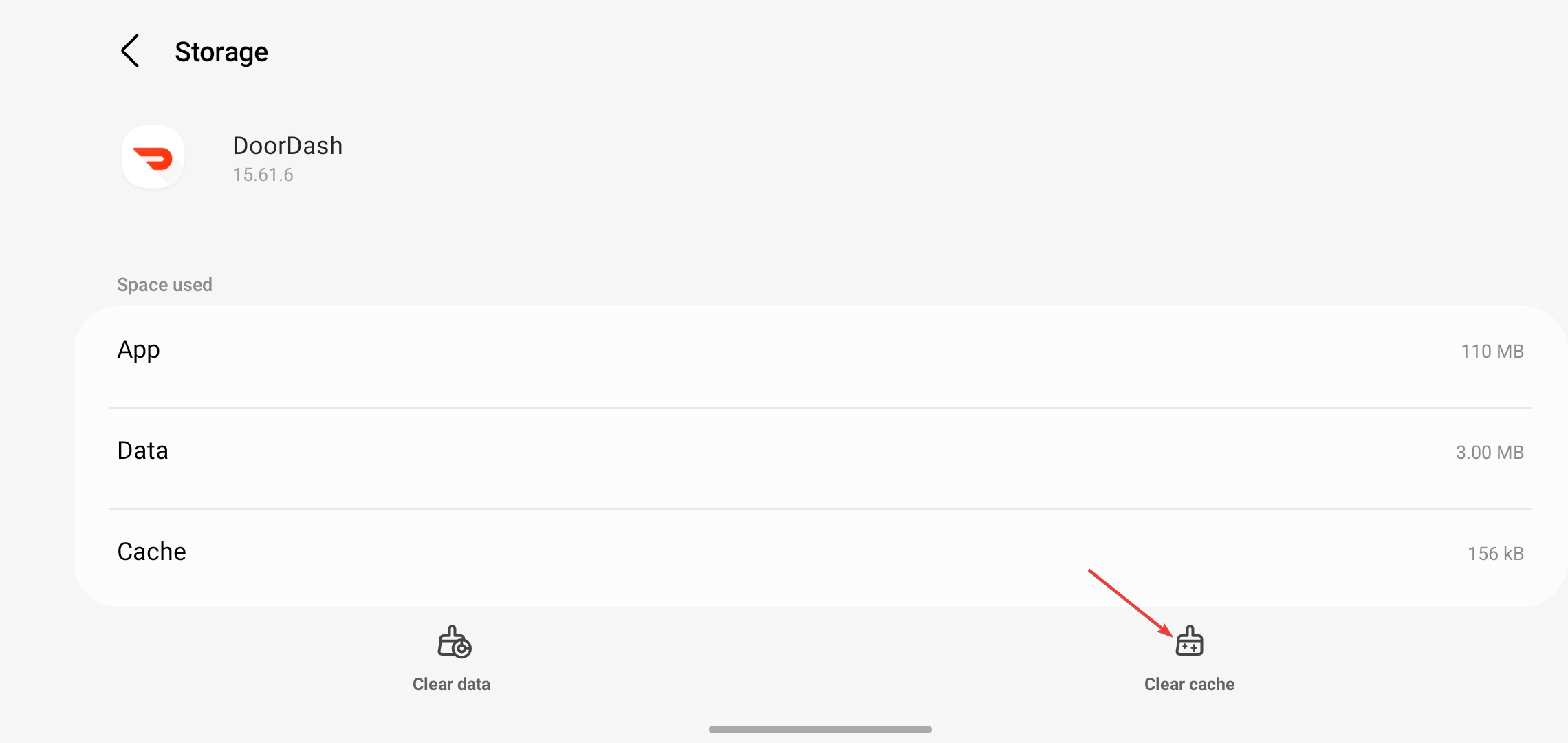
- クリック Storage و キャッシュ、を押します キャッシュをクリア.
![キャッシュの消去]()
2.2 ブラウザのキャッシュをクリアする
- ブラウザを開いて、このステップでは GoogleChromeブラウザ 例えば。
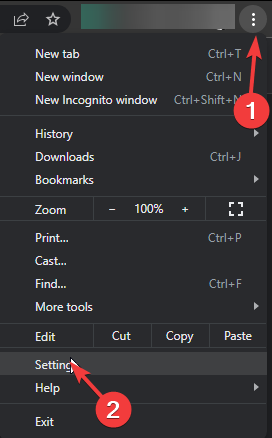
- 3つの横線アイコン(☰または⋮)をクリックしてから、 設定.
![Chromeブラウザの設定メニュー]()
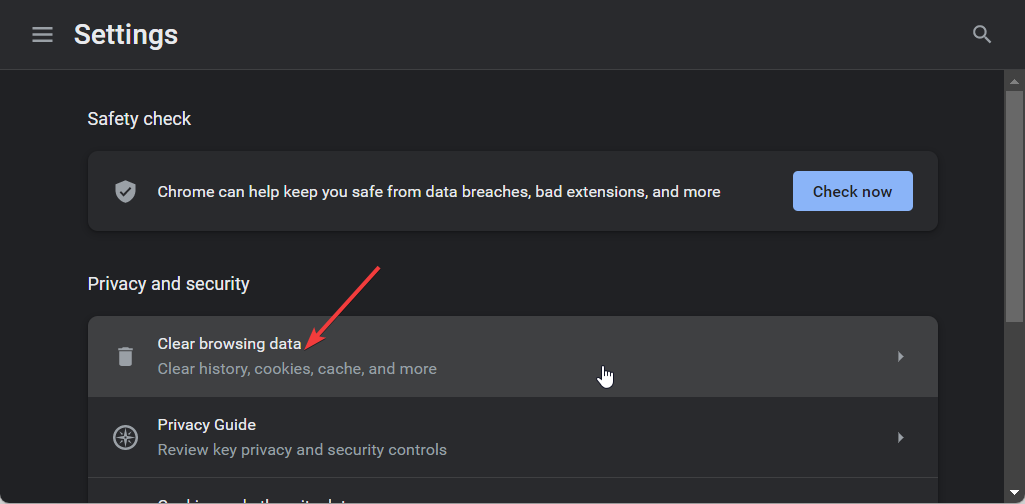
- セクションに向かう プライバシーとセキュリティ 次に、をクリックします 閲覧履歴データの消去.
![Chromeの閲覧データを消去するオプション]()
- オプションを選択 閲覧履歴、وクッキーおよびその他のサイトデータ、وキャッシュされた画像とファイル、次にタップします クリア日付.
![Chromeのデータ消去オプション]()
3. ブラウザをリセットする
- Chromeブラウザを開き、右上隅にある縦に並んだ3つの点をクリックします。
- 選択 設定.
![Chromeの設定]()
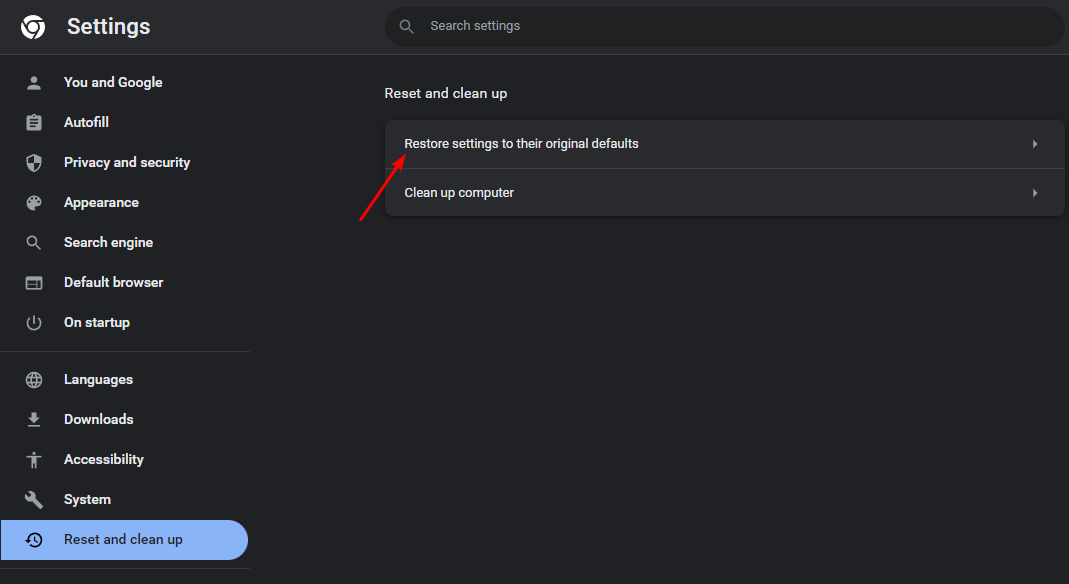
- 次に、をタップします リセットとクリーンアップ、次に選択します 設定を元のデフォルトに戻す.
![]()
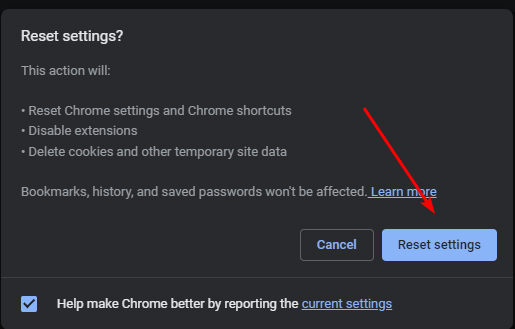
- 確認済み 設定をリセット 次のダイアログボックスで。
![]()
- これで問題が解決しない場合は、ブラウザを再インストールしてください。
4.ネットワークのリセット
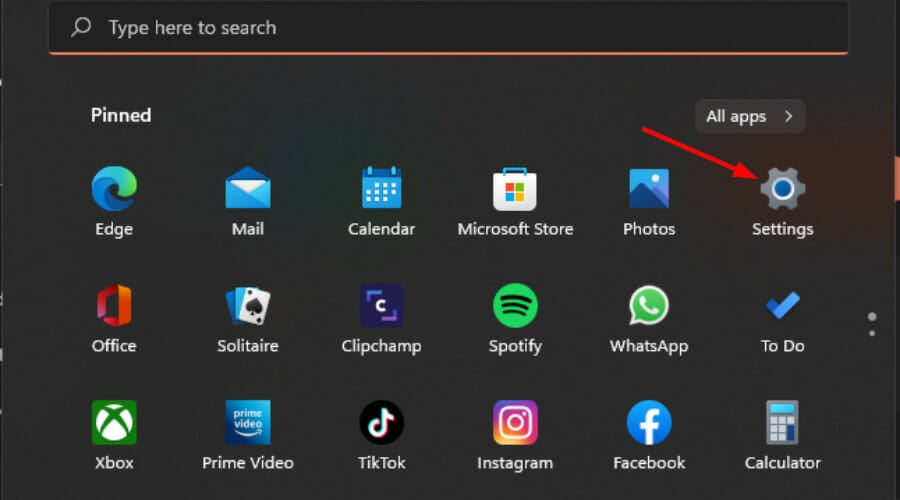
- クリック かぎ Windows 次に、をクリックします 設定.
![Windows11の設定]()
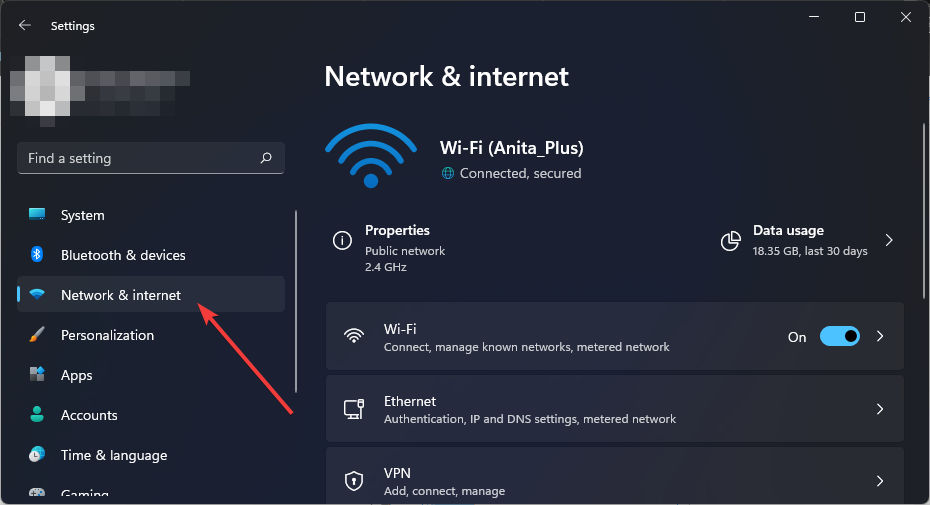
- انن<XNUMXxDXNUMX><XNUMXxDXNUMX><XNUMXxDXNUMX><XNUMXxXNUMX>لل<XNUMXxDXNUMX><XNUMXxDXNUMX><XNUMXxDXNUMX><XNUMXxAXNUMX> ネットワークとインターネット.
![Windows 11 のネットワークとインターネット]()
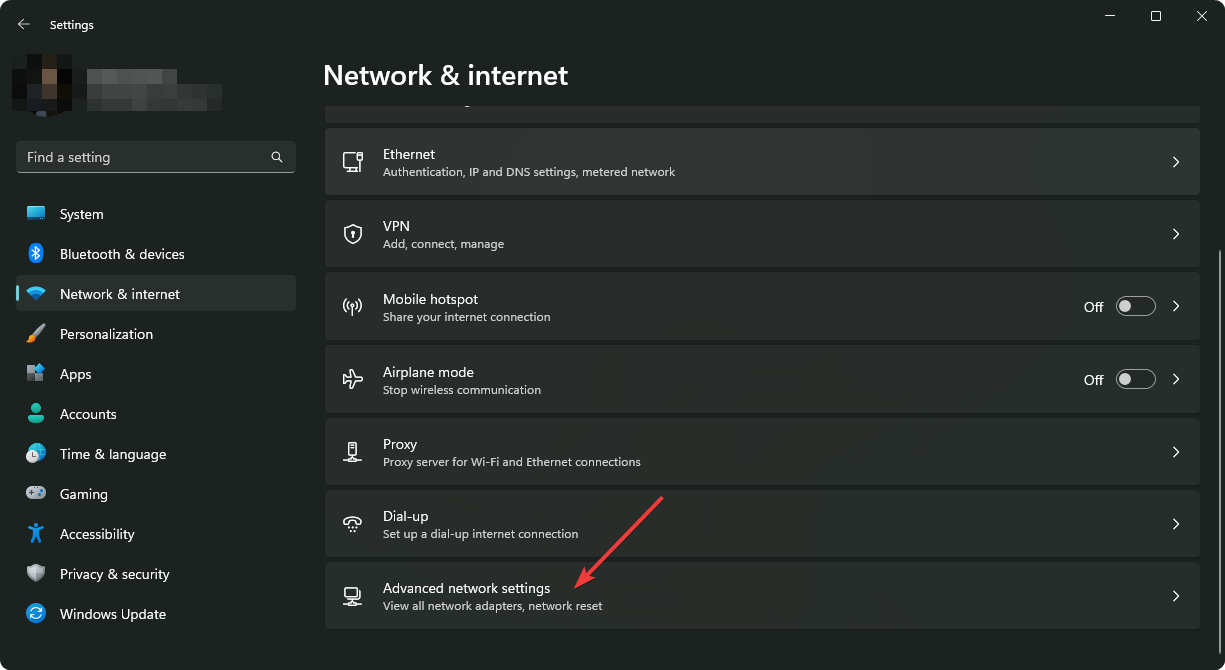
- 選択 高度なネットワーク設定.
![Windows 11でネットワークの詳細設定を開く]()
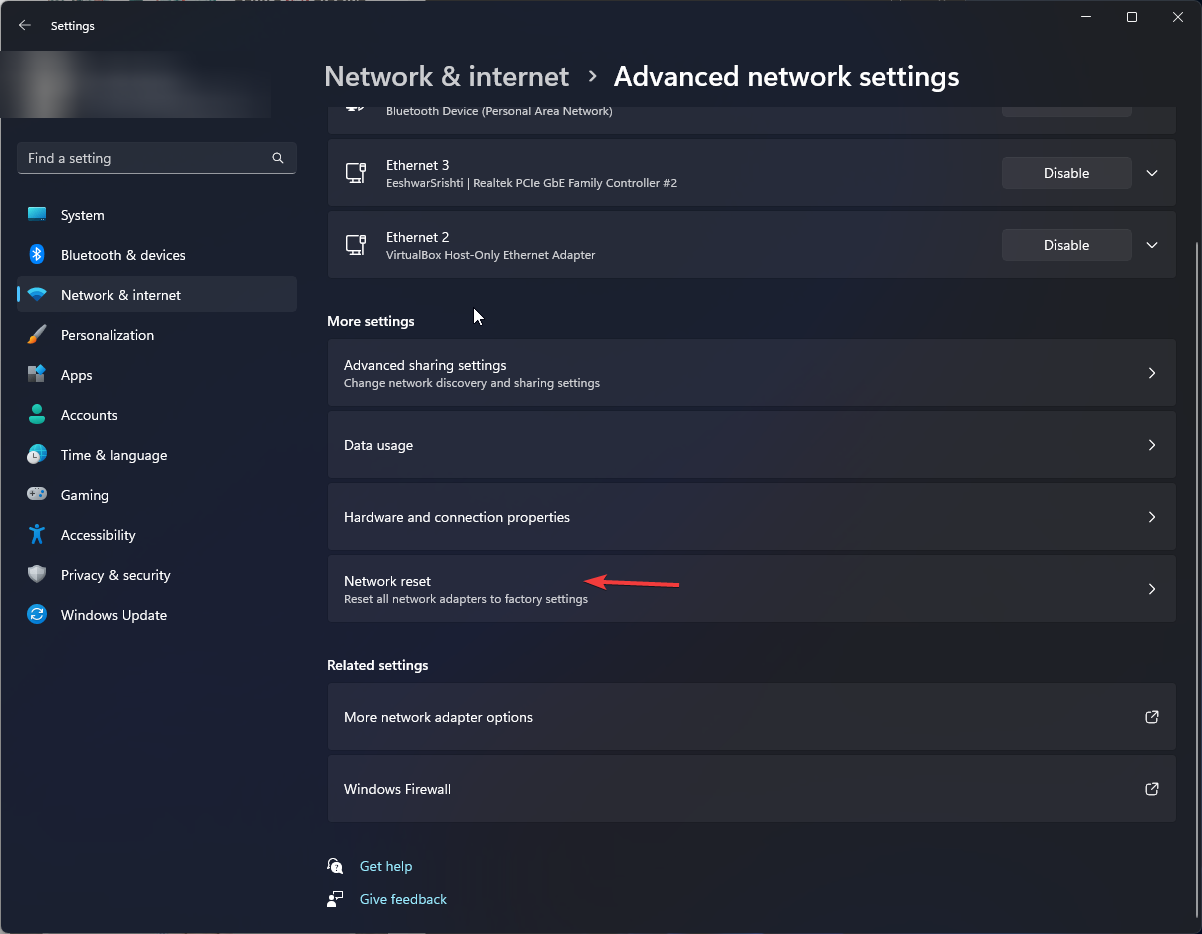
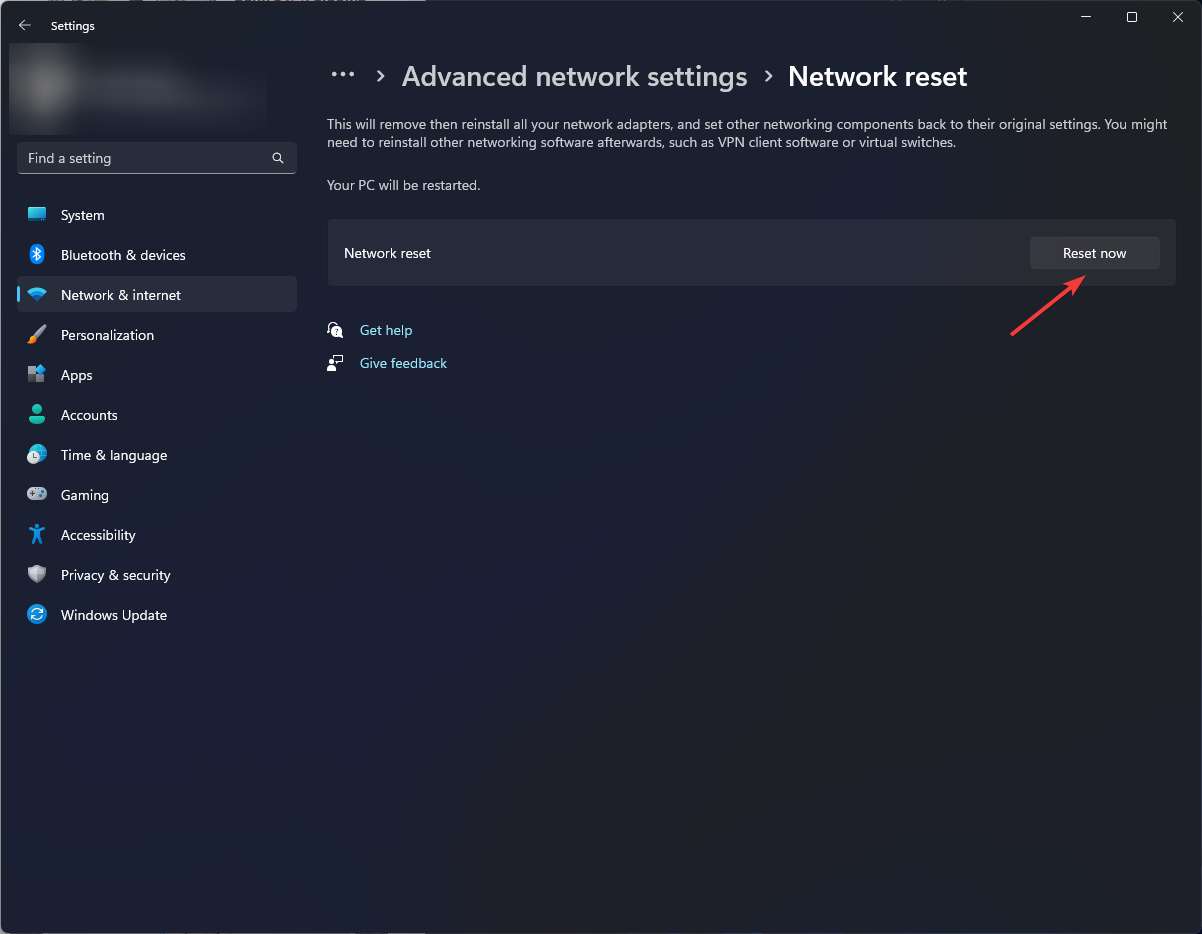
- タップする ネットワークリセット.
![ネットワークリセット1]()
- 次にボタンを押します。 今すぐリセット.
![ネットワークをリセットする]()
5. DoorDashアプリを再インストールする
DoorDashアプリを再インストールしてください。アプリのソフトウェアバグが原因でショッピングカートの認証に問題が発生する場合があるため、これが問題を解決する唯一の方法となる可能性があります。この手順を実行すると、設定が更新され、データ接続が復旧します。
これまでのすべての試みが失敗した場合は、カスタマーサポートにご連絡ください。問題はカスタマーサポート側にある場合があり、連絡することで注文をより早く完了できる可能性があります。その際、注文番号(お持ちの場合)、注文に関連付けられた配送先住所、電話番号、および発生している問題の詳細を必ず記載してください。
DoorDashでの支払いエラーを回避するための追加のヒント
- 正しいメールアドレスを使用してください 注文を完了する前に、メールアドレスが正しいことを確認してください。
- 必要な情報をすべて記入してください 追加注文や食物アレルギーなど、注文に必要な情報をすべて入力してください。レストランが注文内容を確認できるようにするためです。
- ショッピングカート内の商品をすべてご確認ください ショッピングカートに不足している商品や余分な商品がある場合は、チェックアウトに進む前に必ず削除してください。
- 支払い情報を更新してください トラブルを避けるもう一つの方法は、DoorDashで注文する前に、クレジットカード情報が最新であることを確認することです。
DoorDashの支払いエラーは通常、情報が古いことが原因です。そのため、クレジットカード/デビットカードの情報やメールアドレスを定期的に確認・更新することで、こうした問題の大部分を回避できます。
物事をできるだけスムーズに進めるために、いくつか試せる方法があります。上記のリストを確認してみてください。うまくいけば、問題が解決するでしょう。もしどれか一つでも効果があった場合は、コメント欄でお知らせください。
コメントは締め切りました。